
Mac-computers staan bekend om hun ongeëvenaarde snelheid en betrouwbaarheid, vooral als het gaat om taken als grafisch ontwerp, animatie en natuurlijk tekenen. Ze zijn favoriet onder creatievelingen vanwege hun soepele prestaties en hun vermogen om veeleisende projecten bij te houden.
Maar het hebben van de juiste tekensoftware is net zo belangrijk! Als je van digitale kunst, grafisch ontwerp of illustratie houdt, zijn er gelukkig verschillende tekenprogramma's voor de Mac. Deze apps zijn uitgerust met handige functies, gebruiksvriendelijke interfaces en uitstekende compatibiliteit om aan elke behoefte te voldoen.
In dit artikel
-
- Voorbeeld
- Schets
- Penseel
- Patina
- Tekengebied
- VuurAlpaca
- Affiniteitsontwerper
- Tayasui-schetsen
- Schetsboek
- Krita
-
- Hoe Filmora u kan helpen uw tekening te verbeteren

- Hoe Filmora u kan helpen uw tekening te verbeteren
Als het gaat om het maken van digitale kunst op een Mac, ben je niet beperkt tot bekende apps zoals Photoshop. Er zijn veel andere tekenprogramma's voor Mac ontworpen die aan verschillende behoeften en vaardigheidsniveaus voldoen. Als je een beginner bent en Photoshop te ingewikkeld en te duur vindt, kunnen deze apps een goed alternatief zijn om te beginnen met tekenen op de Mac.
Als je wat aanbevelingen nodig hebt, zijn hier enkele van de beste tekensoftware voor Mac:
1. Voorbeeld

U kunt Preview gebruiken als u alleen basisbewerkingen of aantekeningen op uw afbeeldingen nodig heeft, zonder dat u extra software hoeft te downloaden. Met deze gratis ingebouwde app kun je eenvoudige vormen tekenen, tekst toevoegen, gebieden markeren en snelle aanpassingen maken, zoals bijsnijden of het formaat wijzigen.
Prijs:Gratis
Systeemvereisten:macOS 10.9 of hoger
Belangrijkste kenmerken:
- Eenvoudige markeringstools voor het toevoegen van vormen, tekst en highlights
- Basisbewerking van afbeeldingen, inclusief bijsnijden, vergroten/verkleinen en roteren
- Ondersteunt batchconversie van afbeeldingen
- Volledig gratis en vooraf geïnstalleerd op macOS
- Lichtgewicht en snelle prestaties
- Niet geschikt voor het maken van complexe digitale kunst
- Geen ondersteuning voor lagen of complexe penseelopties
Ideaal voor:annotaties maken, brainstormen over ideeën
2. Schets
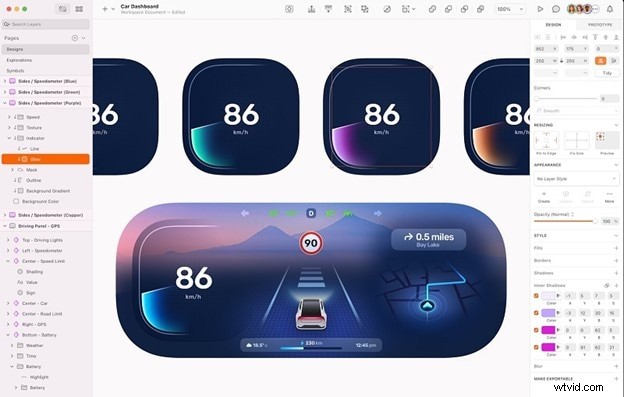
Sketch is een professionele ontwerp-app die is afgestemd op Mac-gebruikers. Sketch is geliefd bij UI/UX-ontwerpers en creatieve professionals en staat bekend om zijn gestroomlijnde interface, krachtige vectorbewerkingstools en naadloze samenwerkingsfuncties.
Prijs:Gratis bij in-app-aankoop
Systeemvereisten:macOS 13.0.0 of hoger.
Belangrijkste kenmerken:
- Maak aangepaste vectorpaden met het gereedschap Pen
- Lijn vectorpunten uit tot volledige, halve of kwart pixels; Als alternatief kunt u het snappen volledig uitschakelen
- Voer niet-destructieve Booleaanse bewerkingen uit, zoals Union, Subtract, Intersect en Difference om vormen te combineren
- Ondersteuning voor variabele lettertypen, inclusief verschillende ondersteunde opties
- Vectorgebaseerd ontwerp met uitvoer van hoge kwaliteit
- Met de samenwerkingsfunctie kunt u hun werk delen met belanghebbenden, feedback ontvangen en samen ontwerpen verfijnen
- Niet geschikt voor volledig gerenderde digitale illustraties
- Bij het verwerken van meerdere tekengebieden of complexe bestanden kan Sketch traag worden, vooral op oudere of minder krachtige Mac-modellen
Beste voor:UI/UX-ontwerp of vectorkunst
3. Penseel
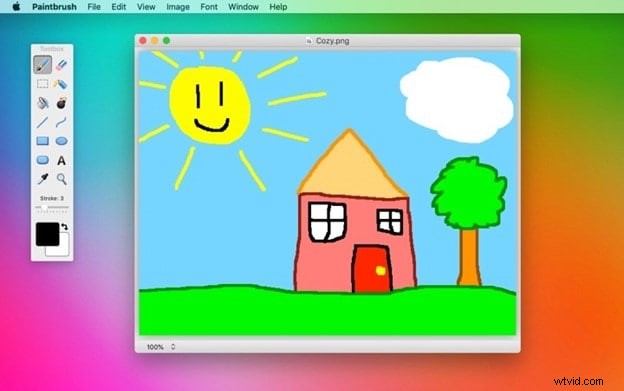
Paintbrush dient als gratis basistekensoftware voor Mac-gebruikers. Het is bedoeld om een gebruiksvriendelijk alternatief te bieden voor mensen die op zoek zijn naar eenvoudige beeldbewerkingstools, omdat het de essentiële functies biedt voor snelle en gemakkelijke beeldbewerkingstaken.
Prijs:Gratis
Systeemvereisten:macOS X 10.10 (Yosemite) of hoger
Belangrijkste kenmerken:
- Bevat een aantal penselen, zoals stiften, standaardpenselen en airbrush voor verschillende schildereffecten.
- Verschillende vormgereedschappen voor het maken van geometrische ontwerpen.
- Beschikt over een kleurenwiel om kleuren nauwkeurig te selecteren en aan te passen.
- Teksttool om tekst aan afbeeldingen toe te voegen om uw creaties te labelen of te versieren.
- Biedt volledige transparantiemogelijkheden voor PNG's en GIF's dankzij ondersteuning voor alfakanalen.
- Opent en bewaart bestanden in de formaten BMP, PNG, JPEG, TIFF en GIF.
- Eenvoudige en gratis tekenprogramma's voor Mac
- Gebrek aan geavanceerde functies voor het maken van complexe tekeningen
- Het bevat geen lagen, geavanceerde filters of andere complexe tools
Ideaal voor:tekenen en snelle schetsen
4. Patina
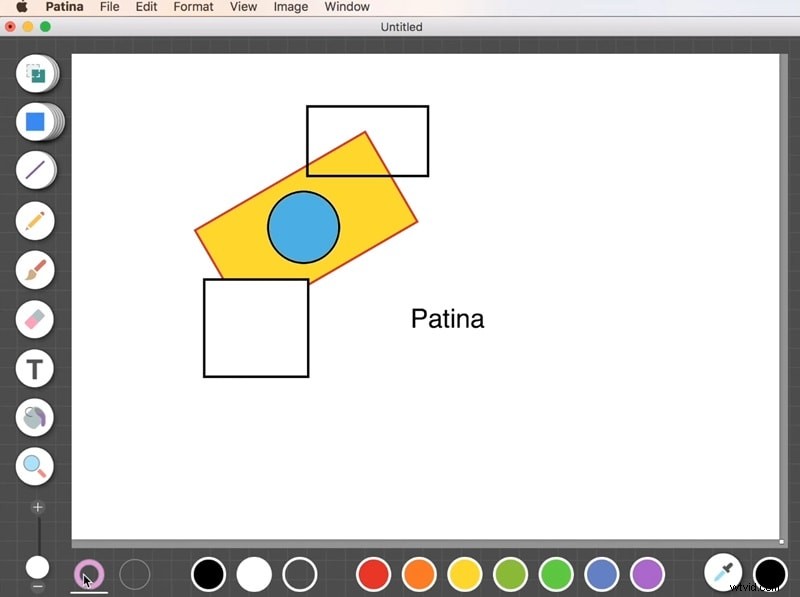
Patina is een hoog aangeschreven Microsoft Paint-vervanger voor macOS. U kunt het gebruiken om snel een idee te schetsen, gedetailleerde diagrammen te tekenen, concepten te illustreren of te schilderen. De strakke en aantrekkelijke interface sluit goed aan bij de esthetische verwachtingen van Mac-gebruikers.
Prijs:$ 2,99
Systeemvereisten:macOS X 10.8 of hoger
Belangrijkste kenmerken:
- Gestroomlijnde interface voor snel tekenen
- Basishulpmiddelen zoals lijnen, vormen, tekst en kleuropties
- Mogelijkheid om objecten te roteren
- Ondersteunt transparante achtergronden
- Lichtgewicht, snelle prestaties
- Betaalbaar in vergelijking met professionele tools
- Geen lagen of geavanceerde penseelopties
- Niet geschikt voor complexe projecten
Beste voor:Snelle doodle voor kinderen en beginners
5. ArtBoard
Artboard is een vectortekentoepassing die is ontworpen om scherpe vectorafbeeldingen, schaalbare logo's en gedetailleerde illustraties te maken. Het biedt sjablonen voor bedrijven, hobbyisten en ontwerpers om eenvoudig projecten te starten, zoals visitekaartjes, posters en afbeeldingen voor sociale media.
Prijs:$ 39,99
Systeemvereisten:macOS X 10.10 of hoger
Belangrijkste kenmerken:
- Indeling met tabbladen waardoor essentiële hulpmiddelen gemakkelijk toegankelijk blijven
- Tabblad Stijlen om 'gestapelde' stijlen te maken met opties zoals pijllijnen, patroonpenselen, verlopen en meer
- Wordt geleverd met meer dan 1.900 volledig aanpasbare, royaltyvrije clipart en grafische stijlen
- U kunt uw ontwerpen met verschillende resoluties exporteren, met ondersteuning voor meerdere kleurruimten.
- Ondersteunt het direct importeren en bewerken van schaalbare vectorafbeeldingen (SVG)-bestanden
- Niet ideaal voor het maken van volledig gerenderde digitale kunst, omdat deze voornamelijk gericht is op vectorafbeeldingen.
- Ontbreekt aan naadloze integratie met andere ontwerptools of cloudgebaseerde workflows
- De prijs kan relatief hoog zijn, vooral gezien het gebrek aan geavanceerde functies
Beste voor:beginners en professionals die vectorkunstontwerpen willen tekenen
6. VuurAlpaca
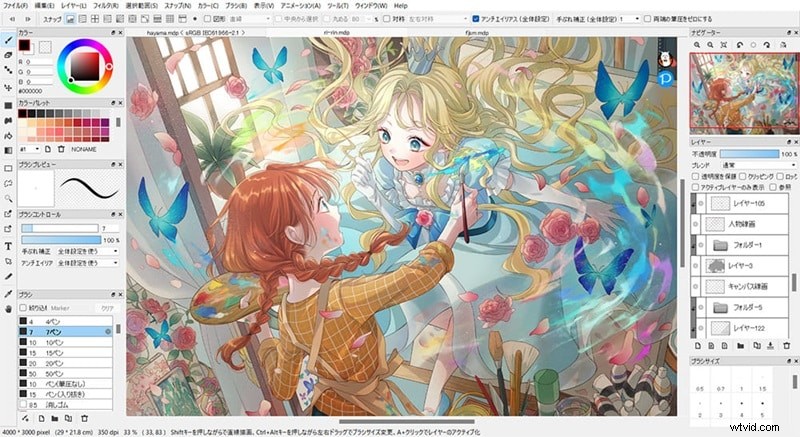
FireAlpaca is een van de beste gratis tekensoftware voor Mac die vrij licht is voor digitaal schilderen. Ondanks dat het gratis is, biedt FireAplaca verschillende functies die vaak te vinden zijn op betaalde software.
Prijs:Gratis
Systeemvereisten:macOS X 10.7 of hoger
Belangrijkste kenmerken:
- Ondersteunt 3D-perspectiefweergave om objecten en omgevingen met de juiste diepte en verhoudingen te tekenen
- Biedt vijf verschillende penseeltexturen waarmee u digitale kunstwerken een traditioneel gevoel kunt geven
- Pas automatisch getekende lijnen aan met aanpasbare voorinstellingen
- Penselen kunnen volledig worden aangepast wat betreft breedte, sterkte, grootte en andere kenmerken
- Beschikbaar in 10 talen, waardoor het toegankelijk is voor een wereldwijd publiek.
- Brengt regelmatig nieuwe originele penselen uit, inclusief creatieve texturen zoals bloemen, planten en kant
- Het lagenbeheer van FireAlpaca is relatief eenvoudig vergeleken met andere geavanceerde software, waardoor het beter geschikt is voor eenvoudigere projecten
Beste voor:Beginners en professionals die digitale illustraties en schilderijen willen maken met toegankelijke en aanpasbare tools.
7. Affiniteitsontwerper
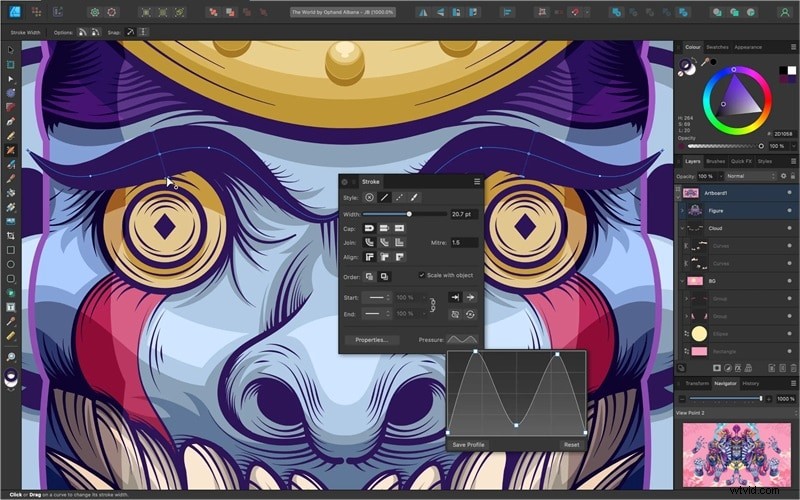
Affinity Designer is een vectorteken-app voor Macbook die ook beschikbaar is op Windows en iPadOS. Het maakt deel uit van de Affinity-suite, die een uitgebreide set tools biedt voor zowel vector- als rasterontwerpen.
Prijs:$ 49,99
Systeemvereisten:Mac OS X 10.7 of hoger
Belangrijkste kenmerken:
- Geavanceerde typografische opties, waaronder ondersteuning voor OpenType-functies, ligaturen, stilistische alternatieven en uitgebreid beheer van tekststijlen
- Nauwkeurige vectorbewerking met functies zoals het Pen-gereedschap, het Knooppunt-gereedschap en opties voor uitlijnen
- Ondersteunt pannen en zoomen met een framesnelheid van 60 fps.
- Ondersteunt verschillende bestandsformaten, waaronder PSD, PDF, SVG, EPS en AI
- Wordt regelmatig bijgewerkt door nieuwe functies en verbeteringen te introduceren op basis van gebruikersfeedback
- Sommige gebruikers hebben prestatieproblemen ondervonden tijdens het werken aan grootschalige ontwerpen
- Nieuwe gebruikers kunnen de interface en functies in eerste instantie overweldigend vinden
Ideaal voor:creatieve professionals die industriestandaard vectorontwerpen willen ontwerpen met pixel-perfecte precisie
8. Tayasui-schetsen
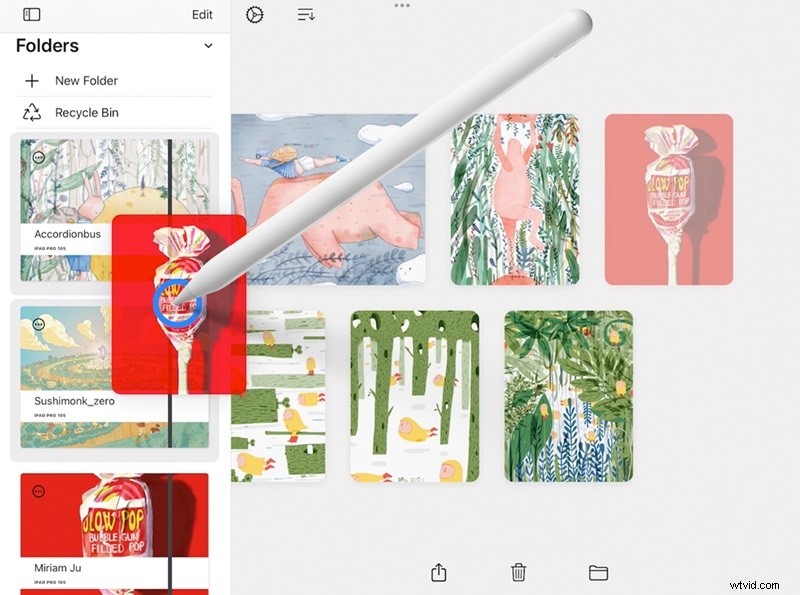
Tayasui Sketches is een digitale teken- en schildertoepassing die is ontworpen om kunstenaars een realistische en intuïtieve schetservaring te bieden. Het is beschikbaar op iOS, macOS en Android en biedt een reeks tools en functies die geschikt zijn voor zowel beginners als professionele artiesten.
Prijs:gratis bij in-app-aankopen vanaf $ 2,99/maand of $ 7,99 voor de Pro-versie
Systeemvereisten:macOS 12.0 of hoger
Belangrijkste kenmerken:
- Biedt meer dan 20 gereedschappen, zoals potloden, pennen, aquarelpenselen, acrylpenselen en meer
- Beschikt over een ongelooflijk realistische aquarelpenseel waarmee kleuren op natuurlijke wijze kunnen vloeien en in elkaar overlopen
- Een uitgebreide penseeleditor maakt realtime voorbeelden en aanpassingen van penselen mogelijk
- bevat functies zoals kleurenmix- en verloophulpmiddelen
- Je kunt met een onbeperkt aantal lagen werken om je tekening te maken
- Met iCloud-ondersteuning kunnen gebruikers een back-up van hun tekeningen maken en deze op meerdere apparaten synchroniseren
- Sommige gebruikers meldden een crash bij gebruik van een groot aantal lagen
- Veel geavanceerde tools en functies vereisen nu extra aankopen
Ideaal voor:schetsen en digitaal tekenen
9. Schetsboek
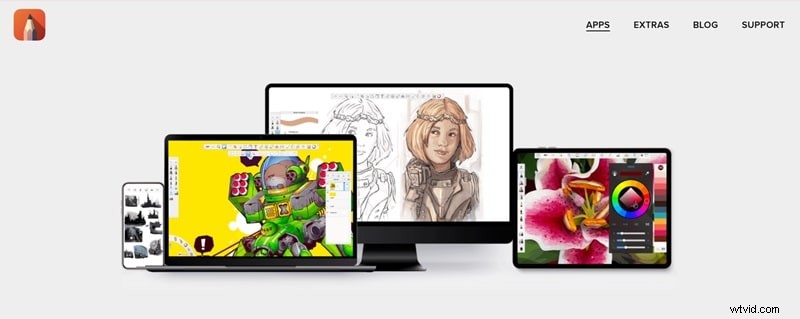
Een andere topkeuze op onze lijst met de beste teken-apps voor Mac is Sketchbook. Deze software is voor iedereen die van tekenen houdt, van beginners tot professionele kunstenaars. Met aanpasbare penselen kunt u uw creativiteit de vrije loop laten en toch de precisie behouden die u nodig heeft voor gedetailleerd werk.
Prijs:$ 24,99
Systeemvereisten:macOS 12.0 of hoger
Belangrijkste kenmerken:
- Kies uit vele soorten penseel, waaronder potloden, stiften, uitstrijkjes en meer
- Aanpasbare penselen om precies de gewenste stijl te bereiken
- Precisietools waarmee u perfecte lijnen en proporties kunt bereiken
- Werk met meerdere lagen en krijg toegang tot een volledige reeks overvloeimodi
- U kunt gelaagde PSD- en TIFF-bestanden openen en maken
- De overzichtelijke en intuïtieve interface is speciaal gebouwd voor schetsen
- Je kunt eenvoudige 2D-animaties maken met de Flipbook-functie
- Geen vectorondersteuning; Sketchbook is uitsluitend gebaseerd op rasters
- Deze mac-tekenapp kan veeleisend zijn op apparaten met lagere specificaties
Beste voor:beginners en professionals die op zoek zijn naar een teken-app met een eenvoudige gebruikersinterface
10. Krita
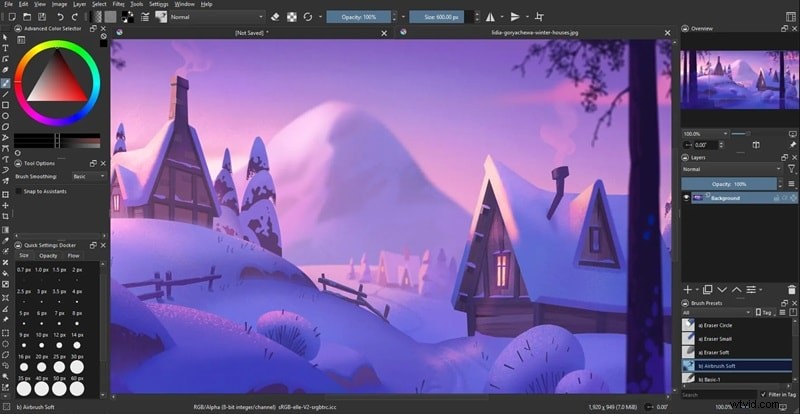
Krita is een gratis en open source teken- en schildersoftware ontworpen voor allerlei soorten kunstenaars. De software zit boordevol professionele tools die essentieel zijn voor het maken van digitale kunst. Krita is een geweldige starter als u op zoek bent naar de beste gratis tekenprogramma's voor Mac.
Prijs:Gratis
Systeemvereisten:macOS 10.14 of hoger
Belangrijkste kenmerken:
- Een grote verscheidenheid aan penseeltypen, ontworpen voor verschillende kunststijlen
- Geavanceerde hulpmiddelen voor het aanbrengen van lagen en tekenassistenten voor verbeterde precisie
- Animatietools voor het maken van frame-voor-frame 2D-animaties
- Ingebouwde vectortools, perfect voor het ontwerpen van strippanelen en schaalbare afbeeldingen
- Een Resource Manager voor het importeren van penselen en textuurpakketten van andere artiesten
- Een sterke gemeenschap van artiesten die tutorials, forums en gedeelde bronnen aanbieden om gebruikers te helpen groeien
- Ingebouwde stabilisatoren voor vloeiendere, nauwkeurigere bewegingen, perfect voor lijnwerk
- Beschikt over een tijdlijn en uivilhulpmiddelen voor het frame-voor-frame maken van 2D-animaties.
- Kan vertragingen of crashes ervaren bij het werken met zeer grote doeken
- Krita is niet ontworpen voor fotobewerking of beeldmanipulatie
Ideaal voor:creatieve professionals die vectorkunst willen maken en gedetailleerde schetsen willen maken.
Deel 2. Gratis tekenen in preview op Mac
Vervolgens geven we u een korte demonstratie over hoe u voor Mac kunt tekenen met behulp van de ingebouwde Preview-app. Deze gratis tool bevat een verscheidenheid aan markeringsfuncties waarmee u rechtstreeks op afbeeldingen kunt annoteren en vormen kunt tekenen. Hier is een eenvoudige stapsgewijze handleiding om aan de slag te gaan:
Stap 1:Open de Markup-werkbalk
Klik met de rechtermuisknop op de afbeelding die u wilt bewerken en selecteer Openen met> Voorbeeld (standaard). Klik in de Preview-interface op het pictogram Markeringswerkbalk tonen in de rechterbovenhoek om de Markeringswerkbalk onder de standaardwerkbalk weer te geven.

Stap 2:Vormen aan de afbeelding toevoegen
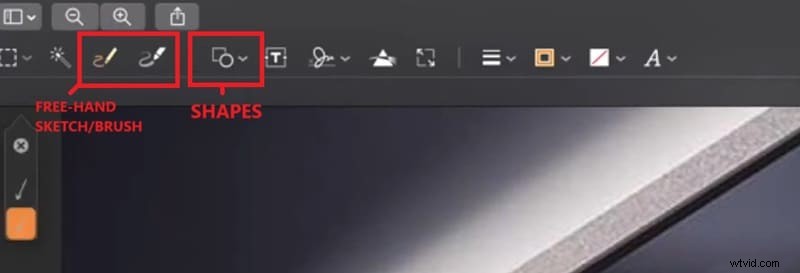
Om vormen toe te voegen, klikt u op het Vormen-pictogram in de Markeringswerkbalk en kiest u een vorm uit de beschikbare opties. Sleep vervolgens de vorm om deze naar wens op de afbeelding te plaatsen. Je kunt ook vrij tekenen met het Schetspenseel.
Stap 3:Voeg tekst toe aan de afbeelding
Als u teksten wilt toevoegen, selecteert u het Tekstgereedschap op de Markeringswerkbalk. Sleep het tekstvak naar de gewenste positie op de afbeelding en wijzig het formaat met behulp van de schaalgrepen.
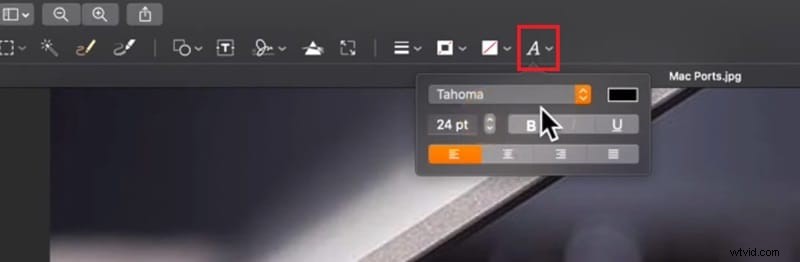
Klik daarna in het tekstvak, verwijder de tijdelijke tekst en typ het gewenste bijschrift. U kunt het lettertype, de grootte en de opmaak aanpassen aan uw voorkeuren.
Bonus:bewerk en verbeter uw tekening voordat u deze plaatst
Nadat je hebt getekend met de beste teken-app op Mac voor jou, kun je je tekening verder bewerken en verbeteren met behulp van beeldbewerkingstools. De aanbevolen optie voor deze stap is Wondershare Filmora. Hoewel Filmora vooral bekend staat als video-editor, biedt het ook veelzijdige functies die het tot een geweldig hulpmiddel maken om creatieve accenten aan uw tekeningen toe te voegen.
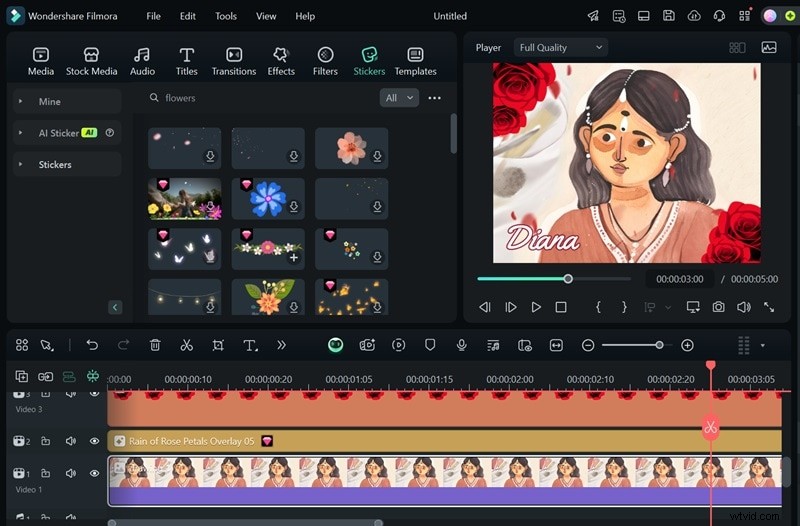
Hoe Filmora u kan helpen uw tekening te verbeteren
- Artistieke filters en effecten:pas creatieve filters, overlays en effecten toe om uw tekening een uniek en professioneel tintje te geven.
- Muziek toevoegen:verander uw tekening in een boeiende video door achtergrondmuziek toe te voegen die de sfeer van uw kunstwerk aanvult.
- Stickers en afbeeldingen toevoegen:voeg leuke stickers, pictogrammen of aanpasbare grafische elementen in om de visuele aantrekkingskracht te vergroten.
- Pas kleuren en toon aan:pas de helderheid, het contrast, de verzadiging en meer aan om uw tekening er levendig en gepolijst uit te laten zien.
- Tekst en titels:voeg stijlvolle tekst, bijschriften of titels toe om uw illustraties uit te leggen of context toe te voegen.
Ga gratis aan de slagVoor Win 7 of hoger (64-bit) Ga gratis aan de slagVoor macOS 10.14 of hoger
Bovendien kunt u ook de schermrecorderfunctie gebruiken om uw hele tekenproces vast te leggen. Versnel het om een timelapse-video te maken door de afspeelsnelheid aan te passen. Het is perfect om uw workflow als tutorial te delen, leuke inhoud voor sociale media te maken of gewoon om uw vaardigheden te laten zien.
Conclusie
Heb je de perfecte teken-app voor je Mac gekozen ? Enkele van onze topkeuzes zijn Krita vanwege de gratis professionele tools en SketchBook vanwege de eenvoud. Maar de beste app voor jou hangt af van je stijl, behoeften en creatieve doelen.
En als je nog een stap verder wilt gaan, kunnen tools als Filmora je kunstwerken verbeteren. Je kunt effecten en tekst toevoegen, of je proces zelfs delen via timelapse-video's.