
Padanimatie is een krachtige manier om bewegende beelden tot leven te brengen, zoals het animeren van logo's, het begeleiden van pijlen langs een route of het op natuurlijke wijze over het scherm laten zweven van pictogrammen.
In After Effects kun je deze vloeiende, gebogen bewegingen maken met het gereedschap Pen, waarmee je aangepaste paden kunt tekenen en er objecten aan kunt koppelen.
In deze handleiding leert u stap voor stap hoe u langs een pad kunt animeren, plus een alternatieve editor die hetzelfde resultaat oplevert met minder stappen. Laten we beginnen..
Deel 1. Voordat je een object een pad laat volgen in After Effects
Wanneer u een animatie instelt, moet u de workflow begrijpen die ervoor zorgt dat een object een pad volgt in After Effects. Begin met het bepalen welk type inhoud u wilt maken. Plan vervolgens uw pad en het object dat erlangs zal bewegen.
1. Het hoofdgereedschap:Pengereedschap
Het gereedschap Pen is het belangrijkste hulpmiddel voor het tekenen van bewegingspaden in After Effects. Je kunt er ook toegang toe krijgen door op G op je toetsenbord te drukken. Met het gereedschap Pen kunt u ankerpunten uitzetten die bepalen hoe het object zich verplaatst wanneer After Effects langs een pad animeert.
Elk punt definieert een deel van het pad, en als u begrijpt hoe elke klik werkt, wordt het animatieproces soepeler. Dit zijn de drie belangrijkste klikmodi die u moet kennen:
- Enkele klik:Voegt rechte ankerpunten toe voor lineaire paden. Dit werkt goed als je een stabiele of mechanische beweging wilt, zoals een auto die op een rechte weg rijdt.
- Klik en sleep:Creëert gebogen ankerpunten voor vloeiendere bogen. Door te slepen worden de richtingsgrepen aangepast, waardoor u meer controle krijgt over hoe het pad tussen punten buigt.
- Hold Option (of Alt op Windows):Past de curvehandgreep aan of verandert de curve in een puntige hoek. Hiermee kunt u bepalen hoe het pad buigt of draait.
Probeer terwijl je tekent te visualiseren hoe je object door de ruimte beweegt. Zodra het pad er goed uitziet, gebruik je het om After Effects een object langs een pad te laten verplaatsen (dit wordt uitgelegd in deel 2).
After Effects heeft ook een Auto-Orient-optie die u kunt inschakelen om het object in de bewegingsrichting te laten wijzen. Het zorgt voor een vloeiende beweging en zorgt ervoor dat elke bocht of bocht op natuurlijke wijze over het pad stroomt.
2. Bereid het object voor om te animeren
Voordat u het object een pad laat volgen in After Effects, stelt u het object in dat u wilt verplaatsen. Je kunt elk element animeren, zoals een pijl, vliegtuig, auto of tekstpictogram, zolang het maar bij je scène past.
Gebruik een eenvoudige afbeelding die past bij de stijl van uw project. Voor duidelijke resultaten gebruik je een .PNG-bestand met een transparante achtergrond, zodat het mooi bij je beeldmateriaal past. Als u nog niet over het juiste pictogram beschikt, kunt u online tal van gratis en hoogwaardige materialen vinden.
Hier zijn een paar betrouwbare bronnen:
- Flaticon - Ideaal voor pictogrammen, symbolen en eenvoudige illustraties in platte stijl.
- Pixabay - Biedt veel foto's, pictogrammen en transparante PNG's die geschikt zijn voor verschillende thema's.
- Freepik - Ideaal voor bewerkbare vectorafbeeldingen, pictogrammen en ontwerppakketten die goed werken in After Effects.
Controleer altijd de licentievoorwaarden van elke site voordat u de materialen in uw video gebruikt. Zodra je object klaar is, gaan we verder met deel 2, waar je het langs een pad in After Effects verplaatst.
Deel 2. Een object animeren langs een pad in After Effects
Nu u uw pictogram of object hebt voorbereid, gaan we het animeren langs een pad in After Effects. In dit gedeelte leert u hoe u het bewegingspad tekent met het gereedschap Pen. En hoe u kunt bepalen hoe uw object door de scène beweegt.

Volg de onderstaande instructies om een object langs een pad te laten bewegen in After Effects:
Stap 1
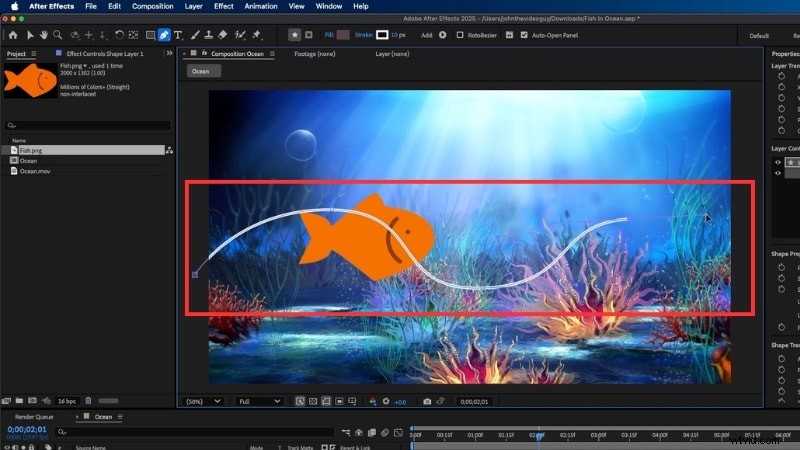
Teken het bewegingspad
Nadat u uw object in de tijdlijn hebt ingevoegd, zorgt u ervoor dat er geen andere lagen zijn geselecteerd. Dit zorgt ervoor dat u op een nieuwe laag tekent in plaats van een bestaande laag te wijzigen.
Selecteer het gereedschap Pen (of de snelkoppeling G) op de werkbalk. Stel Vulling in op Geen en Lijn op een effen kleur. Pas de streekbreedte aan tot ongeveer 10-12 pixels, zodat deze goed zichtbaar is.
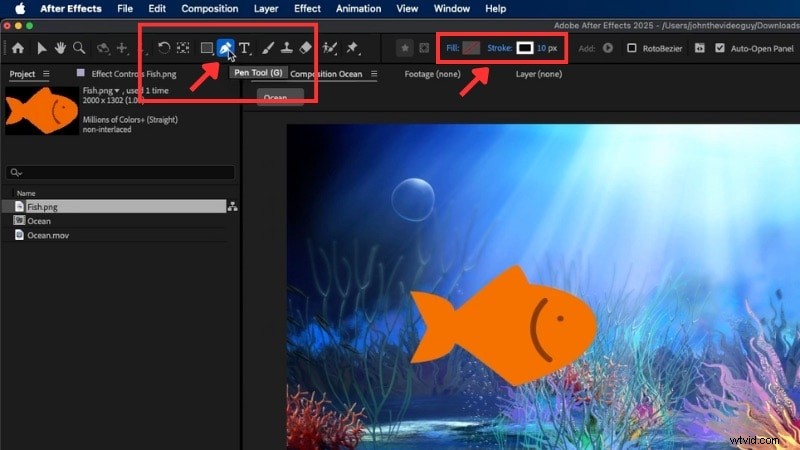
Om het pad te tekenen:
- Klik op de compositie om ankerpunten te plaatsen en uw pad te tekenen.
- Klik één keer om rechte punten te maken, of klik en sleep om curven te maken voor vloeiendere bochten.
Herhaal het plaatsen van de punten telkens wanneer u een bocht wilt maken. U kunt op elk gewenst moment ankerpunten en curvehandvatten aanpassen met behulp van het selectiegereedschap (V) voor een schonere beweging.
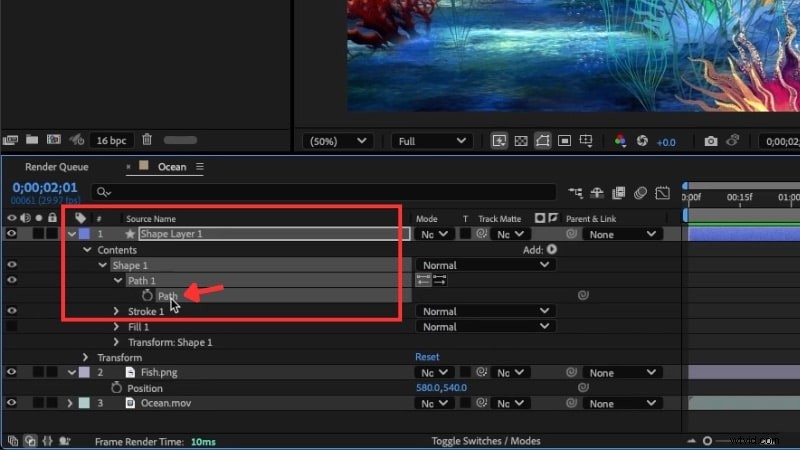
Selecteer de vormlaag die uw pad bevat.
Vouw de opties uit door op de pijl ernaast te klikken en ga vervolgens naar Inhoud> Vorm 1> Pad 1. Klik op Pad om het te markeren.
Druk op Command + C (of Ctrl + C op Windows) om het te kopiëren. Met deze stap worden de bewegingspadgegevens opgeslagen, zodat u deze later op uw object kunt toepassen.
Stap 3
Pas het pad toe op uw object
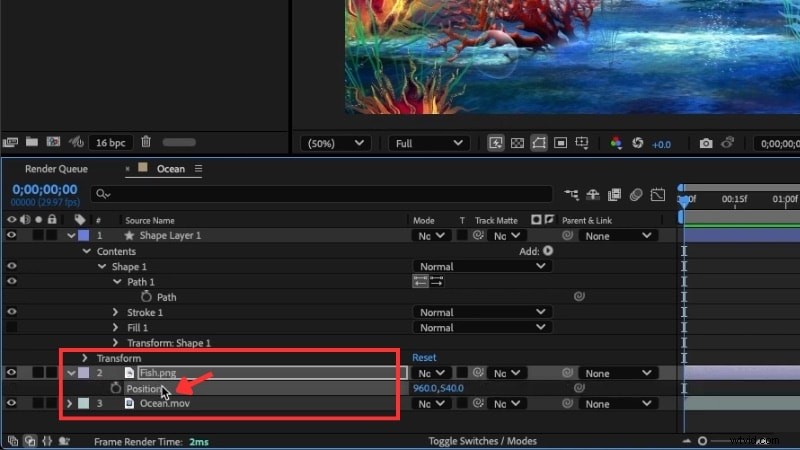
Selecteer uw objectlaag en druk op P op uw toetsenbord om de eigenschap Positie weer te geven. Klik op de eigenschap Position en plak het pad met Command + V (of Ctrl + V in Windows).
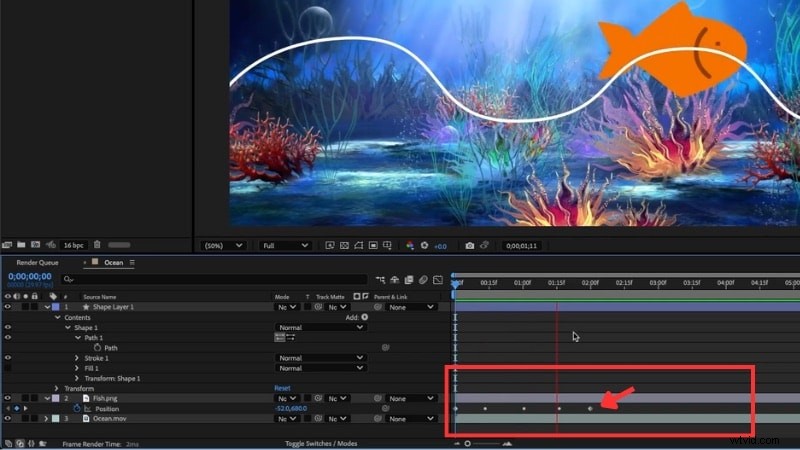
Na het plakken zie je een lijn in je compositie verschijnen; dat is het bewegingspad. Keyframes verschijnen ook automatisch in uw tijdlijn.
Druk op de spatiebalk om de animatie af te spelen en je ziet hoe After Effects het object langs het pad verplaatst dat je hebt getekend.
U kunt de vormlaag eerder verbergen of verwijderen, omdat u deze niet meer nodig heeft.
Stap 4
Pas de snelheid en timing aan
De lengte van uw animatie hangt af van de afstand tussen het eerste en het laatste keyframe. Om de timing te wijzigen:
- Verplaats het laatste keyframe verder langs de tijdlijn om de beweging te vertragen.
- Plaats het dichterbij om de animatie te versnellen.
Met deze bediening kunt u de beweging van het object afstemmen op andere elementen in uw project.
Om het object automatisch in de rijrichting te laten wijzen:
- Klik met de rechtermuisknop op de objectlaag en kies Transformeren> Auto-Oriënteren.
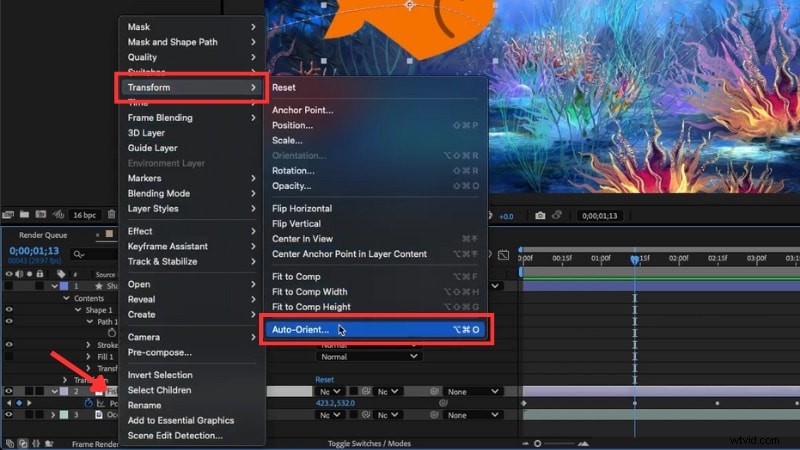
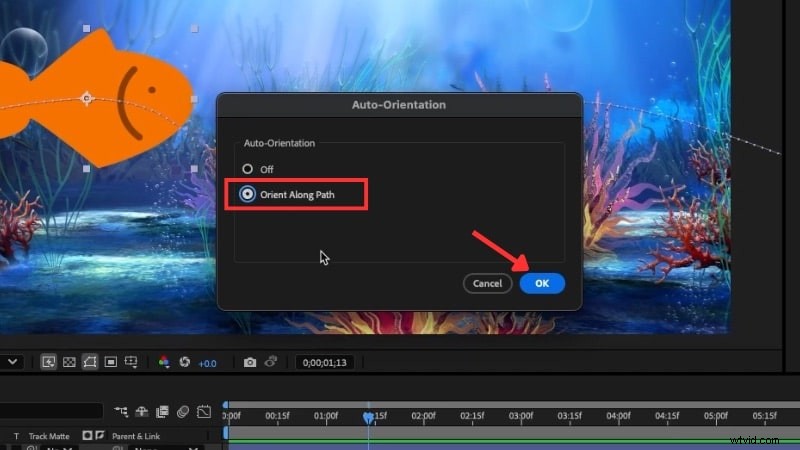
- In het pop-upvenster selecteert u Oriënteren langs pad en klikt u op OK.
Deze instelling zorgt ervoor dat het object in de rijrichting blijft kijken terwijl After Effects langs het pad animeert. Hierdoor ziet de beweging er realistischer uit, wat perfect is voor zaken als vliegtuigen, auto's of pijlen die naar voren moeten wijzen.
Nadat u deze stappen heeft voltooid, heeft u met succes de animatie van een object een pad laten volgen in After Effects. U kunt dezelfde techniek gebruiken om pictogrammen, tekst of andere ontwerpelementen te animeren voor titels, kaarten of bewegende grafische reeksen.
Bonus:alternatieve editor voor het animeren van een object langs een pad
Heb je geprobeerd een object langs een pad in After Effects te animeren, maar ben je tegen problemen aangelopen? Het Adobe-ecosysteem is lange tijd een maatstaf geweest in de ontwerpwereld. Maar voor beginners kan het complex en moeilijk zijn om te leren.
Hier zijn enkele veelvoorkomende problemen waarmee mensen worden geconfronteerd als ze een object een pad laten volgen in After Effects:
- Ankerpunten landen op de verkeerde plaats,
- Bezier-handgrepen maken bochten moeilijk te controleren,
- Auto-Orient wijst het pictogram in de verkeerde richting,
- Het object draait op scherpe hoeken, en
- Er zijn te veel aanpassingen nodig voor een simpele routeanimatie.
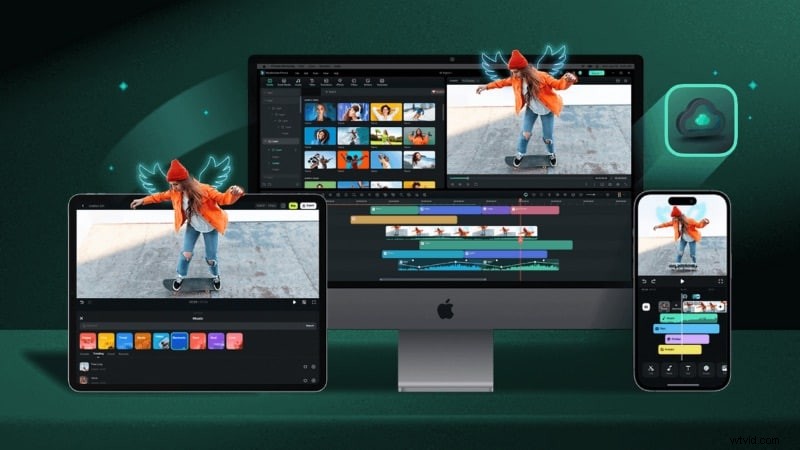
Als deze problemen bekend voorkomen, probeer dan een eenvoudigere optie. Wondershare Filmora bevat nu een Pen-tool in versie 15. Hiermee kunt u bewegingspaden maken en animeren zoals u zou doen wanneer u een object langs een pad animeert in After Effects, maar dan met minder stappen.

 Veilig downloaden
Waarom Filmora kiezen voor padanimatie
Hier ziet u hoe Filmora zich verhoudt tot de typische After Effects-workflow voor objectvolgpad:
- Eenvoudige installatie:in After Effects moet u het pad tekenen, kopiëren en plakken voordat u het aan het object koppelt. In Filmora kun je het object rechtstreeks verbinden via de padinstellingen in het vormbewerkingspaneel.
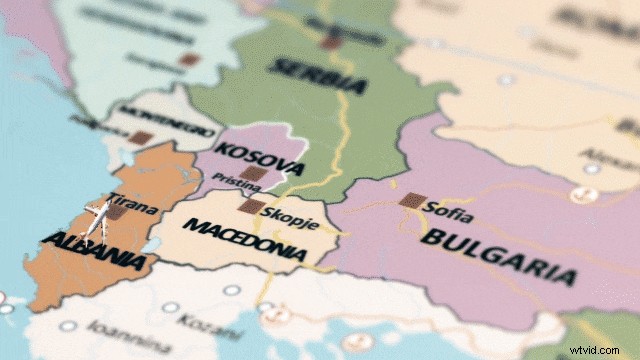
- Ingebouwde vooraf ingestelde objecten:Filmora bevat kant-en-klare objecten die passen bij padanimaties, zoals vliegtuigen, auto's, scooters en kaartmarkeringen.
- Eenvoudig te leren:Filmora bewaart alle bedieningselementen, penseelstreken, effecten en instellingen voor het trimpad in één paneel. U kunt alles zien terwijl u werkt, in plaats van tussen menu's te springen.
- Georganiseerde tijdlijnbewerking:Filmora heeft een eenvoudige tijdlijn waar je op één plek kunt tekenen, animeren, tekst toevoegen en effecten toepassen. U hoeft niet vooraf te componeren of meerdere panelen te openen, zoals in After Effects.
- Automatische gezichtsrichting:schakel Volg pad in om ervoor te zorgen dat uw object de juiste kant op kijkt terwijl het beweegt. Het is één klik in plaats van meerdere menustappen.
Een object langs een pad laten bewegen in Filmora
Volg de onderstaande stappen om te leren hoe je Filmora's Pen Tool gebruikt om een pad als dit te tekenen en te animeren:
Stap 1
Start het project en voeg middelen toe
Maak een nieuw project aan in Filmora, importeer je video of afbeelding en sleep deze naar de tijdlijn. Pas de schaal en positie aan zodat uw scène er helder uitziet.
Veilig downloaden
Stap 2
Teken de route met het pengereedschap
Ga naar Hulpmiddelen voor tekenen> Pengereedschap en teken uw pad rechtstreeks in het voorbeeldvenster.
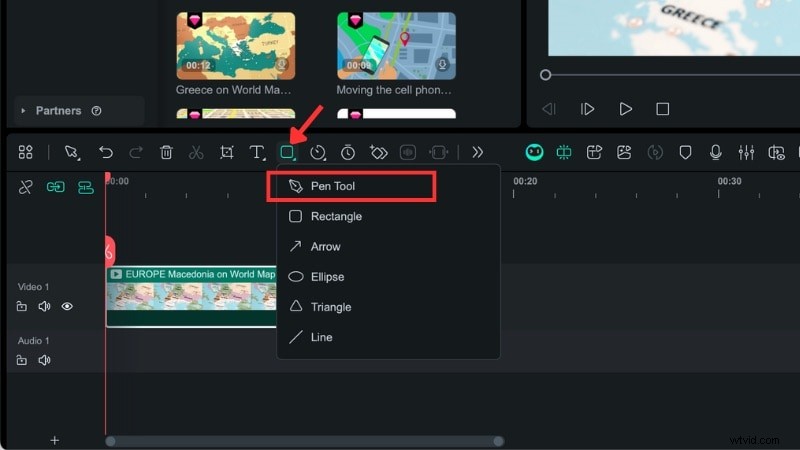
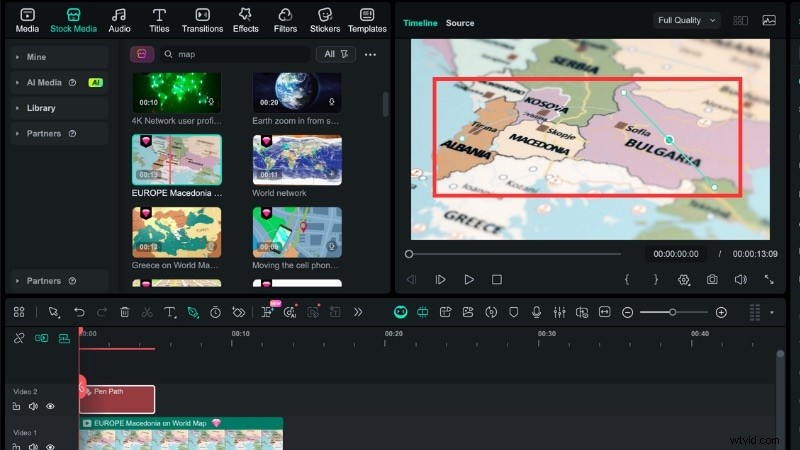
Klik om punten toe te voegen, of klik en sleep om curven te maken voor vloeiendere bochten.
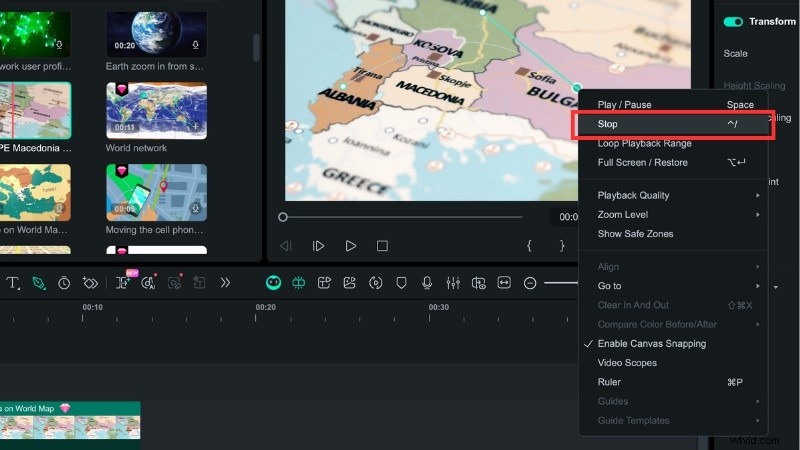
Wanneer u klaar bent met het omlijnen van uw lijn, klikt u met de rechtermuisknop ergens in het voorbeeldvenster en selecteert u Stoppen om de tekening te voltooien.
Stap 3
Pas de streekstijl aan
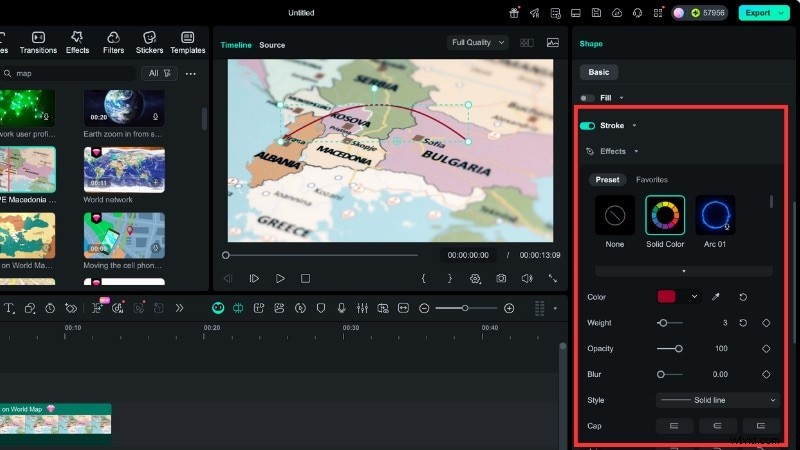
Wanneer u een vorm tekent met het gereedschap Pen, verschijnt het deelvenster Vormbewerking aan de rechterkant. Blader naar het gedeelte Lijn om de kleur, lijndikte (dikte) en dekking in te stellen. Je kunt ook kiezen uit vooraf ingestelde streekstijlen om tijd te besparen.
Stap 4
Voeg een trimpadeffect toe
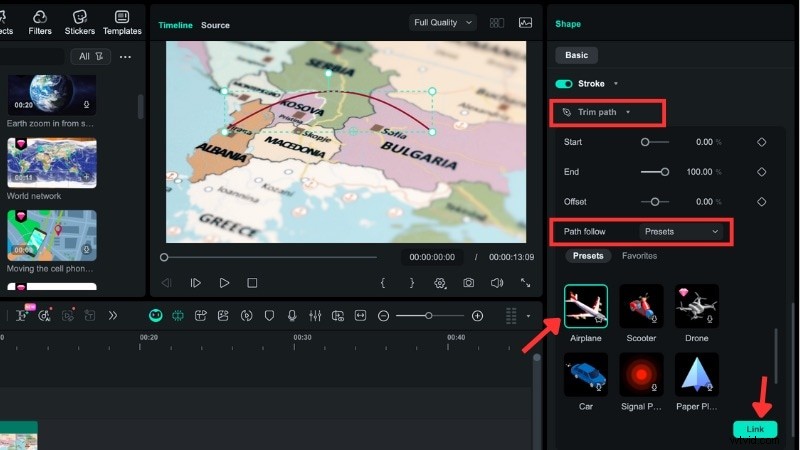
Ga naar het paneel Trim Path en stel Path Follow in op Preset. Selecteer een object uit de lijst met voorinstellingen en klik op Koppelen om het aan uw pad te koppelen.
Stap 5
Animeer met keyframes
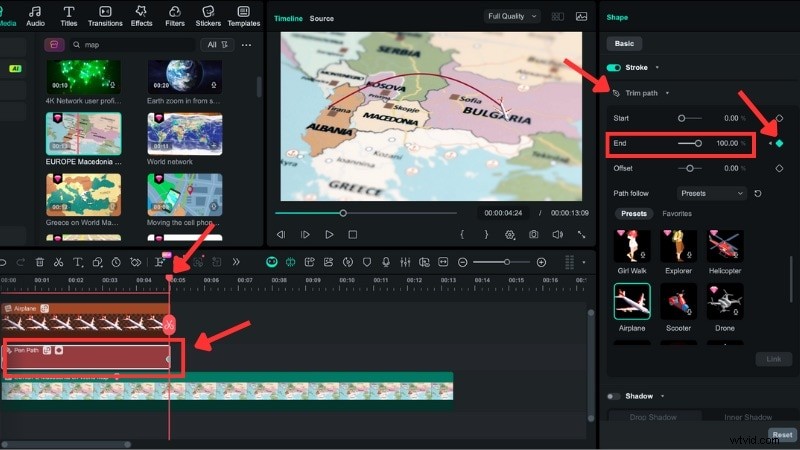
Om de lijn te animeren, selecteert u het Pen Path-spoor op de tijdlijn en gaat u naar de Trim Path-instellingen.
- Verplaats de afspeelkop naar het begin van de clip en stel de Eindwaarde in op 0%. Voeg vervolgens een keyframe toe.
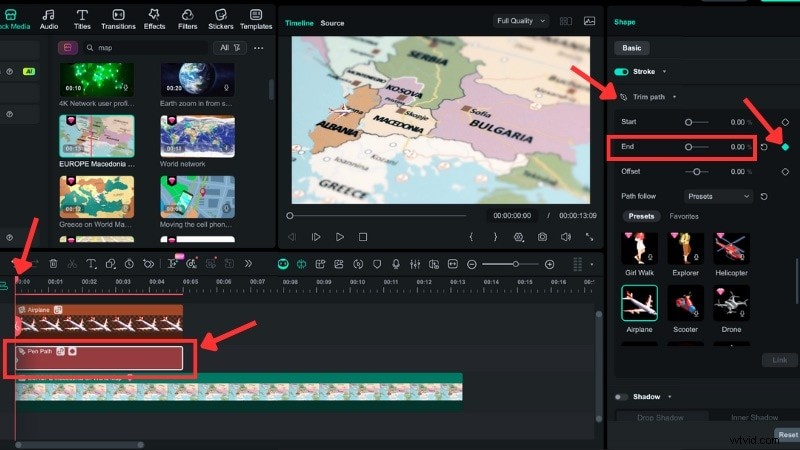
- Verplaats vervolgens de afspeelkop naar het einde van de clip, wijzig de Eindwaarde in 100% en voeg nog een hoofdframe toe.
- Speel de video af om een voorbeeld van de beweging te zien.
Stap 6
Pas de richting van het object aan
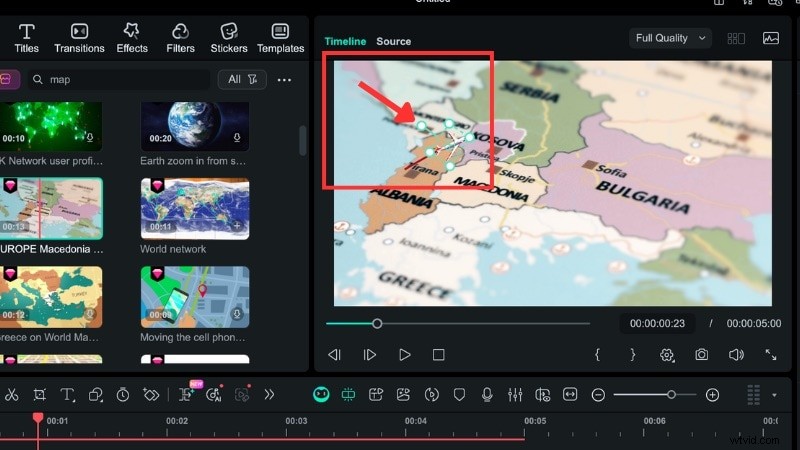
Als uw object niet in de goede richting wijst, klikt u erop in het voorbeeldvenster en draait u het totdat het overeenkomt met het pad.
Conclusie
Het animeren van een object om een pad te volgen in After Effects is een nuttige vaardigheid om vloeiende bewegingen in uw projecten te creëren. Met het gereedschap Pen kunt u routes, curven of vormen ontwerpen en pictogrammen, pijlen of tekst precies daar laten bewegen waar u maar wilt.
Als het After Effects-animatieproces langs het pad te complex aanvoelt, biedt Filmora een eenvoudiger aanpak. U kunt vergelijkbare resultaten bereiken zonder meerdere lagen of gedetailleerde instellingen te hoeven hanteren.
Probeer eerst Filmora en kijk of je de After Effects-beweging echt nodig hebt voor je volgende animatie.

Filmora
AI-app en -software voor videobewerking
Beste tool om overal video's te maken voor alle makers!
Je perfecte eerste videobewerking begint hier - geen ervaring vereist