
Als je het nog nooit eerder hebt geprobeerd:de Sabre After Effects is een gratis plug-in die platte tekst, vormen of paden onmiddellijk omzet in gloeiende energiebeelden die rechtstreeks uit een sciencefictionfilm lijken te komen. En vanwege zijn mogelijkheden de Saber-plug-in voor After Effects is een favoriet geworden voor makers en bewegingsontwerpers die graag opvallende beelden maken zonder een fortuin uit te geven aan dure add-ons.
Maar het probleem is dat After Effects zelf in het begin een beetje overweldigend kan aanvoelen, vooral als je nieuw bent op het gebied van bewerken of visuele effecten. Daarom leggen we in deze handleiding uit hoe je het Sabre-effect in After Effects gebruikt stap voor stap op de eenvoudigst mogelijke manier. En ja, uiteindelijk zul je misschien zelfs een eenvoudiger, beginnersvriendelijk hulpmiddel vinden dat er hetzelfde uitziet!
Deel 1. Creatieve dingen die je kunt doen met het Sabre-effect in After Effects
Voordat we ingaan op de tutorialonderdelen, is het goed om te weten waartoe de Sabre in After Effects in staat is. Zodra u ziet wat het kan, krijgt u een beter idee van hoe u het moet gebruiken en welke look bij uw stijl past.
Hieronder zetten we enkele van de coolste dingen op een rij die je ermee kunt maken.
1. Gloeiende contouranimaties
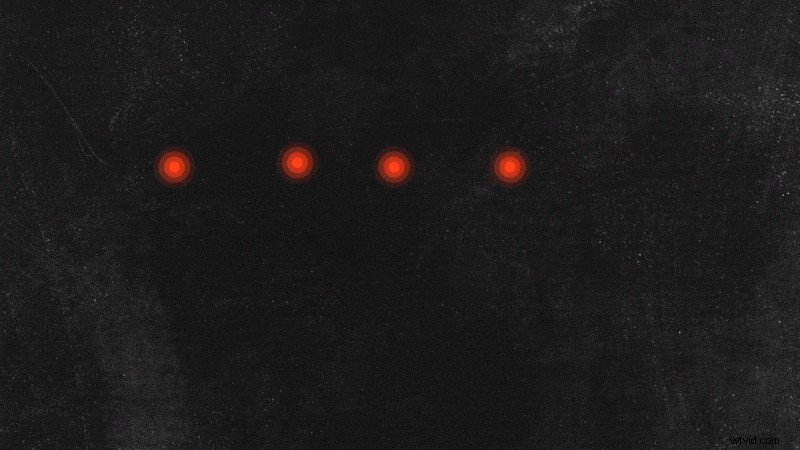
- Functie hoogtepunt:de Sabre-plug-in in After Effects kunt licht rond uw vormen, tekst of logo's volgen met vloeiende bewegingen en rijke glansregelaars.
- Waar het geweldig voor is:je kunt het gebruiken voor filmische logo-onthullingen, gloeiende tekstanimaties of alles wat een zuivere, gepolijste glans nodig heeft.
2. Energie- en stroomeffecten

- Hoogtepunt van de functies:met de After Effects-configuratie van het Sabre-effect kunt u pulserende lichtstrepen, elektriciteitspieken of gloeiende vonken creëren die door uw ontwerp rimpelen. Jij hebt controle over elk detail, van hoe snel het licht reist tot hoe intens het gloeit.
- Waar het geweldig voor is:perfect om sciencefictionscènes, gametitels of muziekbeelden tot leven te brengen.
3. Padvolgende animaties
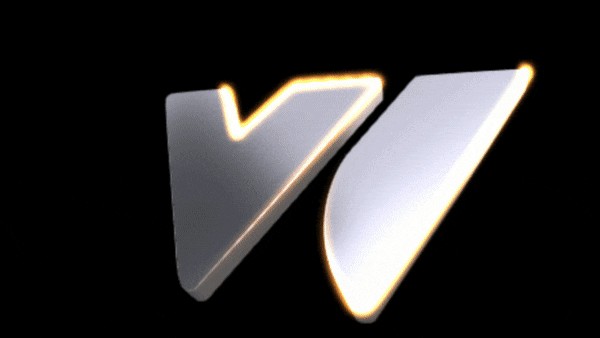
- Hoogtepunt van de functies:de After Effects Sabre-plug-in verwerkt bewegingen langs bochten en draait soepel. Je kunt lichte strepen of gloeiende lijnen elk masker of aangepast pad dat je tekent laten volgen.
- Waar het geweldig voor is:het past prachtig in reiskaarten, bewegingslogo's of tekst die laat zien waar het licht de ogen van de kijker van het ene element naar het andere leidt.
Al die gloeiende effecten zien er misschien uit als high-end VFX-werk, maar dat is het beste van de Sabre After Effects-plug-in:het is eigenlijk supergemakkelijk te gebruiken. Met slechts een paar aanpassingen aan de schuifregelaar hier en daar, heb je iets dat er gepolijst en filmisch uitziet, zonder door lagen of ingewikkelde opstellingen te hoeven graven.
Deel 2. Stapsgewijze handleiding:het sabeleffect gebruiken in After Effects
Nu je weet wat het Sabre-effect in After Effects kan doen, is het tijd om het zelf uit te proberen. Om het allemaal eenvoudig te maken, laten we eens kijken hoe u de Sabre-plug-in in After Effects kunt gebruiken om uw eerste gloeiende logo-animatie te maken, volgens dezelfde eenvoudige aanpak als Adobe Simplified op YouTube.
Stap 1
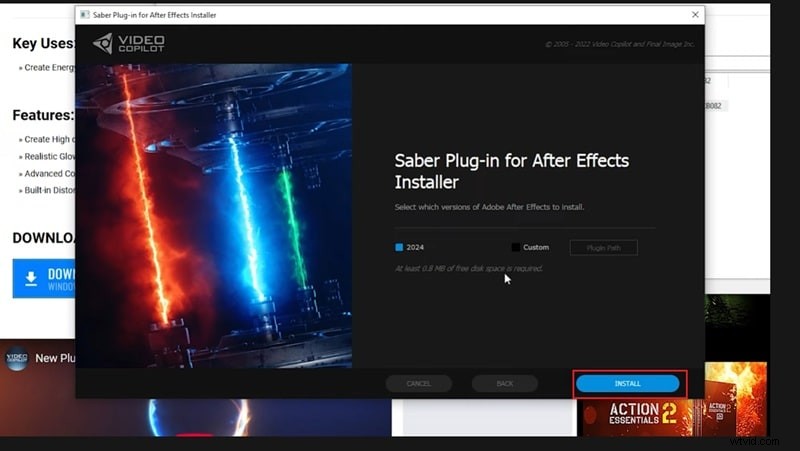
Installeer de Sabre-plug-in in After Effects
- Ga naar de officiële downloadlink van Video Copilot.
- Kies de juiste versie op basis van uw apparaat (Windows of Mac).
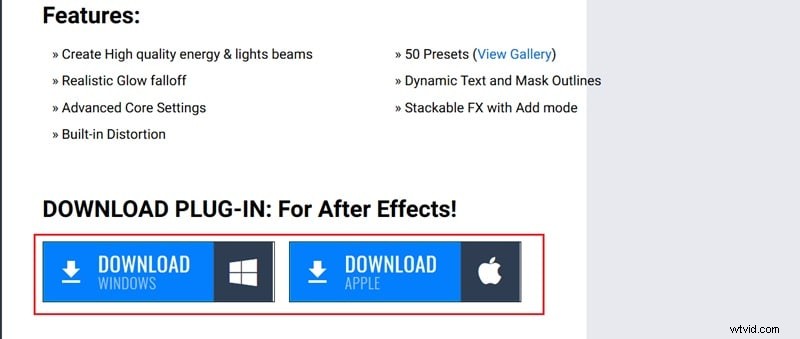
- Zodra het is gedownload, opent u het installatiebestand.
- Ga akkoord met de voorwaarden en klik op Installeren. De installatie wordt automatisch uitgevoerd.
- Herstart After Effects nadat het is geïnstalleerd en zoek naar "Sabre" onder Effecten en voorinstellingen om er zeker van te zijn dat het werkt.
Stap 2
Importeer uw logo en stel het vooraf samen
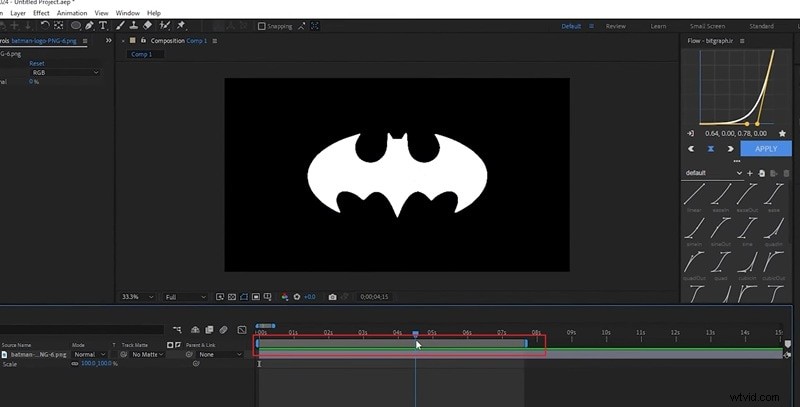
Importeer uw logo (een transparante PNG werkt het beste) en sleep het naar de tijdlijn.
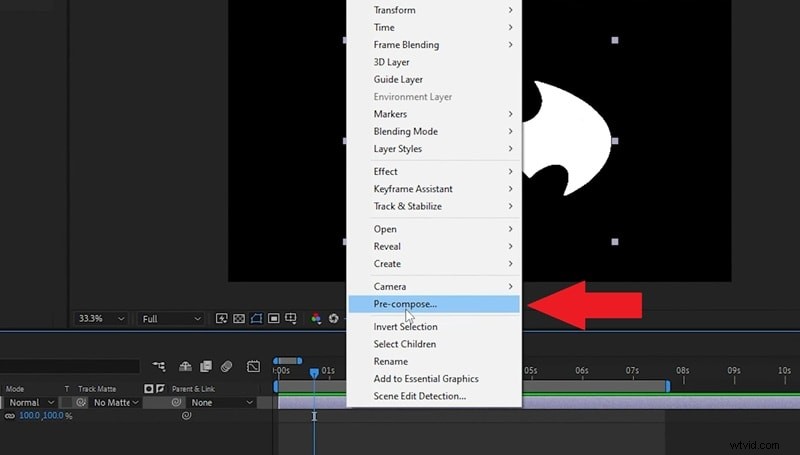
Klik vervolgens met de rechtermuisknop op de logolaag en selecteer Pre-compose, zodat het één schone laag wordt om mee te werken.
Stap 3
Verander het logo in een masker met Auto Trace
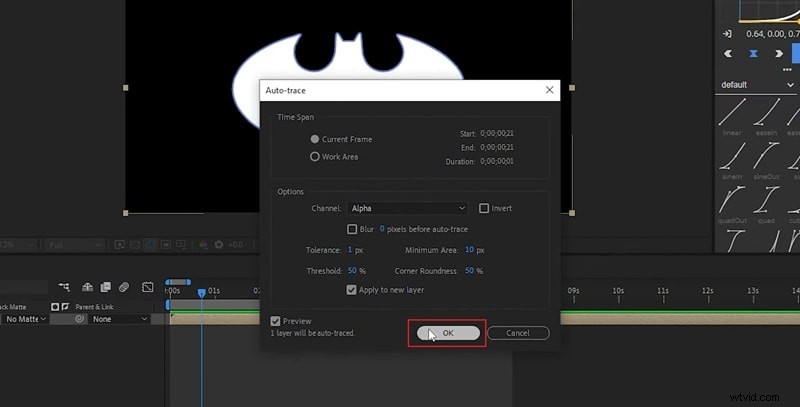
Ga naar het hoofdmenu en klik op Laag → Auto Trace. Laat alles zoals het is en druk op OK. Hierdoor wordt uw logo automatisch omlijnd en worden de randen ervan omgezet in maskers, die Sabre zal volgen om het gloeiende effect te creëren.
Stap 4
Pas het Sabre-effect toe
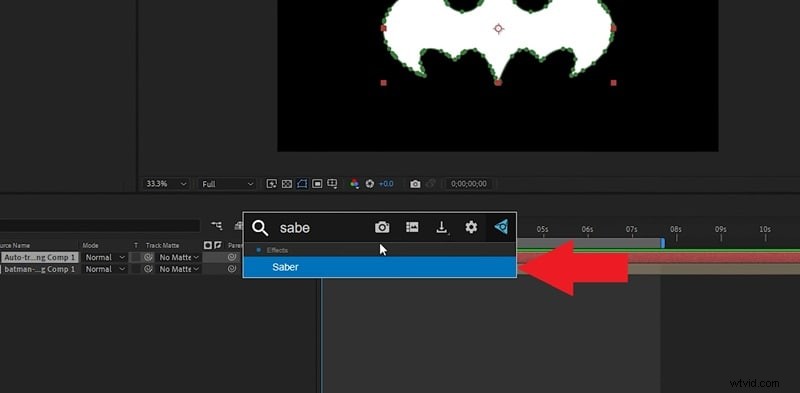
Selecteer uw getraceerde laag en zoek naar "Sabre" onder Effecten en voorinstellingen. Sleep het Sabre-effect naar de laag.
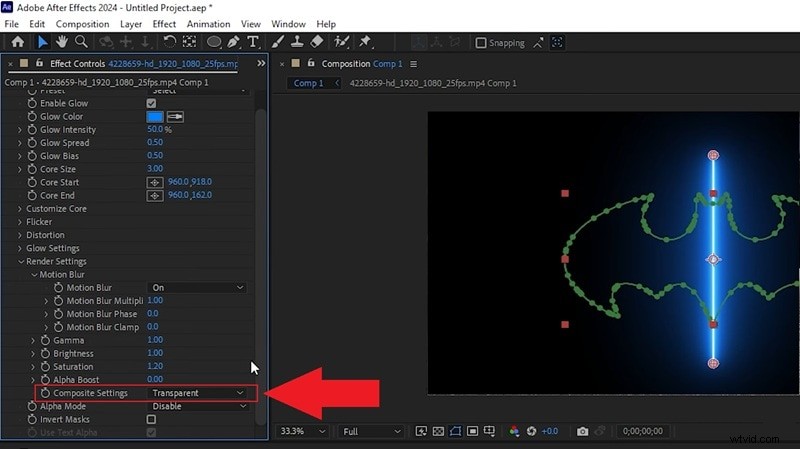
Als uw scherm zwart wordt, ga dan naar Renderinstellingen in de Effectbediening en stel Composietinstellingen in op Transparant.
Stap 5
Wijzig het kerntype
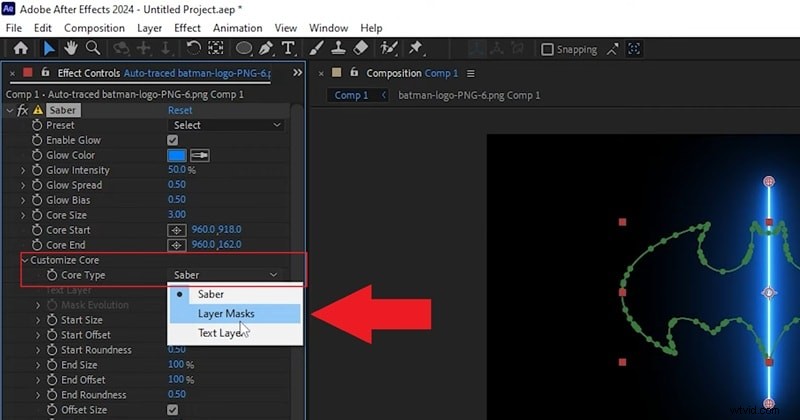
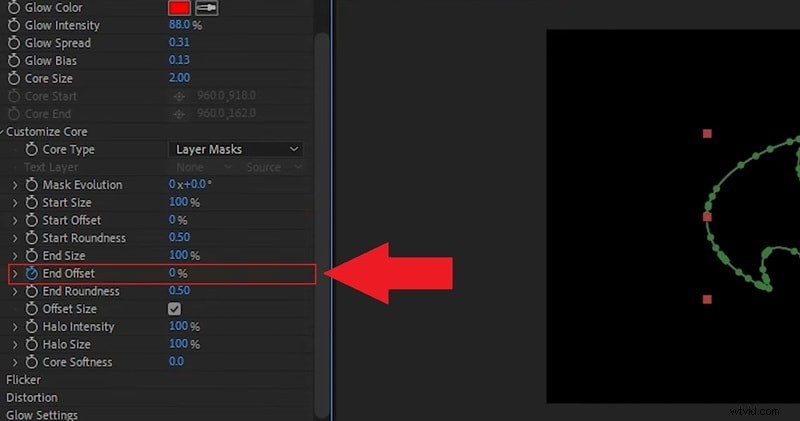
Open in het deelvenster Effectbediening Kern aanpassen en stel het Kerntype in op Laagmaskers. Dit vertelt het Sabre-effect om de gloed direct langs de maskeromtrekken van uw logo toe te passen.
Stap 6
Kies een preset die je leuk vindt
Blader door de ingebouwde presets van Sabre en kies er een die bij jouw stijl past. Je kunt ook spelen met de kleur, intensiteit en grootte van de gloed, zodat deze bij de kleuren van je merk passen.
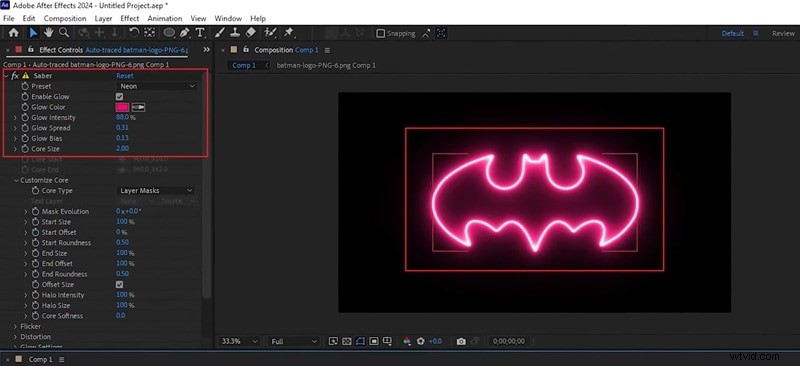
- Om de gloed te laten bewegen, stelt u de Eindoffset in op 0 en voegt u een keyframe toe.
- Ga een paar frames vooruit in de tijdlijn en wijzig de Eindoffset in 100.
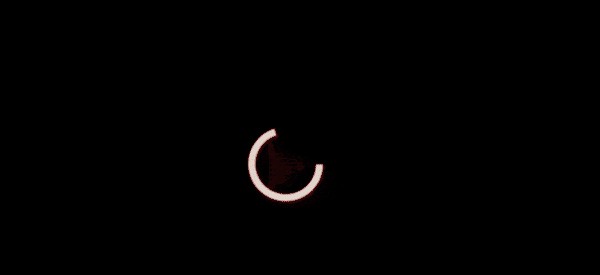
Hierdoor zal het licht uw logo van begin tot eind volgen, waardoor een vloeiende animatie ontstaat. Speel het terug en zie hoe uw logo in beeld komt.
Deel 3. Een eenvoudigere optie:creëer Sabre-effecten opnieuw zonder plug-ins
Zoals je kunt zien, is het Sabre-effect in After Effects zeker een coole manier om glans en energie aan je beelden toe te voegen. Niet iedereen wil echter tijd besteden aan het leren van elke kleine instelling. Dus als je net begint of de voorkeur geeft aan een snellere workflow, is er een soepeler pad dat je kunt volgen.
We hebben het over de pentool van Wondershare Filmora. Met deze functie kunt u paden tekenen, contouren animeren en kleuren aanpassen, rechtstreeks in de editor, zonder iets extra's te installeren. Het geeft je die zuivere, gloeiende beweging die lijkt op de Sabre-plug-in in After Effects, maar met een veel eenvoudiger installatie die intuïtief aanvoelt, zelfs als je nog nooit eerder geavanceerde VFX hebt aangeraakt.

 Veilig downloaden
Waarom het pengereedschap in Filmora beter zou kunnen zijn voor beginners
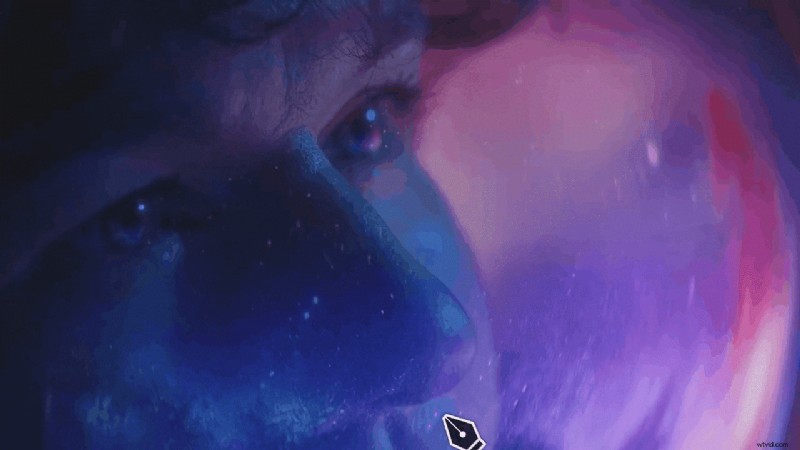
- Geen plug-ins nodig:alles wat je nodig hebt, zit al in Filmora. De Pen-tool is ingebouwd, zodat u meteen schitterende contouren kunt maken zonder op zoek te gaan naar extra plug-ins of iets anders te installeren.
- Snellere installatie:Filmora houdt alles snel en eenvoudig. U kunt binnen enkele minuten een project openen, uw pad tekenen en er animaties van maken.
- Totale creatieve controle:met Filmora's Pen Tool kun je alles precies zo vormen en verplaatsen als jij wilt. Teken aangepaste lijnen, teken rond objecten of creëer vloeiende bewegingspaden die perfect bij uw scène passen.
- Realtime preview:wat u ziet, is wat u krijgt. Elke aanpassing die u maakt met de Pen-tool wordt onmiddellijk afgespeeld, zodat u de timing en het verloop kunt verfijnen zonder voortdurend voorbeelden te hoeven weergeven.
- Werkt overal:welk apparaat je ook gebruikt, Filmora staat voor je klaar. De Pen-tool werkt probleemloos op zowel Windows als Mac, zodat u uw schitterende ideeën tot leven kunt brengen, waar u ook bewerkt.
Sabelstijleffecten opnieuw creëren in Filmora
Al deze mogelijkheden zorgen ervoor dat Filmora een slimmere, praktischere keuze lijkt dan het omgaan met de Sabre-effectplug-in in After Effects. Je krijgt nog steeds diezelfde stralende energie-look, maar met een veel eenvoudiger opstelling.
Als je wilt zien hoe het in actie werkt, vind je hier een snelle en eenvoudige handleiding waarmee je Sabre-achtige effecten kunt nabootsen in Filmora en je logo kunt laten stralen, net zoals de experts dat doen.
Stap 1
Open Filmora en maak een nieuw project aan
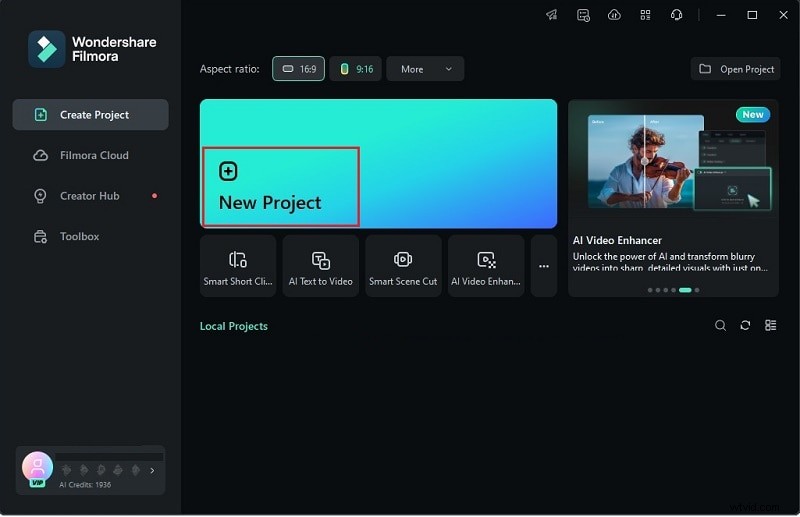
Zorg ervoor dat je de nieuwste versie van Filmora op je computer gebruikt. Zodra het klaar is, start u de app en klikt u op 'Nieuw project' om een schone bewerkingsruimte te openen.
Veilig downloaden
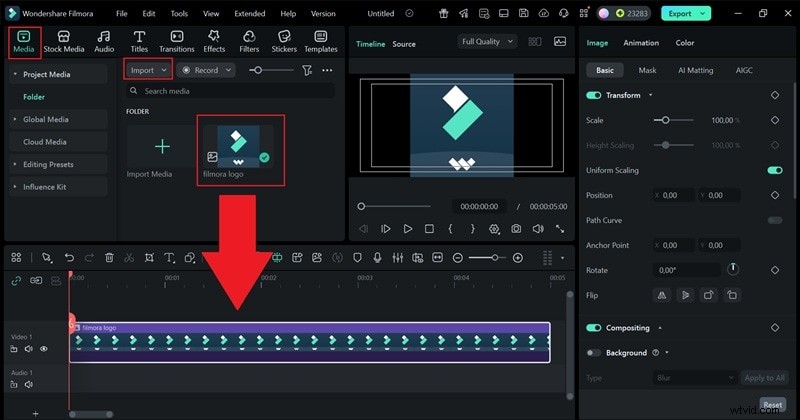
Het gereedschap Pen in Filmora schittert wanneer het wordt gebruikt voor contouren en padanimaties, dus u wilt beginnen met het toevoegen van uw logoafbeelding aan het project. Dit fungeert als uw gids terwijl u het gloeiende effect eromheen traceert en opbouwt. Ga naar het tabblad "Media", klik op "Importeren" en breng uw logobestand in. Zodra het is geüpload, sleept u het naar de tijdlijn.
Stap 3
Open het gereedschap Pen
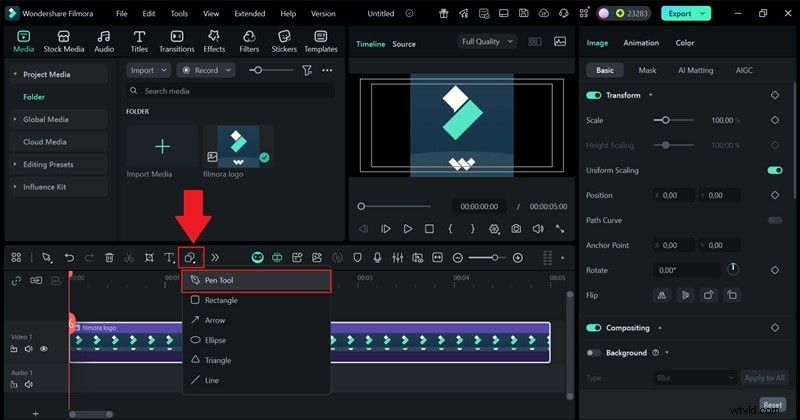
Klik vervolgens op het vormpictogram boven de tijdlijn, direct naast de tekstknop. Wanneer het menu wordt geopend, kiest u "Pen Tool" om uw pad op het logo te volgen.
Stap 4
Trek het logo over met het gereedschap Pen
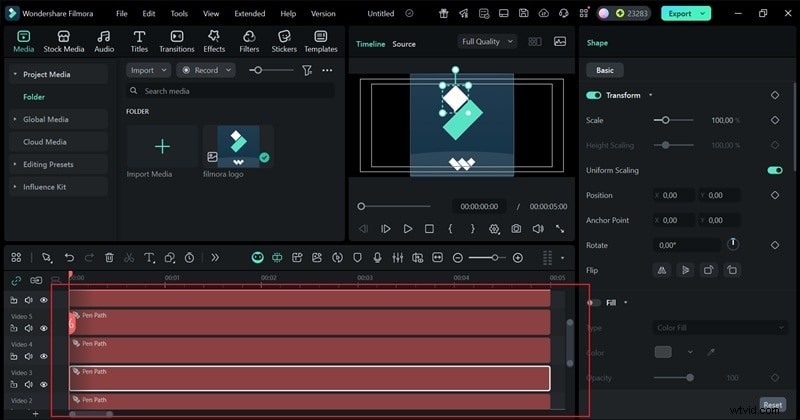
Gebruik uw muis om voorzichtig langs de randen van uw logo te tekenen. Beweeg langzaam en volg elke vorm zodat de omtrek vloeiend blijft en overeenkomt met het originele ontwerp.
Stap 5
Verwijder het originele logo in de tijdlijn
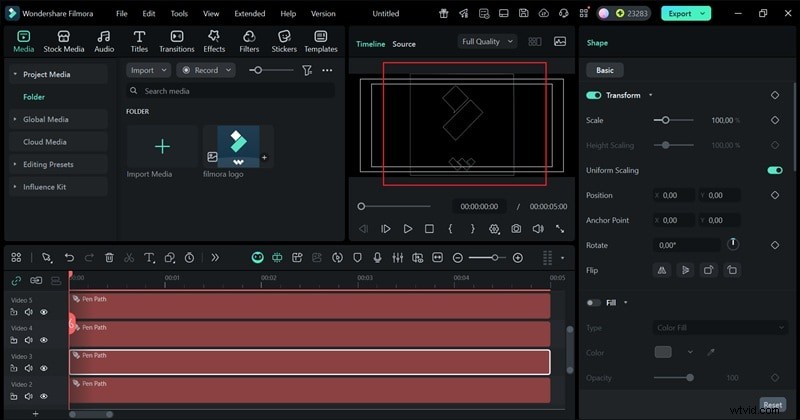
Nadat u alle delen van uw logo hebt overgetrokken, verschijnt het pad dat door het gereedschap Pen is gemaakt op de tijdlijn. U kunt nu de originele logolaag verwijderen. De omtrek die u heeft getekend, blijft precies zoals hij is en past perfect bij de vorm van uw logo.
Stap 6
Voeg effecten en beweging toe
- Klik op de omtrek van het pengereedschap in het voorbeeldvenster.
- Open het paneel aan de rechterkant en scroll naar beneden om het gedeelte 'Effecten' te vinden.
- Kies een voorinstelling die bij uw ontwerp past en pas de intensiteit of kleur van de gloed aan zodat deze bij uw logo past.
- Gebruik hier je creativiteit. Je kunt elke omtrek dezelfde look geven of ze laten opvallen met een eigen, unieke stijl.
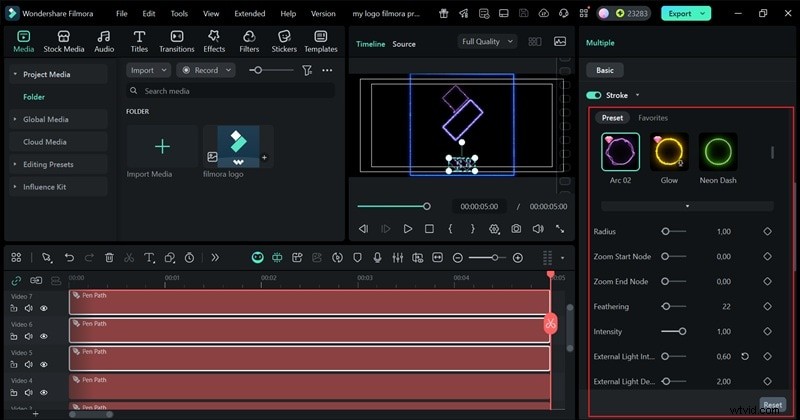
- Om uw logo eruit te laten zien alsof het live wordt getekend, voegt u een beetje beweging toe.
- Scroll naar beneden en open het menu "Trimpad".
- Zoek de instelling 'Einde', die begint bij 0%. Houd uw afspeelkop aan het begin van de video en klik op Keyframe toevoegen.
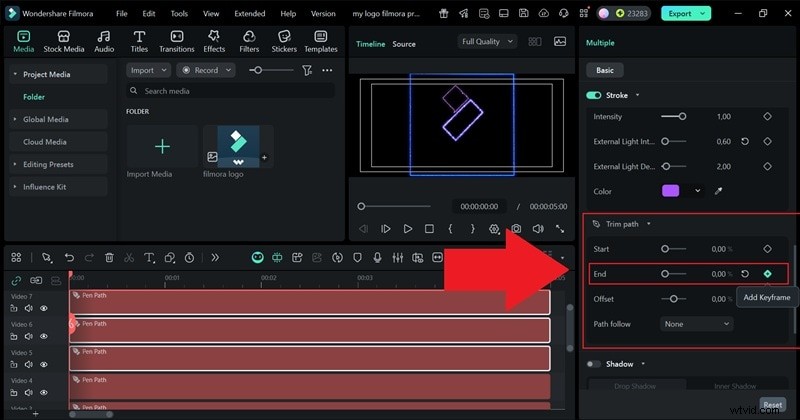
- Verplaats de afspeelkop naar het einde van de tijdlijn en sleep de schuifregelaar Einde naar 100%.
- Voeg nog een sleutelframe toe om het op te slaan.
- Wanneer u het afspeelt, beweegt de omtrek van uw logo vloeiend over het scherm, net alsof u het met de hand tekent.
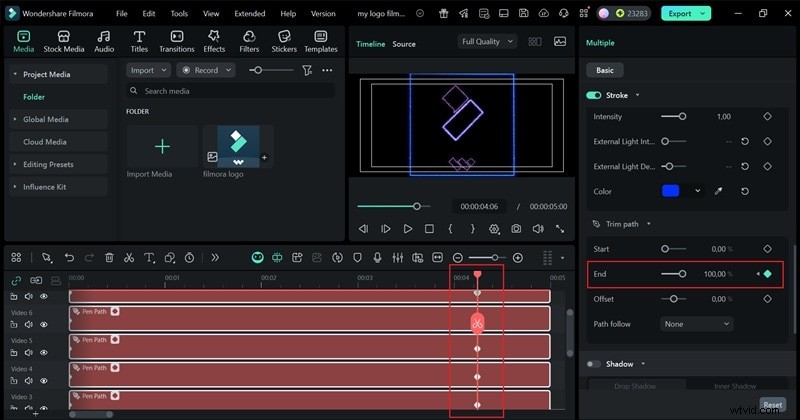
Druk op Afspelen om te zien hoe uw animatie er in beweging uitziet. Als u er tevreden mee bent, klikt u op "Exporteren" om uw project af te ronden. Kies "Lokaal" om de video op uw computer op te slaan, of kies "Sociale media" om deze rechtstreeks online vanuit Filmora te uploaden. Geef uw project een naam, selecteer het bestandsformaat en de gewenste resolutie, stel een opslaglocatie in en klik nogmaals op "Exporteren" om het te voltooien.
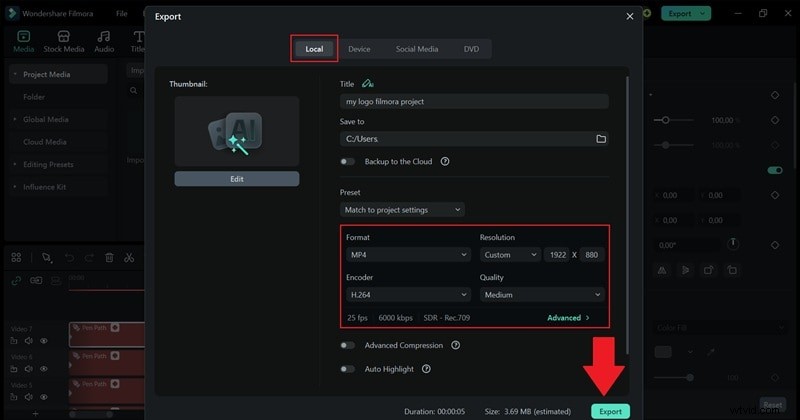
En dat is het wel zo'n beetje! Zoals je kunt zien, heb je met slechts een paar eenvoudige stappen het uiterlijk van de Sabre After Effects-plug-in in Filmora nagebouwd. En eerlijk gezegd ziet het er misschien nog cooler uit. Omdat u elk onderdeel van uw logo afzonderlijk kunt beheren, krijgt u de volledige vrijheid om elk detail te verfijnen totdat het precies goed voelt. Kijk nu eens naar wat je zojuist hebt gemaakt!


Filmora
AI-app en -software voor videobewerking
Beste tool om overal video's te maken voor alle makers!
Je perfecte eerste videobewerking begint hier - geen ervaring vereist
Conclusie
De Sabre-plug-in in After Effects is een creatief hulpmiddel dat eenvoudige vormen, tekst of logo's kan transformeren in stralende, energieke beelden die filmisch aanvoelen. Daarom hebben we u stap voor stap uitgelegd hoe u Sabre-effecten in After Effects kunt gebruiken, van installatie tot animatie.
Hoewel de resultaten er ongelooflijk uitzien, vinden beginners het proces in eerste instantie misschien een beetje ingewikkeld. Daarom maakt Wondershare Filmora zo'n verfrissend alternatief. Met de nieuwe Pen-tool kun je vrijelijk tekst overtrekken, logo's schetsen en gloeiende paden ontwerpen, terwijl je de volledige controle behoudt over timing en kleur. De ingebouwde presets zijn levendig, de animaties zijn gemakkelijk te verfijnen en het hele proces voelt van begin tot eind leuk en creatief aan.