
Audio-instellingen voor het opnemen van audio in Audacity
Om een podcast op te nemen in Audacity met twee microfoons, heb je beide microfoons nodig om een XLR-aansluiting te hebben. Hoewel er een manier is om een podcast op te nemen met twee USB-microfoons, is het ingewikkelder. XLR-microfoons vereisen een audio-interface met minimaal twee ingangslijnen, één voor elke microfoon.
Zodra je je audio-interface en twee XLR-microfoons hebt aangesloten en gereed hebt, open je Audacity.
Een podcast opnemen in Audacity
Volg deze stappen om een podcast op te nemen in Audacity:
- Ga naar Audio-instellingen->Opnameapparaat en zorg ervoor dat u uw audio-interface voor opname kiest
- Ga naar Audio-instellingen->Opnamekanalen en kies stereo
- Klik op de rode stip of ‘R’ om op te nemen.
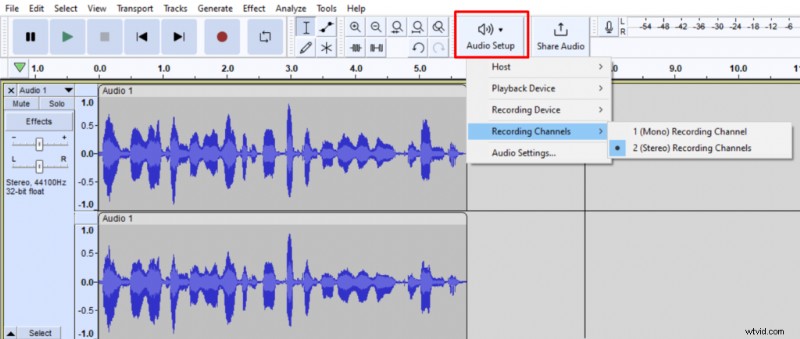 Ervoor kiezen om een stereotrack op te nemen in Audacity.
 Een microfoon aangesloten op de eerste ingangslijn neemt op in het linkerkanaal van de stereotrack en een microfoon aangesloten op de tweede ingangslijn neemt op in het rechterkanaal van de stereotrack.
Als je klaar bent met opnemen, krijg je een stereotrack, waarbij de persoon die in de eerste microfoon sprak, hoorbaar is aan de linkerkant van je audioapparaat, terwijl de persoon die in de tweede microfoon spreekt, hoorbaar is aan de rechterkant van je audioapparaat.
Als je besluit je audio te bewerken voordat je deze uploadt, wil je waarschijnlijk dit proces doorlopen:
- Klik op de pijl-omlaag links van je audiotrack
- Kies Stereo splitsen naar mono
- Bewerk elke monotrack afzonderlijk
- Klik op de pijl-omlaag op de eerste track en kies 'Maak stereotrack'
- Selecteer de stereotrack en ga naar Track->Mix en klik op Mix Stereo Down to Mono
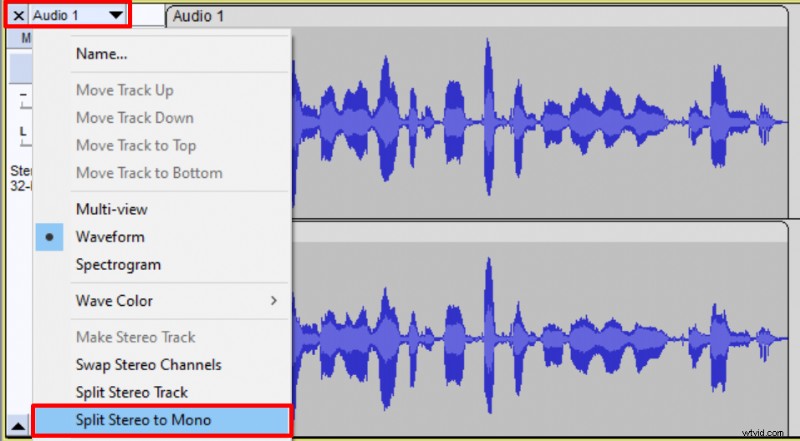 Stereokanalen opsplitsen in twee monotracks in Audacity.
 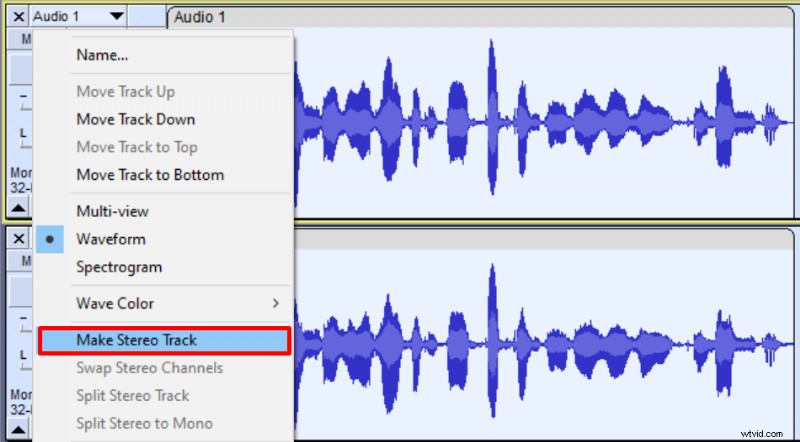 Het combineren van twee bewerkte monotracks terug naar één stereotrack in Audacity.
 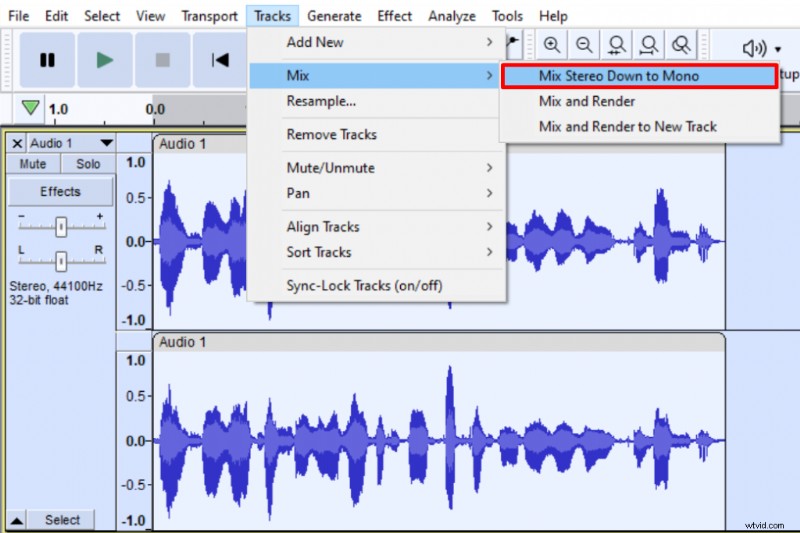 Stereotrack mixen naar een enkele monotrack in Audacity.
 Als je deze stappen volgt, krijg je één monotrack in Audacity. Als u een monotrack heeft, zorgt u ervoor dat het geluid van beide microfoons tegelijkertijd hoorbaar is aan beide kanten van uw audioapparaat, in plaats van dat het geluid van de ene microfoon aan de linkerkant en een andere aan de rechterkant is.
In deze tutorial ga ik niet dieper in op het bewerken van je audio, maar je zou je audio moeten opruimen en deze vervolgens onder de knie moeten krijgen.
Audio exporteren in Audacity
Je hebt de mogelijkheid om je podcastaudio in een aantal verschillende formaten in Audacity te exporteren. Hiervan zijn WAV en MP3 de meest populaire. Hoe dan ook, je zult een monotrack willen hebben. WAV is van hogere kwaliteit, maar neemt veel meer schijfruimte in beslag. MP3 is een gecomprimeerd bestandsformaat, waardoor de kwaliteit iets lager is, maar het neemt aanzienlijk minder schijfruimte in beslag.
Verschillende platforms vereisen verschillende bestandsindelingen voor uw podcastaudio, dus zorg ervoor dat u uw project bewaard houdt.
Om een monotrack in WAV-formaat in Audacity te exporteren, ga naar Bestand->Exporteren->Exporteren als WAV .
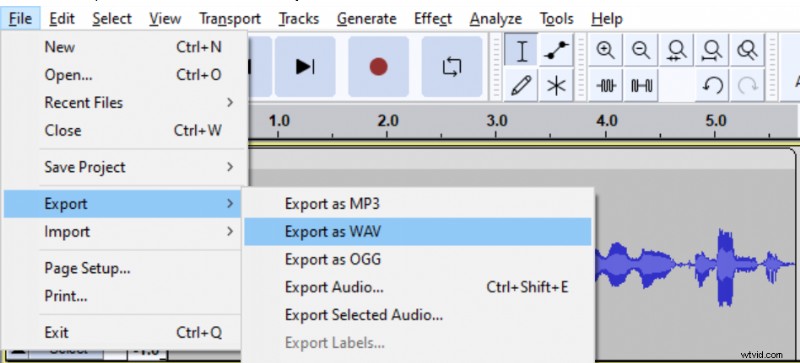 Audio exporteren in WAV-formaat in Audacity.
 Om een monotrack in MP3-formaat in Audacity te exporteren, ga naar Bestand->Exporteren->Exporteren als MP3 en zorg ervoor dat Export naar mono forceren is ingeschakeld vakje is aangevinkt.
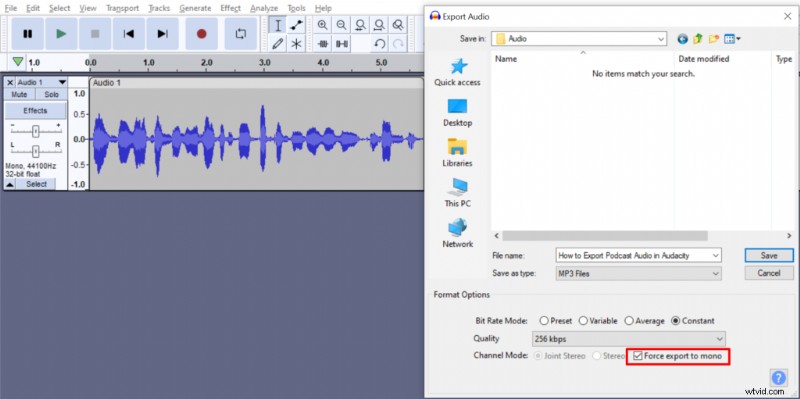 Audio exporteren in MP3-formaat in Audacity.