
Audacity heeft een paar manieren om uw audio slecht of vervormd te laten klinken. Audioclipping en vervormingseffecten zorgen voor een vervormde geluidskwaliteit. Aan de andere kant kunt u door nagalm-, EQ- en exportinstellingen te gebruiken andere aspecten van uw audiokwaliteit regelen, zoals ruis en audiokleuring.
Daarom gebruiken we de volgende tools en methoden:
- Audioknipsel
- Vervorming
- Nagalm
- EQ
- Instellingen van lage kwaliteit
Normale audio:
Audio knippen om het vervormd te laten klinken
Dit is waarschijnlijk de meest gebruikelijke manier om uw audio slecht te laten klinken. Door boven de 0 dB te gaan en audioclipping te introduceren, verlies je een deel van je audiodetails en veroorzaakt je een metaalachtig klinkende vervorming.
Vervormde audio met een clipping van 10 dB:
Audio is vervormd door een piekamplitude in te stellen op 10 dB in Audacity.Zo vervorm je audio met clippen:
- Zorg ervoor dat het audiotrackformaat geen 32-bits float is
- Selecteer uw audio-opname
- Ga naar Effect->Versterken
- Vink het vakje 'Knippen toestaan' aan
- Stel de nieuwe piekamplitude (dB) in boven 0dB
- Een hogere piekamplitude zorgt voor meer vervorming
- Bekijk een voorbeeld of wat je hoort je bevalt en klik op 'Toepassen'
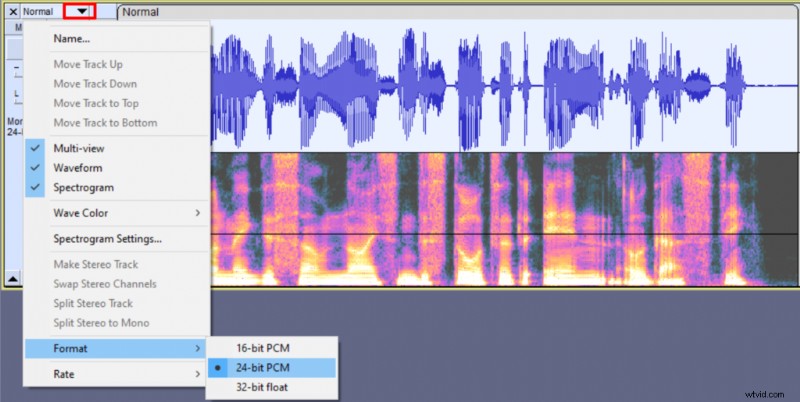 Als u uw trackformaat instelt op 24-bit, wordt uw audio vervormd, zelfs als u besluit het volume later in het bewerkingsproces aan te passen tot onder de drempel van 0 dB.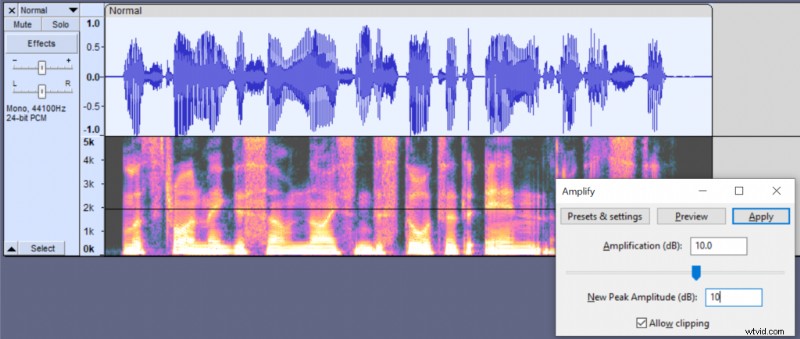
Als u het 32-bits float-formaat niet hebt gebruikt, kunt u uw audiovolume verlagen als het te luid is en dezelfde vervorming behouden blijft.
Audio vervormen met vervormingseffect
Een andere gemakkelijke manier om je audio te vervormen is het gebruik van het Distortion-effect met het ingebouwde Audacity.
Vervormingseffect in Audacity:
Audio vervormd met een vervormingswaarde van 100Hier is een korte stapsgewijze handleiding voor het vervormingseffect:
- Selecteer uw audio-opname
- Ga naar Effect->Vervorming
- Selecteer Kubische curve (oneven harmonischen) Vervormingstype
- Pas de hoeveelheid vervorming naar wens aan, hogere waarden zorgen voor meer vervorming
- Je kunt nog meer vervorming toevoegen door Herhaalverwerking te verhogen parameter die werkt als een vervormingsvermenigvuldiger
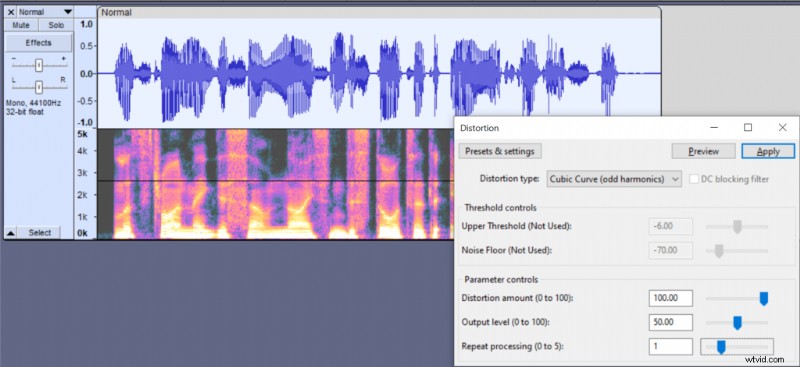 Vervormingseffect gebruiken in Audacity.
 Reverb toevoegen aan je audio
Reverb is niet per se slecht, maar is meestal ongewenst als je voice-overs doet. Door reverb toe te voegen, kun je je audio laten klinken zoals je zou horen in badkamers, grote lege hallen of grotten.
Reverb-audio:
In Audacity kun je galm aan je audio toevoegen door deze stappen te volgen:
- Ga naar Genereren->Stilte en voeg minimaal 5 seconden stilte toe aan het einde van je clip
- Ga naar Effect->Reverb
- Pas de instellingen naar wens aan, of kies een van de presets
- Klik op Toepassen
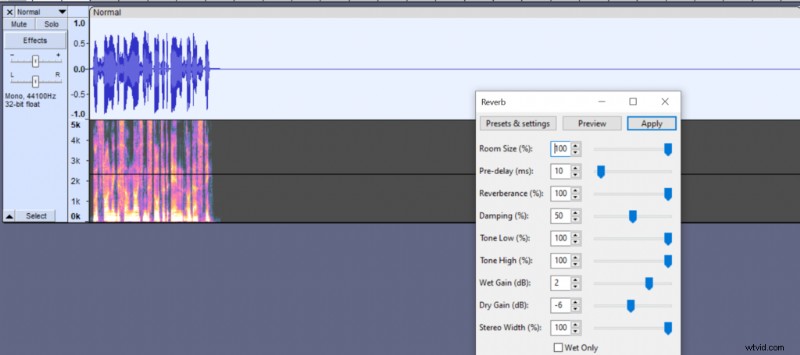 Reverb-instellingen in Audacity.
 EQ gebruiken om frequenties uit te schakelen
Een equalizer kan worden gebruikt om frequenties uit te schakelen en uw audio te laten klinken zoals u zou horen op smartphones of een walkietalkie, wat een audio van lagere kwaliteit is.
Je kunt de equalizer van Audacity vinden door naar Effect->Grafische EQ te gaan
Gedempte audio:
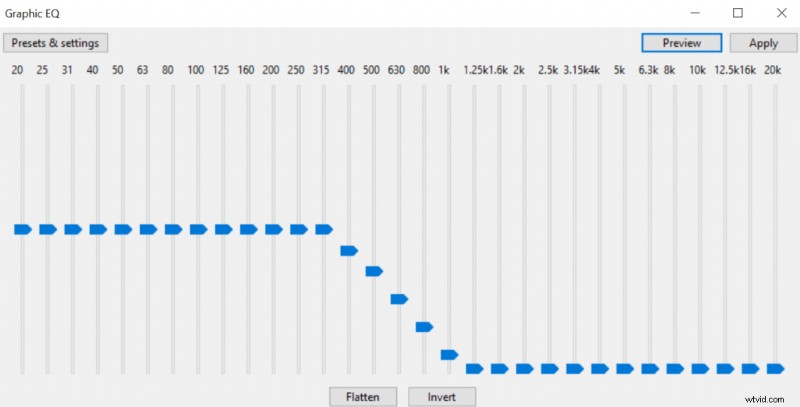 EQ-instellingen voor gedempte audio.
 Walkietalkie/telefoonaudio :
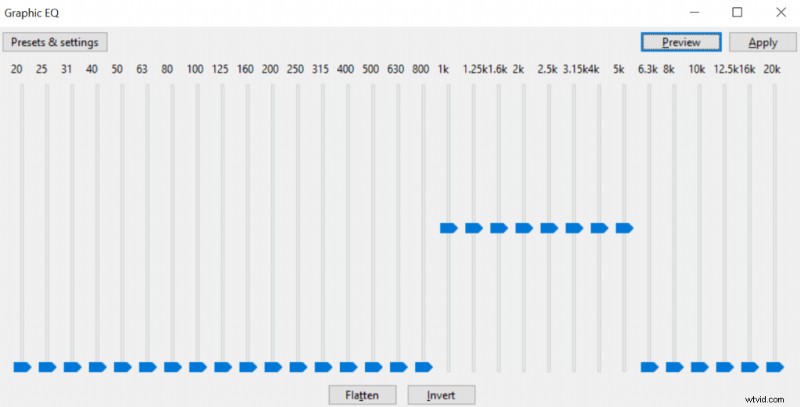 EQ-instellingen voor walkietalkie-audio.
 Audiokwaliteit aanpassen met exportinstellingen
Ten slotte kunt u de audiokwaliteit regelen door de exportinstellingen aan te passen.
Eén van de manieren om de kwaliteit te verminderen is door een lagere bitsnelheid in te stellen bij het exporteren van een mp3-bestand (Bestand->Exporteren->Exporteren als MP3). Door de kwaliteit aan te passen tot alles onder de 100 kbps, zul je de kwaliteit merkbaar verminderen.
8 kbps-audio :
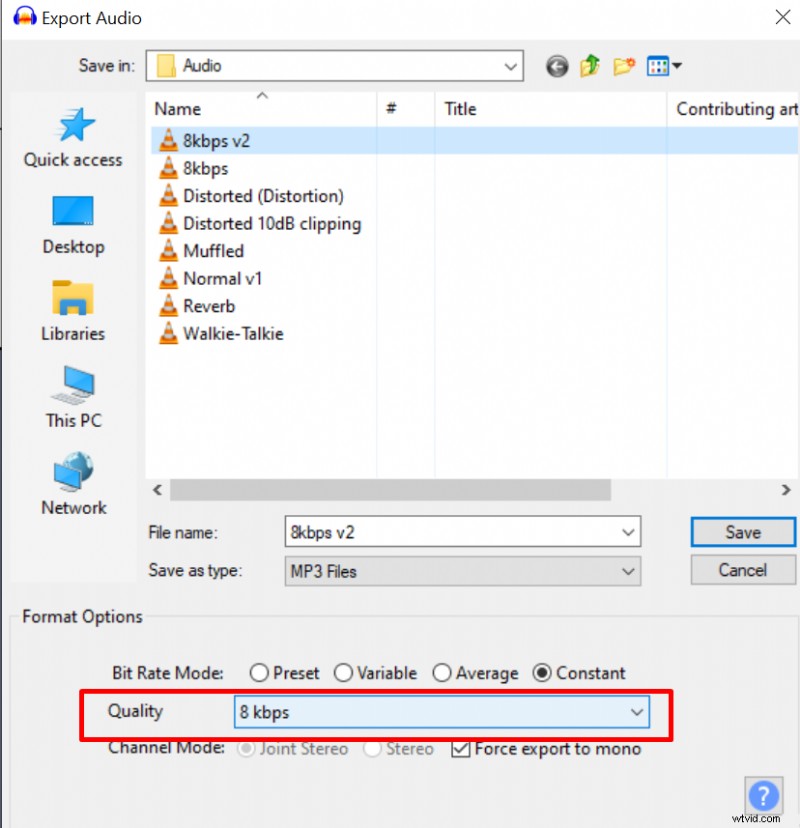 Audio exporteren in MP3-bestandsformaat (8kbps bitsnelheid)
 U kunt ook exporteren in WAV-bestandsindeling en 8-bit PCM-bitdiepte kiezen om veel sissend geluid aan uw audio toe te voegen (Bestand->Exporteren->Exporteren als WAV).
8-bit diepte PCM WAV-audio:
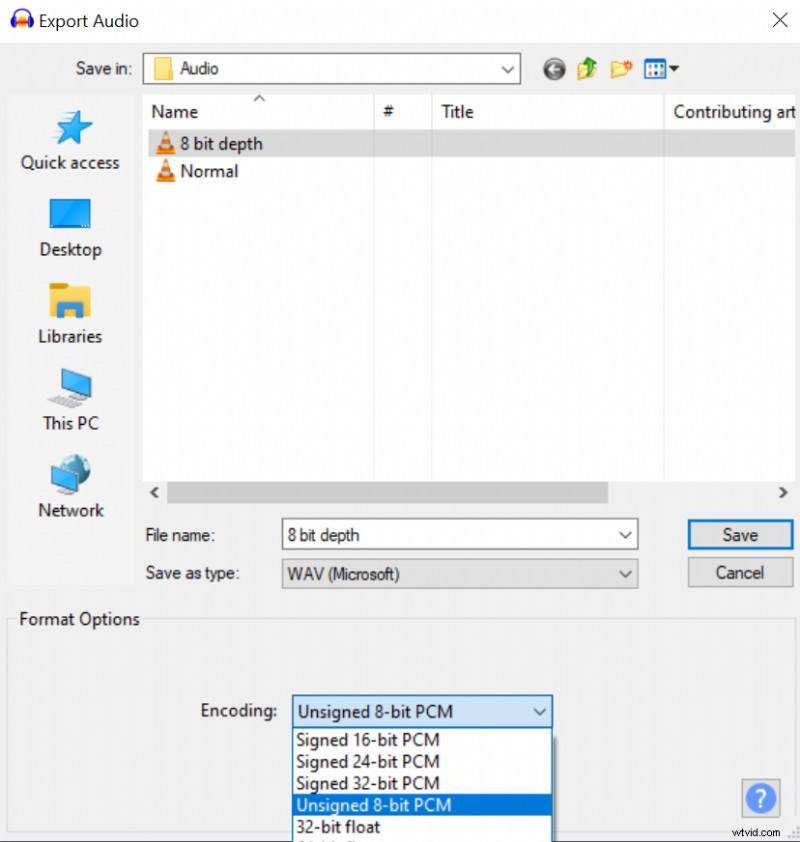 Audio exporteren in WAV-formaat (8-bit PCM).