
Het toevoegen van een omtrek aan je afbeeldingen en stickers is een van de gemakkelijkste trucs om je Canva-ontwerpen echt te laten opvallen. Het is een eenvoudig effect, maar het maakt een groot verschil als u wilt dat uw beelden tegen een drukke achtergrond opvallen of er in het algemeen gewoon verzorgder uitzien.
Canva biedt je eigenlijk een paar verschillende manieren om dit te doen, afhankelijk van het soort afbeelding waarmee je werkt. Heb je een gewone foto of vorm? Daar is een methode voor. Werken met uitgeknipte afbeeldingen of stickers? Er is een andere aanpak die beter werkt.
We bespreken de verschillende methoden voor het schetsen van een afbeelding in Canva. Tegen de tijd dat u klaar bent met lezen, weet u precies hoe u uw ontwerpen er opvallender uit kunt laten zien!
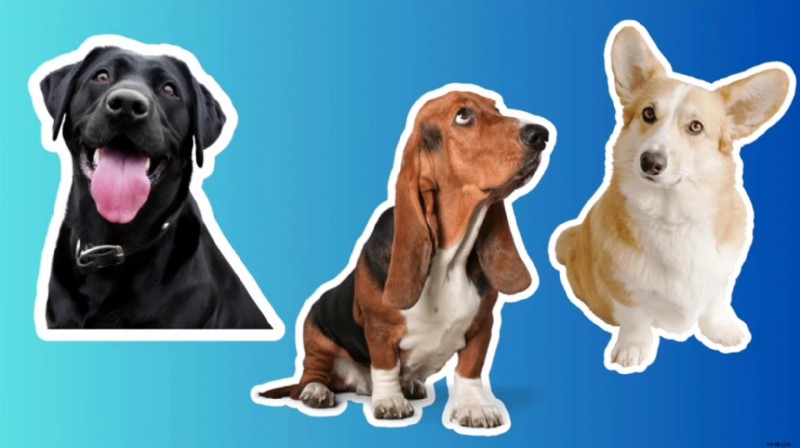
Canva biedt je twee hoofdbenaderingen voor het toevoegen van contouren, en de juiste keuze hangt af van het soort afbeelding waarmee je werkt.
Methode A:Basisrand of lijn voor eenvoudige vormen
Deze methode werkt het beste als u te maken heeft met standaardvormen zoals rechthoeken of vierkanten. Het is de eenvoudigste manier om een foto in Canva te schetsen, en je kunt de randdikte en -kleur aanpassen aan je ontwerp.
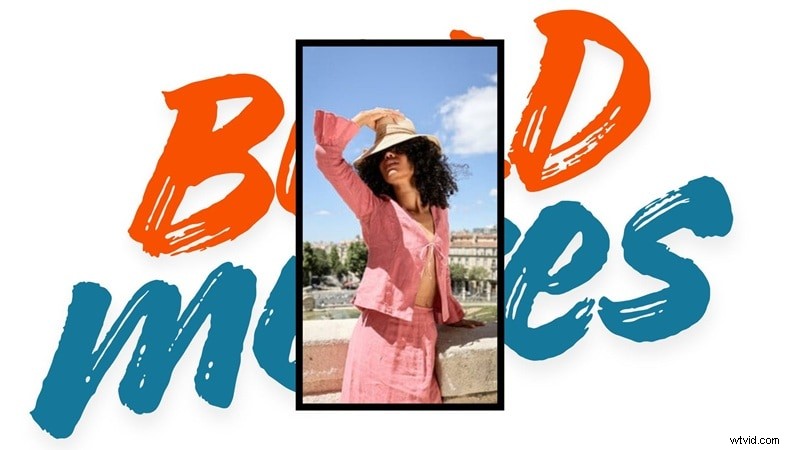
Een overzicht toevoegen in Canva:
Klik op de afbeelding die je wilt omlijnen in je Canva-ontwerp. Zorg ervoor dat het gemarkeerd is met de selectiegrepen eromheen.
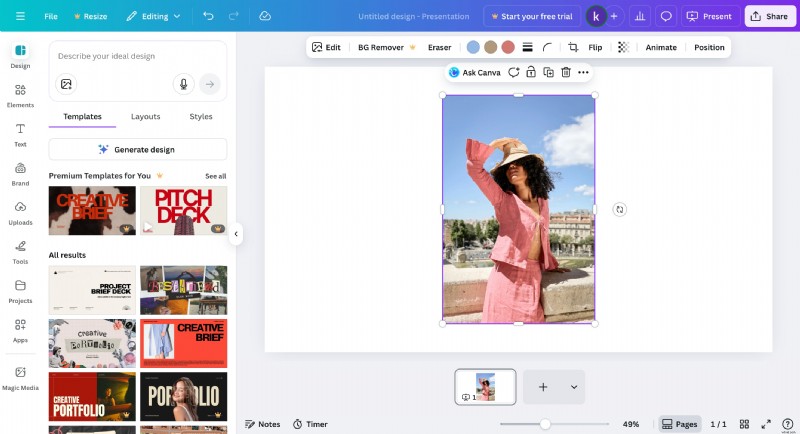
Stap 2
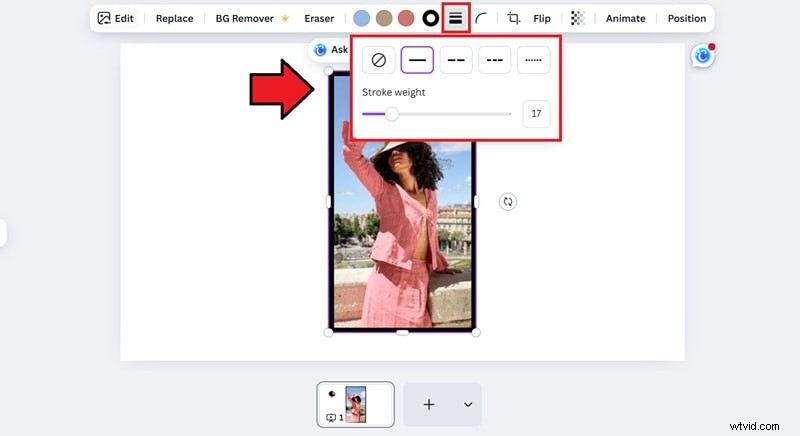
Pas uw overzicht aan
Kies "Lijnstijl" en schakel deze naar een rechte lijn. Sleep de gewichtsschuifregelaar om de dikte aan te passen en druk vervolgens op het kleurvak als je de lijnkleur wilt wijzigen.
Beperking:
- Werkt alleen voor afbeeldingen die al een regelmatige vorm hebben (vierkant of rechthoek).
- Als je met onregelmatig uitgesneden afbeeldingen of stickers met een transparante achtergrond werkt, vormt de rand een kader rond het hele element in plaats van de randen van de vorm te volgen.
- De rand bevindt zich feitelijk binnen de foto. Wanneer u de dikte vergroot, zet de lijn naar binnen uit en neemt meer ruimte in de afbeelding in beslag.
Als deze methode niet voldoende is, probeer dan de volgende optie.
Methode B:Schaduwomtrek voor uitgesneden afbeeldingen
Wanneer u onregelmatige vormen, stickers of afbeeldingen met een transparante achtergrond wilt omlijnen, is het schaduweffect uw beste vriend. Deze techniek creëert een omtrek die de werkelijke contouren van uw afbeelding volgt, ongeacht de complexiteit ervan.
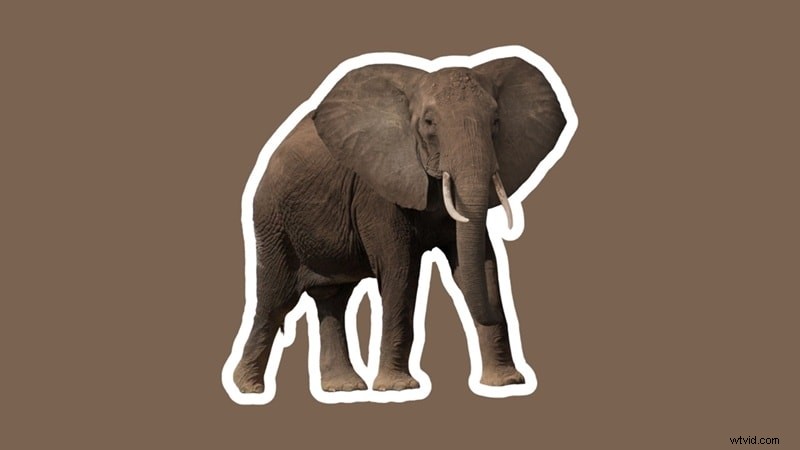
Een omtrek maken in Canva met een schaduweffect:
Stap 1
Selecteer uw afbeelding en open de bewerkingsopties
Klik op uw uitgeknipte afbeelding of sticker en klik vervolgens op 'Afbeelding bewerken' in de werkbalk die bovenaan verschijnt.
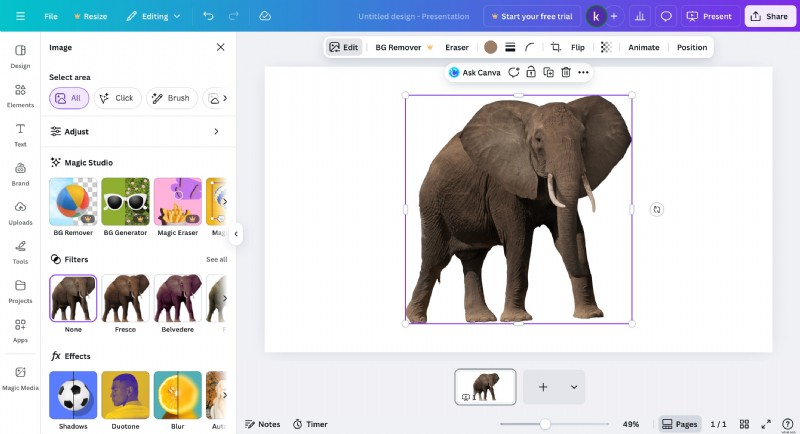
Stap 2
Pas het schaduweffect Omtrek toe
Scroll naar beneden om het gedeelte 'Schaduwen' te vinden en klik erop. Kies het schaduweffect "Omtrek" uit de beschikbare opties.
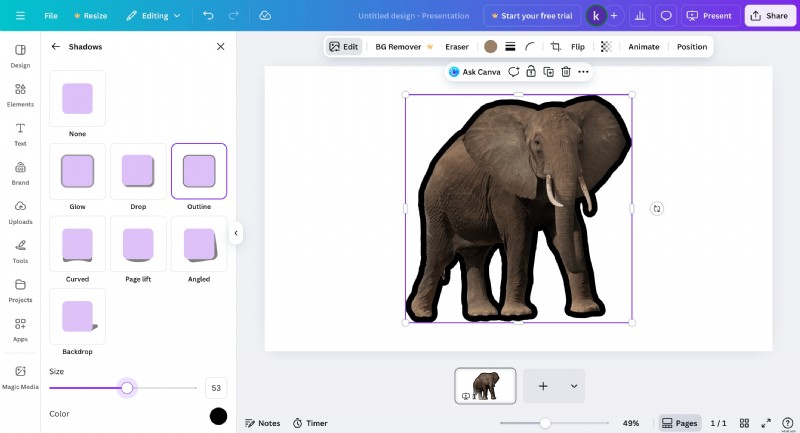
Stap 3
Pas grootte en kleur aan
Gebruik de grootteschuifregelaar om uw omtrek dikker of dunner te maken. Klik op het schaduwkleurvak om het te veranderen in de kleur die u nodig heeft voor uw ontwerp.
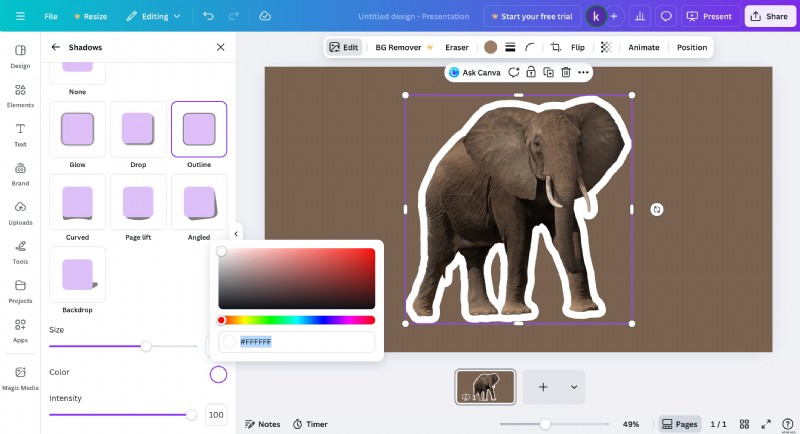
Pro-tip:een witte omtrek creëren
Vraag je je af hoe je een witte omtrek aan een afbeelding in Canva toevoegt? Volg eenvoudigweg methode B hierboven, maar selecteer bij het aanpassen van de kleur in stap 3 wit als schaduwkleur. Deze techniek werkt prima voor elk ontwerp waarbij je wilt dat je onderwerp echt uit de achtergrond springt.
Een afbeelding schetsen en animeren voor dynamische resultaten
Statische contouren werken prima voor de meeste ontwerpprojecten, maar ze beginnen beperkend te voelen zodra je met videocontent begint. Beweging springt op natuurlijke wijze in het oog, en er zit gewoon een statische rand.
Canva heeft niet echt tools voor het animeren van aangepaste contouren. Je kunt enkele basisanimaties aan elementen toevoegen, maar je kunt geen contouren op het scherm tekenen of op het ritme van je video pulseren. Voor dat soort effect heb je Wondershare Filmora nodig.
 Veilig downloaden
Filmora geeft je volledige controle over hoe je contouren animeren met behulp van het gereedschap Pen. U kunt vloeiende tekeneffecten creëren die handig zijn voor YouTube-intro's, producthoogtepunten, tutorials of posts op sociale media. De workflow is direct en geschikt voor beginners, en je hebt geen extra plug-ins of complexe instellingen nodig om het effect te bereiken.
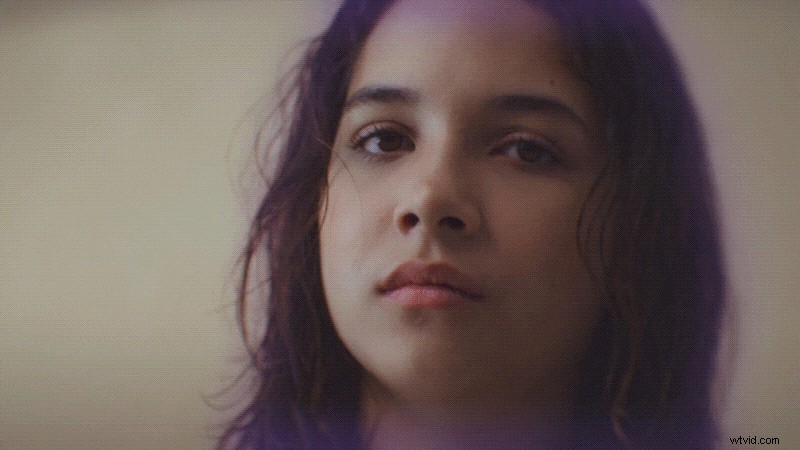
Waarom upgraden van Canva naar Filmora
Canva werkt heel goed voor statische contouren en eenvoudige visuele lay-outs. Wanneer u echter een aangepast lijnpad moet tekenen, of uw ontwerp animatie nodig heeft of in een bewegende scène moet passen, is Filmora een geschiktere keuze.

Filmora is vanaf het begin gebouwd voor videobewerking en gaat dus op natuurlijke wijze om met timing, beweging en keyframes. Hierdoor kunnen uw omlijnde afbeeldingen bewegen, markeren en communiceren in uw video in plaats van vlak te blijven.
Belangrijkste voordelen van het gebruik van Filmora voor geanimeerde contouren
- Ontworpen voor video en beweging:Filmora biedt tools die begrijpen hoe beelden moeten bewegen. Als je wilt dat je omtrek synchroon met de scène verschijnt, vervaagt, volgt of pulseert, geeft Filmora je de bedieningselementen om dat soepel te doen.
- Nauwkeurige animatiecontrole:in plaats van te vertrouwen op een paar vooraf ingestelde animaties, kunt u bepalen hoe uw omtrek frame voor frame wordt weergegeven. U kunt snelle highlight-sporen maken, langzaam ingetekende onthullingen of contouren die pulseren met achtergrondmuziek.
- Niet schakelen tussen programma's:in Canva schetst u de afbeelding, exporteert u deze en schakelt u vervolgens over naar een video-editor om deze te animeren. Als er iets aangepast moet worden, ga je heen en weer. Met Filmora kun je direct in dezelfde werkruimte schetsen en animeren, wat tijd bespaart.
- Professionele resultaten, toegankelijk voor beginners:de geanimeerde contoureffecten die in Filmora zijn gemaakt, komen overeen met de stijl die wordt gebruikt in moderne marketingvideo's en populaire YouTube-kanalen. Je hebt geen geavanceerde software of motion graphics-ervaring nodig om deze look te bereiken.
Geanimeerde contouren maken in Filmora
Filmora gebruikt hiervoor twee functies:de Pen-tool om uw omtrek over te trekken, en de Trim Path om deze te animeren. Het klinkt in eerste instantie technisch, maar de workflow is eenvoudig als je het eenmaal probeert.
Stap 1
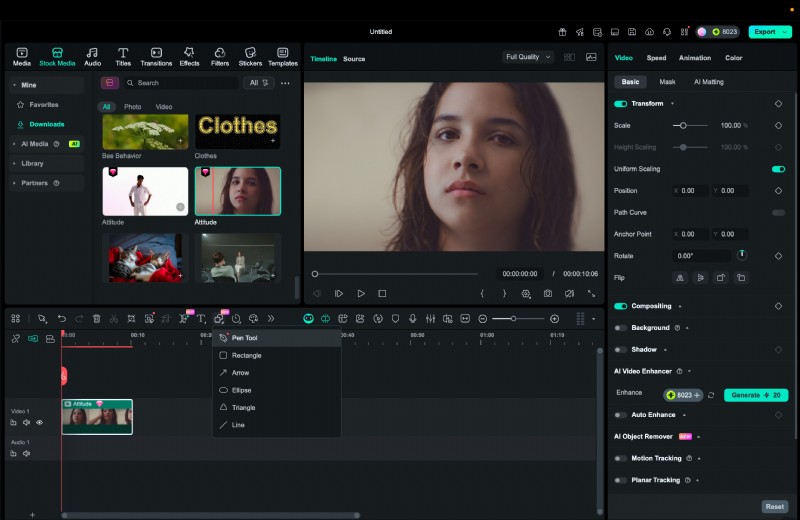
Selecteer het pengereedschap
Nadat je de afbeelding of sticker in je Filmora-tijdlijn hebt geplaatst, open je de Pen-tool via de bewerkingswerkbalk. Met dit hulpmiddel kunt u een aangepast pad rond uw onderwerp tekenen.
Veilig downloaden
Stap 2
Trek rond het onderwerp
Klik langs de randen van uw afbeelding om ankerpunten te maken. Filmora verbindt deze punten tot een pad. Maak je geen zorgen dat je hier perfect bent; je kunt de punten altijd later aanpassen om de vorm te verfijnen.
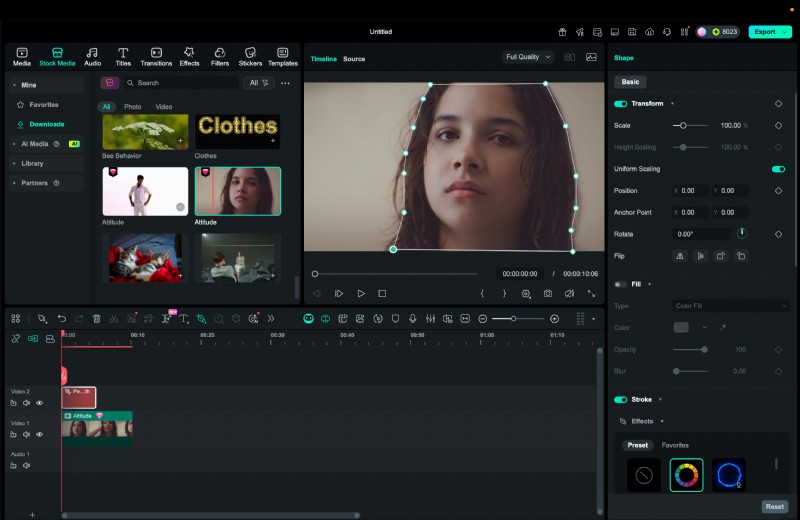
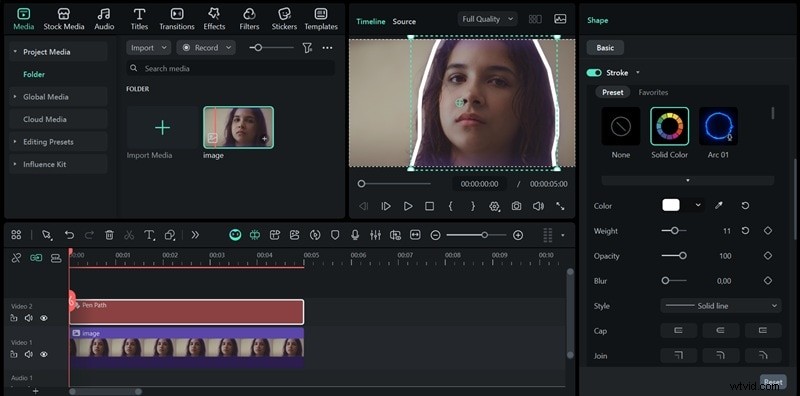
Open in het rechterpaneel het gedeelte Basis en zorg ervoor dat Stroke is ingeschakeld. Kies Effen kleur om een strakke omtrek te maken en stel vervolgens de kleur, dikte (dikte), dekking en meer van de omtrek in. Als u wilt dat de omtrek sterker of helderder lijkt, kiest u een neonvoorinstelling uit de lijnopties.
Stap 4
Pas het Trim Path-effect toe
Zoek de optie Trimpad en pas deze toe op uw omtreklaag. Hierdoor wordt de omtrek geanimeerd, zodat deze geleidelijk verschijnt.
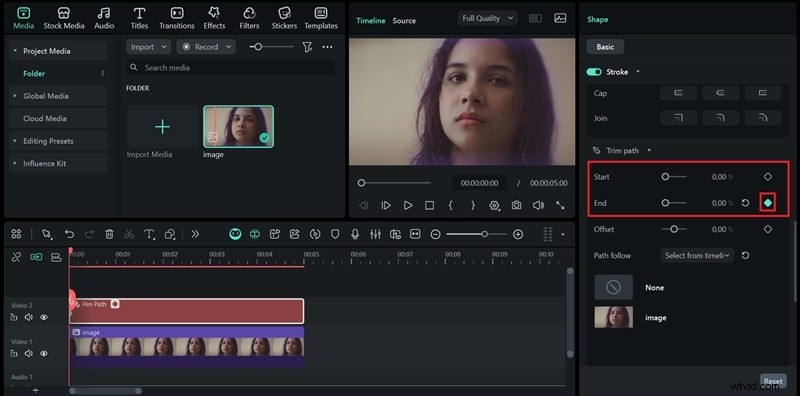
Verplaats de afspeelkop naar het begin van uw tijdlijn. Stel de begin- en eindwaarden in op 0 procent en maak vervolgens een hoofdframe met de instelling Einde om aan te geven waar de animatie begint.
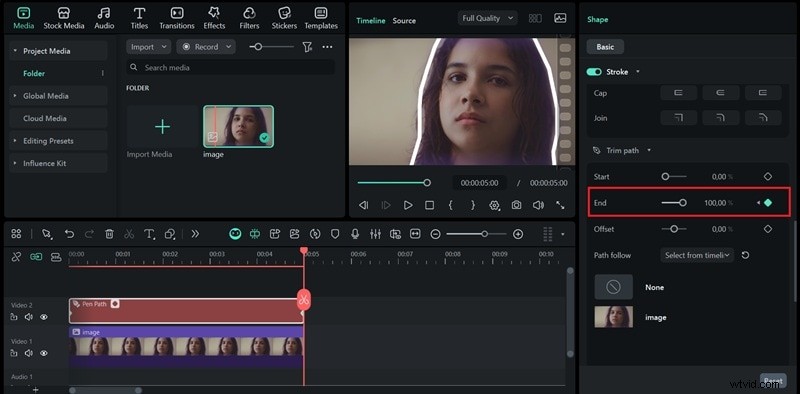
Sleep vervolgens de afspeelkop naar het punt waar u de streekanimatie wilt laten eindigen. Wijzig de Eindwaarde in 100 procent en plaats een tweede keyframe om de beweging te voltooien.
Vergelijking:Canva versus Filmora voor contoureffecten
| Functie | Canva | Filmora |
| Beste voor | Statische afbeeldingen, sociale media-afbeeldingen, snelle ontwerpen | Video-inhoud, geanimeerde effecten, bewegende beelden |
| Overzichtsopties | Basisranden, op schaduwen gebaseerde contouren | Aangepaste omtrekpaden met de animatie van het Trimpad-effect |
| Animatiemogelijkheden | Alleen vooraf ingestelde animaties (fade, slide, etc.) | Volledige sleutelframecontrole, aangepaste timing, complexe bewegingen |
| Leercurve | Eenvoudig en beginnersvriendelijk | Beginnersvriendelijk, met meer bedieningsopties |
| Witomtrek maken | Ja (met schaduweffect) | Ja (instellingen voor kleur en dikte van de directe streek) |
| Vormverwerking | Werkt het beste met normale vormen of uitgesneden PNG's | Werkt met elke vorm en kan aangepaste paden volgen |
| Prijzen | Gratis versie beschikbaar, Pro begint bij $ 13/maand | Gratis proefversie beschikbaar; abonnements- en eeuwigdurende licentieopties verschillen per regio |
| Exportopties | PNG, JPG, PDF, standaard MP4 | Video-export van hoge kwaliteit, inclusief 1080p en 4K |
