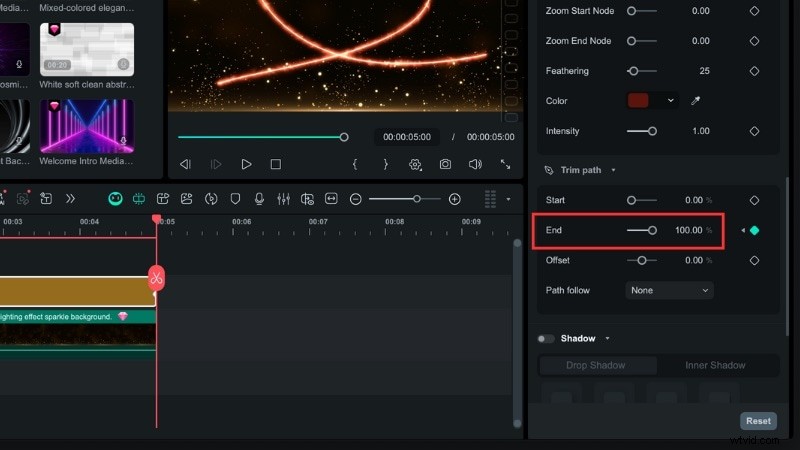
Wilt u een streek animeren in After Effects voor vloeiende lijnbewegingen? Lijnanimaties schitteren voor logocontouren, handgeschreven handtekeningen, pijlen en routelijnen. Het is een beweging die past bij video-intro's en uitleggers.
Maar het maken van deze streekanimatie in After Effects is niet eenvoudig. De uitdaging is om het pad, de timing en de slaglengte precies goed te krijgen, zodat je slag er vloeiend uitziet. Een kleine verandering in hoe de lijn verschijnt of verdwijnt, kan een groot verschil maken in hoe natuurlijk de beweging eruit ziet.
Deze gids helpt u te begrijpen wat een streek in After Effects betekent en toont u de stappen om deze te maken. Het toont ook een alternatief als u de voorkeur geeft aan een snellere installatie voor lijnanimaties. Laten we beginnen.
Deel 1. Wat is lijnanimatie in After Effects?
Lijnanimatie in After Effects is het proces waarbij in de loop van de tijd een lijn of omtrek wordt getekend. Deze lijnen creëren vloeiende paden die vormen, tekst of bewegende logo's onthullen. Het is een motion graphics-techniek die statische elementen omzet in iets dynamischers.
Het belangrijkste hulpmiddel om een lijn in After Effects te animeren is de functie Trim Paths. Hiermee kunt u het begin, het einde en de offset van een streek bepalen. Door deze waarden aan te passen, kunt u definiëren hoe de lijn verschijnt, verdwijnt of langs een specifiek pad beweegt.
Je kunt lijnanimatie in veel soorten video's gebruiken. Het wordt vaak toegepast in:
- Route-animaties voor reisvideo's:lijnen lopen over een kaart om een reis te markeren of elke tussenstop op de route te markeren.
- Omlijn lijnen in productvitrines:dunne lijnen markeren productranden of onthullen delen van een vorm om ontwerpdetails weer te geven.
- Handgeschreven logo of handtekening onthult:lijnen volgen aangepaste paden om natuurlijk handschrift te imiteren, waardoor een persoonlijk tintje aan de branding wordt toegevoegd.
- Pijlindicatoren voor uitleg of infographics:lijnen tekenen pijlen in volgorde om de focus van de kijker te richten of het ene element met het andere te verbinden.
Deel 2. Een streek animeren in After Effects – stap voor stap
Voordat u begint, moet u begrijpen hoe de streekeffecten in After Effects werken. Het idee is om een lijn te tekenen die geleidelijk over uw scherm verschijnt, met behulp van eenvoudige vormlagen en een op keyframes gebaseerde animatie. U gebruikt de functie Trimpaden om te bepalen wanneer en hoe de streek zichzelf tekent.
Methode 1:Basislijnanimatie met trimpaden
Zo kunt u een lijn animeren in After Effects met de functie Trimpaden:
Stap 1
Maak een vormlaag
Begin door uw vorm aan de tijdlijn toe te voegen. U kunt een Illustrator-bestand importeren of rechtstreeks in After Effects een vorm maken met behulp van het Vormgereedschap. Beide werken op dezelfde manier.
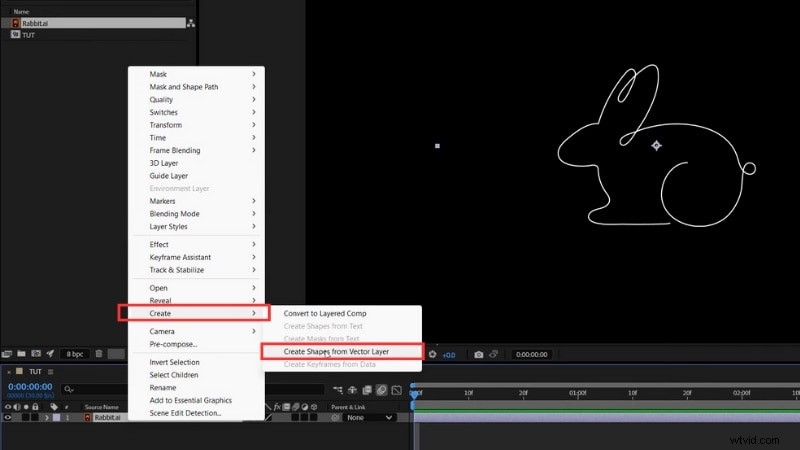
Als u een Illustrator-bestand gebruikt, klikt u er met de rechtermuisknop op en selecteert u Maken> Vormen maken van vectorlaag.
Stap 2
Verwijder de vulling en stel de lijn in
We moeten ervoor zorgen dat onze vorm alleen streken bevat. Om dit te doen, selecteert u uw vormlaag en gaat u naar de werkbalk om Vullen> Geen in te stellen.
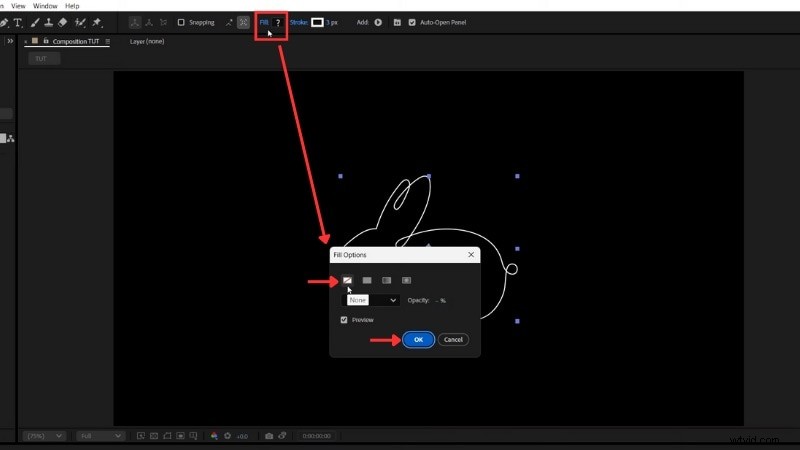
Stel naast de optie Vullen de Lijn in op een effen kleur. Pas de lijnbreedte aan om te bepalen hoe dik de lijn wordt weergegeven.
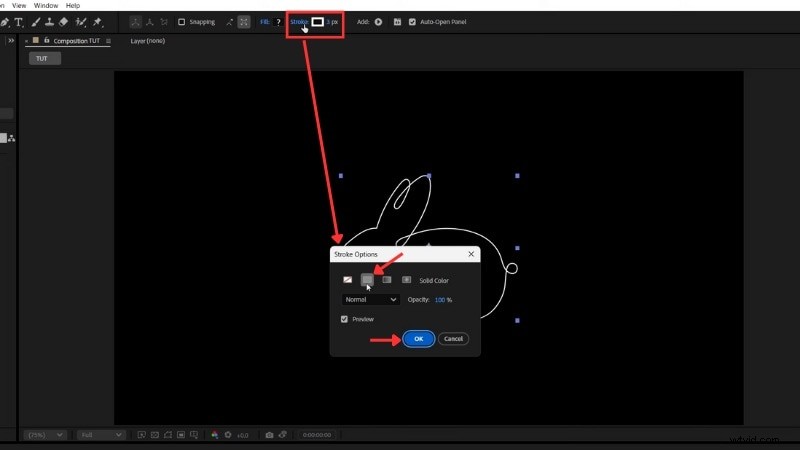
Stap 3
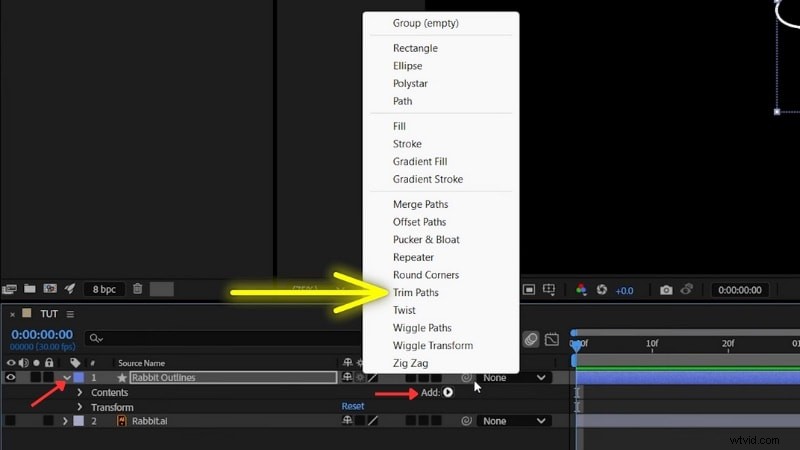
Voeg het trimpadeffect toe
Open in het deelvenster Tijdlijn de vervolgkeuzelijst van uw vormlaag, klik op Toevoegen en kies Paden bijsnijden. Met deze functie kunt u de begin- en eindpunten van uw lijn animeren.
Vouw de sectie Trimpaden uit. Stel End in op 0%, zodat de lijn onzichtbaar is, en klik op de stopwatch naast End om uw eerste keyframe te maken.
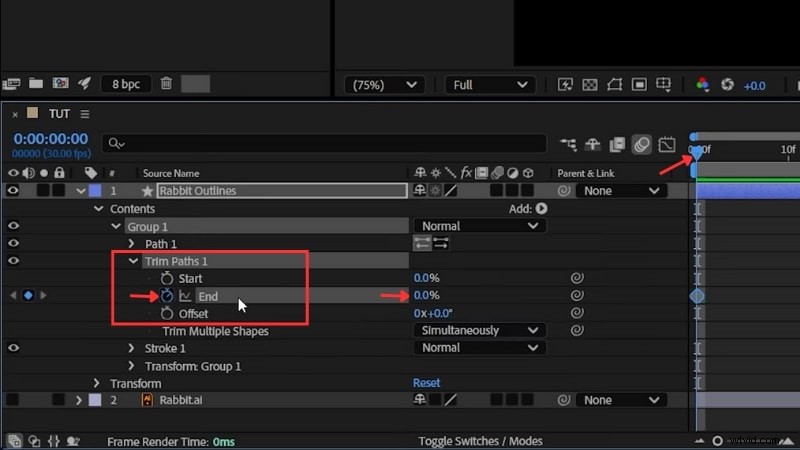
Verplaats de afspeelkop een paar seconden naar voren en stel End in op 100%. De slag tekent zich nu van begin tot eind.
Stap 5
Maak de animatie vloeiend
Selecteer beide hoofdframes, klik met de rechtermuisknop en kies Keyframe Assistant> Easy Ease of druk op F9. Dit verzacht de beweging.
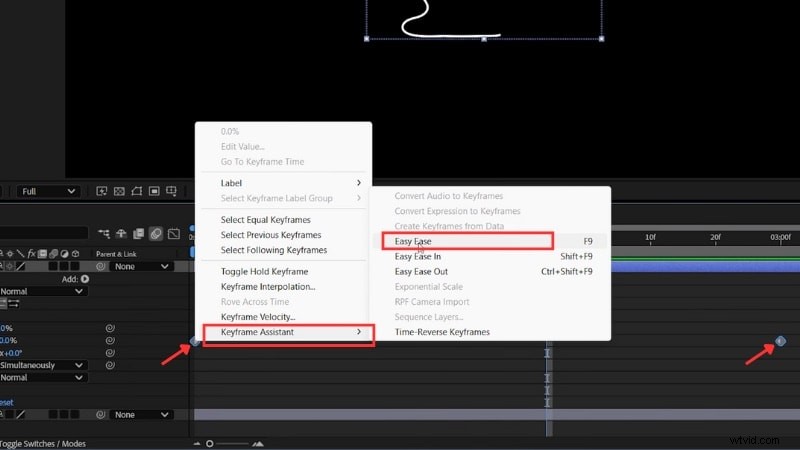
Nu heb je een animatie van een lijn in After Effects met behulp van de Trim Paths. U kunt dezelfde stappen toepassen op verschillende vormen, tekstcontouren of logo's voor creatieve onthullingen.
Methode 2:Penseelstreekanimatie
U kunt ook handgetekende verf- of inkteffecten creëren met de After Effects-penseelstreektechniek. Hierdoor ontstaan zachtere, natuurlijke randen die op echte penseelverf lijken in plaats van op een zuivere digitale lijn.
Volg de onderstaande stappen om te leren hoe u er een kunt maken:
Stap 1
Maak een nieuwe compositie
Maak een nieuwe compositie en noem deze Penseelstreek 1. Bewaar deze in HD-resolutie en stel de duur in op ongeveer vijf seconden.
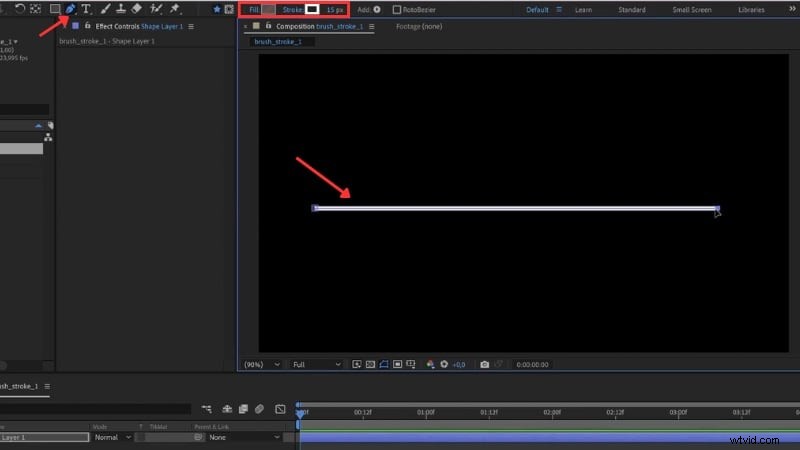
Selecteer het gereedschap Pen en teken een rechte lijn over het scherm. Houd Shift ingedrukt om het recht te houden. Draai Vullen> Geen en stel de Lijnbreedte in op ongeveer 6 pixels. Kies voorlopig een kleur zoals wit.
Stap 3
Dupliceer en varieer de lijnen
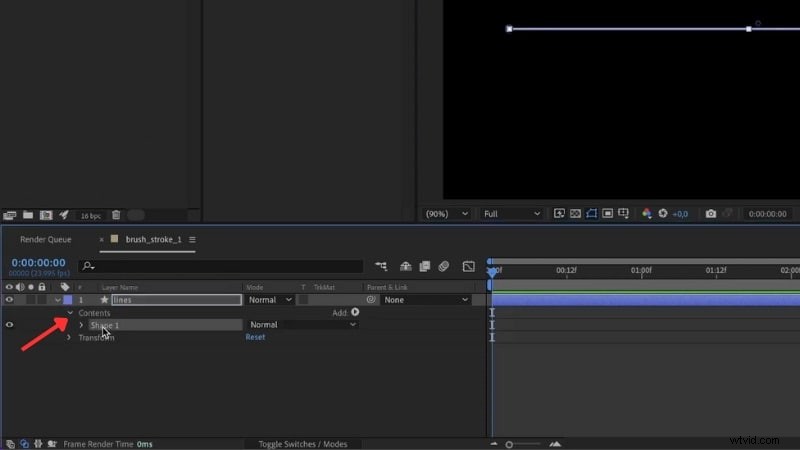
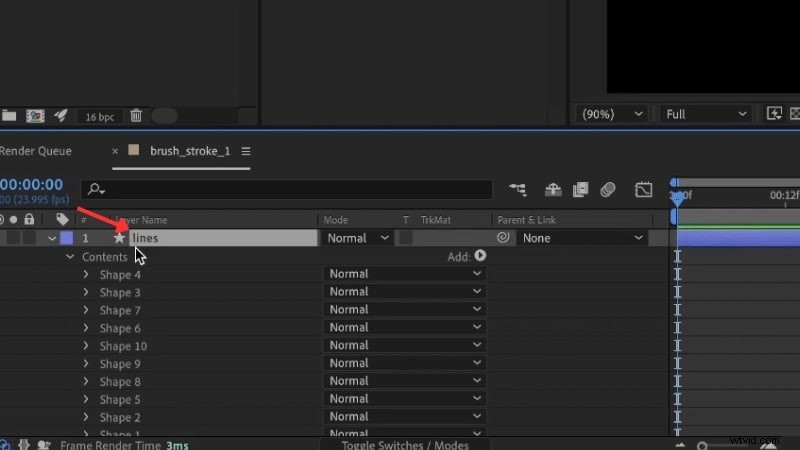
Ga naar de vormlaag, open de eigenschap Content en dupliceer het pad meerdere keren.
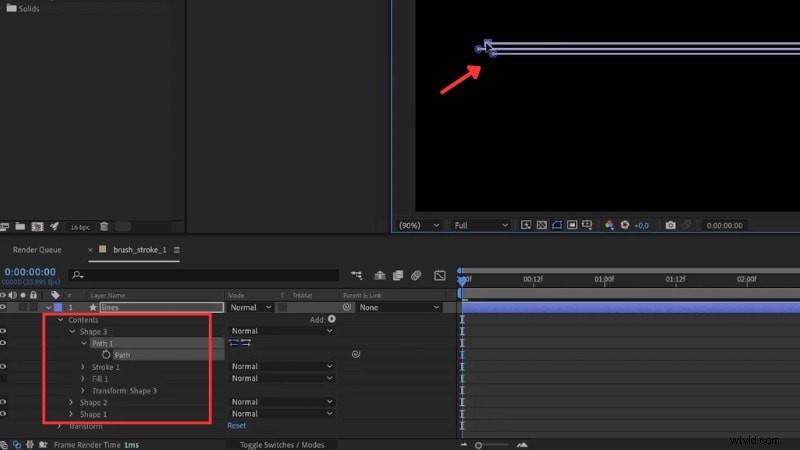
Pas de padpositie voor elke nieuwe lijn aan, zodat ze iets onder elkaar zitten. Wijzig sommige breedtes in 10 of 15 pixels om een dikkere, gelaagde look te creëren. Ongeveer tien regels werken meestal goed.
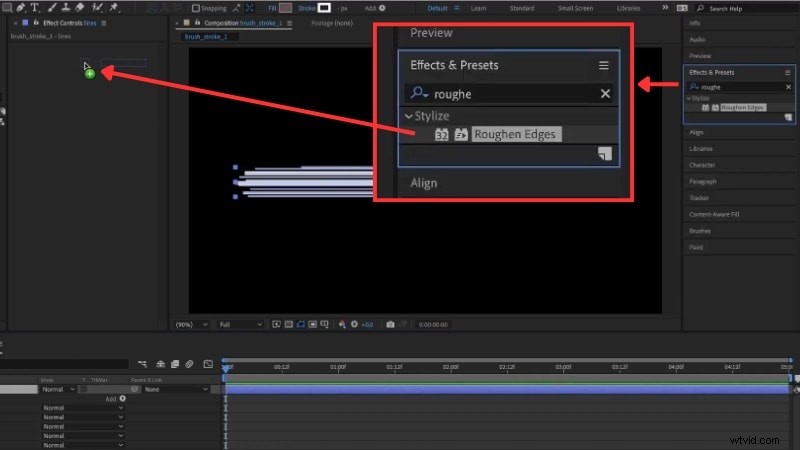
Klik op de laag Lijnen en ga naar het paneel Effecten en voorinstellingen.
Zoek naar Ruwe randen en pas deze toe op de effectregelaars van de lijnen.
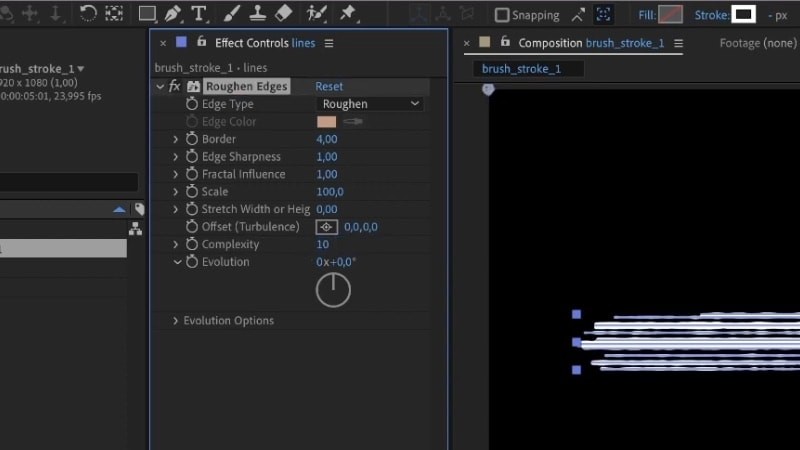
Zet de Rand rond de 4 en de Complexiteit rond de 10. Dit voegt ongelijkmatige randen toe, waardoor de lijn een gestructureerd, penseelachtig uiterlijk krijgt.
Stap 5
Voeg trimpaden toe om het penseel te animeren
Open de vormlaag, ga naar Inhoud en klik op Toevoegen> Trimpaden. Zorg ervoor dat u het toevoegt aan de hele groep die al uw dubbele regels bevat, en niet slechts één regel. Op deze manier animeren alle lijnen samen als één enkele penseelstreek.
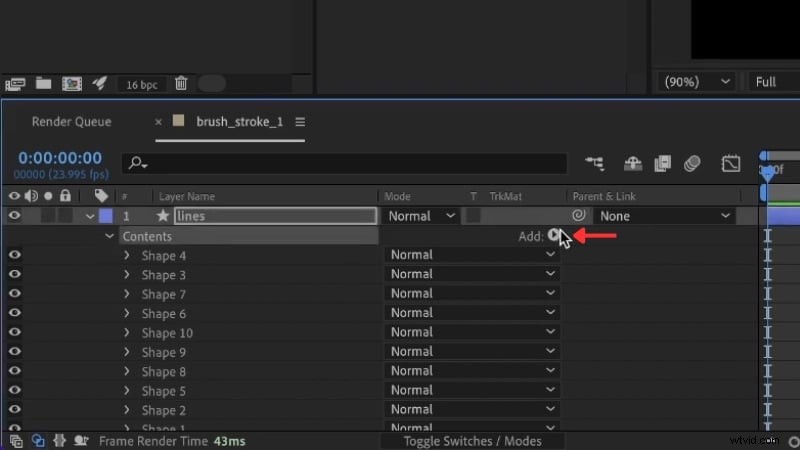
Vouw de instellingen voor Trimpaden uit om de schuifregelaar aan te passen. Verplaats de afspeelkop naar het begin van de lijnstreek en stel de schuifregelaar in op 0%. Klik op het stopwatchpictogram naast de schuifregelaar om uw eerste keyframe te maken. Verplaats vervolgens de afspeelkop naar voren en wijzig de schuifregelaarpresentatie naar 100%. De streek trekt nu als één uniforme beweging over het scherm.
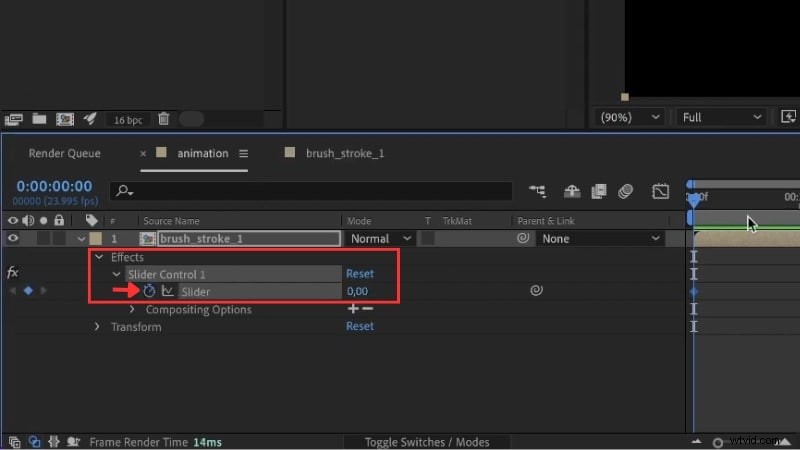
Nu hebt u in After Effects een penseelstreek gemaakt die over het scherm beweegt. Je kunt verschillende penseelstreken combineren, de kleuren ervan aanpassen of de vorm buigen voor een meer artistieke animatie.
Bonus:heb je echt after-effects nodig? Probeer het alternatief
Wil je een streek animeren in After Effects maar geen zin hebben in een complexe opzet? In bewegende beelden doen streken meer dan alleen decoreren. Ze leiden het oog, traceren paden en onthullen vormen met een bedoeling. Je gebruikt lijnanimatie vaak in reisroutes, logo-onthullingen, uitlegvideo's of producthighlights.
Maar als het uw doel is om deze effecten snel te creëren, is After Effects misschien niet de beste oplossing. Het animeren van een streek in After Effects kan enige tijd duren en vereist verschillende installatiestappen. Voor degenen die de voorkeur geven aan video-editors die een eenvoudigere workflow bieden, probeer dan een alternatieve editor zoals Wondershare Filmora.
 Veilig downloaden
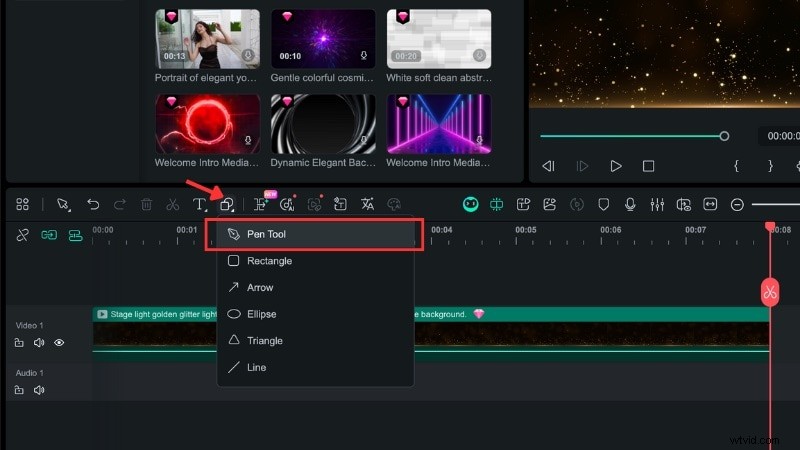
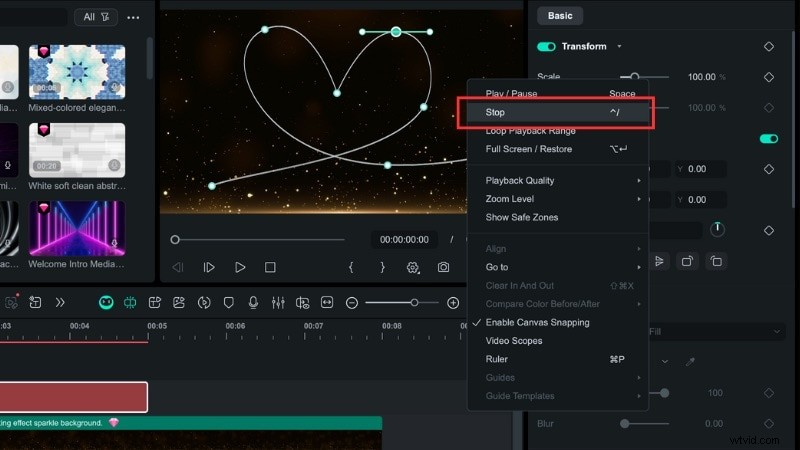
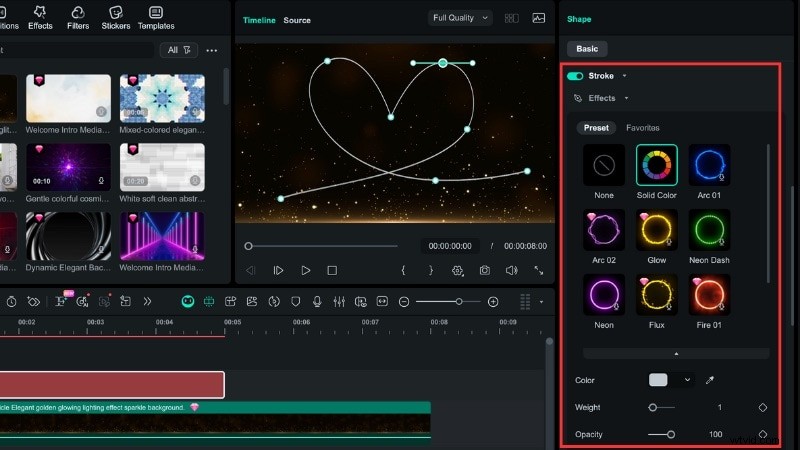
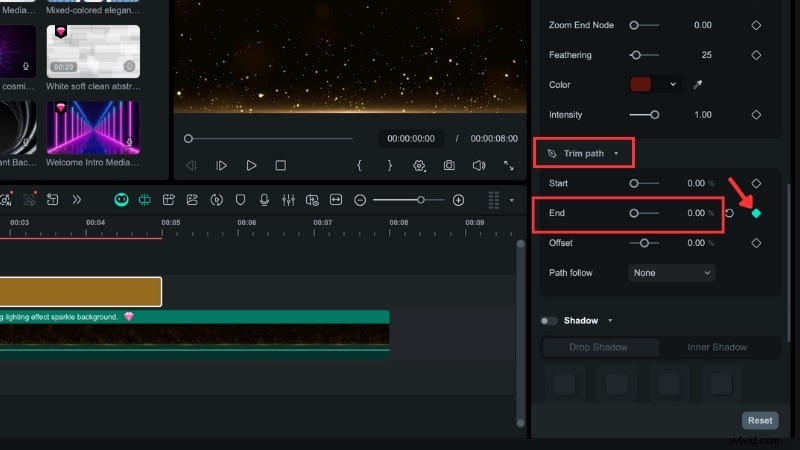
Filmora Versie 15 heeft een Pen Tool-functie geïntroduceerd waarmee je ook streekanimaties kunt maken zoals in After Effects. Het verschil is dat alles op één plek gebeurt. U kunt op het videocanvas tekenen, curven aanpassen en het pad van de lijn animeren zonder tussen meerdere lagen te schakelen.
Vergelijk lijnanimaties in After Effects versus Filmora
Bekijk de onderstaande tabel om te zien hoe Filmora zich verhoudt tot het maken van streekanimaties in After Effects:
| Functie | Aftereffects | Filmora |
| Hulpmiddel Hoofdstreek | Vormlagen met trimpaden voor lijnanimatie. | Pengereedschap met besturingselementen voor lijn- en trimpadanimatie. |
| Workflowcomplexiteit | Vereist meerdere lagen, effecten en keyframes. | Alle aanpassingen in één paneel. |
| Leercurve | Steil voor nieuwe gebruikers. | Gemakkelijk te leren. |
| Besturingselementen voor lijnanimatie | Start, Einde en Offset voor timing. | De instellingen van de Begin- en Einde-schuifbalk verschijnen direct na het activeren van het Trimpad. |
| Plug-invereiste | Vaak nodig voor geavanceerde stijlen. | Stoke-animaties hebben geen plug-in nodig in Filmora. |
| Weergavesnelheid | Afhankelijk van de compgrootte en effecten. | Geoptimaliseerd voor snellere export. |
| Beste voor | Complexe motion graphics en aangepaste animatie-installaties. | Snelle animaties, intro's en tutorials. |