| CapCut | Canva |
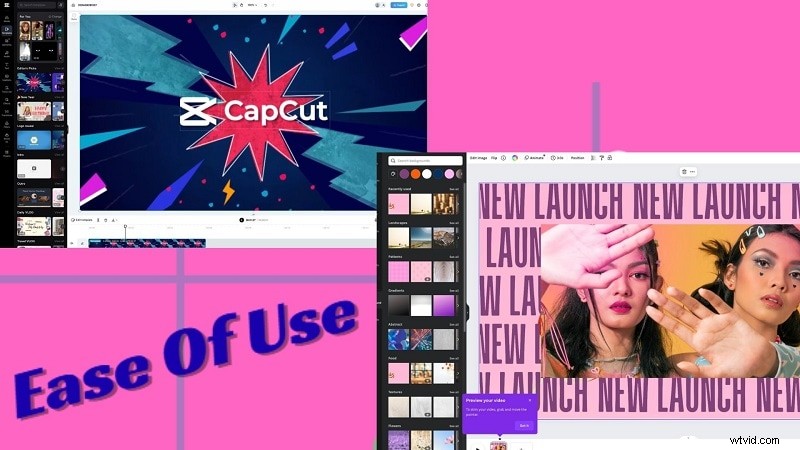
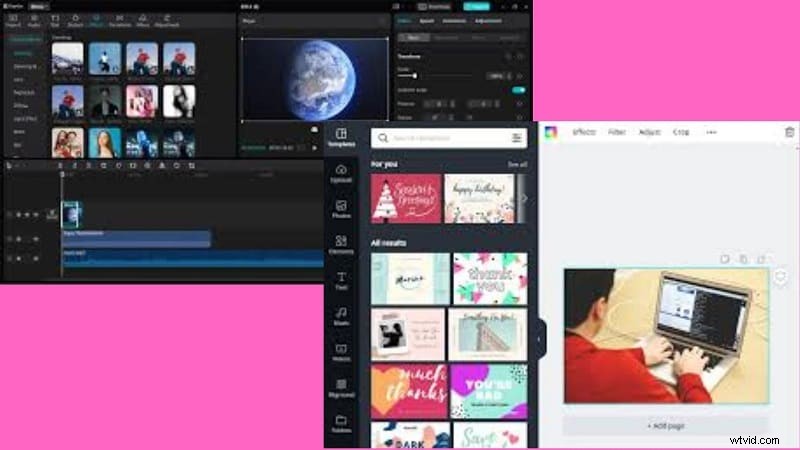
| Gebouwd voor korte platforms zoals TikTok en Instagram. | Bestrijkt meerdere formaten, van berichten tot video's. |
| Biedt automatische formaataanpassing, hulpmiddelen voor beeldverhouding en virale effecten. | Omvat formaatwijziging en sjablonen, maar minder geavanceerde video-effecten. |
| Sterke keuze voor videomakers die zich richten op video-first-inhoud. | Beter voor degenen die beelden over meerdere kanalen balanceren. |
Oordeel:CapCut loopt voorop voor makers van video-eerste sociale media; Canva blinkt uit in visuele consistentie over meerdere kanalen.
5. Voor- en nadelen
Hieronder vindt u een geconsolideerd overzicht van de sterke en zwakke punten van elk platform.
CapCut-professionals
- Intuïtief voor beginners.
- Rijke bibliotheek met effecten, filters en retoucheerhulpmiddelen.
- Gratis kernfuncties ondersteunen makers en kleine teams.
- Beschikbaarheid op meerdere platforms (web, desktop, mobiel).
- Cloudopslag voor naadloze toegang tot projecten.
CapCut-nadelen
- Voor sommige AI-tools en filters is een abonnement vereist.
- Beperkte geavanceerde meertrackbediening.
- De prestaties kunnen achterblijven bij grote videobestanden.
Canva-professionals
- Het gratis abonnement omvat Magic Edit, Brand Kit en achtergrondverwijderaar.
- Automatisch opslaan en cloudopslag.
- Beschikbaar op internet, mobiel en desktop.
- Ingebouwde samenwerking voor teams.
- Uitgebreide bibliotheek met voorraaditems en sjablonen.
Canva-nadelen
- Beperkte exportformaten.
- Beperkingen op premiumtools.
6. Gebruiksscenario's
Kiezen voor CapCut versus Canva hangt af van het type inhoud dat u produceert.
Canva is de betere keuze als:
- Teams hebben snel gepolijste marketingbeelden en sociale media-afbeeldingen nodig.
- Groepen met weinig ontwerpervaring zoeken een intuïtief platform.
- Bedrijven hebben een enorme bibliotheek met sjablonen, voorraadmiddelen en gemakkelijke samenwerking nodig.
CapCut is de betere keuze wanneer:
- Creators richten zich op korte inhoud voor TikTok, Instagram Reels of YouTube Shorts.
- Gebruikers willen mobiel bewerken met dynamische effecten en automatische ondertiteling.
- Teams of individuen bouwen boeiende videoworkflows voor sociale betrokkenheid.
7. Een serieus bewerkingsalternatief
Wanneer de beperkingen van CapCut en Canva duidelijk worden, wenden veel makers zich tot een geavanceerdere oplossing:Wondershare Filmora.
Filmora biedt volledige creatieve controle, transparante licenties en geen verborgen datavoorwaarden. Makers behouden het eigendom van hun inhoud, zelfs na verwijdering.
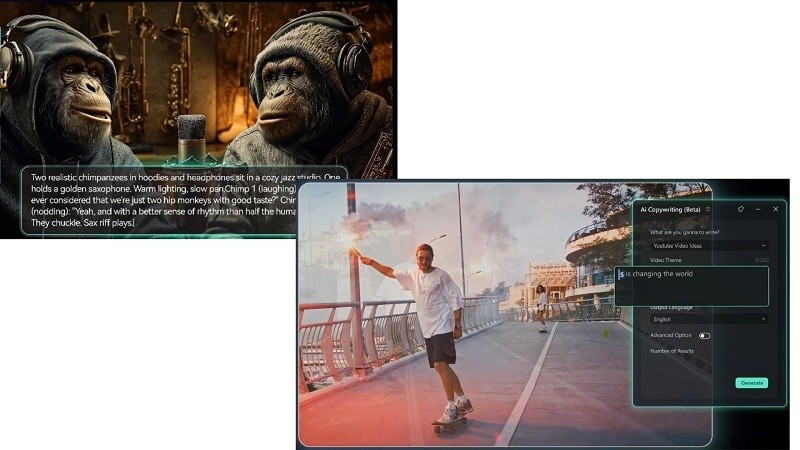
Met een desktop-first interface die ook iPad, Android en iOS ondersteunt, biedt Filmora een watermerkvrije proefperiode en een professionele functieset.
Belangrijkste hoogtepunten:
- AI-bewerkingstools:Script-naar-video, tekst-naar-spraak, spraakklonen, snelle tekstbewerking.
- Exportopties:MP4, MOV en andere formaten zonder beperkingen.
- Cloud-samenwerking:100 GB opslagruimte voor synchronisatie en teamworkflows.
- Desktop Pro-functies:keyframe-animatie, mokka-tracking, padcurve, aanpassingslagen, samengestelde clips.
- Flexibel AI-gebruik:2000 maandelijkse AI-punten met flexibiliteit per gebruik.
- Color Grading Suite:HDR-ondersteuning, kleurenwielen, automatische witbalans, curven, matchopties.
Conclusie
Het CapCut versus Canva-debat illustreert dat elke tool uitblinkt op verschillende gebieden. CapCut is het go-to-platform voor videomakers, terwijl Canva gedijt in teamomgevingen die merkconsistentie en snel ontwerp vereisen.
Voor videomakers die op zoek zijn naar meer controle, privacy en geavanceerde functies overbrugt Filmora de kloof tussen snelle mobiele bewerkingen en professioneel ontwerp.
Kortom, als uw doel robuuste videobewerking met een beperkt budget is, is CapCut de duidelijke winnaar. Voor ontwerpgericht samenwerkingswerk heeft Canva de leiding. Serieuze videomakers kijken vaak verder dan beide en kiezen voor Filmora voor de volledige bewerkingskracht.
Veelgestelde vragen
-
1. Is CapCut beter dan Canva voor videobewerking?
Ja. CapCut overtreft Canva op het gebied van videobewerking en biedt een rijkere set tools, effecten en functies die zijn afgestemd op het maken en verbeteren van video's. Veel makers stappen uiteindelijk over op Filmora als ze AI-tools op professioneel niveau, geavanceerde kleurcorrectie en meersporencontrole nodig hebben.
-
2. Genereert Canva ondertiteling voor video's?
Canva kan ondertitels weergeven op geüploade media, maar exporteert deze niet als SRT- of TXT-bestanden. Voor downloadbare ondertitels is Filmora de ideale oplossing.
-
3. Kan ik CapCut gebruiken om foto's zoals Canva te bewerken?
CapCut richt zich op videobewerking, maar maakt het toevoegen van tekst, filters en stickers aan stilstaande beelden mogelijk. Het mist echter de diepgang van de fotoontwerpmogelijkheden van Canva. Voor professionele grafische afbeeldingen blijft Canva de betere keuze.