VideoProc Vlogger wordt populair als een van de beste gratis videobewerkingstools die beschikbaar zijn. Hoewel de naam doet vermoeden dat deze voor vloggers is, werkt de app goed voor veel soorten video's. Het biedt alle essentiële bewerkingsfuncties die u van geavanceerde software mag verwachten.
Voordat u VideoProc downloadt, gaan we eerst in op alles wat u moet weten over deze video-editor. In deze handleiding worden de functies, bewerkingsmogelijkheden en voordelen besproken om te laten zien hoe uw inhoud naar een hoger niveau kan worden getild. En omdat het gratis is, is er geen enkel risico om het eens te proberen.
We geven ook een gedetailleerde vergelijking met Wondershare Filmora. Het belicht de sterke punten en verschillen, zodat u de ideale editor voor uw projecten kunt vinden. Klaar om te ontdekken wat VideoProc Vlogger voor u kan betekenen? Laten we beginnen!
In dit artikel
-
- Belangrijkste kenmerken van Filmora
- Vergelijking van VideoProc Vlogger en Wondershare Filmora
Deel 1. Wat is VideoProc?
VideoProc Vlogger is een gratis videobewerkingstool gemaakt door Digiarty Software en uitgebracht in 2021. Sinds de lancering is het aanzienlijk populair geworden, met miljoenen downloads wereldwijd. VideoProc Vlogger is ontworpen voor zowel nieuwe als ervaren videomakers en is beschikbaar voor zowel Windows als Mac.Waarom kiezen voor VideoProc Vlogger?
Hier zijn enkele voordelen van het gebruik van VideoProc Vlogger:
- Geavanceerde tools voor videobewerking:toegang tot geavanceerde functies, zoals camerabewegingseffecten voor snelheidsaanpassing en kleurcorrectie.
- Ondersteuning voor 4K hoge resolutie:je kunt het gebruiken om video's te bewerken en exporteren in een resolutie tot 4K. Ontvang video's van hoge kwaliteit zonder verlies van resolutie of helderheid.
- Gratis te gebruiken zonder watermerken:VideoProc is gratis te downloaden en te gebruiken. Je kunt een video bewerken zonder watermerken of verborgen abonnementskosten.
- Veelzijdige videoformaten:ondersteunt vele videoformaten, waardoor flexibiliteit mogelijk is bij het bewerken van verschillende soorten beeldmateriaal.
- Meertalige ondersteuning:het biedt meerdere taalopties voor toegankelijkheid.
- Regelmatige updates en ondersteuning:Digiarty biedt continue updates en klantenondersteuning.
Deel 2. Kenmerken van VideoProc Vlogger voor creatieve bewerking
VideoProc Vlogger biedt een reeks tools die zijn ontworpen om videobewerking voor alle videomakers toegankelijk en plezierig te maken. Als u overweegt VideoProc Vlogger te downloaden, zijn hier enkele functies waar u naar uit kunt kijken:
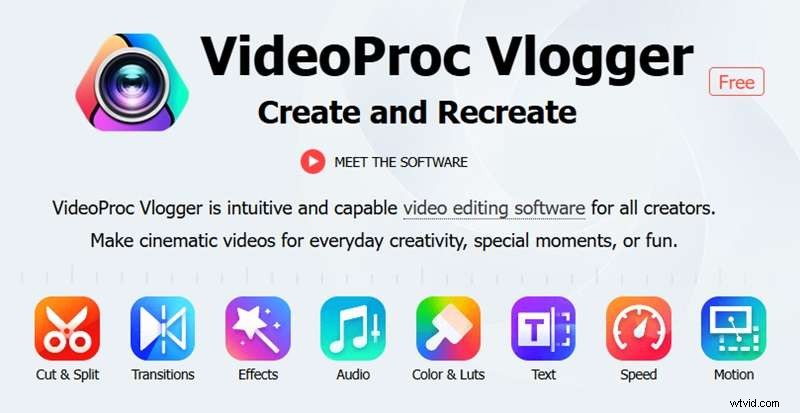
- Basistools voor videobewerking:voer essentiële bewerkingen uit, zoals knippen, samenvoegen en bijsnijden om uw video te verfijnen.
- Snelheidsverhoging:met deze functie kunt u de snelheid van uw clips regelen. Je kunt vloeiende overgangen maken van slow motion naar snel vooruit.
- Kleurcorrectie:pas de helderheid, het contrast, de verzadiging en de tinten aan om een gepolijste, professionele uitstraling in uw video's te krijgen.
- Audioverbetering:Verbeter de geluidskwaliteit met ruisonderdrukking en volumeaanpassingen.
- Visuele effecten en filters:voeg effecten en filters toe om een unieke stijl aan uw video's te geven, waardoor de visuele aantrekkingskracht wordt vergroot.
- Bewegingseffecten:voeg dynamische camerabewegingen toe voor boeiendere beelden. Deze effecten omvatten pan- en zoomeffecten.
- Keyframe bewerken:maak vloeiende overgangen en animaties door keyframes aan te passen voor nauwkeurige controle over uw bewerkingen.
- Geavanceerde stabilisatie:verzacht trillende beelden om stabiele, professioneel ogende video's te produceren, vooral handig voor actie- of drone-opnamen.
Met deze functies kunt u VideoProc Vlogger gebruiken om gratis video's te bewerken. Maar als u op zoek bent naar nog meer gemak, waarom probeert u dan niet Wondershare Filmora? Filmora biedt ingebouwde AI-tools die het videobewerkingsproces verder vereenvoudigen. Laten we in de volgende sectie kijken hoe ze zich verhouden.
Deel 3. VideoProc Vlogger versus Wondershare Filmora Video Editor
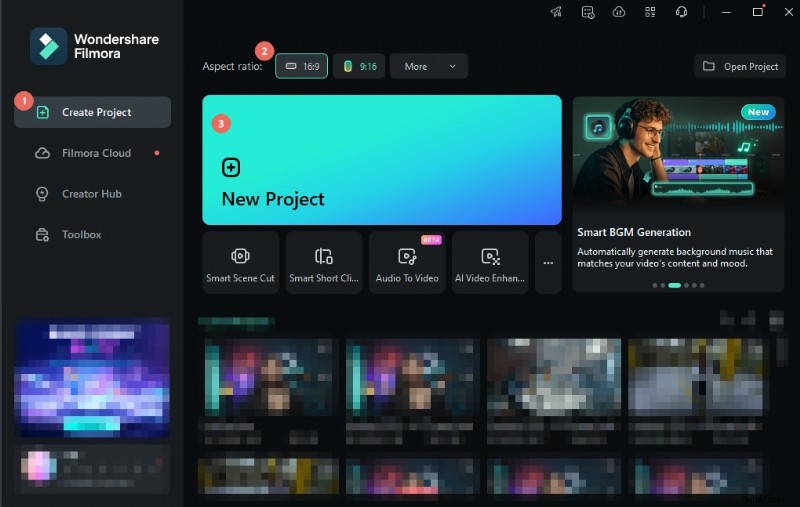
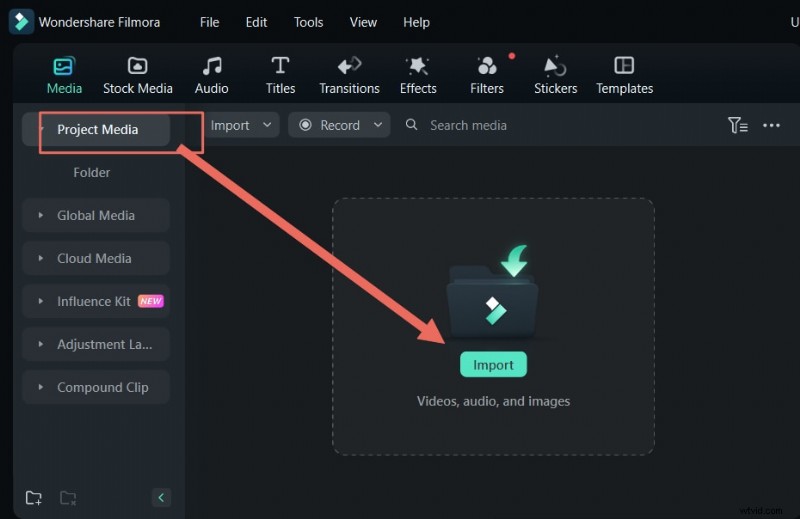
Bent u op zoek naar meer geavanceerde functies die verder gaan dan de basisfuncties van VideoProc Vlogger? Wondershare Filmora is een geweldige optie die een breder scala aan tools en verbeterde bewerkingsmogelijkheden biedt.
VideoProc Vlogger biedt gratis een krachtig pakket tools. Ondertussen biedt Filmora geavanceerde functies die makers kunnen aanspreken die op zoek zijn naar premiumopties. Het is beschikbaar op Windows, Mac, iOS en Android, waardoor het een veelzijdige keuze is voor videomakers.
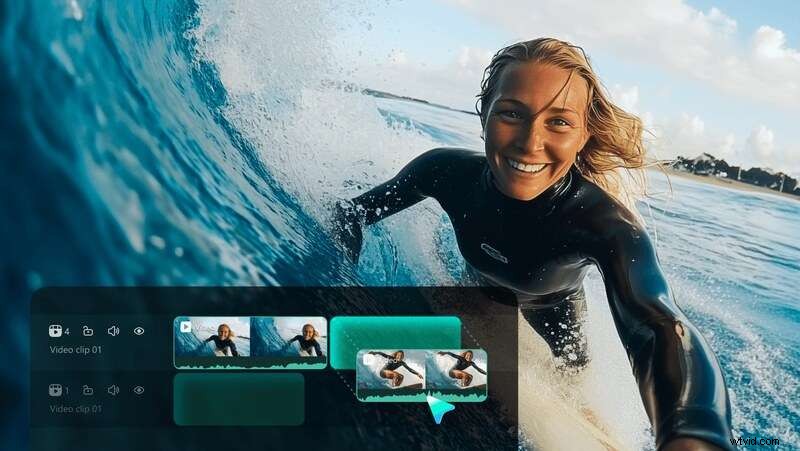
Belangrijkste kenmerken van Filmora
- AI-aangedreven tools voor videobewerking
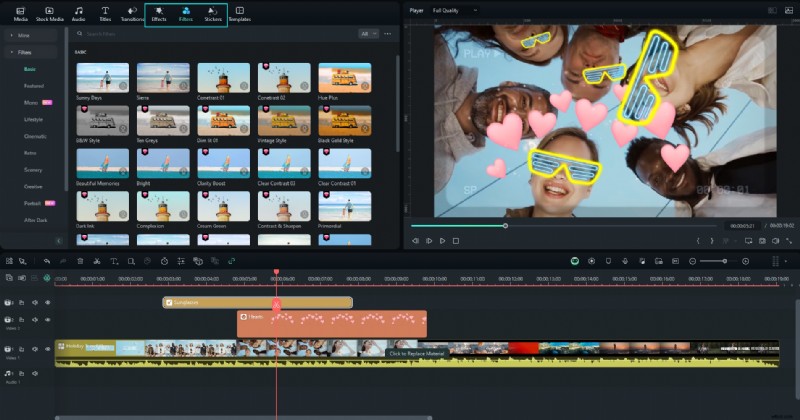
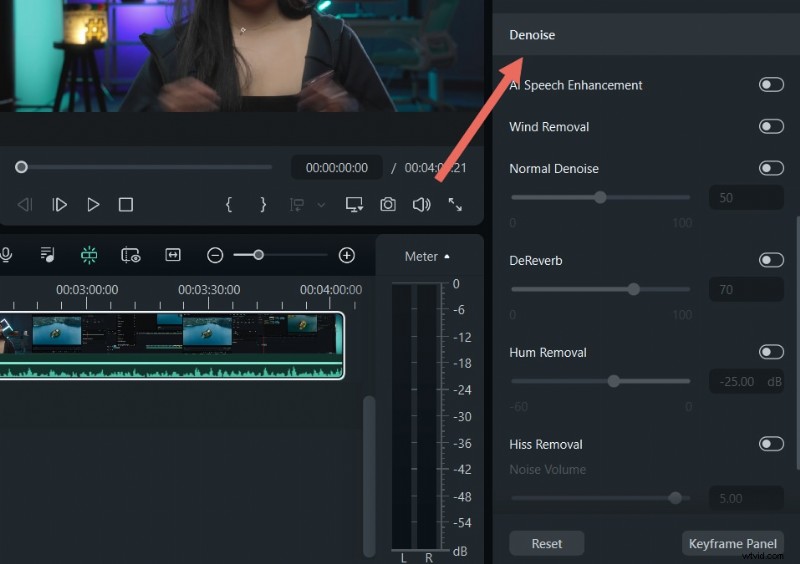
Filmora bevat een verscheidenheid aan AI-tools die zijn ontworpen om uw bewerkingsworkflow te versnellen. Deze AI-tools omvatten AI Image Generator, AI Music Generator, AI Audio Denoise en Smart Short Clips.
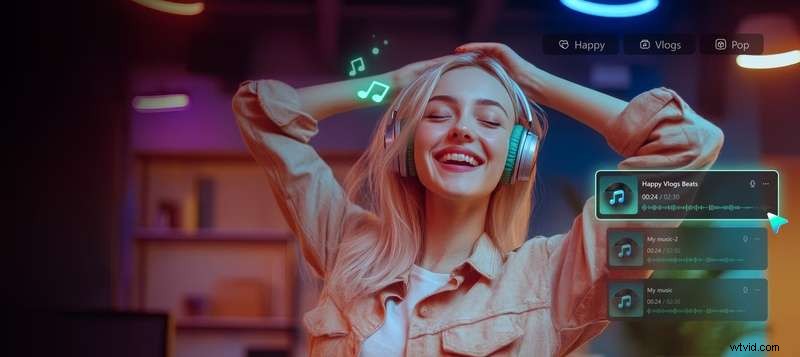
- Bibliotheek met creatieve middelen (meer dan 2,9 miljoen middelen)
Filmora biedt toegang tot een uitgebreide Creative Assets-bibliotheek met meer dan 2,9 miljoen bronnen. Deze middelen omvatten effecten, muziek, overgangen en stockmateriaal om uw projecten te verbeteren.
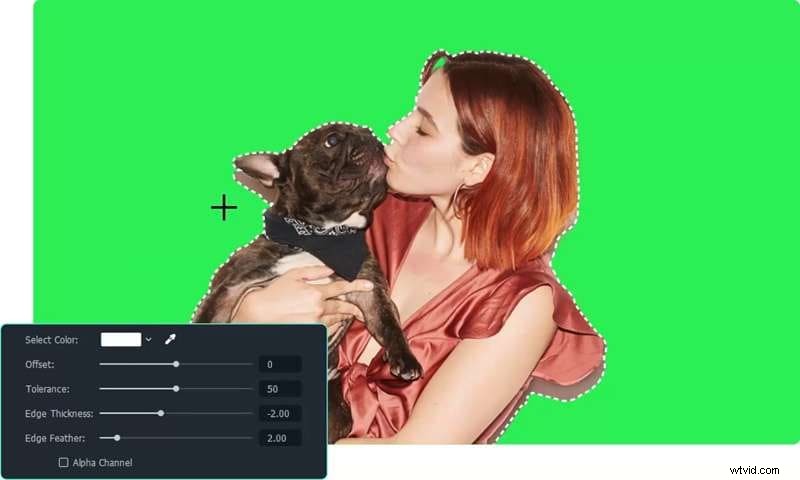
- Chromakey (groen scherm)
Met de Chroma Key kun je de achtergrond van je video vervangen door elke afbeelding of video.
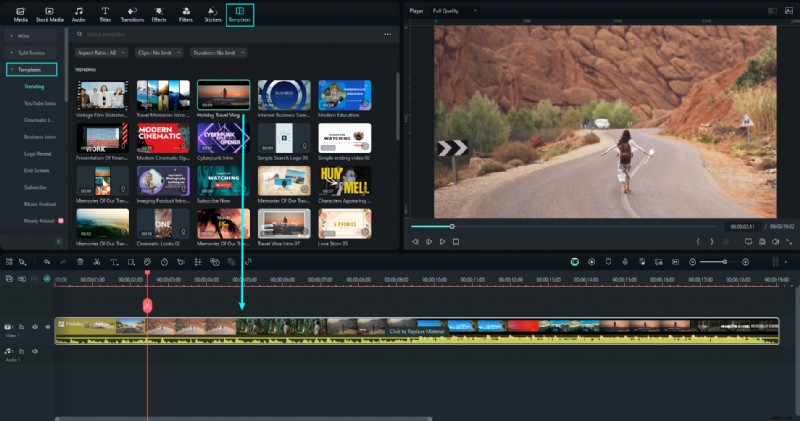
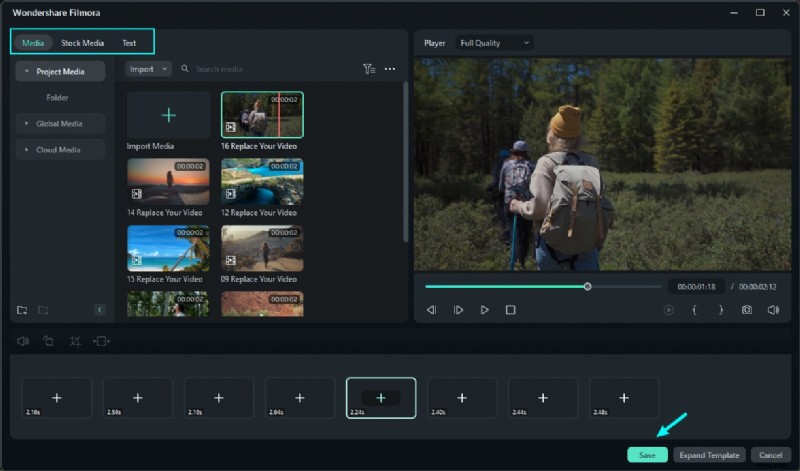
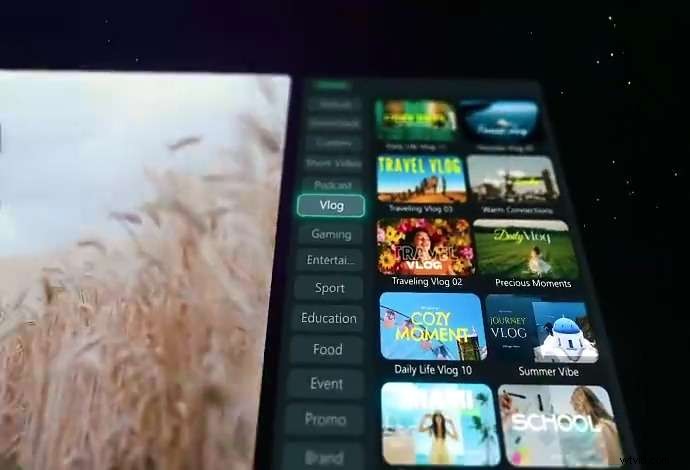
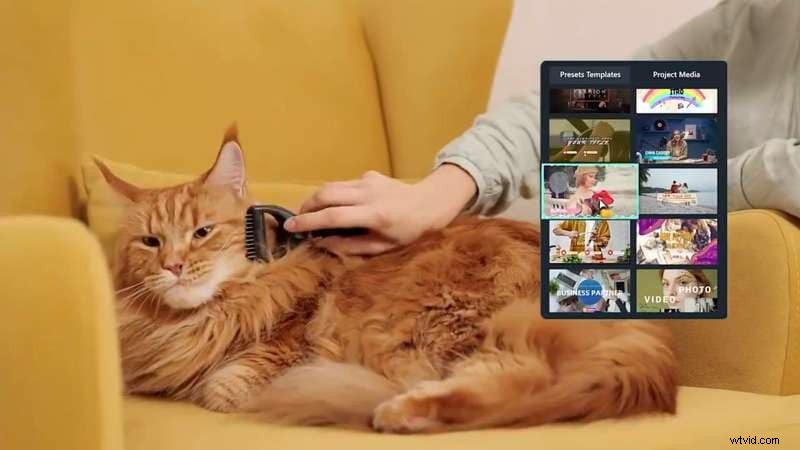
- Vooraf ingestelde sjablonen
Filmora biedt meer dan 5.000 aanpasbare vooraf ingestelde sjablonen. Met deze sjablonen kun je video's maken zonder helemaal opnieuw te hoeven beginnen.
Vergelijking van VideoProc Vlogger en Wondershare Filmora
Hier is een vergelijking tussen VideoProc Vlogger en Wondershare Filmora. Hierin worden de belangrijkste functies, compatibiliteit en andere kenmerken belicht, zodat u de optie kunt kiezen die het beste bij uw videobewerkingsbehoeften past:
| Kenmerken | VideoProc-vlogger | Wondershare Filmora |
| Beste voor | Beginners en gemiddelde gebruikers die op zoek zijn naar een gratis video-editor. | Gebruikers die geavanceerde functies en AI-tools wensen, en bereid zijn te investeren in premiumsoftware. |
| Prijzen | Gratis | Gratis met beperkte functies, abonnementen zijn nodig om premiumfuncties te ontgrendelen. |
| Platformcompatibiliteit | Windows en Mac. | Windows, Mac, iOS en Android. |
| AI-aangedreven functies | Nee | Ja |
| Beweging volgen | Nee | Ja |
| 4K-video-ondersteuning | Ja | Ja |