
Heeft u moeite met het gebruik van DaVinci Resolve-scopes voor een perfecte kleurcorrectie? Van golfvormen tot histogrammen:deze krachtige tools zijn essentieel voor professionele videobewerking. Deze uitgebreide gids leidt u gedetailleerd door elk bereik, inclusief het DaVinci Resolve-histogram en andere belangrijke reikwijdten. Leer hoe u ze instelt, lees ze correct en gebruik ze om uw workflow voor kleurcorrectie onder de knie te krijgen.
In dit artikel
- Wat is er nieuw bij DaVinci Resolve Scopes? (Updates)
- Het beheersen van scopes in DaVinci Resolve:een korte handleiding
- Bewerken als een professional:videoscopes beheersen in Filmora
- Conclusie
Kleurcorrectie-editor
Een eenvoudig te gebruiken video-editor helpt u bij het maken van kleurcorrectie en kleurcorrectie voor video's!
Deel 1. Wat is er nieuw bij DaVinci Resolve Scopes? (Updates)
Het Blackmagic-ontwerp blijft de Resolve verbeteren om deze bij elke iteratie beter te maken. De nieuwe functies verbeteren de coloristische workflow op minder krachtige manieren. De belangrijkste verbeteringen omvatten een grote facelift van de reikwijdte, waardoor beroepen meer kunnen doen met de vastberadenheid van DaVinci. Laten we eens kijken naar enkele van deze wijzigingen:
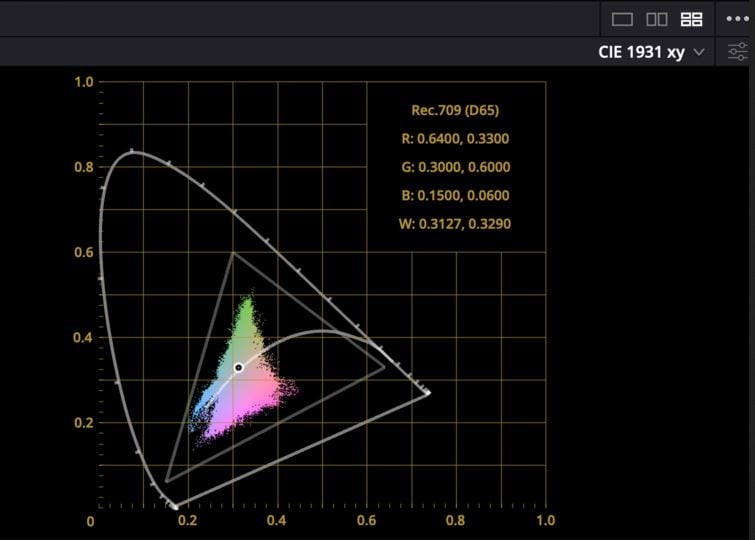
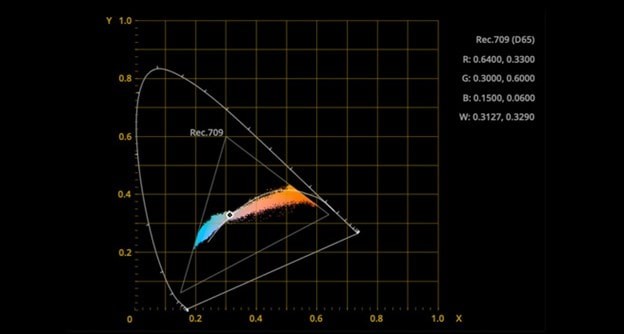
1. CIE 1931 Kleurruimte
De opname van het CIE-chromaticiteitsdiagram is misschien wel de grootste verandering bij DaVinci-scopes. Het toont het gamma van het project zoals ingesteld in de Kleurbeheervoorkeuren. Dit maakt het een nuttige alternatieve manier om naar het spoor van een afbeelding te kijken om te beoordelen wanneer de waarden buiten het wettelijke bereik vallen. Het functioneert ook als een educatief hulpmiddel om meer te leren over het bereik van kleurruimten.
2. Laagdoorlaatfilter
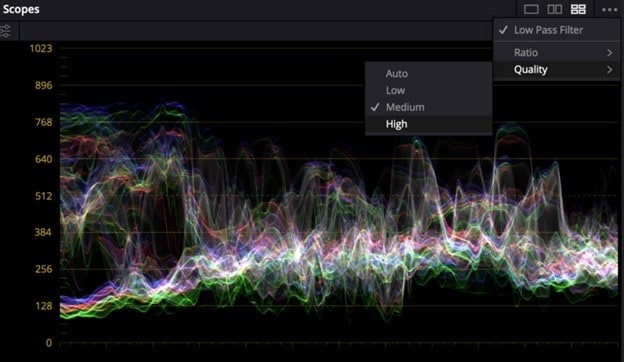
De golffront- en paradescopes hebben nu een laagdoorlaatfilter, waardoor ruis in het spoor wordt verminderd. Hierdoor wordt de weergave van de scopes visueel scherper, waardoor elementen in het frame gemakkelijker kunnen worden gedetecteerd.
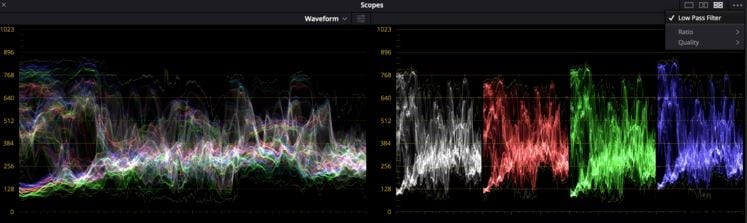
De afbeelding hierboven laat de belangrijkste verbeteringen zien. De tweede reeks golfvormen heeft meer gedefinieerde lijnen. Deze hebben het laagdoorlaatfilter geactiveerd, waardoor de scopes beter leesbaar zijn.
3. Hoge, midden- en lage weergaven in vectorscoop
De vectorscoop is toegevoegd aan de mogelijkheid om de middentonen, schaduwen en hooglichten van het beeld onafhankelijk te schakelen. U kunt de bereiken instellen met meer controle over de visualisatie.
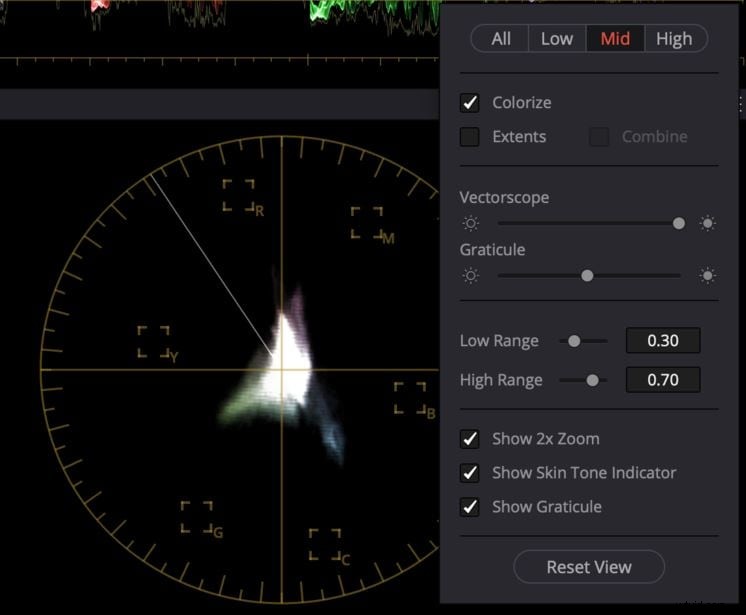
Zoals u in de afbeelding hierboven kunt zien, kunt u met de vectorscoopbedieningen het lage, midden of hoge bereik van de afbeelding selecteren. U kunt ook het lage en hoge bereik naar wens instellen.
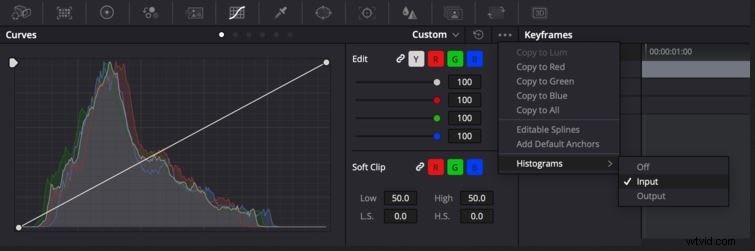
4. Histogrammen over curven
Een andere geweldige DaVinci-scope is het histogram, dat nu buiten het scopepaneel verschijnt. Door de nieuwe verbeteringen is het histogram ingebed in het tabblad Curven in het onderste palet. Klik op de drie stippen op het tabblad Aangepaste curven. Het vervolgkeuzemenu dat verschijnt, bevat de invoer of uitvoer van het histogram. Met deze instellingen kun je het element in het frame vinden waarmee je snel aanpassingen kunt maken.
5. Bereikkwaliteit
Dankzij de GPU-versnelde scopes-engine kunnen de scopes snel reageren. Gebruikers hebben de mogelijkheid om de kwaliteit in te stellen op hoog, gemiddeld of laag en de scopes reageren op een reeks hardwaresystemen. Afhankelijk van of u aan een stilstaande kortsluiting werkt of wilt zien hoe de scopes in realtime reageren, kunt u snel en eenvoudig tussen de modi schakelen.
6. YRGB-weergave in histogram en parade
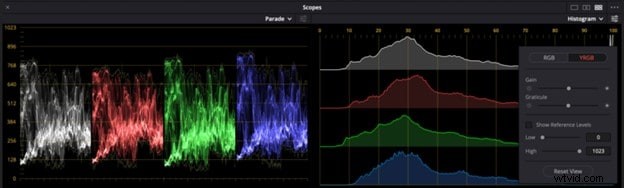
Het histogram en de parade worden nu geleverd met de mogelijkheid om de luminantie samen met de rode, groene en blauwe kanalen te bekijken. Gebruikers hebben ook de optie voor de YCbCr-modus in de Parade.
7. Omvang
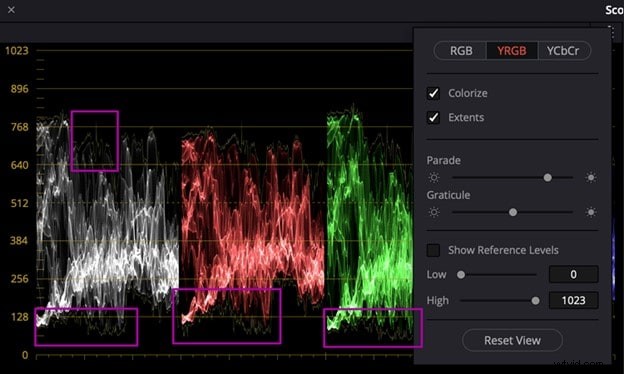
Dit zijn zwakke elementen in de signore, die van minder belang zijn vergeleken met de sterkere elementen. Danvici staat nu echter toe dat ze worden onthuld voor een volledige illustratie van de informatie die in de afbeelding ligt. Bijgevolg kunnen de grenzen worden gebruikt om te bepalen of de gegevens buiten de wettelijke limieten worden geknipt.
Deel 2. Scopes beheersen in DaVinci Resolve:een korte handleiding
DaVinci scopes helpen u bij het analyseren van beelden als basis voor kleurcorrectie. Bij correct gebruik helpen scopes bij het oplossen van witbalansproblemen en het controleren van de verzadiging. Ze zorgen er ook voor dat u de juiste belichting krijgt en details zoals de huidskleur kunt controleren. Om scopes in DaVinci Resolve te gebruiken, ga naar de kleurenpagina rechtsonder. U kunt ook op het kleine grafiekpictogram klikken om de reikwijdte te bekijken. Hier leest u hoe u ze kunt gebruiken:
1. Golfvorm
De golfvorm vertegenwoordigt de helderheid of luminantie van uw afbeelding. In deze videoscope bevinden de helderste delen zich bovenaan en de donkerste delen onderaan. De pixels worden weergegeven van links naar rechts.
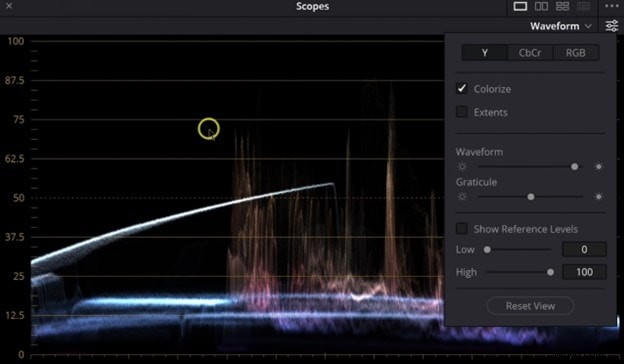
De Waveform-scope op DaVinci Resolve is handig bij het controleren op clipping. Dit betekent eenvoudigweg uitzoeken of het beeld te licht of te donker is. De golfvorm zorgt er tevens voor dat het beeld goed belicht wordt. De inkleurfunctie van de golfvorm toont de kleuren van de afbeelding, terwijl de omvang de donkerste of lichtste delen van de afbeelding toont.
2. Optocht (RGB)
De RGB-parade bestaat uit 3 golfvormen die de luminantie van rode, groene en blauwe kanalen vertegenwoordigen. De aanpak voor het lezen van de paradevideoscope is vergelijkbaar met die van de golfvorm. Je kijkt nu echter naar de balans tussen de kleuren, corrigeert de witbalans, en controleert op kleurzweem.
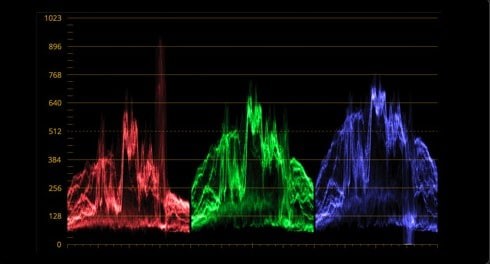
De Parade werkt bijna op dezelfde manier als de golfvorm. Het geeft de rode, groene en blauwe kanalen van het beeld weer als afzonderlijke golfvormen. Op deze manier kunt u kleurzweem eenvoudig identificeren en corrigeren, terwijl u ervoor zorgt dat de kleuren in de afbeelding in balans zijn. De videoscope biedt nuttige informatie om te beslissen welke delen van het beeld verder gecorrigeerd of aangepast moeten worden.
3. Vectorscoop
Vectorscope in DaVinci Resolve toont tint en verzadiging in een cirkelvormige grafiek. Tinten (de kleuren) worden buiten het kleurenwiel aangegeven voor eenvoudigere kleurcorrectie. Verzadiging wordt aangegeven door hoe ver de grafiek zich vanuit het midden uitstrekt.
Door de tint en verzadiging van het beeld als een vector weer te geven, helpt deze videoscoop huidtinten te controleren. De scope controleert specifiek of huidtinten verschuiven naar kleuren zoals geel, magenta of groen. Hiermee kunt u ervoor zorgen dat de kleuren in de huidtinten van uw onderwerp niet te verzadigd of onverzadigd zijn.
4. Histogram
Histogram is een videoscoop in DaVinci Resolve die de helderheid of luminantie van een afbeelding van links naar rechts weergeeft voor het RGB-kanaal. De videoscope is gebaseerd op het aantal pixels dat de kleuren rood, blauw en groen in een afbeelding hebben.
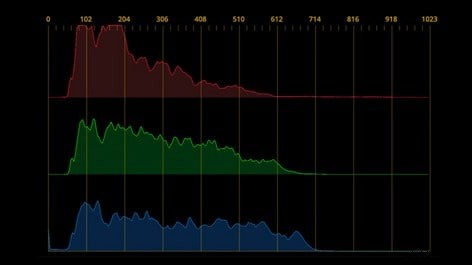
Met behulp van de histogram-videoscope op DaVinci Resolve kunt u controleren op overbelichting of onderbelichting in uw beeld. U kunt er ook voor zorgen dat het beeld een goed algemeen helderheidsbereik heeft. De scope biedt een grafische weergave van de toonverdeling in elk kanaal. Op deze manier kunt u de toon in detail beoordelen voor nauwkeurigere helderheids- en contrastaanpassingen.
Deel 3:Bewerken als een professional:videoscopes beheersen in Filmora
Bij het werken aan videoprojecten is Wondershare Filmora een geweldige bewerkingssoftware. Het wordt geleverd met unieke functies om uw video's onderweg kleur te corrigeren terwijl u deze bewerkt. Van AI-aangedreven functies tot royaltyvrije muziek, je kunt zoveel meer doen met Filmora.
Videoscopes gebruiken op Filmora
Het gebruik van videoscopen op Filmora is eenvoudig. De software biedt vier videoscope-opties, waarmee u uw visuele beelden op de juiste manier kunt kleuren en beoordelen. Ze omvatten parade RGB, golfvorm, vectorscoop en histogram. Bij het bewerken van video's op Filmora zijn de videoscopes toegankelijk door op het videoscopes-icoontje te klikken. Het pictogram bevindt zich in de rechterbovenhoek van de mediaspeler.
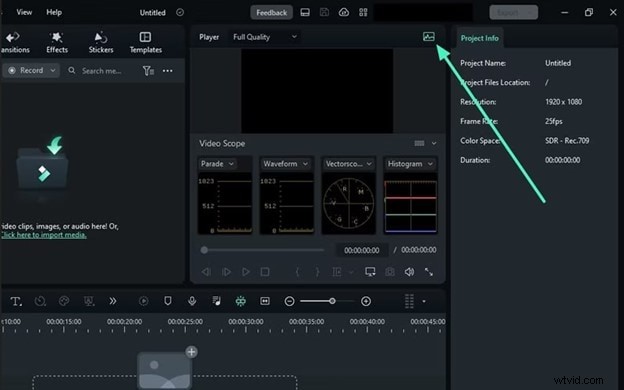
Filmora heeft het voor gebruikers gemakkelijk gemaakt om videoscopes te beheren en video's snel kleur te corrigeren. Gebruikers kunnen de lay-outopties van de videoscopes aanpassen aan de bewerkingsbehoeften van hun project. U kunt de knop ook uitvouwen om de naam van het bereik weer te geven. Terwijl u de scopes beheert, kunt u beginnen met de Parade om de nodige aanpassingen door te voeren. Ga vervolgens verder met golfvorm, vectorscoop en histogram.
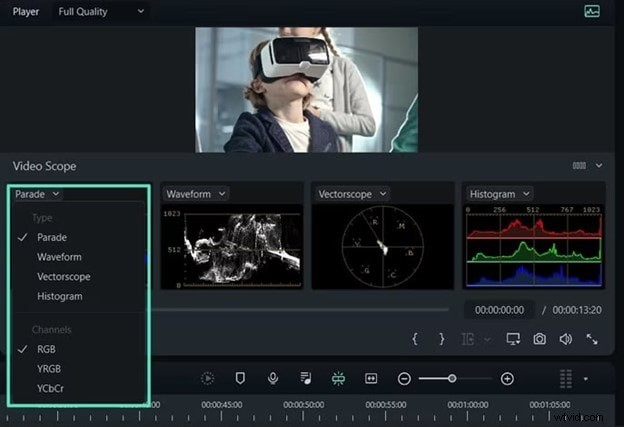
Het gebruik van de videoscope op Filmora is als volgt:
- Parade – Verander het kleurkanaal van RBG naar YRGB of YCbCr
- Vectorscoop – Identificeer de huidskleur
- Golfvorm – Pas kleurkanalen op een andere manier aan
- Histogram – Geef de meerdere kleuraanpassingen grafisch weer
Conclusie
Scopes zijn inderdaad waardevol voor video-editors en coloristen. Hoewel het bekijken van beelden op een monitor subjectief kan zijn, kunt u met scopes deze objectief analyseren en definiëren. Dit geeft u de mogelijkheid om kleurcorrecties uit te voeren en ervoor te zorgen dat kijkers met een duidelijke weergave naar de afbeelding kijken. Wanneer u aan uw video's werkt of deze bewerkt, raden wij Wondershare Filmora aan. De videobewerkingssoftware wordt geleverd met een breed scala aan functies en videoscopes waarmee u alles op hetzelfde platform kunt doen.

Filmora
⭐⭐⭐⭐⭐
De beste AI-aangedreven videobewerkingssoftware en app