
De afgelopen tien jaar zijn slow motion-video's een belangrijk onderdeel van sociale media geworden, waarbij momenten worden vastgelegd die zowel dramatisch als filmisch aanvoelen. Toen Apple een native slow motion-functie in zijn camera introduceerde, explodeerde de rage, wat talloze ontwikkelaars ertoe aanzette het effect in hun apps te integreren. Deze trend vertoont geen tekenen van vervaging.
In deze gids duiken we diep in de iMovie slow motion effect, doorloop elke stap op een Mac en vergelijk iMovie met een krachtig alternatief:Wondershare Filmora —voor wie op zoek is naar geavanceerde functies.
In dit artikel
- Deel 1:een uitgebreid overzicht van slow-motionvideo's
- Deel 2:Slow-Motion-instellingen instellen in iMovie
- Deel 3:een geweldig alternatief:Wondershare Filmora
- Conclusie
Slow-motionvideomaker
Vertraag uw opnamen met nauwkeurige keyframe-bediening en creëer unieke filmische effecten!
Deel 1:een uitgebreid overzicht van slow-motionvideo's
Slow motion-opnamen worden gemaakt met een framesnelheid die hoger is dan de standaard 24 fps en worden vervolgens met een lagere snelheid afgespeeld. Deze techniek benadrukt snelle acties (sport, dieren in het wild of andere snelbewegende scènes) met levendige details.
Hoewel de vroege toegang tot slow-motiontools beperkt was, konden moderne apps zoals iMovie slow-mo dat wel hebben het effect gedemocratiseerd. Of u nu op een desktop bewerkt of online services gebruikt, het resultaat is hetzelfde:verbluffende, vloeiende slow motion-clips.
Deel 2:Slow-Motion-instellingen instellen in iMovie
iMovie blijft een van de meest gebruiksvriendelijke opties voor Apple-gebruikers die slow motion willen toepassen. Met de app kun je de snelheid van individuele clips aanpassen, een clip in segmenten splitsen en zelfs frames bevriezen om dramatische pauzes te creëren.
Hieronder vindt u een stap-voor-stap handleiding voor het vertragen van video in iMovie :
Stap 1
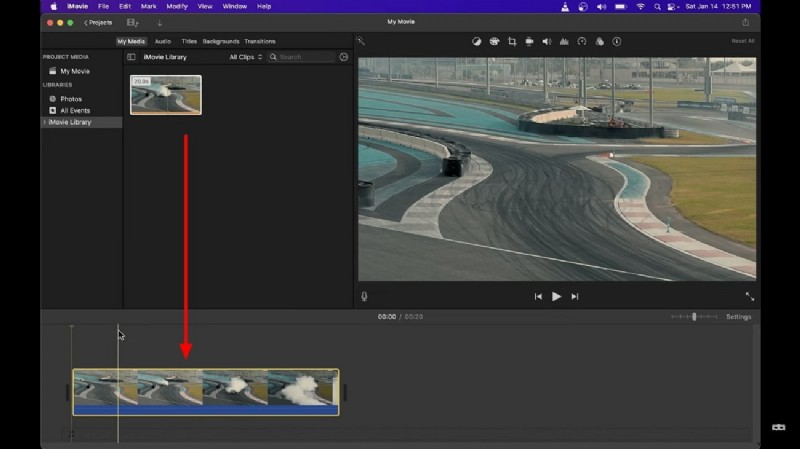
Start iMovie, selecteer 'Nieuw project' en kies het tabblad 'Films' om uw beeldmateriaal te importeren. Sleep de clip naar de tijdlijn om te beginnen met bewerken.
Stap 2
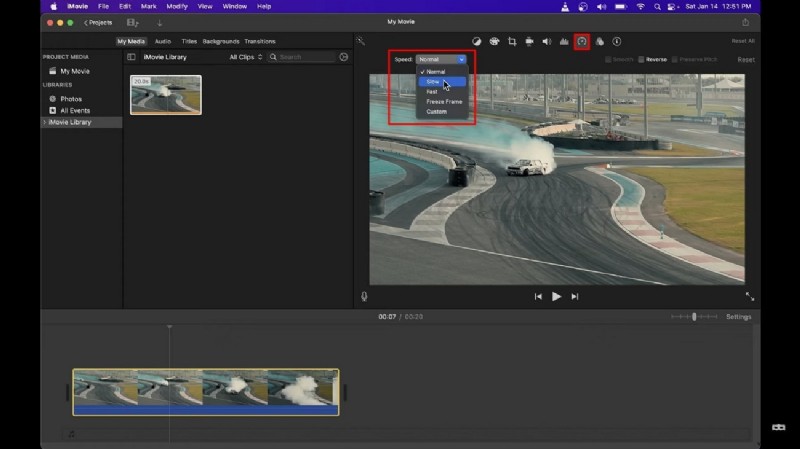
Klik op het fragment in de tijdlijn en tik vervolgens op het snelheidspictogram (klok). Kies in het menu “Snelheid” de optie “Langzaam” en selecteer het gewenste percentage. Voor aangepaste waarden kiest u 'Aangepast' en voert u de exacte gewenste vertraging in.
Deel 3:een geweldig alternatief:Wondershare Filmora
Hoewel iMovie uitstekend geschikt is voor snelle bewerkingen, kunnen degenen die uitgebreidere bedieningselementen nodig hebben zich wenden tot Wondershare Filmora . Dit platform combineert een eenvoudige interface met professionele tools, waardoor nauwkeurige slow-motioneffecten en nog veel meer mogelijk zijn.
Stap-voor-stap handleiding voor slow-motion met optische flow
Stap 1:zorg voor de nieuwste versie en importeer media
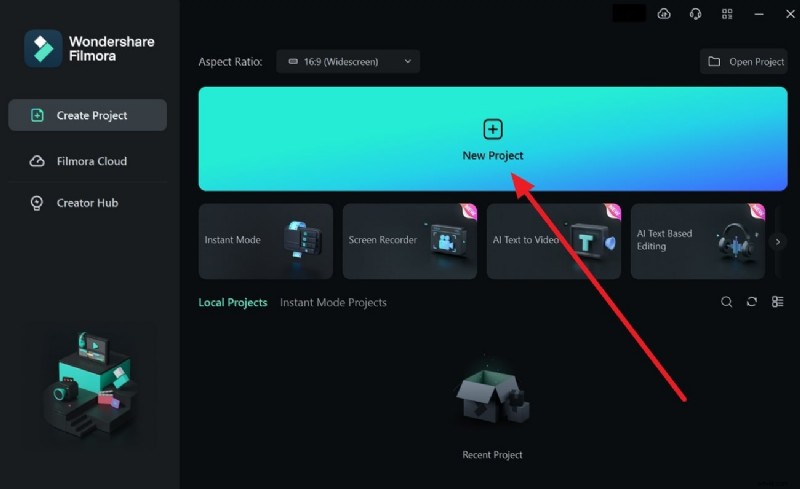
Start Filmora en maak een nieuw project. Sleep of gebruik Ctrl + I om uw video in de tijdlijn te importeren.
Stap 2:Slow-Motion toepassen en optische flow inschakelen
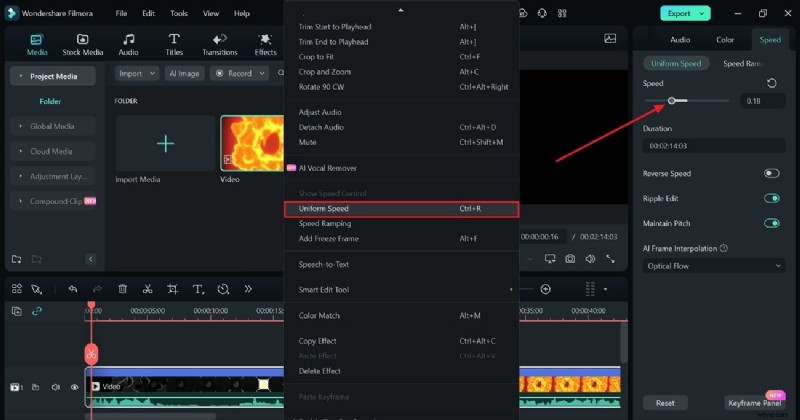
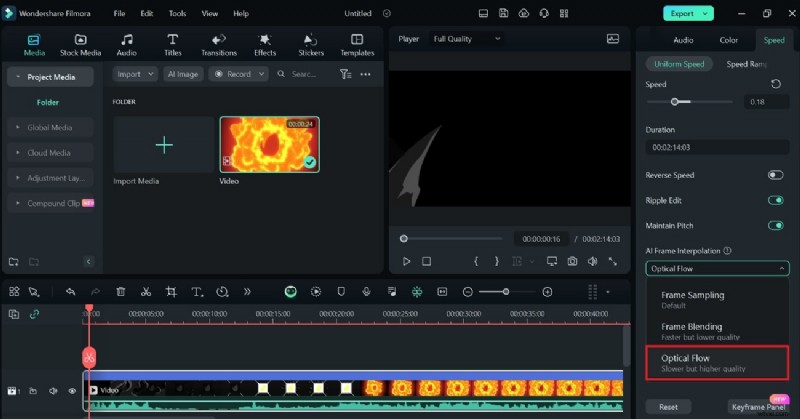
Klik met de rechtermuisknop op het fragment, selecteer 'Uniforme snelheid' en pas de schuifregelaar aan om de snelheid te verlagen. Schakel vervolgens het menu “AI Frame Interpolation” in, kies “Optical Flow” en de software interpoleert frames om de visuele kwaliteit te behouden.
Stap 3:beoordelen en exporteren
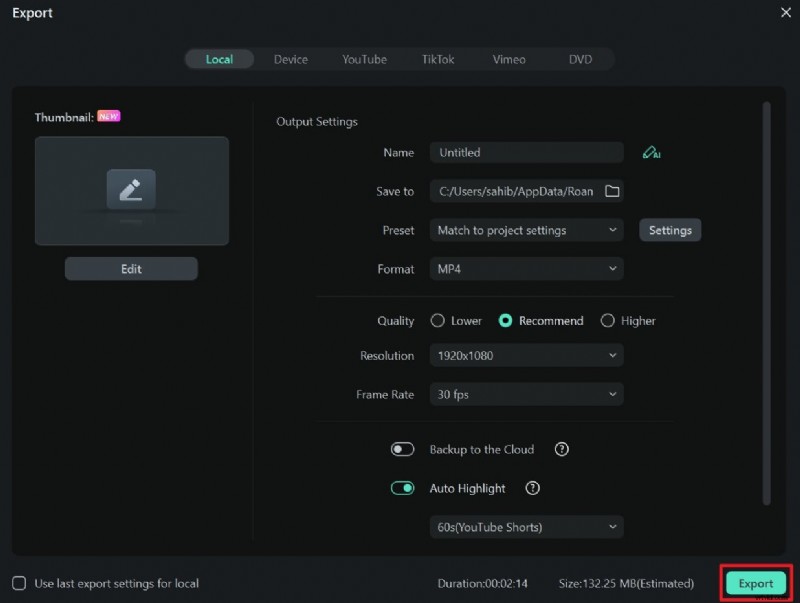
Speel de clip af om het effect te bevestigen. Klik op 'Exporteren' in de rechterbovenhoek, stel het gewenste formaat en de gewenste kwaliteit in en sla het eindproduct op.
Belangrijkste kenmerken van Wondershare Filmora
Filmora biedt een reeks tools die geschikt zijn voor zowel beginners als professionals:
1. Instantmodus
Kies uit meer dan 115 kant-en-klare sjablonen in categorieën zoals zaken, reizen en vlogs. Door AI aangedreven herschikking verkort de bewerkingstijd aanzienlijk.
2. AI slimme uitsparing
Verwijder automatisch ongewenste objecten met frame-voor-frame verfijning, waarbij een natuurlijke uitstraling behouden blijft.
3. Automatische beatsynchronisatie
Synchroniseer muziek en beelden automatisch, zodat uw bewerkingen overeenkomen met het ritme van uw soundtrack.
4. AI-copywriting
Genereer YouTube-titels en -beschrijvingen met behulp van ChatGPT-integratie. Beschrijf gewoon uw video en de AI levert een verzorgde kopie.
Conclusie
Slow motion blijft een krachtig hulpmiddel voor het vertellen van verhalen in zowel entertainment- als zakelijke video's. Met iMovie bereik je snel professionele resultaten, en voor meer controle biedt Filmora een uitgebreide functieset. Beheers deze tools om je beeldmateriaal naar een hoger niveau te tillen, of je nu een eenvoudig moment vastlegt of een filmisch meesterwerk maakt.