
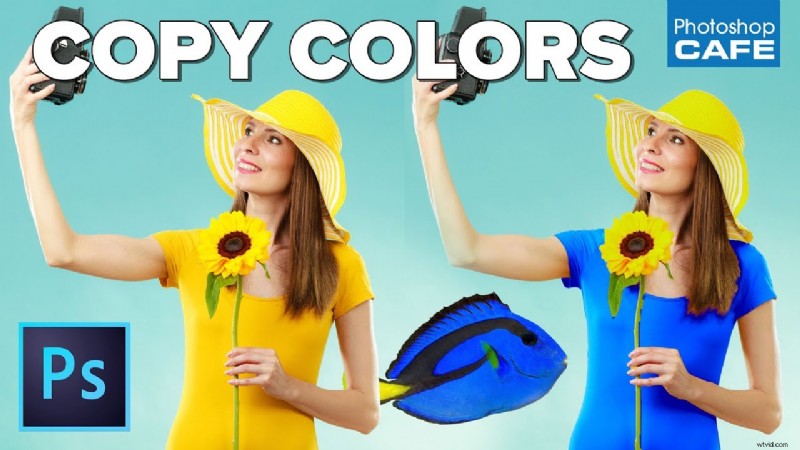
In deze video demonstreert Colin Smith van PhotoshopCAFE een eenvoudige methode om de kleuren van de ene afbeelding naar een andere afbeelding te kopiëren en dit op een manier waarbij de hooglichten en schaduwen van de originele afbeelding behouden blijven, waardoor het resultaat er extreem realistisch uitziet.
Realistische kleurwissel
Het veranderen van de kleur van een object in Photoshop, vooral met de meest recente AI-gestuurde hulpmiddelen voor onderwerpselectie, is niet moeilijk. De problemen beginnen echter wanneer u een kleur uit de ene afbeelding wilt kopiëren en deze op een andere afbeelding wilt gebruiken op een manier die de hoge lichten en schaduwen van het onderwerp behoudt.
Smith heeft een eenvoudige techniek waarmee u dat in Photoshop kunt bereiken en die zeer snel te gebruiken is. We beginnen met de afbeelding waarvan we de nieuwe kleur willen proeven. U kunt een van de selectiehulpmiddelen gebruiken en de gewenste kleur markeren.
Nadat u uw selectie in de eerste afbeelding hebt geplaatst, gaat u naar de afbeelding die u wilt wijzigen en gaat u naar selecteren>kleurbereik. U krijgt dan een selectie op basis van kleur. In het wit staan de gebieden die zijn geselecteerd en in het zwart de gebieden die niet zijn geselecteerd. Gebruik het plus- en minpuntje van het pipet om er zeker van te zijn dat u de juiste gebieden selecteert, klik op OK en corrigeer de selectie indien nodig met een van de andere selectiehulpmiddelen.
Een superbelangrijke stap (en je zult zo meteen zien waarom) voordat we de kleur kopiëren, is het maken van een laag van de selectie, dus gebruik ctrl J en maak een nieuwe laag.
Nu is het tijd om de kleur van de eerste afbeelding te kopiëren naar de selectie op de tweede afbeelding die we zojuist hebben gemaakt. Ga naar afbeelding>aanpassingen>kleur matchen. Hier hebben we de mogelijkheid om een andere bron voor de kleur te kiezen en hier kunnen we de andere afbeelding als bron kiezen.
Wat we moeten doen is het selectievakje 'Selectie in de bron gebruiken om kleuren te berekenen' aanvinken (onder afbeeldingsstatistieken). Nu krijg je de juiste kleur gekopieerd van de originele afbeelding naar de nieuwe afbeelding. Het probleem is dat hierdoor de kleuren op een vlakke manier worden gekopieerd, wat er helemaal niet realistisch uitziet en de schaduwen en highlights van de originele afbeelding niet behoudt.
Nu komt de meest interessante (en eenvoudige) truc. Omdat we de selectie met de nieuwe kleur in een aparte laag hebben gekozen, kunnen we die laag nu op verschillende manieren laten overvloeien met de laag eronder. Kies in dit geval de Hue-overvloeimodus en je hebt een echt realistische kleurvervanging!
Indien nodig kunt u enkele gebieden waar u de nieuwe kleur wilt verwijderen, corrigeren door een masker te maken en met een zwarte borstel te schilderen.
Bonusvideo:Smith toont een geavanceerdere versie van kleurmatching met curven
Meer over het veranderen van kleuren in Photoshop
Door de jaren heen hebben we hier op LensVid veel video's en artikelen gepubliceerd over kleuraanpassing en kleurverandering in Photoshop, waaronder:"Verander de achtergrondkleur in Photoshop op een eenvoudige manier" met Jesús Ramirez, "Hoe kleuren in een samengestelde afbeelding overeenkomen in Photoshop" met Colin Smith en een soortgelijke video van Glyn Dewis.
We hebben ook gesproken over 'Hoe je de kleur van iets kunt veranderen in Photoshop', '3 manieren om de make-upkleur te veranderen in Photoshop CC' en 'Kleur veranderen in Photoshop met... een zwart-witaanpassingslaag (minder dan 1 min)' van Smith. Als je geïnteresseerd bent in het werken met kleuren in het algemeen, bekijk dan deze pagina op LensVid.
Meer recentelijk hebben we ook 'Een gekleurde achtergrond aan een portret toevoegen in Photoshop' en 'Twee manieren om kleding aan elke kleurachtergrond te koppelen in Photoshop' behandeld, beide door Aaron Nace van Phlearn
Je kunt eerdere door Photoshop uitgebrachte sneak peeks bekijken – hier. Je kunt nog veel meer video-tutorials over Photoshop vinden in de Photoshop-sectie van LensVid. Je kunt hier op LensVid ook meer PhotoshopCAFE-video's vinden.
 Iddo Genuth
Iddo Genuth is de oprichter en hoofdredacteur van LensVid.com. Hij is een technologieverslaggever die sinds eind jaren negentig voor internationale publicaties werkt en sinds 2009 fotografie behandelt. Iddo is ook medeoprichter van een productiebedrijf dat gespecialiseerd is in commerciële voedsel- en productvisuele inhoud.
Vandaag gaan we een reeks Photoshop-plug-ins bekijken die zijn gemaakt…
In deze video demonstreert fotograaf Anthony Morganti een nieuwe functie van Photoshop die momenteel alleen beschikbaar is in…
We nemen even een pauze van alle NAB-aankondigingen om verslag te doen van een nieuwe...
Adobe heeft onlangs een nieuwe bèta aangekondigd van zijn generatieve AI-service Firefly, speciaal ontworpen met…