
Camera Lenta , of simpelweg slow motion, is tegenwoordig een veelgebruikt visueel effect. Veel video-editors passen het toe om emoties op te roepen, het drama te intensiveren of filmische flair toe te voegen. In dit opzicht is dit inderdaad zeer effectief. Daarom zou u deze optie moeten overwegen als u momenten wilt benadrukken, opvallende bewegingen wilt vastleggen en dergelijke. Maak je geen zorgen. Het is heel eenvoudig om Camera Lenta toe te passen met CapCut. Je kunt het doen met slechts een vingerknip. Houd er tegelijkertijd rekening mee dat CapCut niet de enige tool is die u hierbij kan helpen. Wondershare Filmora biedt ook enkele bronnen die lijken op de CapCut-sjabloon voor Camera Lenta. Aarzel niet om ze te verkennen als je een fris perspectief en een nieuwe aanpak nodig hebt.
In dit artikel zullen we het hebben over de Camera Lenta-functie van CapCut. We zullen ingaan op enkele van de sjablonen en een korte handleiding geven over hoe u er een kunt gebruiken. Ten slotte zullen we dezelfde functie bespreken die wordt aangeboden door Wondershare Filmora. Lees hieronder verder voor meer informatie.
In dit artikel
- Camera Lenta in CapCut:inleiding en belangrijkste kenmerken
- Wat zijn de beste CapCut-sjabloonopties voor Camera Lenta?
- Wondershare Filmora:perfect alternatief voor CapCut Camera Lenta
- Hoe kies je het juiste slow-motioneffect?
Camera Lenta in CapCut:introductie en belangrijkste kenmerken
Slow motion is niet nieuw voor ons allemaal. Het is een veelgebruikte visuele techniek die video-editors voor verschillende doeleinden gebruiken. Er wordt bijvoorbeeld slow motion toegevoegd om een emotioneel moment te benadrukken of een toetsensequentie te dramatiseren. Is het moeilijk om een Camera Lenta-effect te creëren? Technisch gezien is dat niet zo. Bij de basisstappen wordt u alleen gevraagd de afspeelsnelheid van de beelden te verlagen. Het kan echter zijn dat u een veel langere route moet nemen als u het effect bij een specifieke stijl wilt passen. Maak je geen zorgen. Camera Lenta in CapCut is een van de functies die u kunt openen en gebruiken voor zowel basis- als geavanceerde projecten.
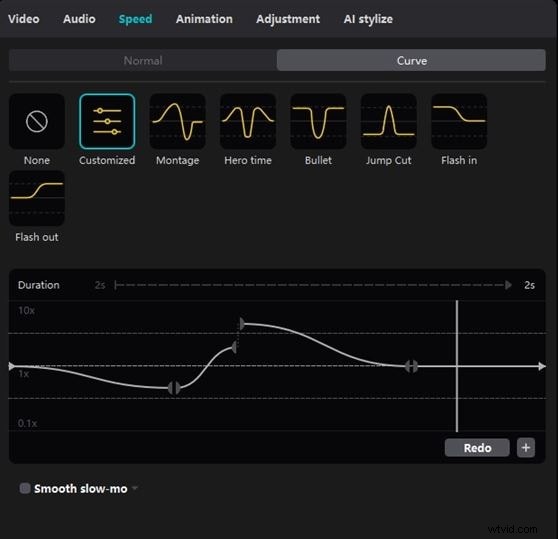
Mogelijkheden van Camera Lenta in CapCut
Naast de slow motion-effecten biedt Camera Lenta in CapCut nog veel meer. Bekijk de onderstaande lijst en maak uzelf ermee vertrouwd.
- Controle over snelheid
- Vloeiende kaders
- Gebruiksgemak
- AI-integratie
Populaire gebruiksscenario's van de Camera Lenta in CapCut
De Camera Lenta in CapCut heeft inderdaad talloze daadwerkelijke gebruiksscenario's. Deze specifieke functie kan u enorm helpen bij het werken aan verschillende projecten. Wil je weten welke dat zijn? Als dat zo is, lees dan de onderstaande lijst voor meer informatie.
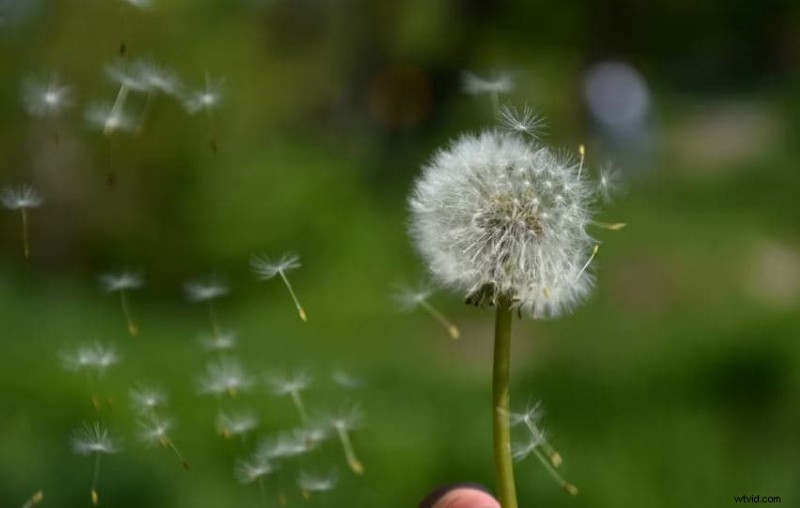
- Actie- en sporthoogtepunten:wanneer een spannend moment door uw camera wordt vastgelegd, aarzel dan niet om het wat langzamer te doen. Waarom zo? Nou, het is gewoon de beste manier om zo'n geweldige scène uit te lichten en te presenteren.
- Dramatische momenten:een toch al emotionele scène kan dramatischer worden als deze in slow motion wordt afgespeeld. Als de intensiteit een beetje moet worden aangepast, probeer dan de Camera Lenta in CapCut. Het kan je in dit opzicht zeker veel helpen.
- Overgangen:De Camera Lenta in CapCut kan ook een goede keuze zijn voor scène-overgangen. Het verandert niet alleen de verandering, maar raakt de kijkers ook emotioneel.
- Productshowcase:de Camera Lenta in CapCut kan u helpen uw producten te introduceren, te onthullen of eenvoudigweg te laten zien. Het slow-mo-effect geeft uw kijkers feitelijk de tijd om uw producten meer te waarderen.
Wat zijn de beste CapCut-sjabloonopties voor Camera Lenta?
Zoals eerder vermeld, is de native benadering van Camera Lenta beschikbaar in CapCut. U kunt het handmatig doen om de instellingen aan te passen op basis van uw specifieke voorkeuren. Houd er echter rekening mee dat CapCut ook een andere optie voor u biedt. Het heeft een aantal vooraf ontworpen sjablonen die de Camera Lenta in verschillende stijlen en manieren instellen. U kunt voor deze aanpak kiezen als u niet van plan bent helemaal opnieuw te beginnen. Selecteer gewoon de beste CapCut-sjabloon voor het gewenste Camera Lenta-effect. Bekijk de onderstaande lijst om u een overzicht te geven.
Trending sociale media-sjablonen
Sommige virale video's op sociale media gebruiken de Camera Lenta in CapCut. Als u dergelijke inhoud opnieuw wilt maken, zoek dan deze slow-mo-sjablonen en pas er een toe op uw projecten. Het past bij bepaalde virale uitdagingen, voor-en-na-video's en dergelijke.
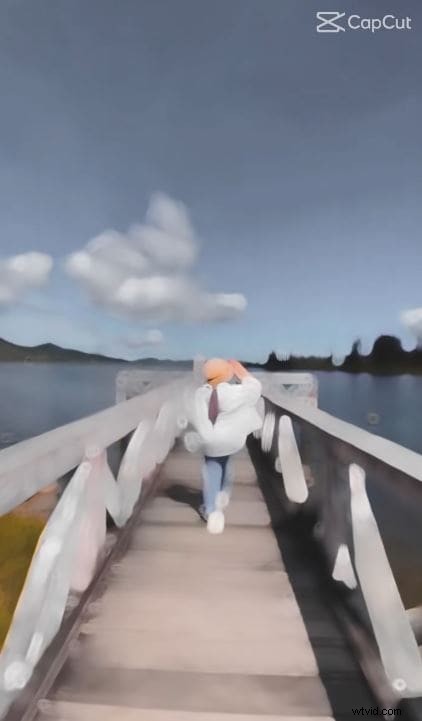
Overgangen geoptimaliseerd voor TikTok en Reels
Er zijn veel Camera Lenta-sjabloonopties in CapCut die als overgangen kunnen worden gebruikt. Natuurlijk. Daartoe behoren selecties die zijn geoptimaliseerd voor korte inhoud. Als je video's uploadt op TikTok en Reels, is deze reeks visuele effecten het proberen waard. Pas dit toe op clips vol beweging, zoals dansvoorstellingen of esthetische showcases.
Muziek-gesynchroniseerde inhoud
Als u uw video-inhoud wilt synchroniseren met specifieke muziek, is er een voorinstelling voor dat soort stijl. Ja. U kunt een Camera Lenta-sjabloon in CapCut gebruiken om dit effect te bereiken. Het is niet nodig om handmatig aanpassingen uit te voeren. CapCut doet het werk voor u.
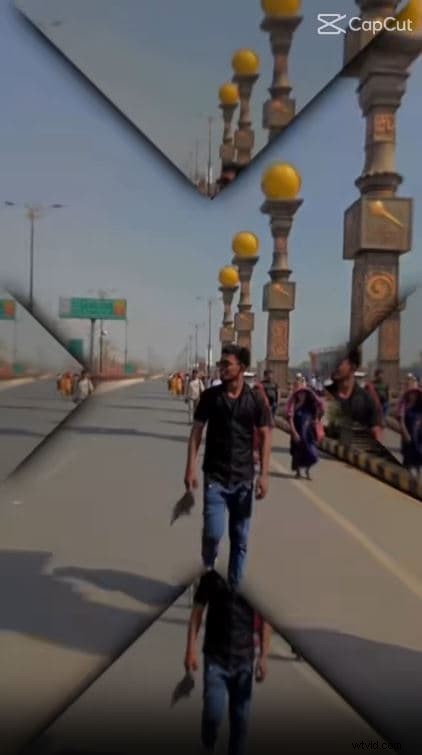
Filmachtige video's
Het slow-motion-effect is een van de belangrijkste ingrediënten van een filmische video. Je kunt het altijd vinden in films en andere soortgelijke inhoud. Maak je geen zorgen. Als u eraan werkt, kunt u eenvoudig een CapCut-sjabloon voor de Camera Lenta gebruiken. Er zijn veel opties die passen bij verschillende filmische thema's.
Voorinstellingen voor actiereeksen
Voor video's met dynamische acties kun je een vooraf ingestelde actiereeks gebruiken om je video's op de juiste manier te vertragen. Er zijn aangepaste opties die zijn afgestemd op sportmontages, vechtscènes, hardloopclips en dergelijke. U kunt ook enkele selecties in Hollywood-stijl overwegen.
Wondershare Filmora:perfect alternatief voor CapCut Camera Lenta
De Camera Lenta in CapCut is tegenwoordig ongetwijfeld erg nuttig. Stel je voor dat je slow-mo-videoclips maakt met slechts één vingerknip. Dat is een geheel nieuw niveau van gemak en toegankelijkheid. We kunnen echter niet ontkennen dat sommige complexe projecten meer vereisen. In dit geval kunt u proberen Wondershare Filmora als alternatief te gebruiken. Het biedt veel professionele tools waarmee u ingewikkelde slow-motion-videoontwerpen kunt bewerken. Maak je geen zorgen. Deze krachtpatser voor videobewerking staat bekend om zijn intuïtieve en responsieve werkruimte. U zult zeker genieten van geavanceerde bediening en soepele bediening terwijl u aan het werk bent. Maar daar houdt het niet op. Net als de Camera Lenta in CapCut biedt Wondershare Filmora in dit opzicht ook aanpasbare sjablonen. Wil je ze doornemen en er een voor je uitkiezen? Geweldig. Bekijk de onderstaande lijst.
- Sjablonen voor vloeiende bewegingen:ingebouwde bewegingsonscherpte en creatieve snelheidsovergangen maken bewegingen natuurlijk en vloeiend, geschikt voor beelden met een hoge framesnelheid.
- Snelheidsdrempelsjablonen met impactframes:vloeiende snelheidsveranderingen gecombineerd met impactvolle visuele effecten verbeteren het slow-motion-gevoel.
- Slow-Mo-pakketten voor sportacties:ontworpen voor sportbeelden om intense acties en belangrijke momenten te benadrukken.
- Romantische en filmische vertragingen:zachte slow-motioneffecten creëren een warme, sfeervolle sfeer, perfect voor bruiloften en emotionele inhoud.
- Productshowcase:professionele en stijlvolle sjablonen, ideaal voor bedrijfs- en productlanceringen.
Hoe gebruik je Wondershare Filmora bij het maken van slow-motion videobeelden?
Wondershare Filmora is een van de meest geavanceerde maar uiterst intuïtieve video-editors die er zijn. Als u zich zorgen maakt over het maken van slow-motionvideo's, bent u hier aan het juiste adres. Het voelt alsof u de Camera Lenta in CapCut configureert. Wil je het eens proberen? Als dat zo is, bekijk dan de onderstaande tutorial.
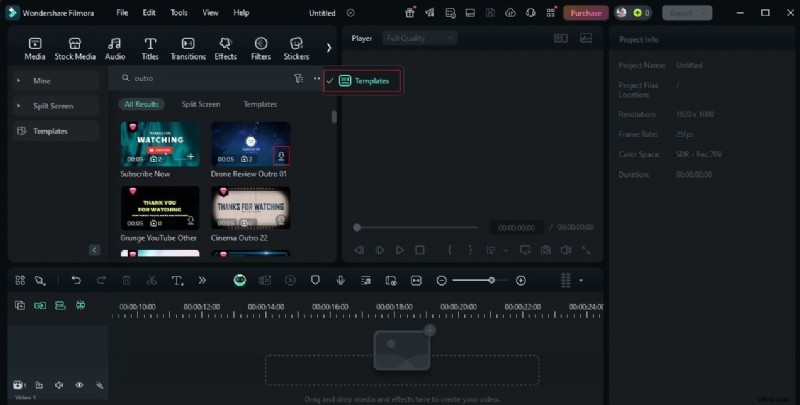
Stap1Ga in de hoofdwerkruimte van Wondershare Filmora naar het Elementenpaneel en klik op het tabblad Sjablonen. Als u het niet kunt vinden, klikt u eerst op de knop Meer opties.
Step2Zoek naar "slow-motion-sjablonen" en bekijk de gegeven resultaten. Dubbelklik op elke optie en ga vervolgens naar het voorbeeldpaneel om de voorinstelling te bekijken. Doe het steeds opnieuw totdat u de gewenste sjabloon selecteert. Als u klaar bent, tikt u op de bijbehorende downloadknop en sleept u het sjabloonitem naar de Editor-tijdlijn voor verdere bewerking.
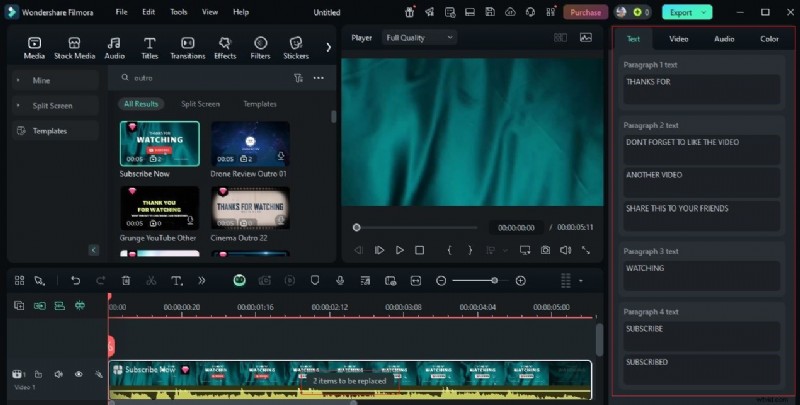
Stap3Vergelijkbaar met de Camera Lenta in CapCut, zijn de sjablonen aangeboden door Wondershare Filmora ook aanpasbaar. Afhankelijk van het type kunt u verschillende wijzigingen aanbrengen op basis van uw voorkeur. Om dat te doen, tikt u op de knop Vervangen die aan het sjabloonitem is gekoppeld. Ga vanaf daar naar de rechterhoek en gebruik de opties onder Tekst, Video, Audio en Kleur om de gewenste aanpassingen door te voeren.
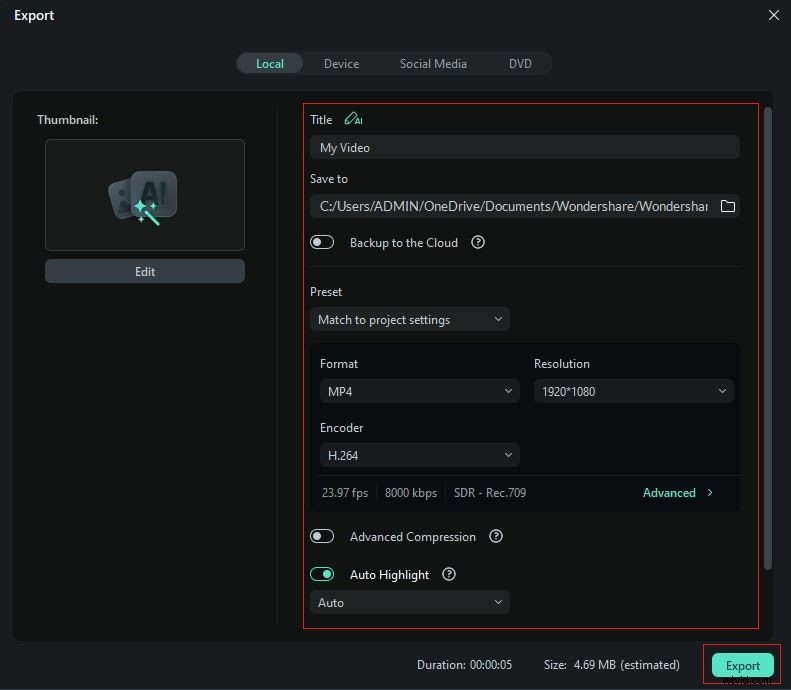
Stap4Speel ten slotte de uitvoer af en bekijk deze. Als je tevreden bent met het eindresultaat, tik je op Exporteren om door te gaan. Configureer de instellingen volgens uw specifieke behoeften. Zorg ervoor dat de framesnelheid, resolutie, encoder en andere soortgelijke opties goed zijn gekalibreerd. Als u klaar bent, tikt u nogmaals op Exporteren om de video weer te geven en een kopie op uw computer op te slaan.
Hoe kies je het juiste slow-motioneffect?
We hebben eerder geleerd dat je inderdaad een sjabloon kunt gebruiken om slow motion-effecten op je beeldmateriaal toe te passen. Er zijn CapCut-sjabloonopties voor Camera Lenta. Hetzelfde geldt voor Wondershare Filmora. Echt, je zult in dit opzicht niet zonder keuzes komen te zitten. Houd er echter rekening mee dat deze slow-motion-presets zijn afgestemd op specifieke doeleinden. Als je er het maximale uit wilt halen, moet je echt de beste sjabloon selecteren die past bij de stijl die je wilt creëren. Maak je geen zorgen. Het is geen rocket science. Om u op weg te helpen, volgen hier enkele tips waarmee u rekening kunt houden.
- Sociale media-inhoud:gebruik plotselinge vertragingseffecten om een dramatisch moment te benadrukken. Dergelijke abrupte snelheidsveranderingen lijken goed te werken als het om dit soort video's gaat.
- Cinematische video's:gebruik geleidelijke snelheidsveranderingen. Houd er rekening mee dat het succes van filmische inhoud gepaard gaat met het creëren van spanning en het oproepen van emoties. Daarom past het niet goed om je video's abrupt te vertragen.
- Actievideo's:houd er rekening mee dat dit soort inhoud vaak een enorme hoeveelheid bewegingen met zich meebrengt. Dat gezegd hebbende, probeer het slow-motion-effect met een beetje voorzichtigheid toe te passen. Hoe zo? Je kunt het combineren met stilstaande beelden en bewegingsonscherpte. Op deze manier kunt u de kwaliteit van het beeldmateriaal behouden terwijl u een dergelijke complexe visuele techniek toevoegt.
- Productvisualisatie:bij het maken van dit type video is het doel eenvoudig:het product flexibel maken. Zorg er daarom voor dat het uiterlijk en de details van uw product goed gepresenteerd worden. Het slow motion-effect is geweldig. Houd het echter simpel en soepel. Niet te abrupt, niet te geleidelijk. Net genoeg om uw producten onvergetelijk te maken.
Tips voor het behalen van professionele resultaten
De slow-mo-sjablonen van Wondershare Filmora en de Camera Lenta in CapCut zijn erg nuttig. Dat is één ding dat we niet kunnen ontkennen. Houd er echter rekening mee dat het algehele succes van uw project niet alleen afhankelijk is van deze middelen. Er zijn nog andere belangrijke overwegingen waarmee u rekening moet houden. Wil je er een paar weten? Bekijk de onderstaande lijst.

- Als je van plan bent slow-motionvideo's te maken, overweeg dan om opnames te maken met hogere framesnelheden. Als u dit doet, krijgt u meer ruimte om uw uitvoer verder te verbeteren en vloeiende weergaven te genereren.
- Vergeet niet de slow-mo-clips te synchroniseren met de achtergrondmuziek of geluidseffecten. Het maakt de kijkervaring gewoon een stuk beter als deze elementen samenwerken.
- Afhankelijk van je voorkeur kun je subtiele overgangseffecten toevoegen om de beelden met elkaar verbonden te houden.
- Zorg er ten slotte voor dat uw slow-mo-effecten goed aansluiten bij het oorspronkelijke ritme van uw inhoud. Houd het geleidelijk of overweeg om de snelheidsverandering abrupt toe te voegen, afhankelijk van de stijl die u wilt implementeren.
Conclusie
Als het om de slow-motion-effecten gaat, staan de tools die je kunt gebruiken precies in de hoek. Maar wacht even. Elk van hen biedt op dit vlak verschillende soorten hulp aan. Daarom moet u uw gereedschap zeer goed selecteren. De Camera Lenta in CapCut is al een goede keuze. Het geeft je talloze opties en sjablonen om dit soort effecten gemakkelijk toe te passen. Enerzijds is Wondershare Filmora er om u te ondersteunen bij het werken aan meer gecompliceerde projecten. Het biedt aanpasbare sjablonen die u kunt gebruiken om verschillende slow-mo-stijlen en -effecten toe te passen. Het enige dat u nodig heeft, zijn slechts een paar klikken om dergelijke snelheidsveranderingen door te voeren en het beste resultaat te behalen. Geweldig, toch? Onderzoek daarom dit soort visuele effecten en pas het af en toe toe. Leg bronmateriaal van hoge kwaliteit vast en gebruik Wondershare Filmora om het er een stuk beter uit te laten zien. Download het gratis en breng uw inhoud naar een hoger niveau.