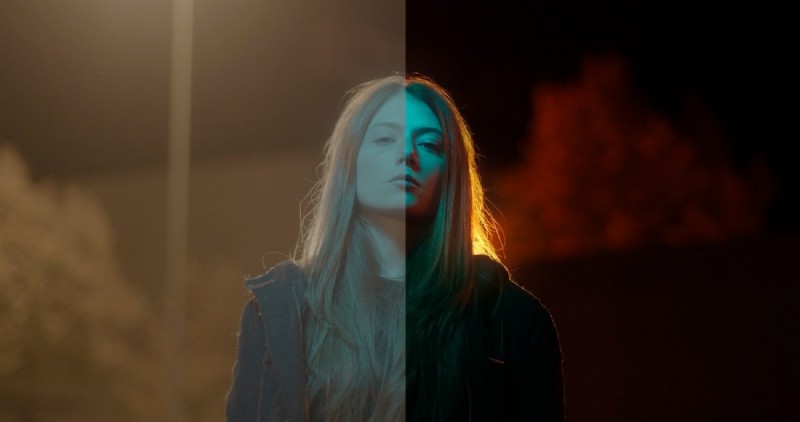
| Panel voor kleurcorrectie (schaduwen, middentonen, hoge lichten, globaal) | Pas de tint en verzadiging voor elk toonbereik afzonderlijk aan. | Gebruik schaduwen en middentonen voor filmische diepte; het Global-wiel past een uniforme tint toe. |
| HSL / Kleurenpaneel | Individuele kleurbereiken verfijnen. | Ideaal voor het vormgeven van huidtinten, luchten of bladeren. |
| Tooncurve | Vormcontrast en toonverdeling. | Craft S-curves voor drama of liftende zwarte tinten voor een vintage wassing; Met het RGB-kanaal kun je kleurscheidingen isoleren. |
| Adaptieve profielen | AI-gestuurde automatische aanpassingen. | Verbetert kleur en toon op basis van de afbeeldingsinhoud; ondersteunt zowel standaard- als HDR-opnamen. |
| Selecteer Landschapsmasker | Gerichte aanpassingen voor buitenscènes. | Isoleert automatisch luchten, bergen of gebouwen, waardoor nauwkeurige nivellering mogelijk is. |
| Globaal kleurenwiel | Uniforme kleurtint over de hele afbeelding. | Zorgt voor een consistente sfeer in combinatie met de toonwielen. |
Deel 3. Kleurcorrectie uitvoeren in Lightroom (volledige workflow)
Het volgende stapsgewijze proces weerspiegelt de routine van doorgewinterde coloristen. Voor de duidelijkheid is het in zeven fasen onderverdeeld.
01 van 07:afbeelding laden en basiscorrectie uitvoeren
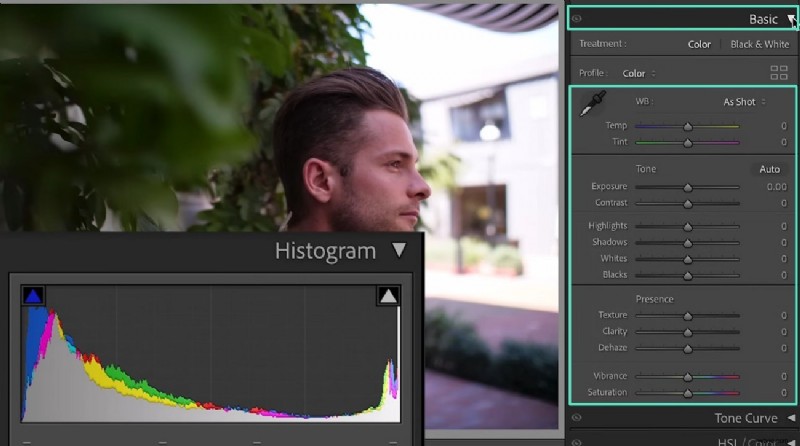
Open de doelfoto in de module Ontwikkelen en begin met het tabblad Basis. Pas de witbalans, toon en aanwezigheid aan totdat het beeld neutraal lijkt.
02 van 07:Tooncurve-aanpassingen
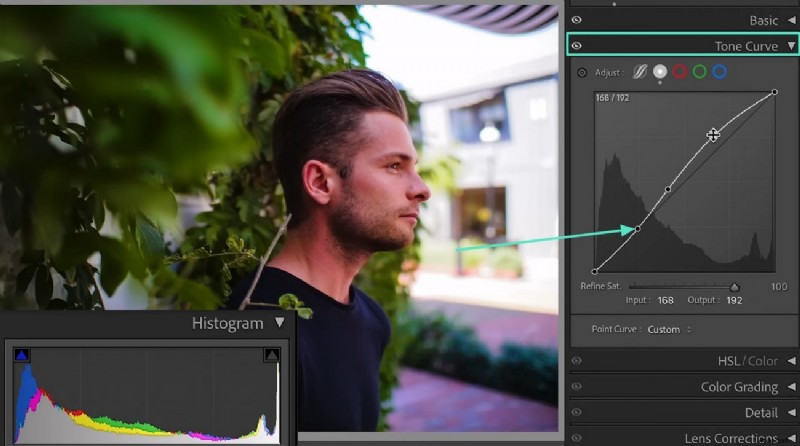
Navigeer naar het paneel Tooncurve. Voeg punten aan de curve toe om schaduwen op te lichten, highlights te verdiepen of contrast te creëren. Stem indien nodig elk RGB-kanaal nauwkeurig af.
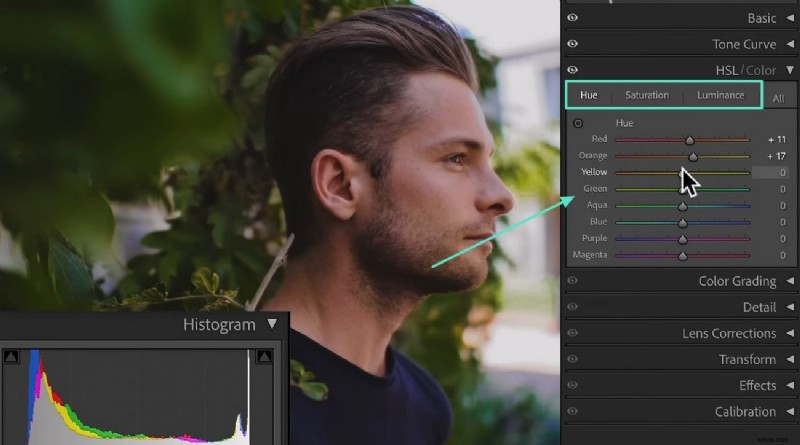
03 van 07:HSL / Kleurenpaneel
Ga naar het HSL-paneel om tint, verzadiging en helderheid aan te passen voor specifieke kleurstalen, zoals het versterken van hemelsblauw of het temperen van bladgroen.
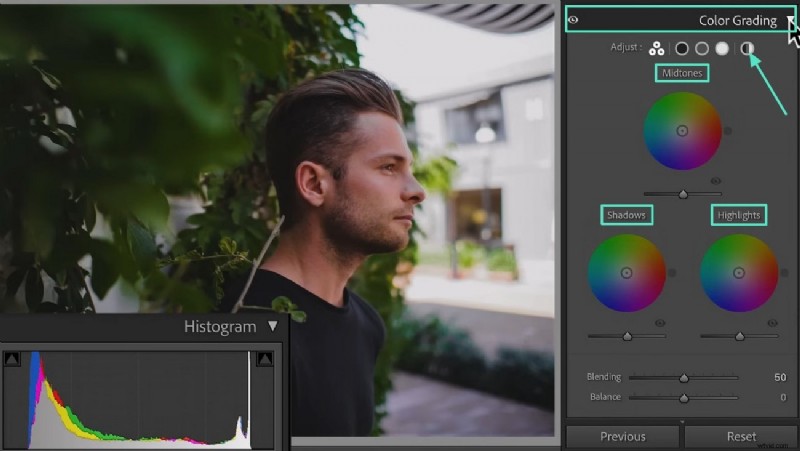
04 van 07:Kleurgradatiewielen
Open het tabblad Kleurcorrectie en begin met de wielen Schaduwen, Middentonen en Hooglichten, gevolgd door het Globaal wiel voor de algehele tint.
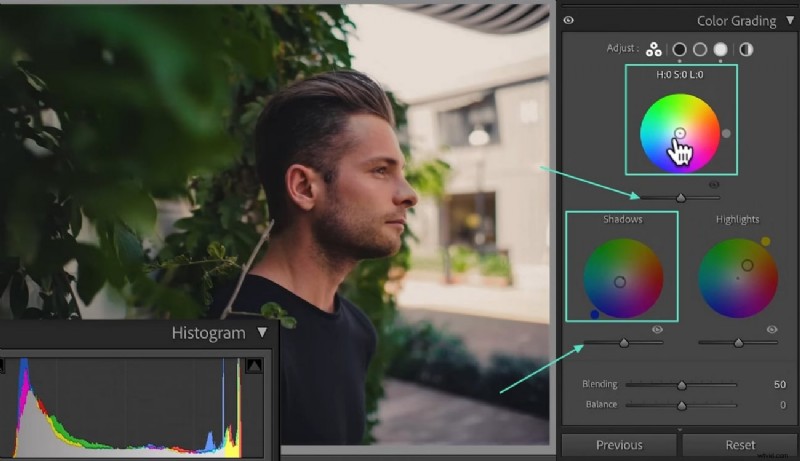
05 van 07:Schaduwen en middentonen
Sleep het schaduwwiel naar de gewenste tint voor diepe schaduwen en pas het middentonenwiel aan om de middenkleuren vorm te geven.
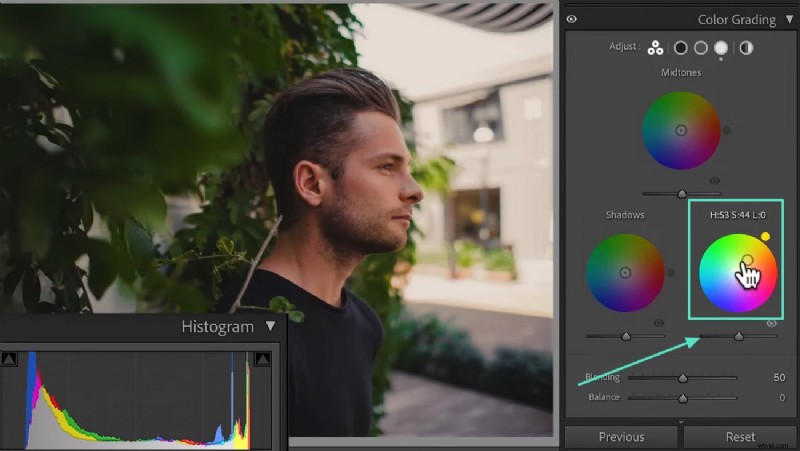
06 van 07:Hoogtepunten en helderheid
Pas het hooglichtenwiel toe om heldere gebieden te kleuren en gebruik vervolgens de schuifregelaar Luminantie onder elk wiel om de intensiteit van elk toonbereik te regelen.
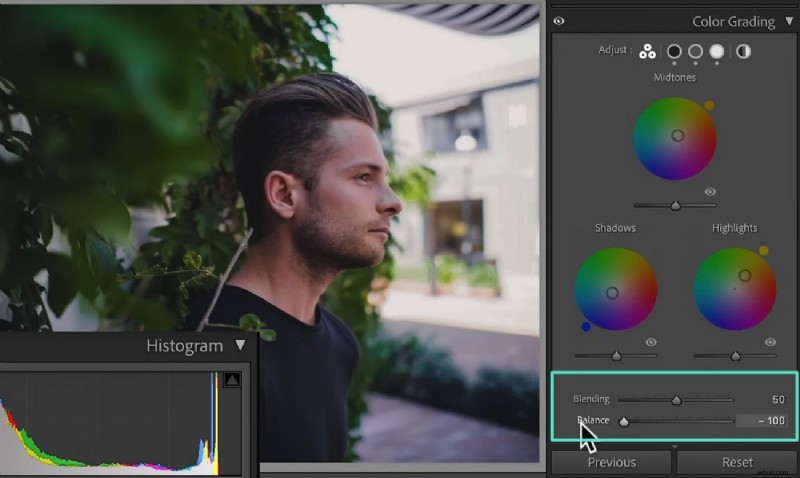
07 van 07:Blending en balans
Gebruik de schuifregelaar Overvloeien om de overgangen tussen tonen vloeiender te maken, en pas de schuifregelaar Balans aan om indien nodig schaduwen of hooglichten te benadrukken.
Deel 4. Kleurcorrectie met een eenvoudiger, sneller alternatief
Hoewel Lightroom uitblinkt in fotobewerking, is het niet ontworpen voor videokleurcorrectie. Voor filmmakers en videografen biedt Wondershare Filmora een gestroomlijnde workflow die past bij de filmische kwaliteit die Lightroom levert aan foto's.
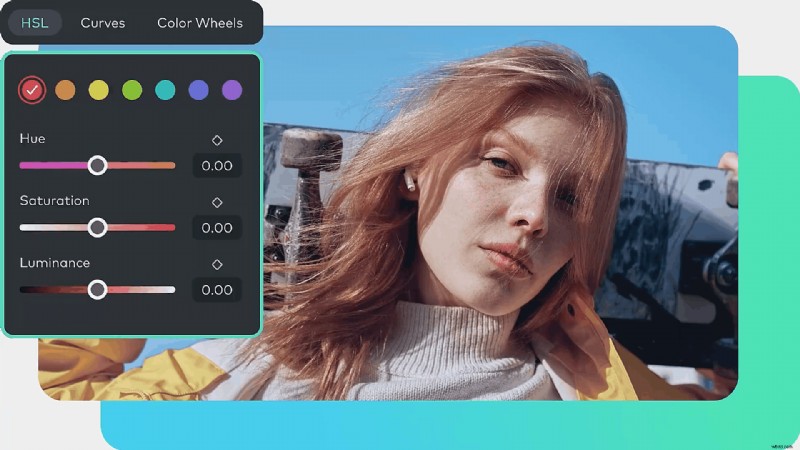
De AI-kleurenpaletfunctie van Filmora extraheert automatisch het palet van een referentieafbeelding, en met de ingebouwde beoordelingstools kun je eenvoudig een aangepast uiterlijk creëren. Het is ideaal voor videomakers die hun videobewerkingen snel en effectief willen houden.
01 van 05:importeer je clip
- Start Filmora en maak een nieuw project.
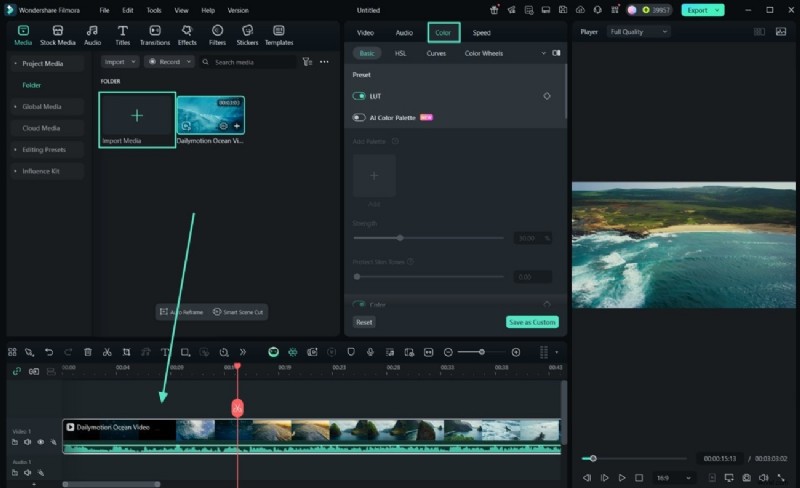
- Importeer de videoclip en sleep deze naar de tijdlijn.
- Dubbelklik op de clip om het bewerkingspaneel te openen en selecteer het tabblad 'Kleur'.
02 van 05:Voer basiskleurcorrecties uit
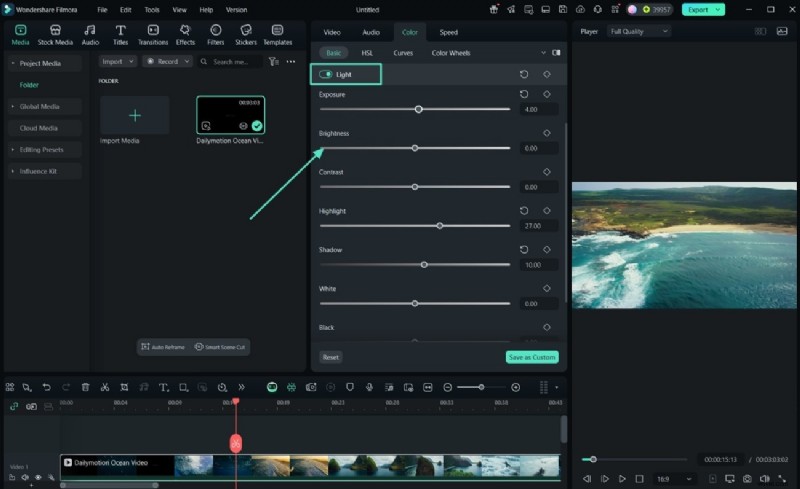
Pas in het gedeelte 'Licht' de helderheid, schaduwen en belichting aan. Stel vervolgens de witbalans nauwkeurig af met de schuifregelaars voor temperatuur en tint.
03 van 05:Gebruik geavanceerde hulpmiddelen voor kleurcorrectie
Gebruik de Curves-tool voor contrast, pas 3D-LUT's toe, bescherm huidtinten en pas HSL-schuifregelaars aan voor gerichte kleurcontrole.
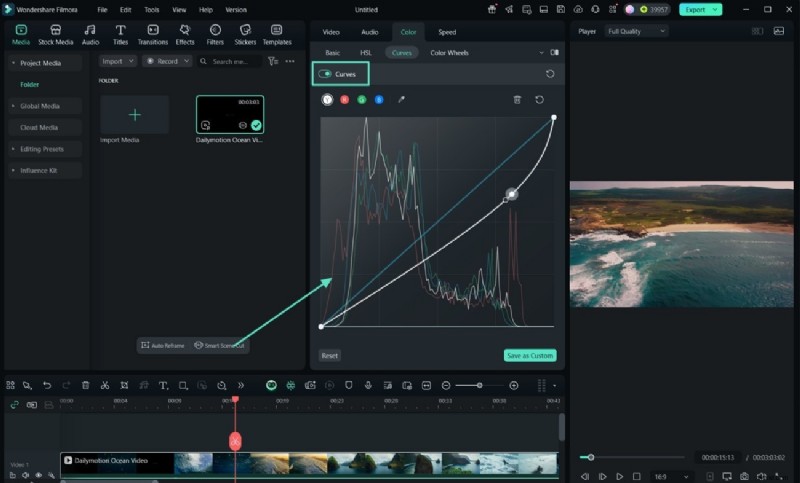
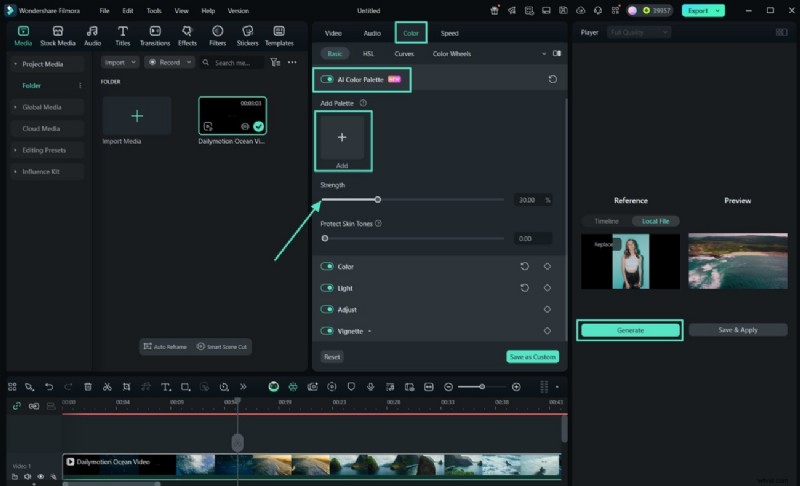
04 van 05:AI-kleurenpalet implementeren
- Schakel de functie AI-kleurenpalet in.
- Upload een referentieafbeelding of selecteer een frame.
- Filmora genereert een kleurenpalet en past dit toe op de clip.
- Pas de schuifregelaar Sterkte aan om de intensiteit te regelen.
05 van 05:voorbeeld en export
- Gebruik de A/B-vergelijkingstool om voor en na te vergelijken.
- Sla de beoordeling op als een voorinstelling voor toekomstige projecten.
- Exporteer de uiteindelijke video in het gewenste formaat.
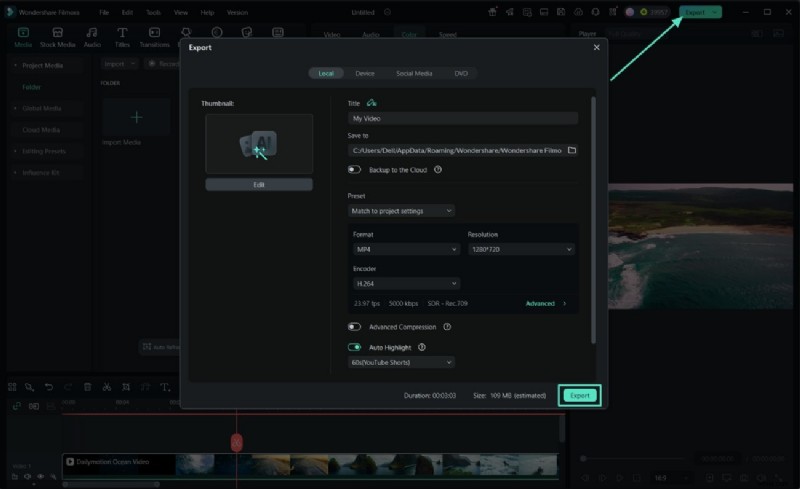
De desktopversie van Filmora biedt volledige bewerking, terwijl de mobiele app krachtige snelle bewerkingen onderweg mogelijk maakt.
Conclusie
Kortom, het beheersen van filmische kleurcorrectie in Lightroom transformeert gewone foto's in meeslepende visuele verhalen. Hoewel Lightroom het go-to-platform voor foto's blijft, bieden tools als Filmora de noodzakelijke workflow voor videoprojecten. Door nauwkeurige correctie te combineren met expressieve grading, kunt u op consistente wijze beelden en beeldmateriaal produceren die resoneren met uw publiek.

Filmora – ⭐⭐⭐⭐⭐ De beste AI-aangedreven videobewerkingssoftware en app