| Hulpprogramma's | Platform | Belangrijkste kenmerken | Prijzen | Beste voor |
| Wondershare Filmora | Windows, macOS, iOS, Android | Voorinstellingen voor titel en onderste derde deel; keyframe-tekstanimatie; ingebouwde ondertitelingsworkflow | Gratis abonnement, betaald vanaf $ 49,99 en eeuwigdurende licentie | Creators die sterke tekstcontrole en een betrouwbare desktopworkflow willen |
| CapCut | Windows, macOS, iOS, Android, internet | Snelle automatische ondertiteling; trendy teksteffecten; sociale sjablonen | Gratis abonnement, betaald vanaf $ 19,99 | Snelle ondertiteling en sociale tekststijlen |
| Canva | Windows, macOS, iOS, Android, internet | Sjablonen; merkklare typografie; Brand Kit voor consistente lettertypen/kleuren | Gratis abonnement, betaald vanaf $ 20 | Sjabloongestuurde video's met duidelijke, merkgerichte tekst |
| Clipchamp | Web, Windows (Microsoft) | Eenvoudige tijdlijn; tekstoverlays; ingebouwde voorraad en snelle export | Gratis abonnement; Premium inbegrepen bij bepaalde Microsoft 365-abonnementen | Eenvoudige browserbewerking met schone export |
| Adobe Express | Web, iOS, Android | Teksteffecten, sjablonen en tools voor snelle ondertiteling | Gratis abonnement; betaald begint vanaf $ 9,99/maand (prijzen variëren per regio) | Verfijnde typografie en snelle bewerkingen in promostijl |
| VEED | Web | Automatische ondertiteling; tekstoverlays; merktools | Gratis abonnement, betaald vanaf $ 12 | Teams en makers die browserondertiteling en merkstijl willen |
| Kapwing | Web | Sterke ondertiteleditor; meerlaagse tekst; teamwerkruimte | Gratis abonnement, betaald vanaf $ 24 | Inhoud met veel ondertiteling en samenwerkend bewerken |
| InVideo | Web | Sjabloon-eerste workflow; snelle tekstoverlays; sociale formaten | Gratis abonnement, betaald vanaf $ 15 | Snelle video's in marketingstijl met veel sjablonen |
| FlexClip | Web | Tekststijlen en eenvoudige animaties; eenvoudige stroom “tekst aan video toevoegen” | Gratis abonnement, betaald vanaf $ 11,99 | Eenvoudige projecten en snelle tekstvideo's in een browser |
| Flixier | Web | Cloud-editor, automatische ondertiteling, tekstlagen op de tijdlijn | Gratis abonnement, betaald vanaf $ 23 | Sneller bewerken in de cloud met ondertiteling en teamfuncties |
| Vont - Tekst op video's | iOS, Android | Mobiele tekstoverlays; lettertypestijlen; snelle titelkaarten | Gratis in-app-aankopen beginnen vanaf $ 2,99 | Tekst toevoegen aan video's op de iPhone met een lichtgewicht app |
|
Meer weergeven
Minder weergeven |
 Veilig downloaden
Deel 1:Top 11 videoteksteditors voor ondertitels en titels
Voor deze lijst concentreren we ons op tekstspecifieke workflows die de snelheid en kwaliteit beïnvloeden:hoe elke editor titels en lower-thirds opbouwt, hoe hij bijschriften maakt en bewerkt, en hoe goed hij omgaat met tekst die moet worden verplaatst (zoals bijschriften die aan een onderwerp zijn vastgemaakt).
Tools scoren hoger als ze de tekstopmaak herhaalbaar maken en het bewerken van ondertitels minder pijnlijk maakt bij echte projecten.
1. Wondershare Filmora
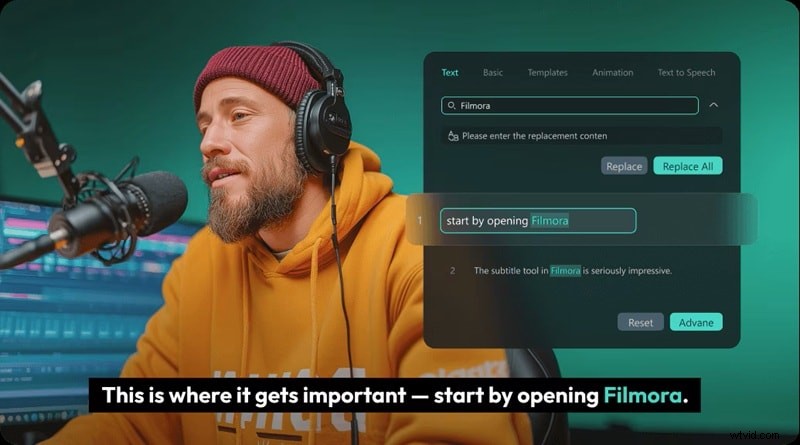
Filmora is een platformonafhankelijke video- en teksteditor die is opgebouwd rond een speciale titelworkflow (bijschriften, onderste derde delen, ondertitels, openers, aftiteling), plus tools om aangepaste tekststijlen op te slaan en opnieuw te gebruiken. Het ondersteunt ook het genereren van spraak-naar-tekst-ondertitels en het gedetailleerd bewerken van ondertitelstrips, zodat het geschikt is voor zowel korte sociale clips als langere video's met veel tekst op het scherm.
Hoogtepunten
- AI-onderschriften en Spraak-naar-tekst:genereer ondertitels uit uw clip via Titels met een optionele vertaalinstelling.
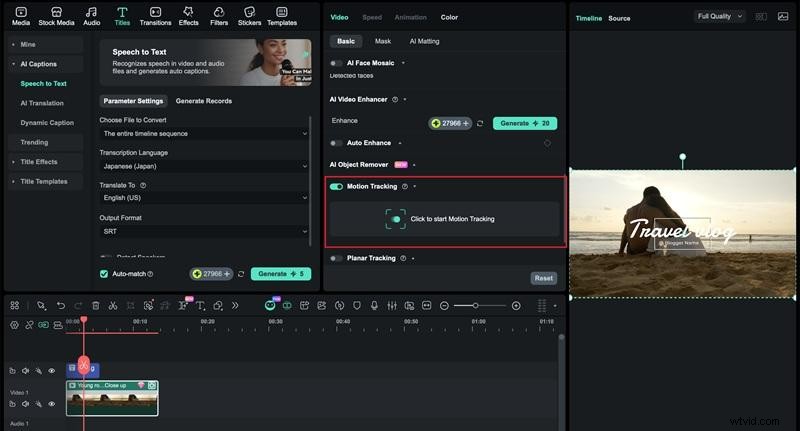
- Bewegingstracking voor tekst: Volg een onderwerp en laat tekst de gevolgde beweging volgen, zodat bijschriften of naamplaatjes vergrendeld blijven bij een bewegende persoon of object.
- Ingebouwde teksttypen, niet slechts “één tekstvak”: Bijschriften, onderste derde delen, ondertitels, openers en aftiteling zijn beschikbaar in de titelworkflow.
- Sla aangepaste teksteffecten op als voorinstellingen :Je kunt dus dezelfde stijl van het onderste derde deel in afleveringen hergebruiken zonder deze opnieuw te hoeven opbouwen.
Voor- en nadelen
- De workflow voor ondertiteling is snel omdat u spraak-naar-tekst kunt starten vanaf meerdere toegangspunten (Titels, menu Extra, werkbalkpictogram, klikken met de rechtermuisknop), zodat het past bij verschillende bewerkingsgewoonten.
- Beweging volgen is praktisch voor 'label dit ding'-video's, omdat je tekst aan beweging kunt vastzetten in plaats van deze handmatig te keyframen.
- Geweldig voor consistente branding in video's, omdat je met tekstvoorinstellingen titels, onderste derde delen en highlights snel kunt standaardiseren.
- Sterke 'tekst op video'-toolkit voor makers die bijgehouden highlights en gedetailleerde aanpassingen aan de timing van de ondertiteling nodig hebben.
- Proefexports zijn voorzien van een watermerk en je hebt een betaalde versie nodig voor exports zonder watermerk.
- De prijzen kunnen gefragmenteerd aanvoelen als u ook add-ons zoals Creative Assets wilt, aangezien deze als afzonderlijke proefversies of abonnementen op de afrekenpagina's worden gepresenteerd
Platformen
Windows, macOS, Android, iOS
Prijs
Gratis versie beschikbaar. U kunt upgraden via een abonnement of een eenmalige eeuwigdurende licentie. Zie de prijspagina voor de meest recente abonnementsgegevens.
Beste voor
YouTube-videomakers, tutorialmakers en sociale redacteuren die betere controle willen over titels en bijschriften, plus herhaalbare tekststijlen die consistent blijven in veel video's.
Tekst toevoegen aan video in Filmora
- Open Titels, kies een voorinstelling, sleep deze naar de tijdlijn en typ uw tekst in het voorbeeld.
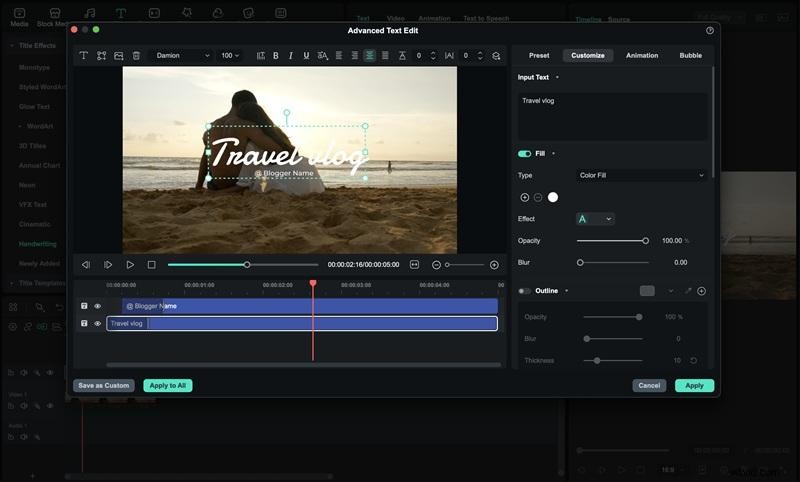
- Selecteer de tekstlaag, open Geavanceerde tekstbewerking, pas vervolgens het lettertype, de omtrek, de schaduw en het achtergrondvak aan en pas een animatievoorinstelling toe om deze op het scherm te laten bewegen.
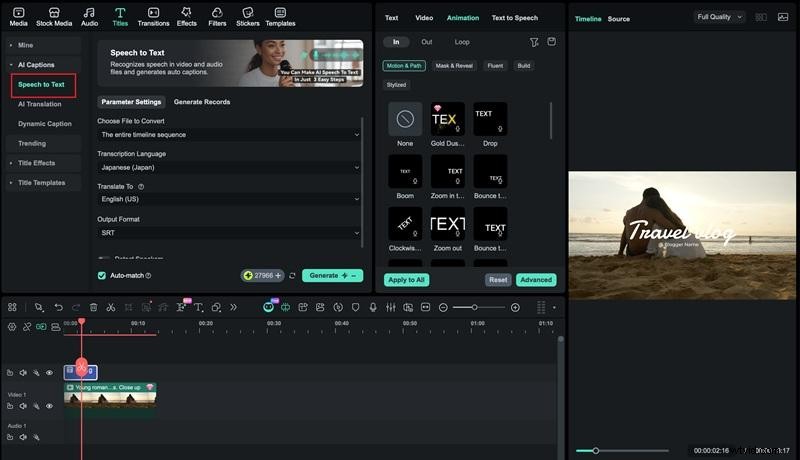
- Genereer ondertitels met AI Captions. Ga naar Titels> AI-bijschriften> Spraak-naar-tekst om ondertitels te maken, bewerk vervolgens de ondertitelingsregels en pas een consistente stijl toe voor leesbaarheid.
Bekijk de volledige tutorial in deel 3.
Veilig downloaden
2. CapCut
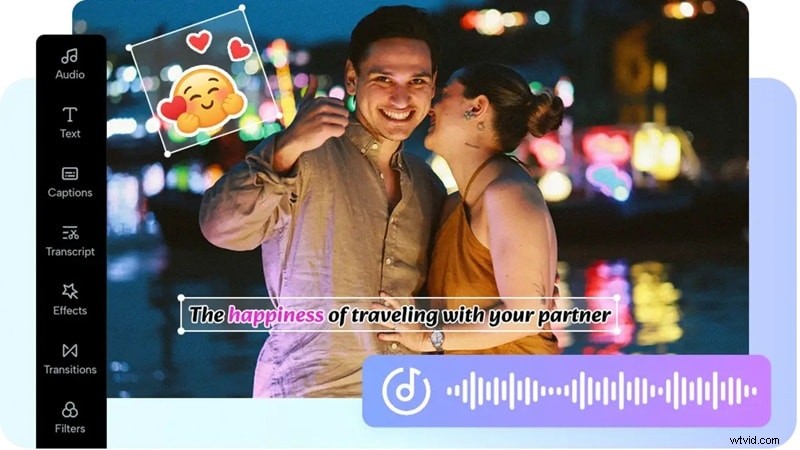
Een sociale video- en teksteditor die is gebouwd voor snelheid, vooral voor ondertiteling, pittige titeleffecten en tekstanimaties in sjabloonstijl. Het beste als je tekstanimaties en pittige ondertitels binnen enkele minuten klaar wilt hebben.
Hoogtepunten
- Automatische ondertiteling: Genereer gesynchroniseerde ondertiteling van uw audio en bewerk vervolgens de regels en timing. CapCut suggereert ook dat je ondertitels kunt vertalen nadat je ze hebt gegenereerd.
- Beweging volgen voor tekst: Zet een naamplaatje of highlight vast aan een bewegend onderwerp, zodat het label de beweging volgt en niet afdrijft.
- Keyframe-animatie en teksteffecten/sjablonen: Voeg aangepaste beweging toe met keyframes en gebruik kant-en-klare tekstanimatiesjablonen voor snelle, trendy typografie.
Voor- en nadelen
- Snelste workflow hier voor automatische ondertiteling en trendy teksteffecten op één plek.
- Bewegingstracking en tekst-naar-spraak maken het praktisch voor formaten voor makers zoals labels, uitleg en reactiefragmenten.
- Tekststijlen worden vaak op de eerste plaats gezet, dus uiterst nauwkeurige typografische controle kan beperkt aanvoelen in vergelijking met desktop-editors die zich richten op ontwerp.
Platformen
iOS, Android, Windows, macOS, internet.
Prijs
Gratis abonnement beschikbaar, Pro vanaf $ 19,99/maand.
Beste voor
Snelle ondertiteling, sociale sjablonen en opvallende teksteffecten voor korte video's.
Tekst toevoegen aan video in CapCut
- Tik op Tekst, kies Tekst toevoegen, typ vervolgens uw titel of toelichting en plaats deze in het voorbeeld.
- Selecteer de tekstlaag en gebruik vervolgens Stijl en Animatie om het lettertype, de omtrek/achtergrond in te stellen en een intro- of lusteksteffect toe te passen.
- Genereer ondertitels met automatische ondertiteling. Ga naar Tekst> Automatische bijschriften om ondertitels te maken, bewerk vervolgens de regels en pas de timing aan door de ondertitelingssegmenten op de tijdlijn bij te snijden.
3. Canva
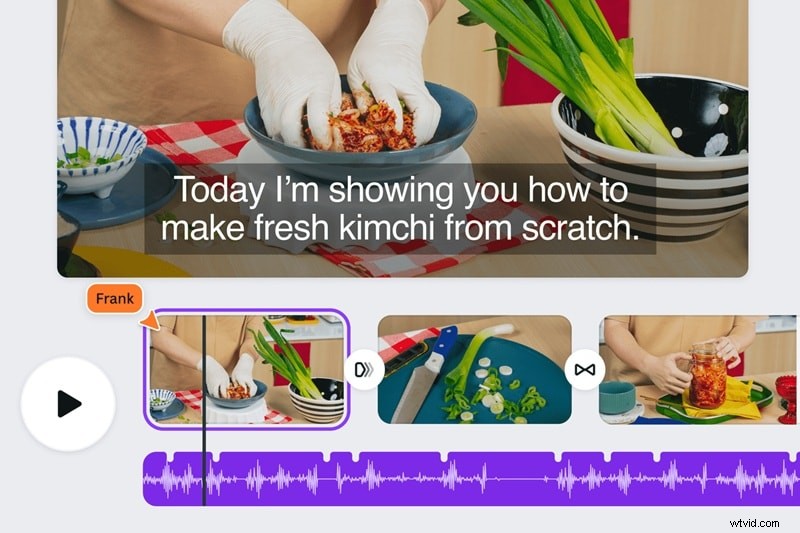
Deze sjabloongestuurde online tekstvideo-editor blinkt uit in merktypografie, strakke lay-outs en tekstontwerp in marketingstijl. Het beste voor makers die meer belang hechten aan lettertypen, spatiëring en een consistente merkuitstraling dan aan tijdlijnprecisie.
Hoogtepunten
- Ondertiteling (au naar ondertiteling): Genereer met één klik ondertiteling voor uw video en bewerk en style deze vervolgens rechtstreeks in de editor.
- Tekstanimaties en effecten: Voeg bewegende tekst toe met ingebouwde animaties en pas lettertypen, kleuren en formaten aan voor titels en highlights.
- Brand Kit-lettertypen: Pas merklettertypen consistent toe en upload uw eigen lettertypen via Brand Kit (premiumfunctie).
Voor- en nadelen
- Zeer snel voor sociale video's omdat sjablonen en ondertiteling de insteltijd verkorten.
- Geweldige typografische consistentie met Brand Kit-lettertypen.
- Geavanceerde bedieningselementen in videostijl kunnen beperkt aanvoelen in vergelijking met volledige desktop-editors voor complexe timing.
- Pro-elementen kunnen watermerken weergeven op Canva Free, tenzij je een licentie of upgrade koopt.
Platformen
Web en apps op iOS, Android en desktop.
Prijs
Gratis abonnement beschikbaar, betaald vanaf $ 20.
Beste voor
Creators die sjablonen en duidelijke typografie willen, plus snelle ondertiteling voor sociale en marketingvideo's.
Tekst toevoegen aan video in Canva
- Klik op Tekst, kies een koptekst of vooraf ingestelde stijl, typ vervolgens uw titel en plaats deze op het canvas.
- Selecteer de tekst en gebruik vervolgens de bovenste werkbalk om het lettertype, de kleur en de spatiëring aan te passen en effecten of een achtergrondmarkering toe te voegen voor de leesbaarheid.
- Genereer ondertitels met Captions. Open Ondertiteling/Ondertiteling om automatisch ondertiteling te maken, bewerk vervolgens elke regel en wijzig de stijl van de ondertiteling zodat deze bij uw video past.
4. Clipchamp

Een browsergebaseerde video- en teksteditor van Microsoft die is gebouwd voor snelle titels, lower-thirds en bijschriften in een overzichtelijke, op sjablonen gebaseerde workflow. Het is een goede keuze als je een online video-editor wilt met tekst die er snel gepolijst uitziet, zonder tijd te besteden aan het helemaal opnieuw ontwerpen.
Hoogtepunten
- Automatische ondertiteling: Schakel automatische ondertiteling in om met één klik ondertiteling te genereren. Download vervolgens je video en het .SRT-transcriptiebestand als je de ondertiteling afzonderlijk nodig hebt.
- Aanpasbare sjablonen voor het onderste derde deel: Inclusief stijlen zoals de onderste derde deeltitel, wat handig is voor naamtags en sprekerlabels.
Voor- en nadelen
- Automatische ondertiteling is eenvoudig in te schakelen en u kunt de .SRT behouden voor hergebruik op andere platforms.
- Geen watermerk bij exporten voor standaardbewerkingen, zolang je premiumvoorraad vermijdt in het gratis abonnement.
- Sommige lettertypen, Brand Kit-opties en voorraadelementen zijn afhankelijk van uw abonnement, dus de exacte kenmerken kunnen variëren.
- Tekstbesturingselementen zijn gestroomlijnd, zodat geavanceerde typografische besturingselementen beperkt kunnen aanvoelen in vergelijking met volledige desktopeditors.
Platformen
Web- en Windows-app.
Prijs
Gratis abonnement beschikbaar. Het Premium-abonnement is inbegrepen bij bepaalde Microsoft 365-abonnementen.
Beste voor
Duidelijke titels, onderste derde delen en snelle ondertiteling voor sociale clips, presentaties en werkupdates.
Tekst toevoegen aan video in Clipchamp
- Open Tekst, beweeg de muisaanwijzer om een voorbeeld van een titelstijl te bekijken, zoals een glitch of een stuiterende titel, voeg deze vervolgens toe aan de tijdlijn en typ uw woorden.
- Kies een sjabloon voor het onderste derde deel (inclusief gesplitste stijlen) en bewerk vervolgens de naam en details om een duidelijk luidsprekerlabel te maken.
- Genereer ondertitels met automatische ondertiteling, bewerk vervolgens het transcript en download de .SRT als je de ondertitels als een afzonderlijk bestand wilt.
5. Adobe Express
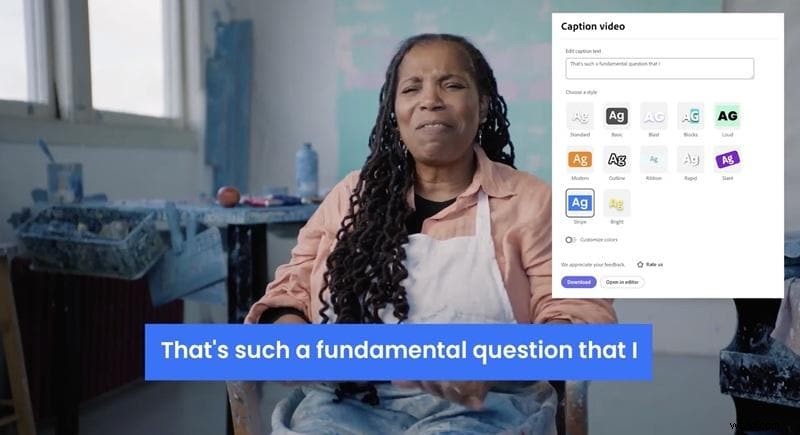
Adobe Express is een online videoteksteditor die zich richt op snelle, gepolijste overlays, geanimeerde tekst en automatische ondertiteling in een browser-first workflow. Het is betrouwbaar als u tekst in video snel online wilt bewerken en vervolgens sociale versies wilt publiceren zonder al te veel na te denken over de ontwerpkant.
Hoogtepunten
- Ondertiteling en ondertitelgenerator: De tools Add Captions en Caption Video kunnen uw video-audio transcriberen en automatisch ondertitels genereren. Je kunt ondertitels ook handmatig typen voor volledige controle.
- Lettertypediepte per plan: Gratis omvat toegang tot meer dan 4.000 lettertypen, Premium breidt uit tot meer dan 30.000 lettertypen, handig voor merktypografie.
Voor- en nadelen
- Snelle manier om tekst in video online te bewerken, omdat ondertitels en geanimeerde titels zijn ontworpen als snelle acties.
- Caption Video maakt ondertiteling eenvoudiger voor dempvriendelijke inhoud, en je kunt regels nog steeds handmatig corrigeren.
- Premium-sjablonen, middelen en de volledige lettertypebibliotheek zijn planafhankelijk, dus uw opties voor tekststijlen kunnen beperkt aanvoelen op Free.
- De sjabloon-eerst-workflow is ideaal voor snelheid, maar minder ideaal voor complexe, frame-perfecte teksttiming vergeleken met volledige editors.
Platformen
Web, iOS, Android.
Prijs
Gratis abonnement; betaald begint vanaf $ 9,99/maand (prijzen variëren per regio).
Beste voor
Sociale makers en marketeers die snelle titels, bijschriften en merkvriendelijke typografie in een browser willen.
Tekst aan video toevoegen in Adobe Express
- Klik op Tekst, druk op + om een tekstvak toe te voegen, typ vervolgens uw titel en plaats deze op een plek waar deze leesbaar blijft.
- Open Animate en pas vervolgens een In-, Out- of Loop-animatie toe om de tekst te laten bewegen als een echte titelkaart.
- Genereer ondertitels met 'Add Captions', transcribeer audio naar ondertitels en bewerk vervolgens de regels om de bewoording en timing aan te scherpen.
6. VEED
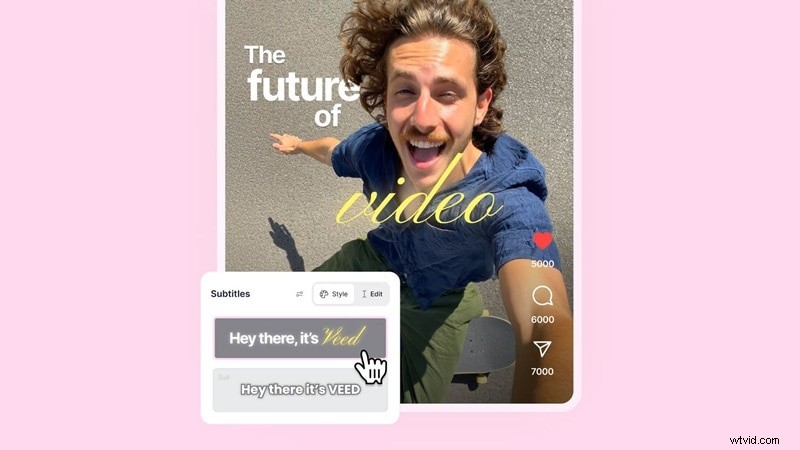
Deze tool is gebouwd rond bijschriften en snelle tekstoverlays in een browser. Het maakt het eenvoudig om online tekst aan video toe te voegen met overlays via slepen en neerzetten, en deze vervolgens om te zetten in boeiende ondertiteling met behulp van de dynamische ondertitelstijlen.
Hoogtepunten
- Ondertitels genereren en downloaden:Genereer ondertitels met Ondertitels> Automatische ondertiteling en brand ze vervolgens in de video of download het ondertitelingsbestand als SRT, VTT of TXT.
- Geanimeerde ondertitels:verander basisbijschriften in geanimeerde ondertitelstijlen, met controle over lettertype, kleur en animatie-look voor korte inhoud.
- Tabblad Vertalen:Na het genereren van ondertitels bevat VEED een vertaaloptie om ondertitels in een andere taal om te zetten (premiumfunctie).
Voor- en nadelen
- Dynamische ondertiteling met woordaccentuering valt op bij bewerkingen in Reels/TikTok-stijl.
- Ondertitelbestanden (SRT/VTT/TXT) zijn ingebouwd in de workflow, handig voor hergebruik.
- Tekstgebaseerde bewerking is niet beschikbaar in het gratis abonnement.
- De vertaling van ondertitels en sommige downloadopties zijn premium-gated.
Platformen
Web.
Prijs
Er is een gratis abonnement beschikbaar en een betaald abonnement begint vanaf $ 12.
Beste voor
Creators die een online video-editor willen met tekst voor dynamische ondertiteling, snelle titels en browserbewerking.
Tekst toevoegen aan video in VEED
- Klik op Tekst, typ uw overlay en sleep deze vervolgens op het canvas om uw titel of toelichting te positioneren.
- Selecteer de tekst, pas het lettertype en de kleur aan en pas een animatievoorinstelling toe om deze op het scherm te laten bewegen.
- Genereer ondertitels met automatische ondertiteling. Ga naar Ondertitels> Automatische ondertiteling, bewerk vervolgens de regels en schakel dynamische stijlen in, zoals het markeren van woorden.
7. Kapwing
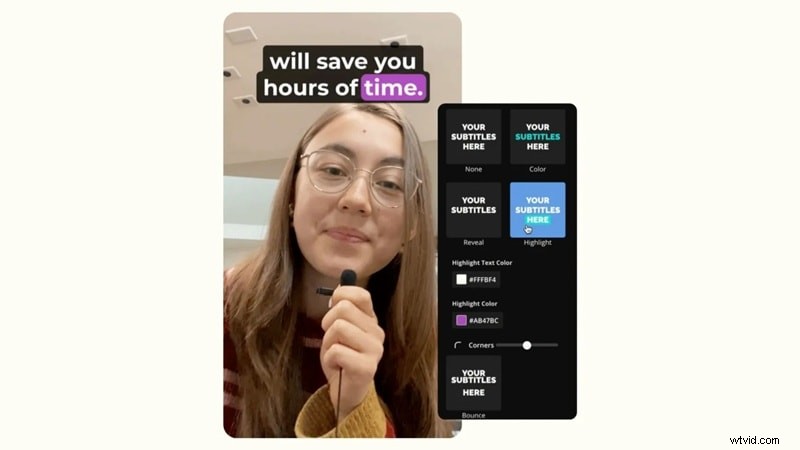
Een op transcripties gerichte editor die het bewerken en hergebruiken van bijschriften eenvoudig maakt, vooral als u ondertitels als een document wilt bewerken en naar andere platforms wilt exporteren. Je kunt erop vertrouwen als je veel op de formulering en de timing let.
Hoogtepunten
- Workflows voor ondertitelingsbestanden (SRT, VTT, TXT): Download ondertitels als SRT, VTT of TXT, en Kapwing ondersteunt ook het converteren tussen ondertitelformaten.
- Ondertiteleditor doet ook dienst als SRT/VTT-editor: U kunt een SRT/VTT-bestand uploaden en rechtstreeks in de ondertiteleditor bewerken.
Voor- en nadelen
- Geweldig voor inhoud met veel ondertiteling, omdat het transcript bewerkbaar is en is opgebouwd rond woord-voor-woord ondertitels.
- Ondertitels kun je eenvoudig elders hergebruiken, omdat je SRT/VTT/TXT kunt exporteren en indien nodig formaten kunt converteren.
- De limieten voor het gratis abonnement zijn strenger (bijvoorbeeld de uploadgrootte en de exportduur), waardoor langere bewerkingen kunnen worden geblokkeerd.
Platformen
Web.
Prijs
Gratis abonnement, Pro vanaf $ 24/maand.
Beste voor
Creators die behoefte hebben aan snelle ondertiteling, bewerking in transcriptiestijl en een solide online video-editor voor tekstworkflow.
Tekst toevoegen aan video in Kapwing
- Klik op Tekst in de linkerwerkbalk, voeg een tekstlaag toe, typ vervolgens uw titel of toelichting en plaats deze op het canvas.
- Selecteer de tekstlaag, pas vervolgens het lettertype, de kleur, de achtergrond en de animatie aan en sla deze op als een herbruikbare tekststijl als u consistente titels voor alle projecten wilt.
- Genereer bijschriften met ondertitels. Open Ondertitels> Automatische ondertiteling, bewerk het transcript en download vervolgens ondertitels als SRT/VTT/TXT vanuit de ondertiteleditor.
8. InVideo

InVideo werkt goed als het uw doel is om online tekst aan een video toe te voegen met behulp van sjablonen en vervolgens de titels, het lagere derde deel en de CTA's te verfijnen zonder te worstelen met een zware gebruikersinterface. Het heeft ook een aparte inVideo AI-stroom die video's kan genereren op basis van prompts en gestileerde ondertitels kan toepassen, zodat het zowel aan de tekstbehoeften van online video-editors als aan snellere bewerkingen met ondertiteling kan voldoen.
Hoogtepunten
- Merkvoorinstellingen (lettertypen, kleuren, logo's): Stel merkvoorinstellingen in vanuit uw profielmenu om de typografie consistent te houden voor meerdere projecten, handig voor merkveilige video- en teksteditorworkflows.
- Ondertitelingsstijl via invideo AI: In invideo AI kunnen ondertitels worden gegenereerd en opgemaakt met vooraf ingestelde looks zoals Karaoke-stijl en andere ondertitelstijlen, handig als je ondertitels wilt die ontworpen aanvoelen en niet generiek zijn.
Voor- en nadelen
- Het hergebruiken van tekst is eenvoudig omdat u bestaande tekstvakken kunt dupliceren of consistente stijlen uit het tekstpaneel kunt halen.
- Sterke sjabloonbibliotheek voor het snel toevoegen van tekst aan gratis online videoconcepten.
- InVideo splitst 'Studio' en 'AI' op in afzonderlijke producten en stromen, zodat de overstap tussen tijdlijnbewerking en AI-ondertiteling gefragmenteerd kan aanvoelen.
Platformen
Web.
Prijs
Gratis abonnement beschikbaar, betaalde abonnementen beginnen vanaf $ 15/maand.
Beste voor
Sociale marketeers en makers die een online tekstvideo-editor willen voor sjablonen, merkconsistente typografie en snelle overlay-builds (titels, CTA's, lower-thirds).
Tekst toevoegen aan video in InVideo
- Open Tekst in het linkerpaneel, kies een standaard- of thematische tekststijl, plaats deze vervolgens in uw scène en dubbelklik om te typen.
- Selecteer het tekstvak, open het tekstbewerkingspaneel (Bewerken), pas vervolgens het lettertype en de kleuren aan en markeer sleutelwoorden voor leesbaarheid op druk beeldmateriaal.
- Dupliceer tekstvakken om de opmaak opnieuw te gebruiken, of pas merkvoorinstellingen toe (lettertypen, kleuren, logo's) zodat uw tekst op het scherm consistent blijft gedurende de hele video.
9. FlexClip
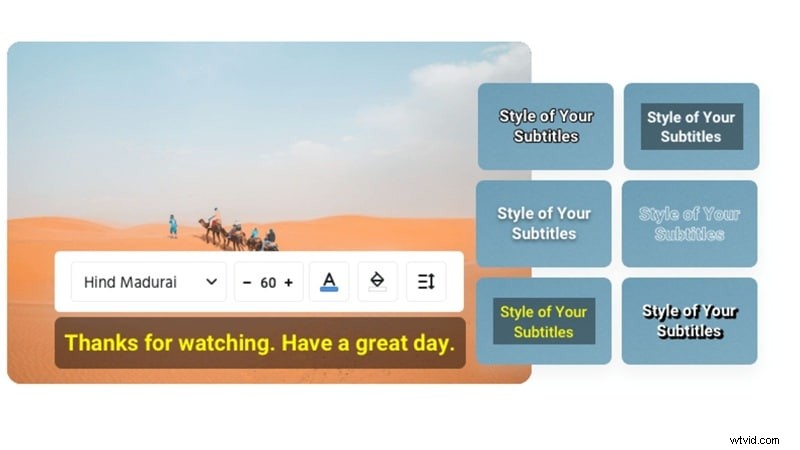
De tekstworkflow van FlexClip is opgebouwd rond "kies een kant-en-klaar tekstthema en wissel vervolgens de woorden". Tekst is georganiseerd in categorieën zoals Basistekst, Moderne titels, Tekststijlen, Tekstmaskers, Sociale media en Lower Thirds, waardoor u snel de juiste lay-out voor een titelkaart of naamplaatje kunt vinden.
Hoogtepunten
- Bewegingseffecten voor tekstanimatie: Met FlexClip kunt u het lettertype, de kleur, de dekking en de uitlijning aanpassen en bewegingseffecten toepassen om tekst te animeren.
- Tijdcontrole per tekst: Voeg meerdere tekstvakken toe en stel de duur van elk afzonderlijk in voor verschillende momenten in de clip.
- AI-tool voor automatische ondertiteling: FlexClip heeft een speciale pagina voor automatische ondertiteling om online ondertitels te genereren.
Voor- en nadelen
- Tekst ziet er snel gepolijst uit omdat de editor je naar kant-en-klare thema's stuurt.
- Gemakkelijk om meerdere overlays te timen, omdat elk tekstvak zijn eigen duur kan hebben.
- Automatische ondertiteling is handig voor snelle ondertitelingsconcepten als je snel ondertitels nodig hebt.
- Er kan ook een watermerk verschijnen als u de abonnementslimieten in een project overschrijdt, zelfs bij betaalde abonnementen.
Platformen
Web.
Prijs
Gratis abonnement, betaald vanaf $ 11,99/maand.
Beste voor
Snelle titels, lower-thirds en geanimeerde tekstoverlays in een browser, plus snelle ondertitelingsconcepten.
Tekst toevoegen aan video in FlexClip
- Klik op Tekst, kies een thema zoals Lower Thirds of Modern Titles en dubbelklik vervolgens op de voorinstelling om de tekst te herschrijven.
- Selecteer de tekstlaag, pas vervolgens het lettertype, de kleur, de dekking en de uitlijning aan en pas een bewegingseffect toe om deze te animeren.
- Voeg meerdere tekstvakken toe en stel de duur van elk tekstvak afzonderlijk in, zodat het overeenkomt met de verschillende delen van je video.
10. Flixier
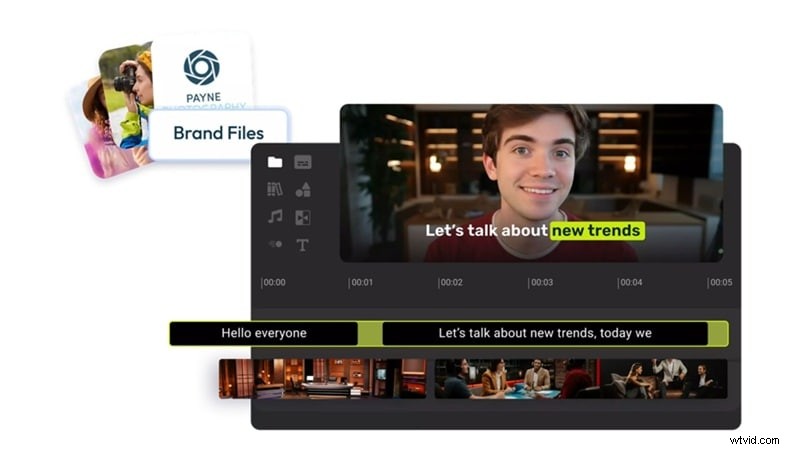
Als bijschriften en ondertitelbestanden de belangrijkste reden zijn dat u een editor opent, is Flixier een van de meer praktische keuzes. Het is een online videoteksteditor die tijdlijntekstoverlays combineert met een krachtige ondertitelworkflow, zodat u online tekst aan video kunt toevoegen en vervolgens ondertitels als afzonderlijke bestanden kunt exporteren voor hergebruik.
Hoogtepunten
- Ondertiteling (automatische ondertiteling + vertaling): Genereer ondertitels met Auto Subtitle, bewerk vervolgens de tekst handmatig en vertaal ondertitels in hogere plannen.
- Export van ondertitels (SRT, VTT, hardcoded): Exporteer ondertitels als SRT of VTT, of codeer ze hard in de video, wat handig is als je dezelfde ondertitels ergens anders voor gebruikt.
- Online ondertiteleditor (op bestanden gebaseerd): Bewerk bestaande ondertitelbestanden online, inclusief VTT, SRT, SUB, en converteer tussen formaten.
Voor- en nadelen
- Sterk voor het online bewerken van tekst in video wanneer de tekst voornamelijk uit ondertiteling bestaat, omdat het bewerken en exporteren van ondertitels eersteklas functies zijn.
- Makkelijk om de typografie consistent te houden met Brand Kit-lettertypen en -kleuren.
- De gratis limieten voor ondertitels en exportminuten per maand zijn krap.
Platformen
Web.
Prijs
Er is een gratis abonnement beschikbaar en betaald vanaf $ 23/maand.
Beste voor
Korte films met veel ondertiteling, trainingsclips en teams die ondertitelbestanden (SRT/VTT) nodig hebben, plus een eenvoudige online tekstworkflow.
Hoe u tekst aan video kunt toevoegen in Flixier
- Open Tekst, voeg een tekstvak of titelstijl toe, typ vervolgens uw titel en plaats deze op het canvas.
- Selecteer de tekstlaag, pas het lettertype en de kleuren aan en pas Brand Kit-stijlen toe als je consistente onderste derde delen wilt.
- Genereer ondertitels met automatische ondertiteling, bewerk vervolgens de regels en exporteer ondertitels als SRT/VTT of codeer ze hard in de video.
11. Vont - Tekst op video's
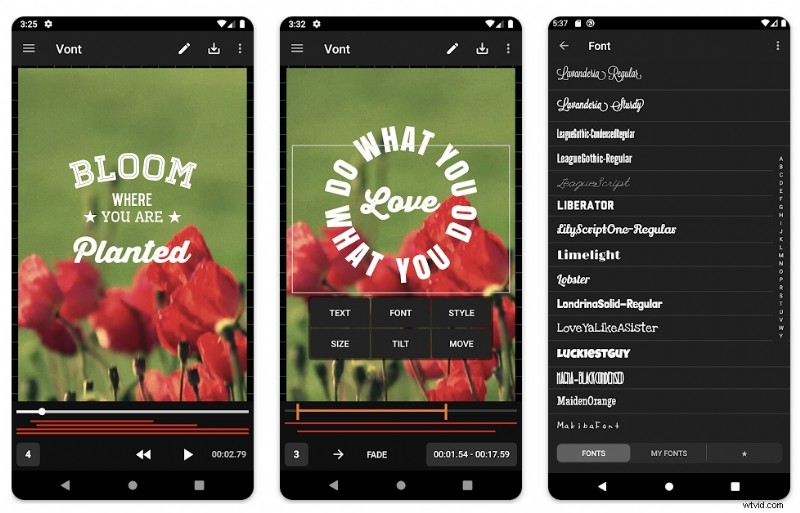
Vont is in feite een typografie-eerste videoteksteditor voor mobiel. Het is het soort tekstvideosoftware dat je opent als het je voornaamste taak is om de tekst op het scherm er opzettelijk uit te laten zien, zoals songtekstbewerkingen, citaten of het opschonen van onderste derde delen, zonder zware sneden of effecten uit te voeren.
Hoogtepunten
- Meer dan 400 lettertypen plus aangepaste lettertype-installaties:Vont wordt geleverd met een enorme ingebouwde lettertypebibliotheek waarmee u uw eigen .ttf/.otf-lettertypen kunt installeren.
- Typografieopties:pas de spatiëring, letterafstand en regelafstand aan, zodat bijschriften en titels er niet krap uitzien.
- Toolkit voor leesbare tekststyling:voeg verlooptekst toe, pas lijn- en schaduwkleuren aan en gebruik een achtergrondkleurvak zodat uw tekst leesbaar blijft bij druk beeldmateriaal.
Voor- en nadelen
- Grote verscheidenheid aan lettertypen en ondersteuning voor aangepaste lettertypen, ideaal voor makers die om typografie geven.
- Sterke besturingselementen om het leesbaar te maken (lijn, schaduw, achtergrondvak, afstand).
- Met gebogen tekst kunt u meer gestileerde titels maken dan met een standaard tekstvak.
- Er wordt geen ingebouwde ondertitelingsgenerator in spraak-naar-tekst-stijl vermeld op de winkelpagina, dus ondertitels zijn doorgaans handmatig.
- Met sommige functies worden inkomsten gegenereerd via in-app-aankopen (Pro Kit, extra lettertypen, advertenties verwijderen).
Platformen
iOS, Android
Prijs
Gratis in-app-aankopen beginnen vanaf $ 2,99.
Beste voor
Bewerkingen met veel typografie waarbij je tekst in een video wilt bewerken met veel controle over het lettertype en de spatiëring.
Tekst toevoegen aan video in Vont
- Voeg een tekstlaag toe, typ uw titel of bijschrift en plaats deze op een plek waar belangrijke beelden niet worden bedekt.
- Stijl de tekst op met behulp van regelaars voor lettertype, verloop, lijn, schaduw, achtergrondkleur en spatiëring voor een duidelijke leesbaarheid.
- Pas de timing en beweging van de tekstlaag aan, zodat deze op het juiste moment verschijnt, en verfijn vervolgens de regeleinden voor mobielvriendelijk lezen.
Deel 2:Hoe u de juiste video-editor voor tekst kiest (per gebruiksscenario)
Tekst kan een video direct duidelijker maken, maar de verkeerde editor kan van een eenvoudige titel of bijschrift een tijdrovende bezigheid maken. In dit gedeelte kunt u de juiste videoteksteditor kiezen op basis van de manier waarop u daadwerkelijk bewerkt.
Kies Filmora als je een sterkere tekstworkflow met lange tekst wilt
Filmora is een goede match als je geïnteresseerd bent in:
- Schonere controle over het tekstontwerp, zoals omtrek, schaduw, achtergrondvakken en consistente stijl in alle scènes
- Een betrouwbare workflow voor ondertiteling waarbij gebruik wordt gemaakt van AI-ondertiteling en spraak-naar-tekst, waarna de ondertiteling wordt bewerkt en vormgegeven zodat ze leesbaar blijven
- Tekst die beweging moet volgen (highlights, labels), plus herhaalbare tekstvoorinstellingen voor serie-inhoud
Veilig downloaden
Kies een online video-editor met tekst als snelheid het belangrijkst is
- Snelle ondertiteling + sociale effecten: CapCut
- Sjablonen + merktypografie: Canva, Adobe Express
- Ondertiteling:eerste bewerking + ondertitelbestanden: VEED, Kapwing, Flixier
- Eenvoudige, overzichtelijke overlays in een browser: Clipchamp
Deel 3:Tekst aan video toevoegen
Filmora is ideaal als u wilt dat uw tekst er helder uitziet, leesbaar blijft en consistent blijft gedurende het hele project. Gebruik de onderstaande stappen om u dichter bij een “echte” video- en teksteditor te voelen dan bij een eenvoudige online teksttool.
Stap 1
Voeg titels, onderste derde delen of highlights toe
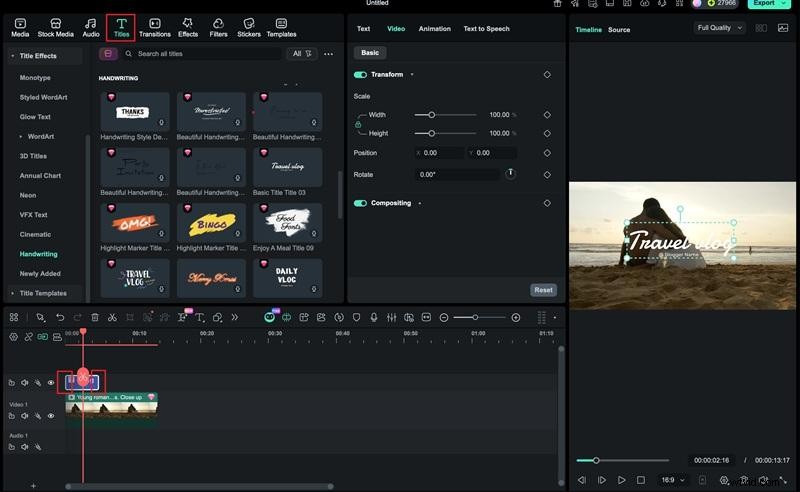
Open Titels, sleep een voorinstelling naar de tijdlijn boven uw clip en klik vervolgens op de tekst in het voorbeeld om de tekst te vervangen. Knip de tekstlaag op de tijdlijn bij om de exacte begin- en eindtijd in te stellen.
Stap 2
Maak tekst leesbaar in Geavanceerde tekstbewerking
Selecteer de tekstlaag, open de Geavanceerde instellingen en stel vervolgens de essentiële zaken in:omtrek/lijn of schaduw, voeg een achtergrondvak toe voor bijschriften en houd de regeleinden van de ondertitels kort, zodat ze leesbaar blijven op telefoons.
Stap 3
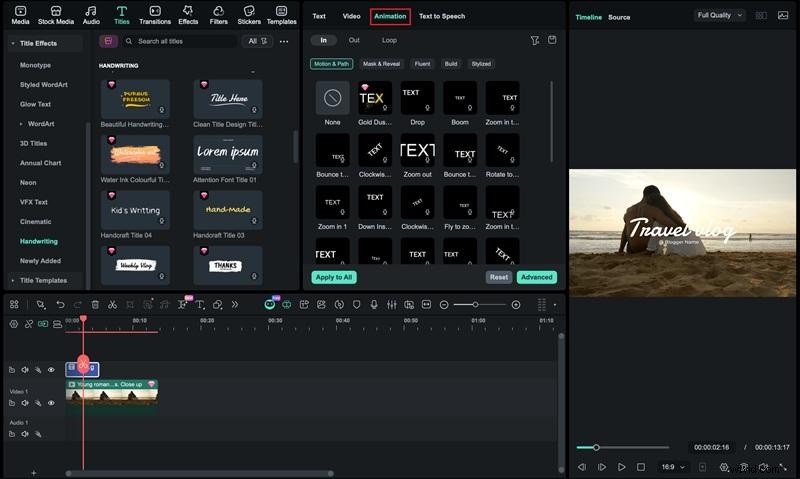
Animeer de tekst (houd het opzettelijk)
Pas een eenvoudige intro/outro/loop-animatie toe voor titels en toelichtingen. Gebruik schonere bewegingen (fade/slide) voor het onderste derde deel, en snellere, krachtigere bewegingen alleen voor koptitels.
Stap 4
Genereer ondertitels met AI-onderschriften (spraak-naar-tekst)
Ga naar Titels> AI-onderschriften> Spraak-naar-tekst, kies de taal en genereer vervolgens ondertitels. Bewerk de ondertitelingsregels voor nauwkeurigheid, splits of trim segmenten om de timing te corrigeren.
Stap 5
Vergrendel tekst indien nodig voor beweging
Gebruik
Beweging volgen
om een label of toelichting aan een bewegend onderwerp te koppelen, zodat de tekst de persoon of het object volgt in plaats van af te drijven.
Stap 6
Bewaar en hergebruik uw tekststijl
Sla je voltooide look op als een voorinstelling (of dupliceer de gestileerde tekstlaag) om dezelfde stijl voor het onderste derde deel of de ondertiteling opnieuw te gebruiken in toekomstige video's.
Veilig downloaden
Conclusie
De beste videoteksteditor is degene die ervoor zorgt dat uw tekst leesbaar, op tijd en schoon blijft bij het exporteren. Als je de meeste controle wilt over titels, lower-thirds en bijschriften, is Filmora een betrouwbare keuze voor langere projecten. U kunt lettertypen, kleuren, timing, animaties en plaatsing in één tijdlijn aanpassen en een voorbeeld van alles in realtime bekijken voordat u het exporteert.
Voordat u een besluit neemt, moet u altijd de watermerkregels, de bewerkingssnelheid van de ondertitels en de leesbaarheid op mobiele apparaten controleren, zodat uw tekst er overal goed uitziet.
Misschien vind je dit ook leuk
Top 6 Facebook Reel Makers | Fast with AI
Explore the best Facebook reel creators to enhance your content. Filmora's Facebook Reel Creator helps you create engaging and professional-looking Facebook Reels for free.