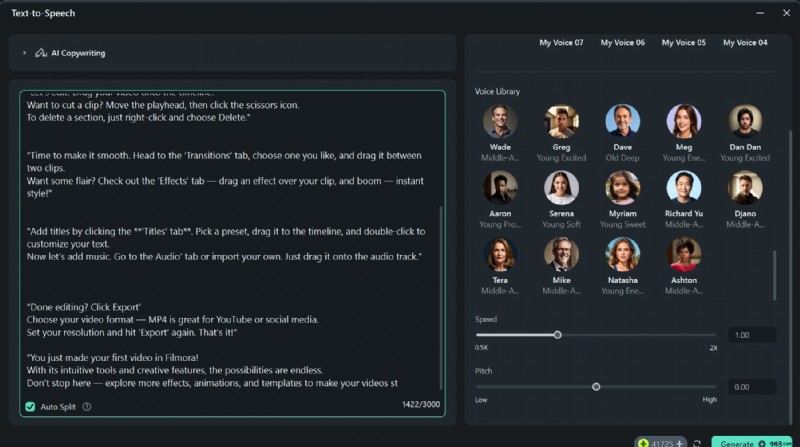
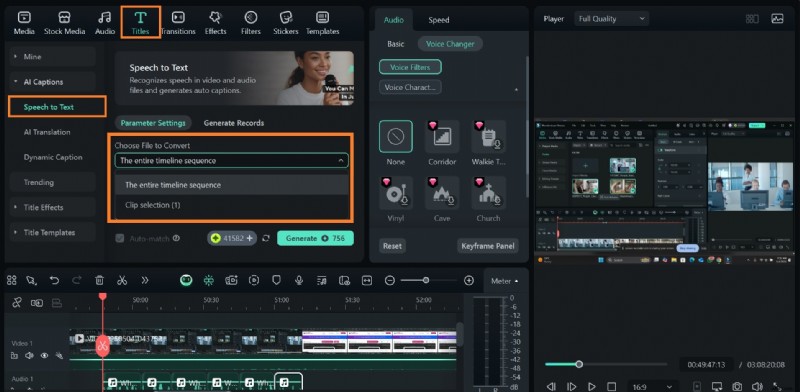
Trainingsvideo's zijn de standaard geworden voor het onboarden van nieuwe teamleden, het leren van gebruikers hoe ze door uw software kunnen navigeren of het uitrollen van compliance-updates.
Ze besparen tijd, verminderen verwarring en vergroten het gebruikersbehoud.
In 2025 kunnen trainingsvideo's vele vormen aannemen:schermopnamen met commentaar,door AI gegenereerde trainingsvideo's , uitlegmiddelen en interactieve modules, enz. Je vindt ze op portals voor klantenondersteuning, LMS-platforms, interne wiki's en zelfs sociale media.
In dit artikel worden 10 essentiële stappen beschreven voor het maken van effectieve trainingsvideo's, de tools die je nodig hebt om deze te produceren en hoe je deze tools kunt gebruiken. Dus of u nu de oprichter van een startup bent, een trainer of een maker die een cursus bouwt, dit artikel vereenvoudigt het maken van trainingsvideo's voor u.
In dit artikel
- 10 manieren om effectieve trainingsvideo's te maken
- Top 3 beste software om trainingsvideo's te maken in 2025 (gerangschikt en vergeleken)
- Hoe u eenvoudig trainingsvideo's kunt maken met Filmora [Stappen]
Deel 1:10 manieren om effectieve trainingsvideo's te maken
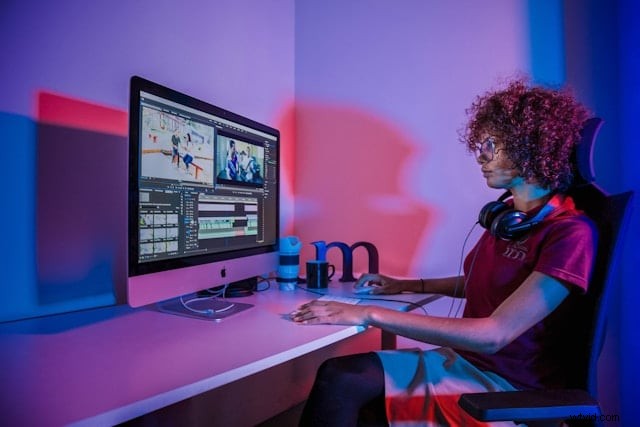
Het bewerken van trainingsvideo's is meer dan alleen het bijsnijden van de clip en kleurcorrectie. Om het goed te doen, begin je bovenaan:van het denkproces achter de video tot de tool die je gebruikt. Volg deze tips om een softwaretrainingvideo te maken .
- Definieer het doel van uw trainingsvideo
Weet precies wat u lesgeeft en voor wie het bedoeld is:introductie, ondersteuning of softwarefuncties. Hierdoor blijft je video gefocust en relevant.
- Script als een verhaal
Vleugel het niet. Gebruik een eenvoudige structuur:intro, stap voor stap, samenvatting. Het houdt uw boodschap duidelijk en uw tempo strak.
- Kies de juiste videostijl
Kies op basis van uw onderwerp:
- Screencast voor software
- Pratende kop voor persoonlijke presentatie
- Voiceover-dia's voor theorie en beleid
- AI-avatars voor snelle, schaalbare inhoud
- Kies de juiste software
Zoek naar tools met de juiste functies, zoals schermopname, voice-overbewerking, enz. Het trainen van software voor het maken van video's, zoals Filmora, is beginnersvriendelijk en perfect voor solo-makers of teams.
- Neem uw scherm op als een professional
Ruim uw bureaublad op, zet meldingen stil en gebruik Zoom of cursormarkeringen. Duidelijke beelden zorgen voor beter leren. Tools als Filmora en Loom zorgen voor een vloeiende schermopname.
- Gebruik een betrouwbare trainingsvideo-editor
Bewerk fouten, voeg teksten en ondertitels toe, etc. Filmora maakt dit gemakkelijk met ingebouwde functies en tools.
- Bewerken voor duidelijkheid, niet voor Flash
Knip de pluisjes uit je video weg. Benadruk de belangrijkste acties of punten. Wees spaarzaam met overgangen. Zorg ervoor dat de video gemakkelijk te volgen is en niet opzichtig. Zorg ervoor dat elke seconde telt.
- Sla de voice-over niet over
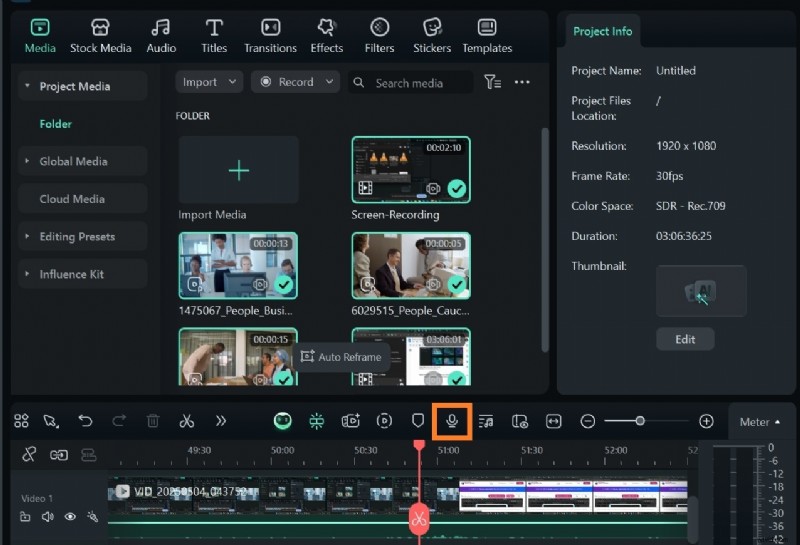
Voice-overs begeleiden en engageren. Als u zich niet op uw gemak voelt bij het opnemen? Gebruik tools zoals Filmora om in-app op te nemen tijdens het bewerken.
- Maak het interactief (indien nodig)
Gebruik platforms zoals iSpring of Camtasia om quizzen of knoppen toe te voegen aan interne trainingen. Voor eenvoudigere video's verdeelt u de inhoud in modules. Filmora werkt goed voor modulaire inhoud.
- Exporteren in het juiste formaat
Gebruik MP4 voor universele weergave. Filmora heeft voorinstellingen voor YouTube, LMS en mobiel, geen giswerk nodig.
Deel 2:Top 3 beste software om trainingsvideo's te maken in 2025 (gerangschikt en vergeleken)
Nadat u onder de knie heeft hoe u op de juiste manier softwaretrainingsvideo's kunt maken, is de volgende stap het kiezen van de juiste trainingsvideomaker. De software die u gebruikt kan het proces maken of breken; het kan van invloed zijn op alles, van de montagetijd tot de videokwaliteit en de betrokkenheid van de leerlingen.
Hier zijn drie van de beste software om trainingsvideo's te maken in 2025, vergeleken op basis van hun sterke punten, functies en ideale gebruiksscenario's.
Filmora – Alles-in-één editor voor elk vaardigheidsniveau
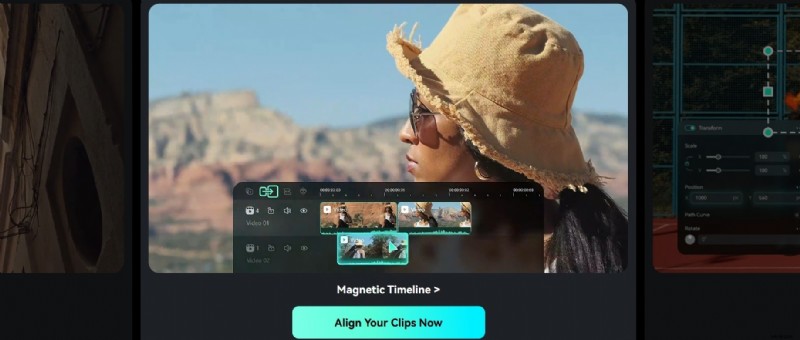
Wondershare Filmora combineert functies voor opnemen, bewerken, voice-over, effecten en formaatconversie op één plek. U hoeft niet tussen meerdere apps te springen. Het is de beste software voor het maken van trainingsvideo's en is ideaal voor mensen die op zoek zijn naar een intuïtief platform zonder concessies te doen aan functies en kwaliteit.
Kenmerken:
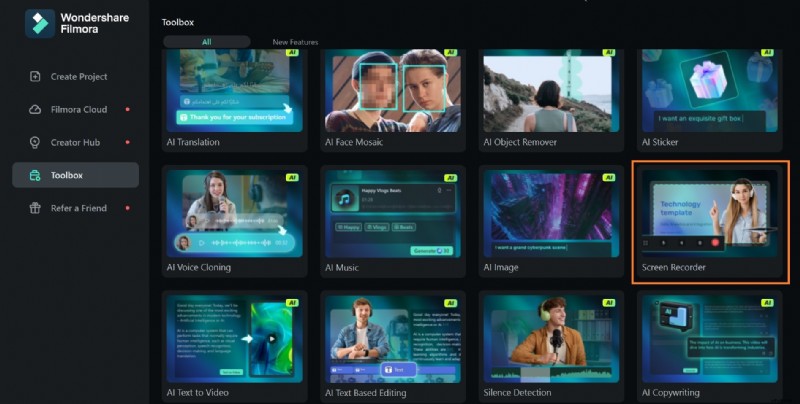
- Schermopname
- AI-aangedreven video- en audiogeneratie
- Sjablonen en voorinstellingen voor trainingsvideo's
- Meertalige ondertiteling en audiobewerking
- Variaties exporteren
- Stockmediabibliotheek
Maak video's met Wondershare Filmora
- Enorme video-/audio-effecten en creatieve middelen.
- Krachtige AI voor moeiteloze contentcreatie.
- Intuïtief, professioneel en toch beginnersvriendelijk.
- Werkt op Mac, Windows, iOS en Android.


Synthesie – AI-aangedreven videocreatie
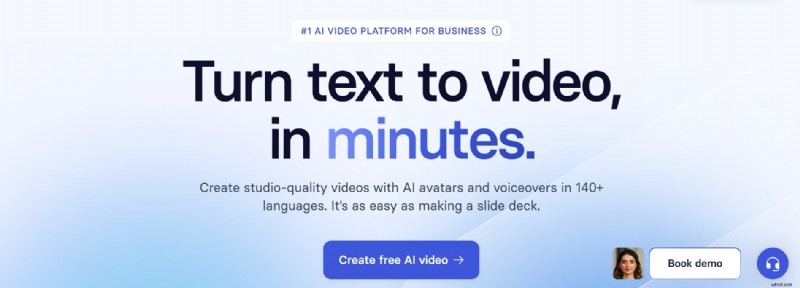
Synthesia heeft het maken van trainingsvideo's verbeterd doordat u door AI gegenereerde trainingsvideo's kunt maken van tekst met behulp van avatars. Het heeft uitgebreide aanpassingsmogelijkheden en is gebouwd op snelheid en schaalbaarheid. Het is handig voor bedrijfstraining, onboarding en klanteducatie.
Kenmerken:
- Realistische AU-avatars
- Ondersteunt meer dan 140 talen
- Maakt aangepaste branding mogelijk
- Integreert naadloos met LMS-platforms
Camtasia
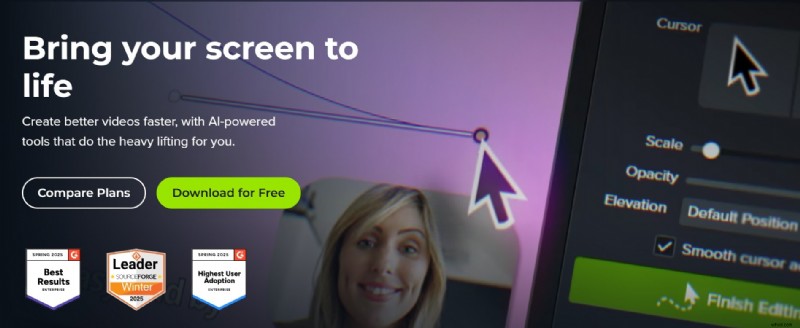
Camtasia is software voor het maken van trainingsvideo's die schermopnamen combineert met door AI aangedreven workflows. Het is ideaal voor praktische softwaretutorials en interne documentatie.
Kenmerken:
- Schermopname
- Cursoreffecten en kinetische tekst
- Ondertiteling
- AI-aangedreven vertaling
- Voorraadactiva
- Interactieve video-elementen
Welke moet je kiezen?
Vergelijkingstabel
| Functie | Filmora | Synthesie | Camtasia |
| Beste voor | Mensen en teams die op zoek zijn naar eenvoud en door AI ondersteunde bewerking met professionele resultaten | Snelle creatie van door AI gegenereerde trainingsvideo's met avatars en meertalige ondersteuning | Professionals die geavanceerde schermopname en -bewerking nodig hebben |
| Functies | - Schermopname - AI tekst-naar-video -AI STT en TTS - Slimme scène knippen - Automatisch opnieuw framen - AI Muziekgeneratie - AI-idee naar video - Mediabibliotheek | - AI-avatars - Tekst-naar-audio - Meertalige voice-overs - SCORM-export - Brand Kit-integratie | - Schermopname - Bijschrift bewerken - Achtergrondgeluid verwijderen - Cloudgebaseerd delen - Kinetische cursor - Aandelenactiva |
| Gebruiksgemak | Hoog | Hoog | Gemiddeld |
| AI-mogelijkheden | Hoog | Hoog | Hoog |
| Aanpassing | Hoog | Zeer hoog | Hoog |
| Prijzen | Gratis credits voor nieuwe gebruikers Op abonnementsbasis met verschillende niveaus | Op abonnementsbasis met zakelijke opties | Gratis met basisfuncties Op abonnementsbasis met verschillende abonnementen |
| Platformondersteuning | Android, iOS, Windows en macOS | Webgebaseerd platform | Windows en macOS |