
Maskering in DaVinci Resolve geeft redacteuren nauwkeurige controle over wat opvalt in een scène. Je kunt een onderwerp uitlichten, de achtergrond vervagen of filmische overgangen creëren die de blik van de kijker sturen.
Veel beginners vinden het maskeren in DaVinci in het begin echter lastig:het gaat om knooppunten, vensters en trackingtools die overweldigend kunnen aanvoelen.
In deze handleiding behandelen we:
- Hoe u stap voor stap maskers kunt toevoegen en aanpassen
- Professionele tips voor vloeiende tracking en strakke randen
- Veelvoorkomende fouten die u moet vermijden
- Een eenvoudiger alternatief met Wondershare Filmora's Pen Tool
Laten we erin duiken.
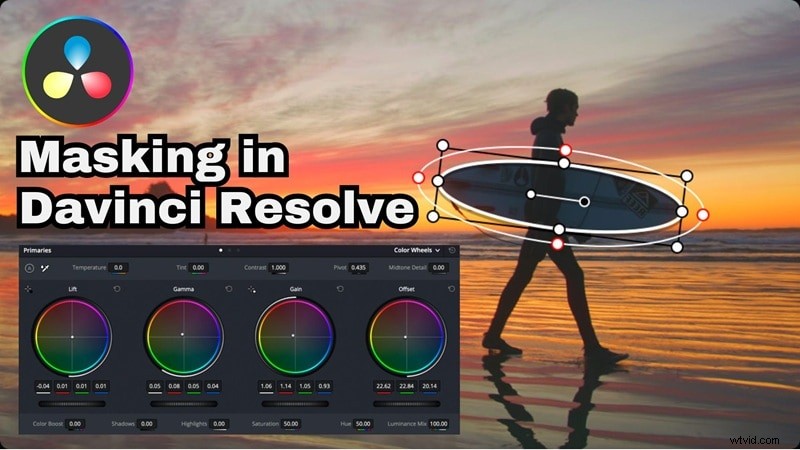
Deel 1. Maskeren in DaVinci Resolve:eenvoudige stappen die een groot verschil maken
Veel redacteuren gebruiken DaVinci Resolve graag voor maskering, omdat het nauwkeurige controle en flexibiliteit biedt. U kunt één onderwerp uitlichten, alleen bepaalde delen van een kader aanpassen of verschillende opnamen naadloos in elkaar laten overvloeien. De tools zijn ontwikkeld om u te helpen de aandacht precies daar te richten waar u dat wilt en om meer diepte in uw scènes te brengen.
Maskeren in DaVinci Resolve
Hieronder vind je een eenvoudige tutorial over het maskeren in DaVinci Resolve 18, gedeeld door YouTuber DanVinci. Volg mee en maak strakke, professionele bewerkingen die er natuurlijk en evenwichtig uitzien.
Stap 1
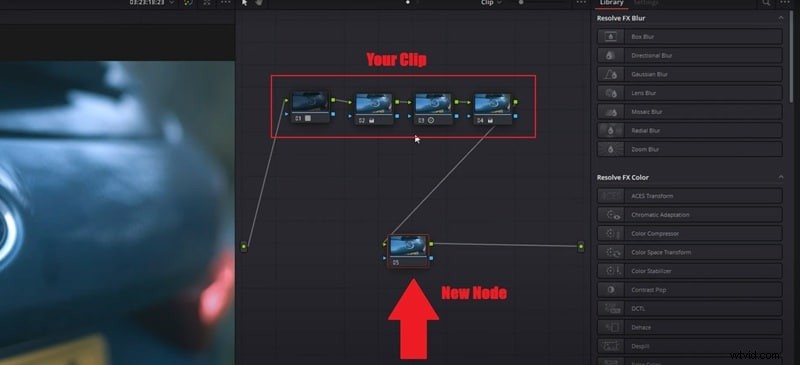
Open DaVinci Resolve en maak een nieuw knooppunt
- Begin door DaVinci Resolve op uw computer te openen.
- Zodra deze klaar is, importeer je je video en sleep je deze naar de tijdlijn, zodat deze klaar is om te bewerken.
- Ga naar de pagina Kleur en maak een nieuw knooppunt om met maskeren te beginnen.
Stap 2
Open het vensterpaneel (Maskertool)
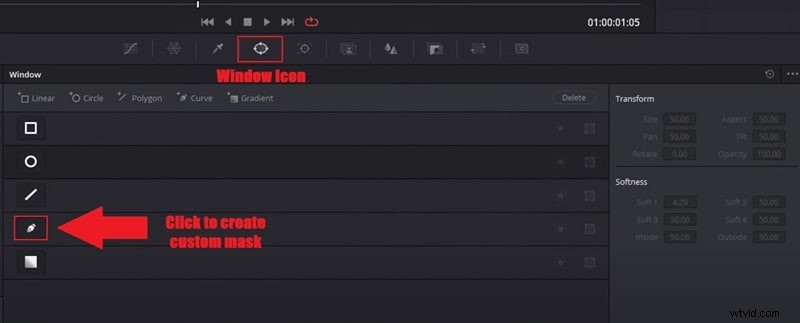
- Klik vervolgens op het vensterpictogram om het maskeringspaneel te openen.
- Je ziet verschillende maskeropties die je kunt gebruiken, zoals cirkel, vierkant of veelhoek. Kies het penpictogram om een aangepaste vorm te maken.
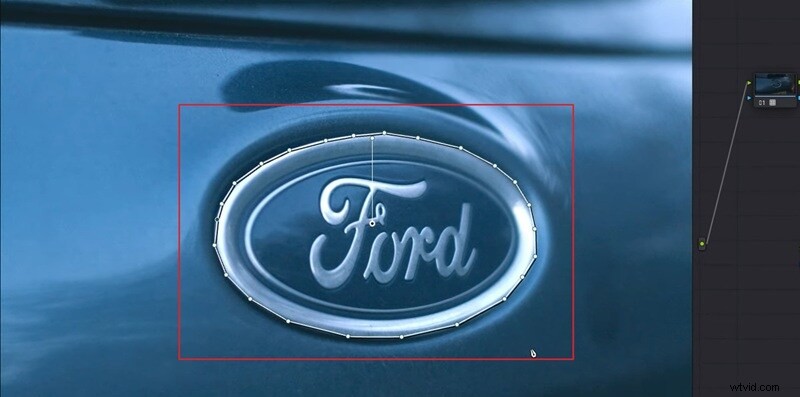
- Ga naar uw voorbeeldvenster en trek het logo rond door punt voor punt te klikken.
- Zodra u het pad sluit, vormt het een schoon masker rond uw object.
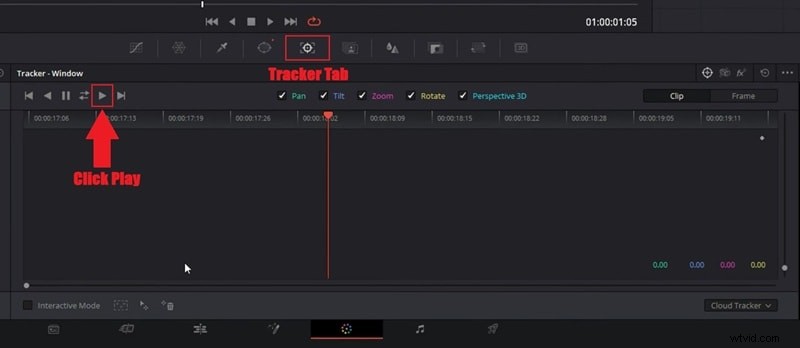
- Klik op het tabblad Tracker zodat DaVinci Resolve de beweging automatisch kan volgen.
- Klik op de afspeelknop om te beginnen met volgen, en je ziet het masker in realtime soepel met je onderwerp meebewegen.
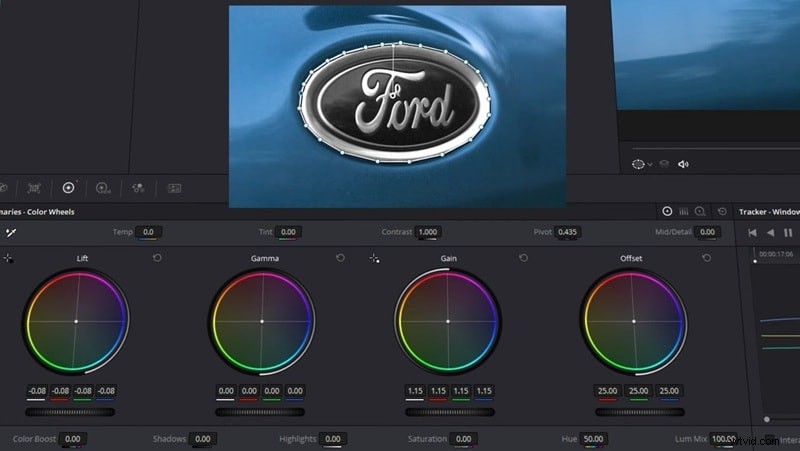
- Gebruik de kleurenwielen om de tonen te wijzigen, de helderheid aan te passen of zelfs dat gebied zwart-wit te maken.
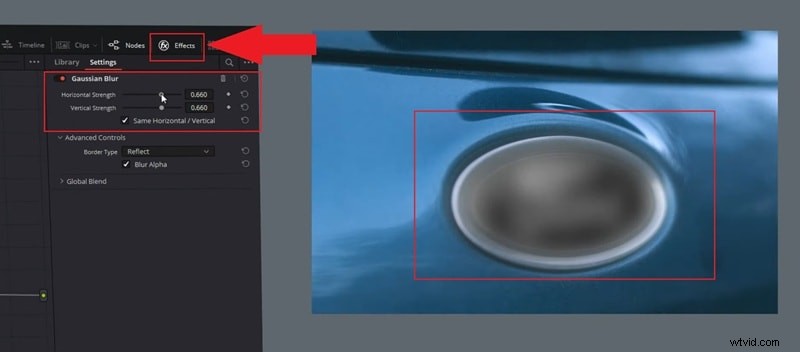
- Je kunt ook effecten zoals Gaussiaanse vervaging toevoegen via het tabblad Effecten, en in het voorbeeld zie je alleen het gemaskeerde gebied veranderen.
En dit is slechts één manier om te leren maskeren in DaVinci. Er zijn veel andere technieken die u kunt proberen, aangezien de tool voor verschillende creatieve effecten kan worden gebruikt. Voor een completere uitleg, bekijk de video:DaVinci Resolve | Elke maskeermethode.
Professionele tips:verbeter de maskernauwkeurigheid
Probeer deze snelle aanpassingen om schonere en nauwkeurigere maskers te krijgen in DaVinci Resolve:
- Zoom tot 200% in bij het verfijnen van randen. Het helpt je de omtrek duidelijk te zien en scherpe randen te vermijden.
- Als het volgen mislukt, schakel dan over naar de framemodus en pas het masker handmatig frame voor frame aan voor vloeiendere bewegingen.
- Gebruik meerdere maskers als uw onderwerp verschillende bewegende delen heeft, scheid bijvoorbeeld het gezicht en de achtergrond.
- Voor complexe opnamen opent u de Fusion-pagina. Het geeft je extra precisie en geavanceerde controle voor ingewikkelde vormen of animaties.
Deel 2. Als DaVinci's masker niet genoeg is:probeer het op een eenvoudigere manier
Na enige tijd te hebben besteed aan het leren hoe je een masker kunt toevoegen in DaVinci Resolve, is het gemakkelijk in te zien waarom veel editors dol zijn op de precisie ervan. Maar het kan ook een beetje te technisch aanvoelen, vooral als je te maken hebt met meerdere knooppunten of tracking die zich niet altijd gedraagt zoals verwacht. Bovendien kost het zo veel moeite om elk frame nauwkeurig af te stemmen.
Als je iets sneller, intuïtiever en toegankelijker wilt (vooral als je geen colorist bent), is Wondershare Filmora een sterk alternatief. Het geeft je maskering met minder wrijving, maar biedt toch professionele controle.
 Veilig downloaden
Waarom Filmora de slimmere keuze is voor maskeren
Filmora bevat een speciale videomaskerfunctie die soepel werkt zonder de op knooppunten gebaseerde complexiteit. Het is eenvoudig genoeg voor beginners, maar geeft je toch het soort controle waardoor je bewerkingen er scherp en professioneel uitzien.
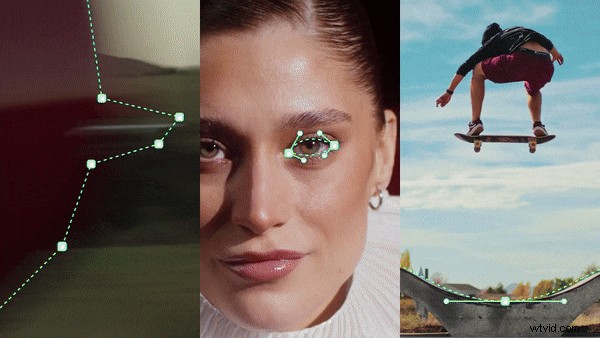
Dit is wat de maskeerworkflow van Filmora beter maakt:
- Snelle vorm en aangepaste maskers:kies uit vooraf ingestelde vormen (cirkel, rechthoek, veelhoek) of teken uit de vrije hand maskers rechtstreeks op uw video. Geen knooppunten vereist; klik gewoon en pas aan.
- Moeiteloos volgen:schakel bewegingsregistratie in met één klik, en Filmora volgt uw onderwerp automatisch gedurende de hele clip. Geen handmatige keyframing of frame-voor-frame aanpassingen nodig.
- Instant Effect-toepassing:pas vervaging, kleurcorrectie of filters rechtstreeks toe op gemaskerde gebieden. Wat u ziet is wat u krijgt:geen verwarrende knooppuntbomen om doorheen te navigeren.
- Vloeiende randcontrole:pas doezeling, uitzetting en dekking aan met eenvoudige schuifregelaars. Krijg schone, natuurlijk ogende maskers zonder technisch giswerk.
- Alles-in-één interface:alles wat je nodig hebt is aanwezig:maskeringstools, effecten en voorbeelden allemaal in één overzichtelijke werkruimte.
Snelle stappen om te maskeren in Filmora
Nu is het tijd om de nieuwe tool in actie te proberen. Volg de snelle stappen hieronder om te leren hoe je een masker maakt in Filmora, zoals deze:
Stap 1
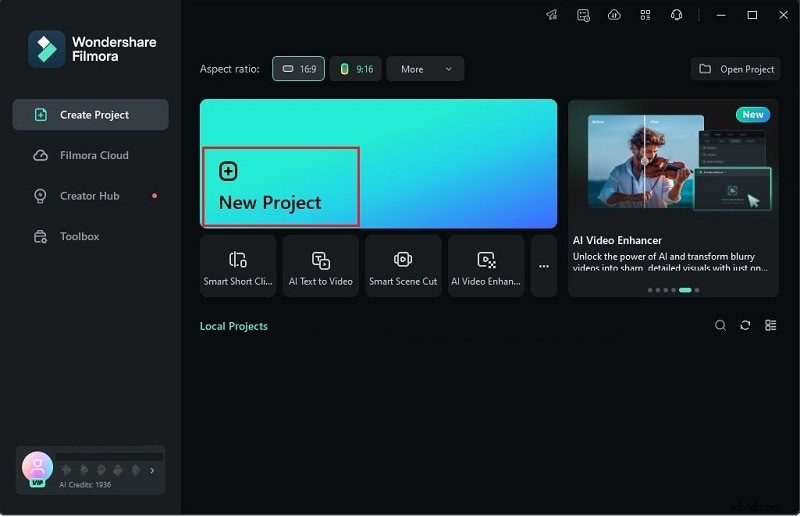
Open Filmora en start een nieuw project
- Zorg ervoor dat je de nieuwste versie van Filmora hebt gedownload en geïnstalleerd.
- Open het programma en klik op “Nieuw project” om met een nieuwe werkruimte te beginnen.
Veilig downloaden
- Klik op 'Importeren' en sleep beide videobestanden boven elkaar naar de tijdlijn van Filmora.
- Selecteer de clip waarop u videomaskereffecten wilt toepassen.

Stap 3
Toegang tot de Maskerhulpmiddelen
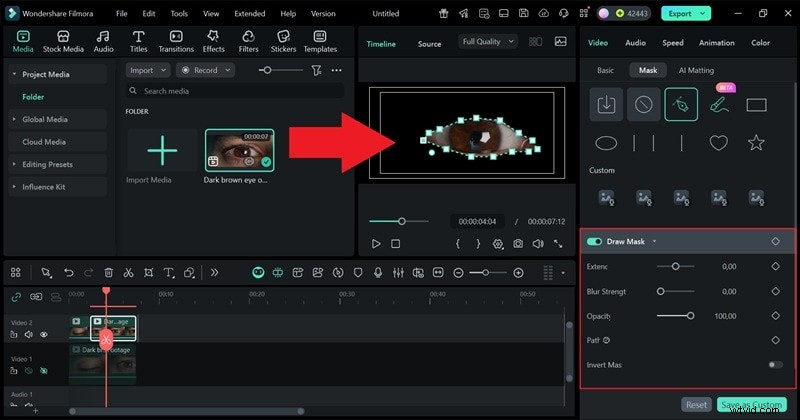
- Klik op je clip op de tijdlijn en ga vervolgens naar het eigenschappenvenster aan de rechterkant.
- Selecteer het tabblad 'Masker' om alle beschikbare maskeropties te bekijken.
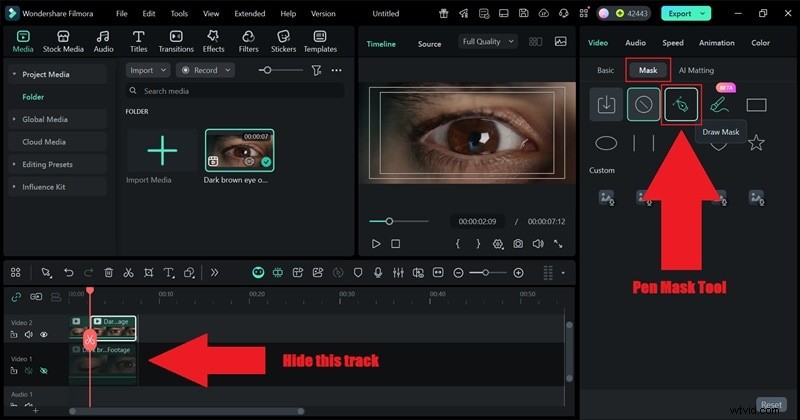
- Kies een vooraf ingestelde vorm (Cirkel, Rechthoek, Veelhoek) of gebruik de optie Masker tekenen om een aangepaste vorm te maken.
- Pas de positie en grootte van het masker aan om het gebied te bedekken dat u wilt isoleren.
- Gebruik de schuifregelaar Doezelaar om de randen te verzachten voor een natuurlijker verloop.
Stap 5
Pas effecten toe op het gemaskeerde gebied
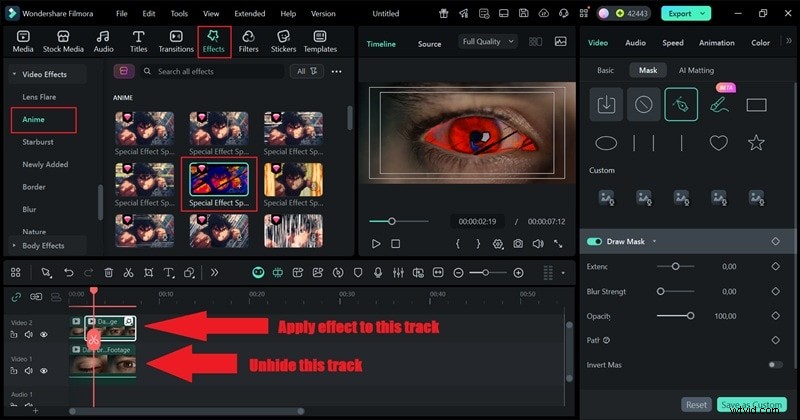
- Ga terwijl je masker actief is naar het tabblad 'Effecten' of gebruik de kleuraanpassingstools.
- Pas effecten toe zoals Vervaging, Kleurcorrectie, Helderheid of een ander creatief filter.
- Alleen het gemaskeerde gebied wordt beïnvloed, terwijl de rest van je video ongewijzigd blijft.
Stap 6
Schakel tracking in (optioneel)
- Als je onderwerp in de video beweegt, klik je op de knop 'Beweging volgen' in het maskerpaneel.
- Filmora volgt automatisch de beweging van het onderwerp en past het masker dienovereenkomstig aan.
- Bekijk een voorbeeld van de tracking om er zeker van te zijn dat deze soepel verloopt.
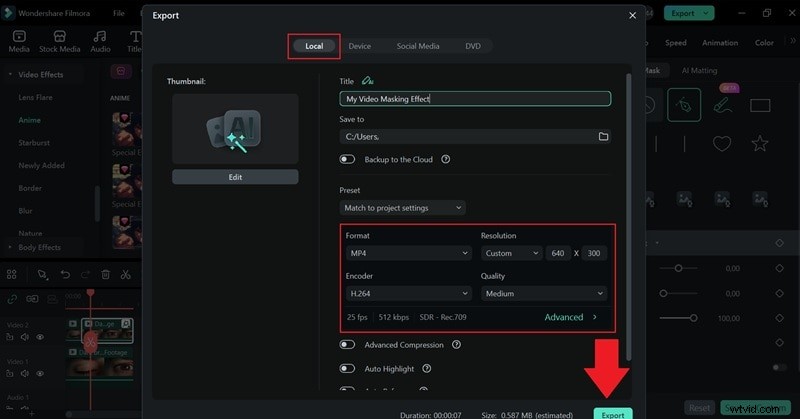
- Als je klaar bent met bewerken, klik je op Afspelen om een voorbeeld te bekijken van hoe je maskereffect eruit ziet.
- Als alles er goed uitziet, klik je op 'Exporteren' om je video op te slaan.
- Je kunt het opslaan op je apparaat of rechtstreeks delen op je favoriete sociale mediaplatforms.
Zoals u kunt zien, geeft maskering in Filmora u volledige creatieve controle zonder de technische overhead. De workflow is eenvoudig en de resultaten zien er net zo professioneel uit als die van DaVinci Resolve, maar met veel minder gedoe.
Deel 3. Creatieve maskeerideeën om uit te proberen
Na enige tijd met beide editors te hebben doorgebracht, is het gemakkelijk in te zien dat maskeren in Wondershare Filmora veel gemakkelijker en natuurlijker aanvoelt om mee te werken. Je kunt tekenen, aanpassen en animeren zonder dat je verstrikt raakt in al te veel instellingen, wat het hele proces leuker maakt.
Nu je weet hoe je een masker toevoegt in DaVinci Resolve en Filmora, kun je gaan spelen met creatievere ideeën. Hier zijn een paar leuke manieren om maskers te gebruiken die extra leven kunnen geven aan je reisvideo's, intro's of verhalenprojecten.
Klassieke maskereffecten
Focusvervagingseffect
Gebruik een zacht masker om uw hoofdonderwerp scherp te houden en de rest van het beeld onscherp te maken. Het creëert een strakke, filmische uitstraling die diepte toevoegt en de aandacht precies daar houdt waar u die wilt.

Filmachtige kleurenspot
Maskeer alles behalve één object en pas de kleur ervan aan om het te laten opvallen. Dit effect trekt onmiddellijk de aandacht van de kijker en geeft uw video een stijlvol, filmachtig gevoel.
Kloon jezelf-effect
Film twee afzonderlijke clips van jezelf terwijl je verschillende acties uitvoert, en meng ze vervolgens met een masker. Het resultaat ziet eruit alsof jullie met zijn tweeën in één scène zitten, wat altijd de aandacht trekt. Bekijk de officiële Filmora-tutorial hieronder om het zelf te proberen.
Geanimeerde maskereffecten – mogelijk gemaakt door Pen Tool
Wilt u beweging toevoegen aan uw maskers? Filmora's Pen Tool gaat nog een stap verder door je het volgende te laten doen:
- Teken aangepaste paden en vormen rechtstreeks op uw video
- Geanimeerd masker wordt zichtbaar met streekeffecten en bijsnijdpad
- Verbind elementen aan paden voor vloeiende volganimaties

Hier zijn twee opvallende technieken:
Tekst-onthullingsmasker
Creëer een vloeiende tekstweergave door een aangepast pad te tekenen waardoor het lijkt alsof uw woorden op het scherm worden geschreven. Deze techniek voegt beweging en persoonlijkheid toe aan je titels, perfect voor intro's, lagere tertsen of verhaalreeksen.
Hoe het werkt:
- Gebruik het gereedschap Pen om een pad rond uw tekst te tekenen
- Pas Trimpad toe om de timing van de onthulling te bepalen
- Voeg streekeffecten toe voor een stralende of handgetekende look
Geanimeerde routekaart
Maak van uw reisfragmenten een meeslepend verhaal door een route op een kaart te animeren. Met de Pen Tool en de padvolgfunctie van Filmora kun je het laten lijken alsof je reis zich direct op het scherm ontvouwt.
Hoe het werkt:
- Teken uw reisroute met het gereedschap Pen
- Bind pictogrammen, markeringen of stickers aan het pad
- Animeer de padonthulling met Trim Path
Belangrijkste conclusie:Terwijl basismaskers je helpen specifieke gebieden te isoleren en aan te passen, ontgrendelt het combineren van maskers met de animatiefuncties van de Pen Tool een geheel nieuw niveau van creativiteit, zonder dat je plug-ins of complexe workflows nodig hebt.
Deel 4. DaVinci Resolve vergelijken met Filmora's Masking Tool
En nadat we beide maskers in DaVinci Resolve en Filmora hebben geprobeerd, is het duidelijk dat elk zijn sterke punten heeft, maar Filmora maakt het proces sneller en gemakkelijker te beheren. Bekijk de onderstaande tabel om te zien hoe ze zich verhouden voordat u kiest welke het beste bij uw workflow past.
| Categorie | DaVinci Resolve | Wondershare Filmora |
| Gebruiksgemak | Krachtig maar technisch met zijn op knooppunten gebaseerde systeem. Steilere leercurve voor beginners. | Eenvoudig en direct met een visuele, klik-en-pas-workflow. Beginnersvriendelijk. |
| Maskerhulpmiddelen | Biedt verschillende venstervormen (cirkel, veelhoek, curve) met gedetailleerde knooppuntbediening. | Omvat vooraf ingestelde vormen, een tekenmasker en directe doezelaarsbediening, geen knooppunten nodig. |
| Bijhouden | Geavanceerde trackingopties, maar vereist handmatige installatie en keyframe-aanpassingen. | Bewegingsregistratie met één klik die uw onderwerp automatisch volgt. |
| Precisiecontrole | Hoge precisie voor professionele coloristen en VFX-gebruikers. | Vloeiend en nauwkeurig met aanpasbare doezelaar-, uitbreidings- en dekkingsregelaars. |
| Effecttoepassing | Vereist het koppelen van knooppunten en het begrijpen van de signaalstroom. | Directe toepassing:masker selecteren, effect toevoegen, klaar. |
