
Als u lijnen, vormen of contouren wilt animeren in After Effects, moet u weten hoe u Trim Path toevoegt en gebruikt. Deze tool wordt gebruikt om te bepalen hoe een streek verschijnt, verdwijnt of langs een pad beweegt, wat vaak te zien is in logo-animaties of in kaartroutes in een bewegende grafische video.
Als u problemen ondervindt bij het begrijpen of instellen van het After Effects Trim Path, zal onze onderstaande tutorial de stappen vereenvoudigen en zelfs een eenvoudigere oplossing bieden die wellicht beter bij u past.
Deel 1. Trimpaden gebruiken in After Effects
Laten we eerst bij de basis beginnen om een trimpad in After Effects toe te voegen. In dit voorbeeld maken we een eenvoudige lijnanimatie die zichzelf van het ene punt naar het andere op het scherm tekent.

Een trimpad toevoegen in After Effects
Stap 1
Maak de vormlaag
Maak eerst een nieuwe compositie en voeg vervolgens een vormlaag toe. Daarna kunt u eerst de vorm maken die u wilt animeren.
- Als u een aangepast pad of lijn wilt tekenen, selecteert en gebruikt u het gereedschap Pen op de werkbalk. U heeft volledige controle over het creëren van elke vorm of richting voor uw animatie.
- Als u liever een basisvorm gebruikt, kiest u het Vormgereedschap en selecteert u de gewenste vorm, zoals een cirkel, rechthoek of veelhoek.
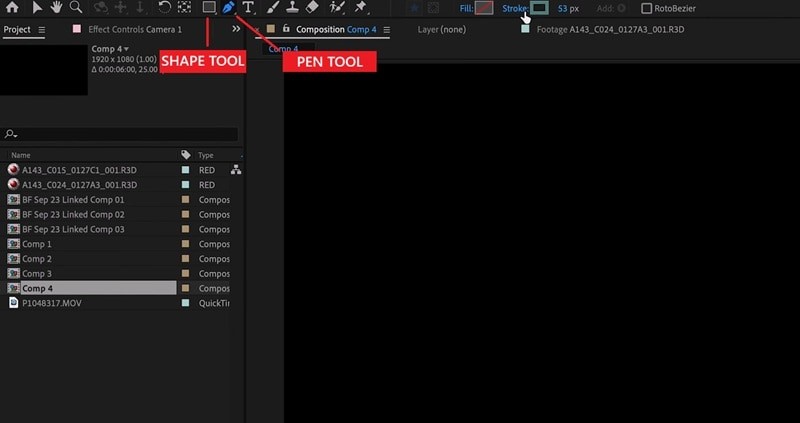
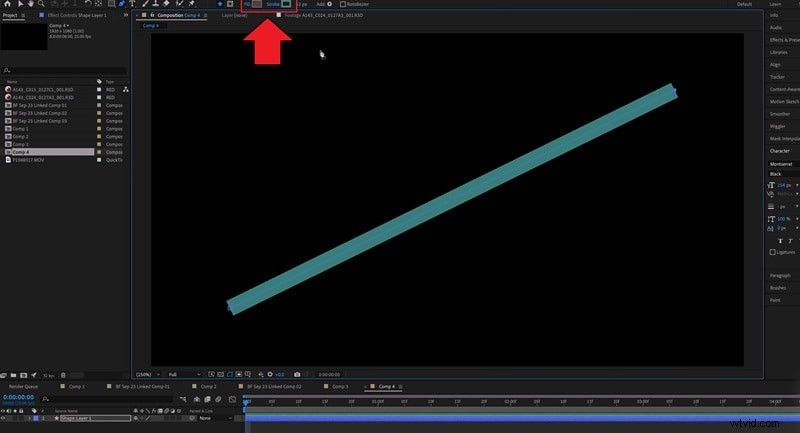
Teken uw lijn of vorm op het canvas om het pad te creëren dat u gaat animeren. Zorg ervoor dat de lijn zichtbaar is, zodat de lijn duidelijk zichtbaar is. En als je geen kleur in de vorm nodig hebt, kun je de vulling uitschakelen door op het vulpictogram te klikken en Geen te selecteren.
Open, terwijl uw vormlaag is geselecteerd, het menu Toevoegen naast 'Inhoud' in het tijdlijnpaneel en kies Paden bijsnijden.
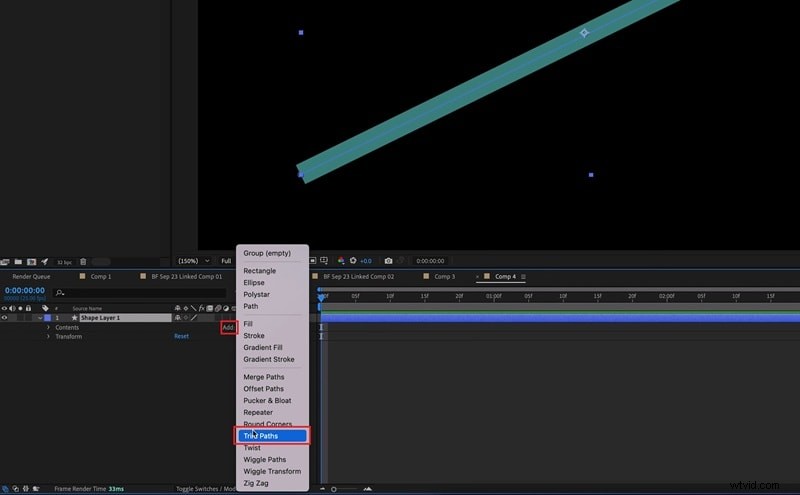
Als u het goed doet, ziet u een nieuwe laag 'Trim Paths' verschijnen onder de laaginhoud.
Stap 3
Stel de begin- en eindpunten in en animeer de paden
Open nu de laaginstellingen voor Trimpaden. Je vindt twee schuifregelaars:Start en Einde. Ze bepalen hoeveel van het pad zichtbaar is. Om de lijn zelf te laten tekenen:
- Stel de startwaarde in op 0%
- Stel de eindwaarde in op 0% en klik op het sleutelframepictogram.
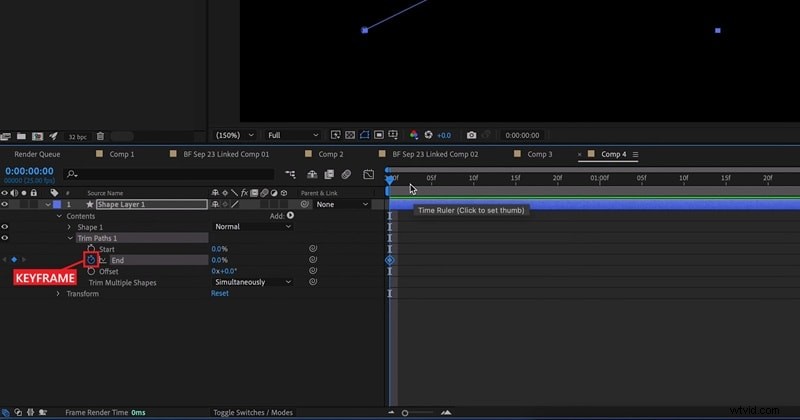
Verplaats de afspeelkop naar voren en wijzig de Eindwaarde van 0% in 100%. Wanneer u het afspeelt, wordt uw lijn of vorm vloeiend op het scherm getekend. Om het te laten verdwijnen, kun je deze waarden omkeren.
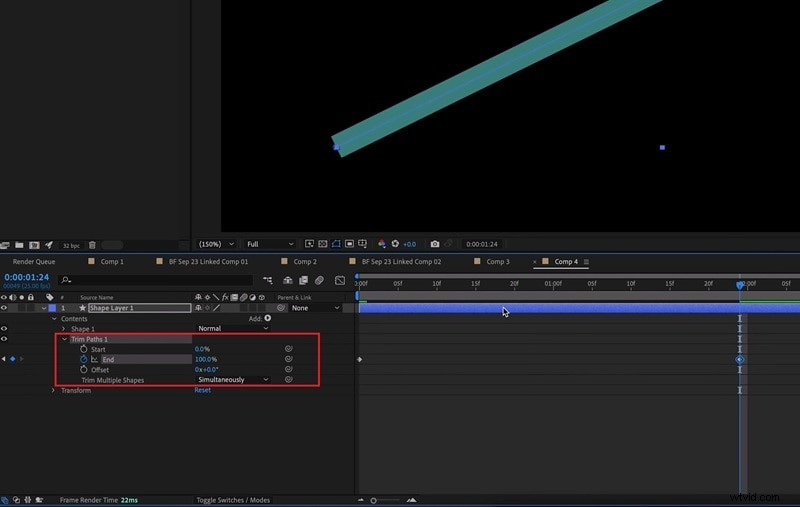
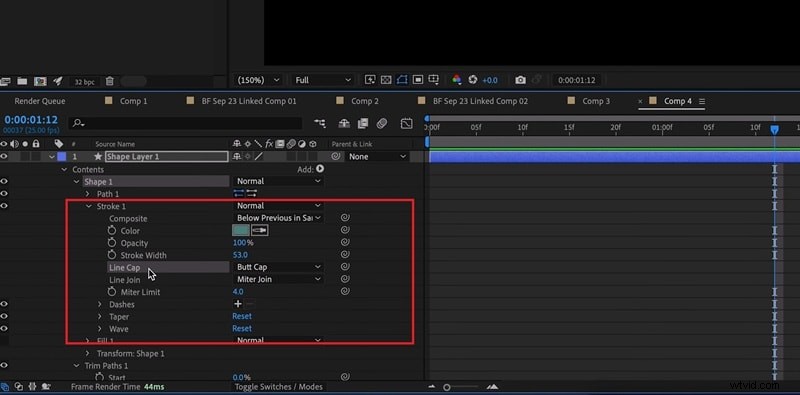
Tip:Als u de lijn of vorm wilt aanpassen, kunt u de instellingen voor Vormlaag op de tijdlijn openen, waar u de lijnbreedte, kleur en hoofdletterstijl kunt aanpassen, of zelfs de padpunten kunt aanpassen om het uiterlijk te verfijnen.
Een vloeiender trimpad maken in After Effects
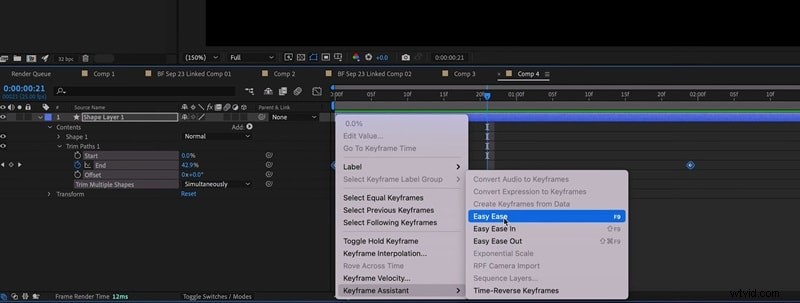
Nadat u een eenvoudige Trim Paths-animatie in After Effects hebt gemaakt, merkt u mogelijk dat de lijn met een constante snelheid beweegt. Als je het soepeler wilt laten bewegen, kun je hulp krijgen van de Keyframe Assistent.
- Markeer in de tijdlijn de hoofdframes die u voor de trimpaden heeft gemaakt (bijvoorbeeld de eigenschap End).
- Klik met de rechtermuisknop op de geselecteerde keyframes en ga naar Keyframe Assistant> Easy Ease. Het maakt het begin en einde van de animatie vloeiender, zodat deze vloeiender aanvoelt.
Deel 2. Snelle oplossingen als trimpaden niet werken
Als u alle stappen voor het gebruik van trimpaden in After Effects hebt gevolgd, maar niets lijkt te bewegen, bent u mogelijk tegen enkele installatieproblemen aangelopen. Trimpaden kunnen gevoelig zijn voor de manier waarop uw laag en pad zijn gestructureerd. U kunt hier een aantal oplossingen proberen en kijken of deze uw probleem oplossen.
1. Bijsnijdpaden worden niet gebruikt in vormlagen
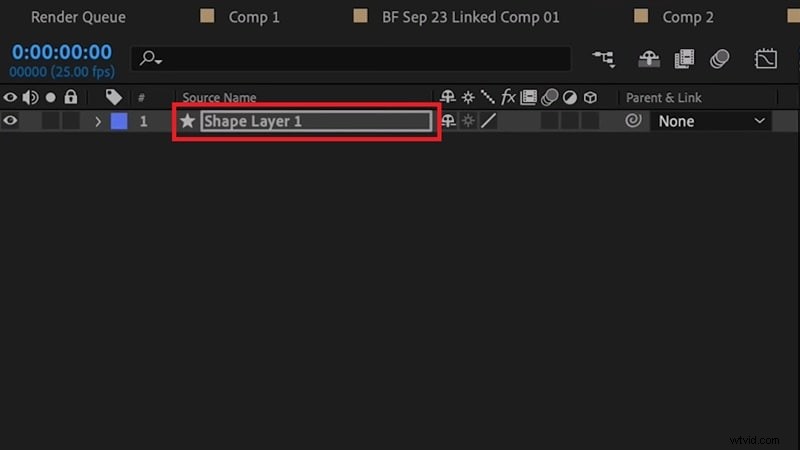
Trimpaden werken alleen met vormlagen, niet met maskers of geïmporteerde afbeeldingen. Als u het per ongeluk op een maskerpad hebt toegepast, wordt er geen animatie weergegeven. U moet er dus voor zorgen dat uw pad zich binnen een vormlaag bevindt, en niet in een effen laag of afbeeldingslaag.
Als u per ongeluk een masker hebt getekend, kopieert u het maskerpad (Ctrl/Cmd + C) en plakt u dit (Ctrl/Cmd + V) in een nieuw vormlaagpad. Pas vervolgens Trimpaden opnieuw toe in After Effects.
2. Trimpaden buiten de groep geplaatst
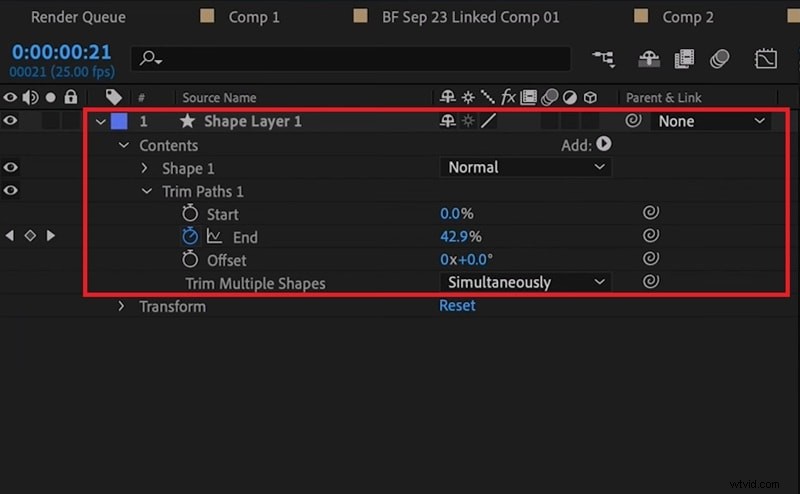
Trimpaden moeten ook in dezelfde groep worden geplaatst als de vorm die u wilt animeren. Als het zich buiten die groep bevindt, heeft het nergens invloed op, zelfs als u alle keyframes correct heeft ingesteld.
Als u niet zeker weet hoe u dit moet controleren:
- Vouw in het tijdlijnpaneel uw vormlaag uit.
- Zorg ervoor dat Trimpaden onder dezelfde groep zijn genest als uw vorm (bijvoorbeeld Inhoud> Vorm 1> Trimpaden 1).
Als u Trimpaden direct onder Inhoud ziet terwijl uw vorm zich in Vorm 1 bevindt, sleept u eenvoudig Trimpaden naar die groep.
Deel 3. Eenvoudigere oplossing voor trimpaden zonder complexe instellingen
Trimpaden is niet iets dat u alleen kunt doen in professionele tools zoals After Effects. Als u met lijn- of lijnanimaties moet werken, maar Trimpaden in After Effects te technisch vindt, kunt u eenvoudig soortgelijke padanimaties maken met Wondershare Filmora.
Met de pen- en tekenhulpmiddelen van Filmora kun je aangepaste paden, lijnen of vormen rechtstreeks in de video-editor tekenen. En gebruik vervolgens de functie Trimpaden als u de streekbewegingen wilt maken. Vergeleken met After Effects is de workflow veel eenvoudiger, met een realtime voorbeeld waarmee u elke wijziging kunt zien terwijl u deze aanbrengt.

 Veilig downloaden
Wat u kunt doen met de Pen-tool van Filmora
Teken gemakkelijk aangepaste paden en vormen
Wanneer u begint met ontwerpen, geeft het gereedschap Pen in Filmora (te vinden onder het tekengereedschap) u de vrijheid om een aangepast pad te tekenen, of dit nu een rechte lijn of een curve is. Je kunt elk detail aanpassen, zoals dikte, kleur en transparantie, en zelfs kiezen uit ingebouwde voorinstellingen om direct glans en stijl aan de streken toe te voegen.
Animeer lijnen en elementen met realtime voorbeeld
Terwijl uw pad op zijn plaats is, past u de instellingen voor Trimpad aan als u de lijn vloeiend langs de lijn wilt animeren. Terwijl u aan het bewerken bent, kunt u de resultaten direct verfijnen en vooraf bekijken, zonder dat u vooraf met complexe keyframes hoeft te werken. Vervolgens kunt u ook een object binden om het pad te volgen, allemaal binnen slechts een paar klikken.
Trimpaden gebruiken in Filmora
Stap 1
Maak paden met het tekengereedschap
Start een nieuw project in Filmora, selecteer vervolgens het tekengereedschap en kies Penseel om met uw aangepaste pad te beginnen.
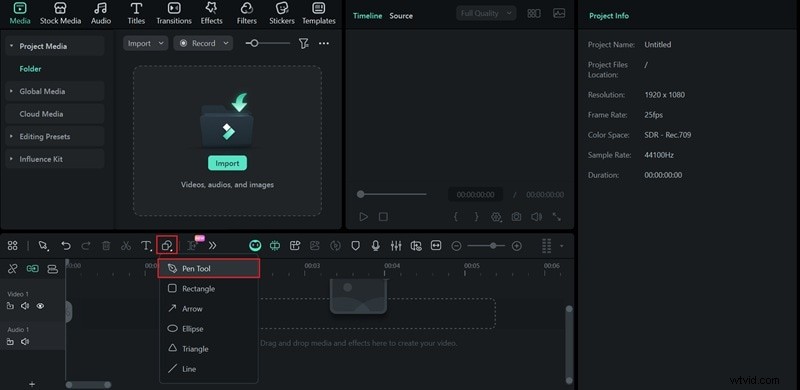
Klik ergens in het voorbeeldvenster om te beginnen met tekenen. Klik vervolgens op een ander punt om een rechte lijn te creëren. Als u een curve wilt maken, houdt u ingedrukt en sleept u voordat u de muis loslaat om de lijn vorm te geven.
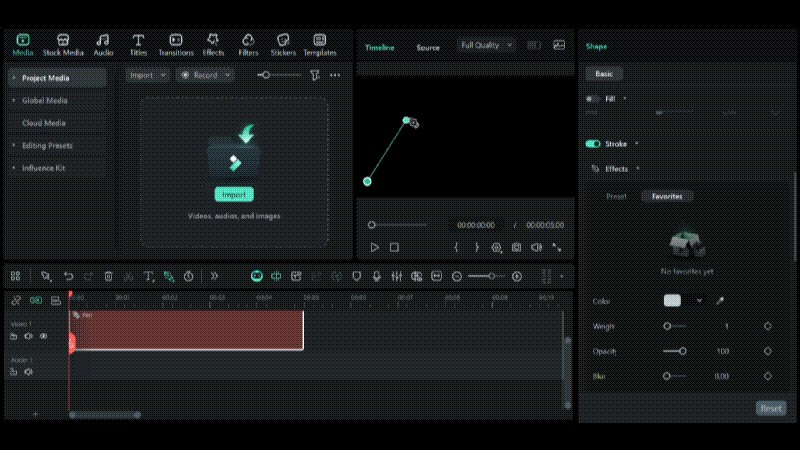
Druk op Esc op uw toetsenbord om het pad te voltooien en de tekenmodus te verlaten.
Veilig downloaden
Zodra uw tekening voltooid is, kunt u deze verfijnen door de ankerpunten aan te passen. Vervolgens kunt u uw pad opmaken in het venster Eigenschappen aan de rechterkant onder Lijn> Effecten, zoals:
- Pas ingebouwde voorinstellingen toe, zoals gloed, vuur en meer.
- Pas de lijndikte aan.
- Wijzig de lijnkleur.
- Voeg vervaging toe voor zachtere randen.
- Wijzig de kap- en verbindingsstijlen.
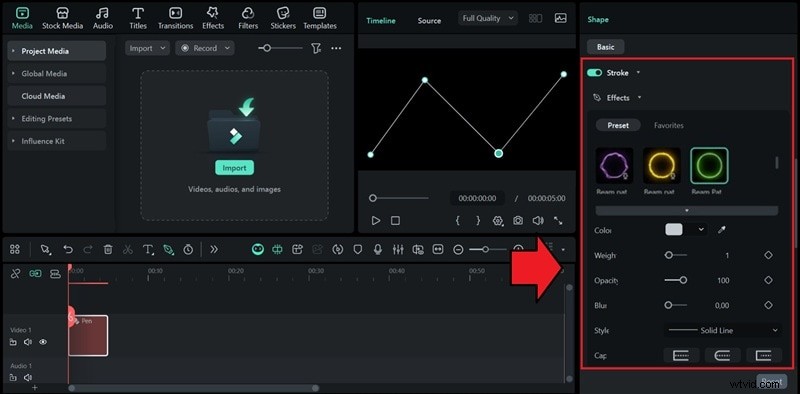
Stap 3
Gebruik Trimpad om het te animeren
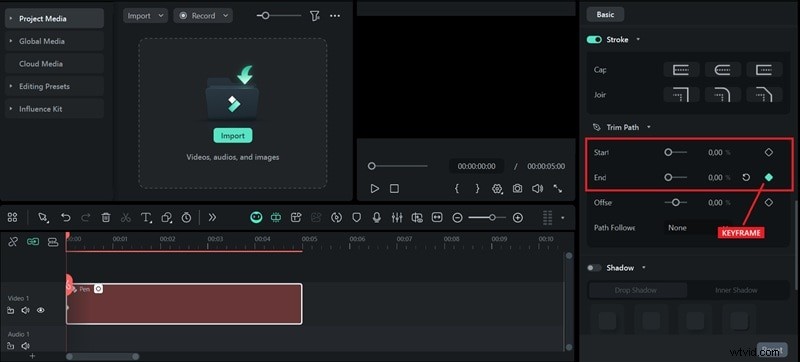
Om uw lijn te animeren, gaat u naar de optie Trimpad en volgt u de onderstaande stappen:
- Verplaats de afspeelkop naar het begin van de tijdlijn, stel de startwaarde in op 0% en het eindpunt op 0%, en voeg een keyframe toe aan het eindpunt.
- Verplaats de afspeelkop naar het punt waar je de animatie wilt laten eindigen, stel de Eindwaarde in op 100% en voeg nog een sleutelframe toe aan het Eindpunt.
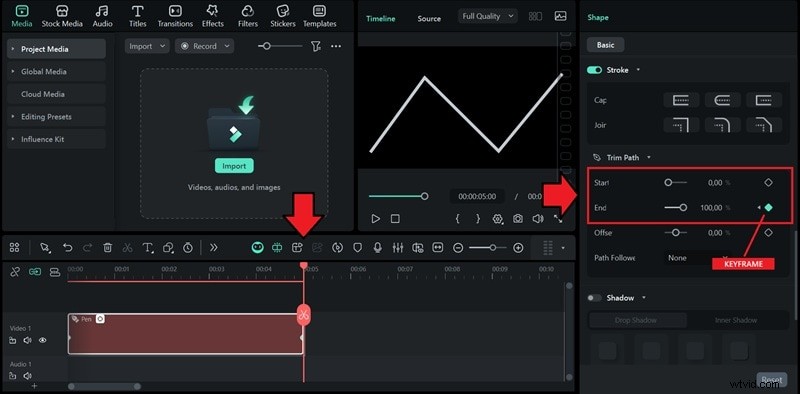
Als je een omgekeerde animatie wilt maken, verwissel dan de keyframes:stel de End-waarde in op 100% aan het begin en 0% aan het einde.
Tip:Bind een object vast om langs het pad te volgen
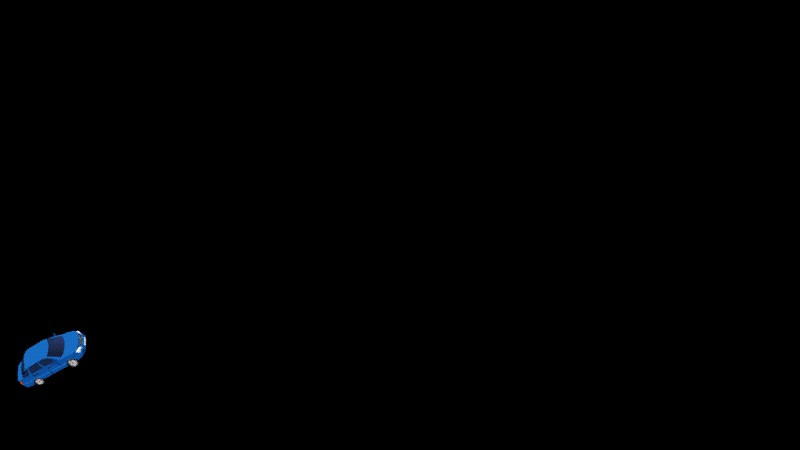
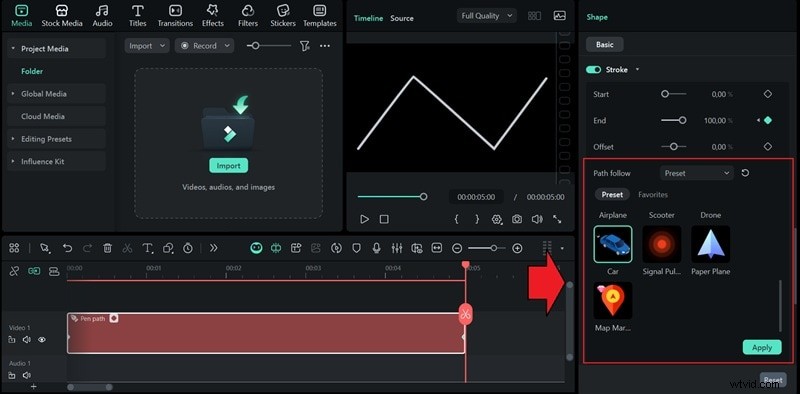
Als u een object wilt binden om langs het pad te volgen, kunt u de functie "Pad volgen" gebruiken. Voor het object kunt u een van de beschikbare voorinstellingen gebruiken, importeren vanaf uw computer of selecteren op de tijdlijn. Klik op Toepassen om de wijzigingen op te slaan.
Deel 4. Veel voorkomende gebruiksscenario's van trimpaden
Trimpaden is het hulpmiddel dat u nodig hebt om elke lijngebaseerde beweging te creëren. Nu je hebt geleerd hoe je het in zowel After Effects als Filmora kunt gebruiken, kun je beginnen met experimenteren en het in je projecten implementeren.
| Gebruiksscenario's | AE | Filmora | Opmerkingen |
| Logo- of pictogramanimatie | Teken het pad voor de vormlaag, pas de modifier voor trimpaden toe en begin-/eindwaarden voor het sleutelframe | Teken een aangepast pad met het gereedschap Pen/Penseel en activeer het gereedschap Trimpad | Geweldig voor het creëren van strakke logo-onthullingen of minimalistische bewegingsintro's |
| Handschrifteffect | Tekst/handtekening tekenen met het gereedschap Pen, snijpaden toepassen op de streek | Gebruik ingebouwde titelanimatiesjablonen of teken een aangepaste lijn met het gereedschap Pen | Geweldig voor kenmerkende of persoonlijke brandingeffecten |
| Pad- of reisroute-animatie | Teken de kaartroute met het gereedschap Pen, animeer met Trim Paths en koppel vervolgens handmatig de positie van het pictogram aan het pad. | Teken het pad, gebruik het gereedschap Trim Path en selecteer de optie om een object (pictogram) te binden om het pad te volgen | Perfect voor reis- en vlogvideo's |
| Circulaire of voortgangsanimaties | Maak een cirkelvormlaag, pas trimpaden toe en animeer de eindwaarde naar 100% | Voeg een cirkelvorm toe, pas het uiterlijk aan en stel de instellingen voor Trimpaden in. | Eenvoudige UI of infographic-animaties |
