
Kent u dat moment waarop uw bewerking klaar voelt? De muziek wordt gesynchroniseerd, de fragmenten zijn zuiver, de kleuren zien er goed uit... en dan druk je op play, en je video begint te knipperen alsof hij morsecode probeert te verzenden.
Eén seconde ziet de scène er normaal uit. Voor je het weet, wordt het helderder, dan donkerder, en weer geacteerd. Dat heet flikkeren, en het is mogelijk om dit in Premiere Pro te repareren en te verwijderen.
Toch verwijdering van flikkeringen in Premiere Pro kan in het begin verwarrend aanvoelen omdat verschillende flikkeringsproblemen verschillende oplossingen nodig hebben. Daarom laten we u zien hoe u flikkering uit video verwijdert in Premiere Pro stap voor stap, te beginnen met de snelste ingebouwde opties en door te gaan naar sterkere oplossingen als de eenvoudige oplossing niet voldoende is.
Deel 1. De snelste manier om flikkeringen in Premiere Pro te verwijderen met behulp van ingebouwde tools
Premiere Pro bevat zelfs ingebouwde opties die kunnen helpen bij het verwijderen van flikkeringen, ook al zijn ze op het eerste gezicht niet altijd duidelijk. Laten we ze opsplitsen!
Methode 1:Automatische deflicker in Premiere Pro met behulp van een filter
De eerste optie heet het anti-flikkerfilter in Premiere Pro . Als de flikkering in uw clip klein is, is dit de snelste oplossing om te proberen. U kunt het met slechts een paar klikken doen:
Stap 1 Open Premiere Pro, importeer uw video en plaats de clip op de tijdlijn.
Stap 2 Klik op de clip die u wilt repareren, zodat deze is geselecteerd. Open de Effecten paneel en typ Anti-flikker in de zoekbalk.
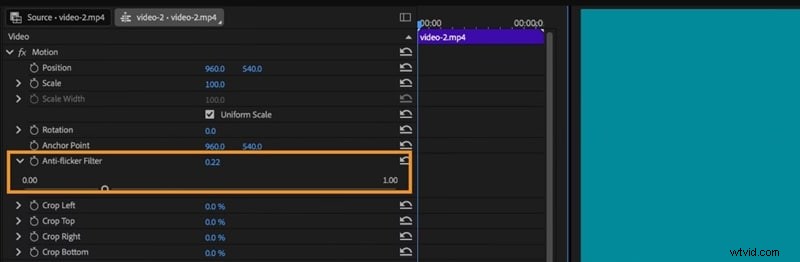
Stap 3 Versleep het Anti-flikkerfilter op uw clip.
Stap 4 Ga naar Effectbediening en pas langzaam de sterkte aan totdat het flikkeren er vloeiender en minder opvallend uitziet.
Dat is alles wat u nodig heeft voor een snelle oplossing, en de Premiere Pro-optie tegen flikkering werkt goed voor kleine flikkeringsproblemen. Het is niet de enige ingebouwde methode voor Premiere Pro-flikkerverwijdering , hoewel. Als je meer controle wilt, zijn er ook handmatige oplossingen die je kunt proberen.
Methode 2:Handmatige deflicker in Premiere Pro met behulp van dekking en frame-offsets
Er is een handige video van Adobe Made Simple op YouTube die laat zien hoe je lichtflikkering kunt verwijderen in Premiere Pro op een duidelijke en eenvoudige manier. Volg onderstaande stappen en je ziet meteen het verschil.
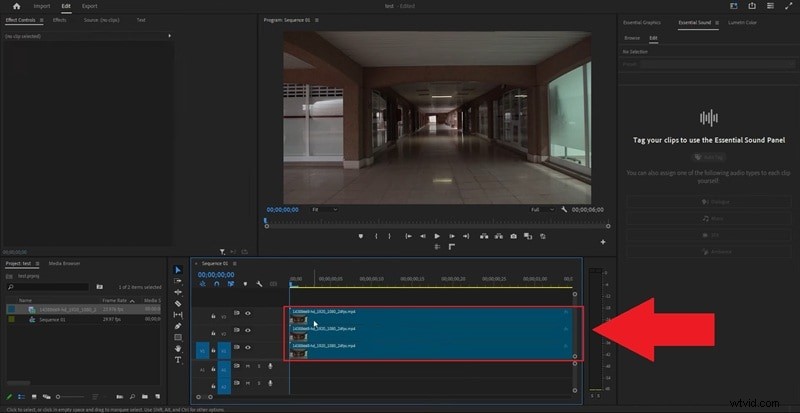
Stap 1 Zet je clip op de tijdlijn. Dupliceren de clip twee keer zodat je uiteindelijk 3 gestapelde kopieën krijgt .
Stap 2 Klik op de clip op Videolaag 2 . Ga naarEffectbesturing en stel Dekking in tot 66% .
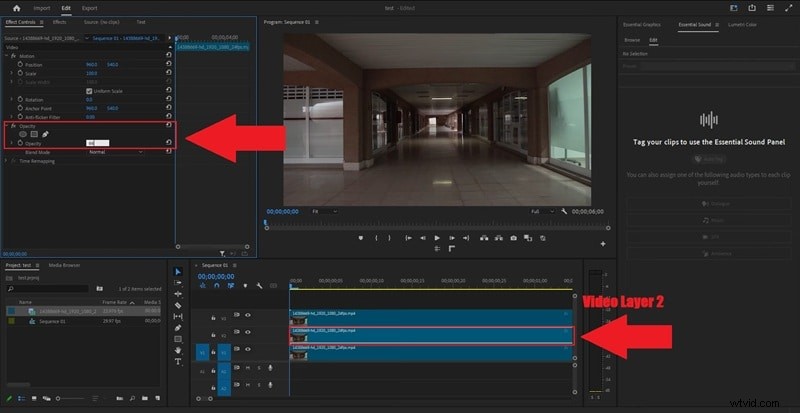
Stap 3 Klik op de clip op Videolaag 3 . Ga naar Effectbediening en stel Dekking in tot 33% .
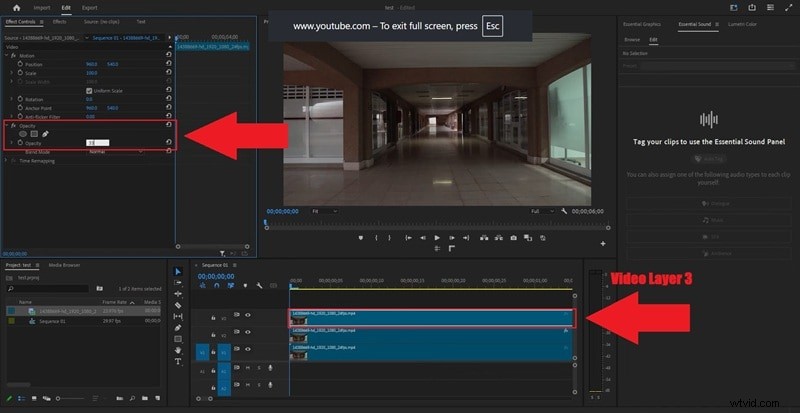
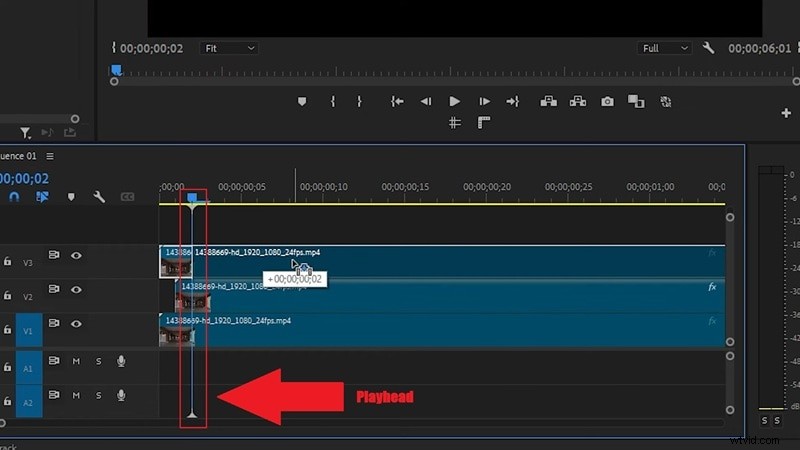
Stap 4 Verplaats de afspeelkop één frame naar voren en verplaats de clip op Laag 2 één frame naar voren. Verplaats vervolgens de afspeelkop nog een frame naar voren en verplaats de clip op Laag 3 naar dat punt.
Als ingebouwde opties zinvol zijn
De twee bovenstaande methoden zijn bedoeld voor kleinere flikkeringsproblemen, niet voor het soort dat een opname volledig verbreekt.
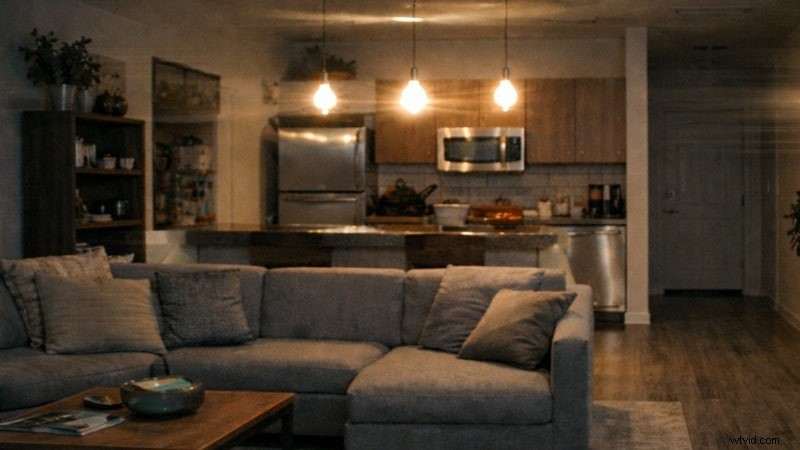
Deze aanpak werkt goed als de flikkering er als volgt uitziet:
- Verandert de helderheid van het licht: Zoals een interviewopname waarbij het beeld langzaam wat helderder en donkerder wordt terwijl het onderwerp stil blijft staan.
- Flikkering bij fijne details: Kleding met patronen, zonwering of gestructureerde muren die lijken te glinsteren wanneer de video wordt afgespeeld.
- Onstabiele binnen- of LED-verlichting: Beelden gefilmd in een kamer met LED-lampen, waarbij de lichten stabiel lijken voor je ogen, maar licht pulseren op de camera.
Als uw clip in een van deze situaties past, is deze aanpak voor deflicker in Premiere Pro is meestal voldoende.
Deel 2. Sterkere verwijdering van flikkeringen in Premiere Pro met behulp van plug-ins
Als de ingebouwde Premiere Pro anti-flikkermethode niet werkt voor uw beeldmateriaal, raak dan niet in paniek. Sommige soorten flikkeringen zijn simpelweg te complex voor native tools alleen. In dat geval kunt u een plug-in van derden gebruiken.
Er zijn speciale deflicker Premiere Pro-plug-ins die speciaal zijn ontworpen om helderheidsveranderingen frame voor frame te analyseren. Een populaire optie waar veel redacteuren op vertrouwen is Flicker Free van Digital Anarchy.

Deze plug-in wordt vaak gebruikt omdat deze naar helderheidsveranderingen tussen frames kijkt en deze op een meer gecontroleerde manier verzacht. Het resultaat is dat u consistentere resultaten krijgt vergeleken met het gebruik van de anti-flikkerfilters van Premiere.
Flikkering verminderen in Premiere Pro met behulp van plug-ins
Uitzoeken hoe je flikkering in Premiere Pro kunt verminderen met plug-ins kan wat meer moeite kosten dan de snelle oplossingen, maar de resultaten zijn meestal de moeite waard. Digital Anarchy heeft een duidelijke YouTube-gids die het proces op een gemakkelijk te volgen manier doorloopt.
Stap 1 Open Effecten> Video-effecten en open de Digitale anarchie map. Sleep Flikkervrij op de clip met flikkering.
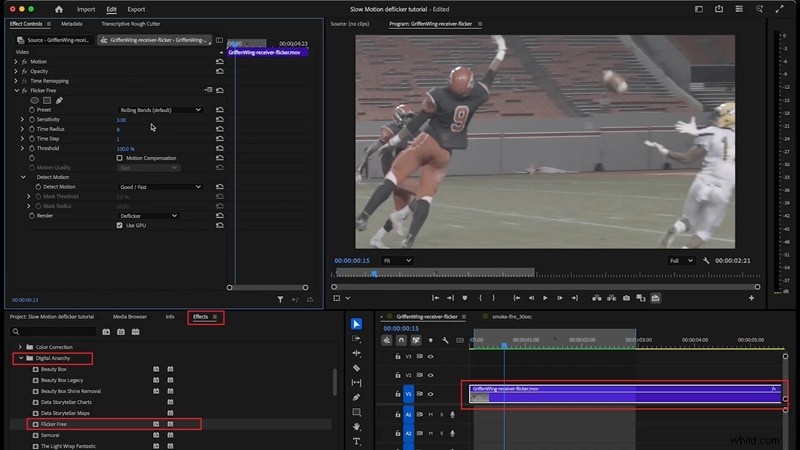
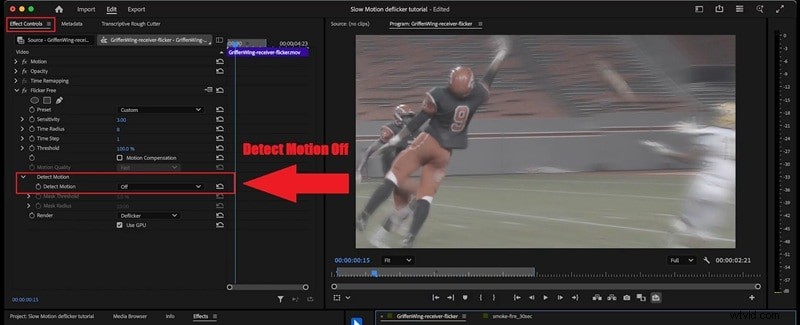
Stap 2 Open Effectbesturingselementen voor het clipje. Schakel Beweging detecteren in uit. Als de flikkering verdwijnt maar het beeld er wazig uitziet, is dat een goed teken. Dit betekent dat de flikkering kan worden verholpen.
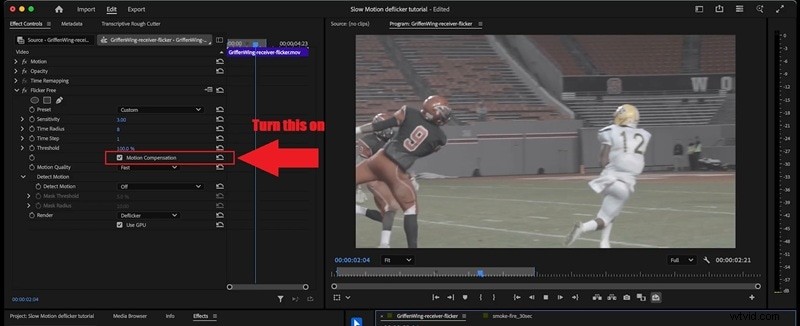
Stap 3 Schakel Bewegingscompensatie in op. Hierdoor komt de scherpte terug en blijft de flikkering verdwenen.
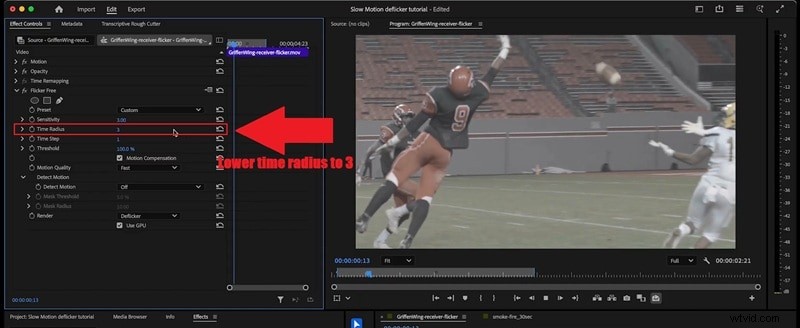
Stap 4 Verlaag de tijdradius instelling. Begin rond 3 als het flikkeren erg snel gebeurt, zoals bij elk ander frame.
Als een plug-in zinvoller is
Soms is een flikkering niet slechts een klein probleempje dat u kunt gladstrijken. Het is in de clip ingebakken en blijft verschijnen, wat je ook probeert. Dat is meestal het punt waarop een plug-in flikkeringen verwijdert in Premiere Pro veel eenvoudiger en betrouwbaarder.

Plug-ins helpen meer in situaties als deze:
- Time-lapse-beelden: Bijvoorbeeld een time-lapse bij zonsondergang waarbij de lucht elke paar frames helderder en donkerder wordt terwijl de camera de belichting aanpast.
- Slow motion-clips: Het beeld is vertraagd vanaf 60 fps, waarbij er plotseling flikkering tussen de frames verschijnt, ook al zag het er op normale snelheid goed uit.
- Snelle beweging met detail: Sportbeelden waarbij spelers snel bewegen en je nog steeds het beeld nodig hebt om scherp te blijven terwijl je de flikkering corrigeert.
Als uw clip op een van deze voorbeelden lijkt, is een plug-in meestal de schoonste manier om flikkering in Premiere Pro te verminderen zonder urenlang kleine aanpassingen te moeten testen.
Deel 3. Een slimmere manier om flikkeringen te verminderen zonder Premiere Pro-hoofdpijn
Hoewel Premiere Pro meerdere opties biedt voor het verwijderen van lichtflikkering uit video, vereist het proces vaak zorgvuldige aanpassingen en geduld. Ingebouwde filters en plug-ins kunnen in sommige gevallen goed werken, maar de resultaten kunnen variëren afhankelijk van het type flikkering, framesnelheid en belichtingsinstellingen.
Voor videomakers die flikkeringen efficiënter uit video willen verwijderen, kan het verkennen van een eenvoudiger alternatief tijd en frustratie besparen. Wondershare Filmora biedt een AI-gebaseerde verwijdering van flikkeringen oplossing die is ontworpen om consistente resultaten te leveren zonder de noodzaak van voortdurende aanpassingen.
 Veilig downloaden
In de nieuwste versie beschikt Filmora over een AI Flicker Removal-tool dat vereenvoudigt het hele proces. Door het fragment in de cloud te analyseren, detecteert de AI automatisch veelvoorkomende problemen met flikkeringen en corrigeert deze in één keer, zodat makers flikkeringen uit video kunnen verwijderen zonder voortdurend aanpassingen of vallen en opstaan.
Waarom Filmora kiezen voor het verwijderen van flikkeringen
- Slimme verwerking met één klik: Geen complexe schuifregelaars of verwarrende parameters. U uploadt de clip, klikt op Genereren en de AI handelt het deflickerproces voor u af.
- Dekking in meerdere scenario's: Werkt goed voor nachtopnamen, binnenverlichting, scènes met veel LED's en andere omgevingen waar vaak flikkeringen optreden.
- Sterke materiaalcompatibiliteit: Ondersteunt videoclips, proxybestanden en clips met overlay-effecten, waarbij duidelijk de beperkingen worden opgemerkt, zoals geen ondersteuning voor audio of samengestelde clips.
Tutorial:Flicker verwijderen met Filmora's AI Tool
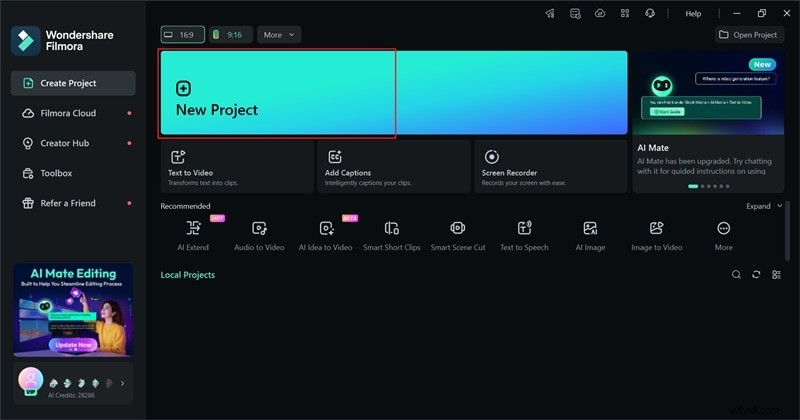
Stap 1 Installeer de nieuwste versie van Filmora, open de app en start een Nieuw project .
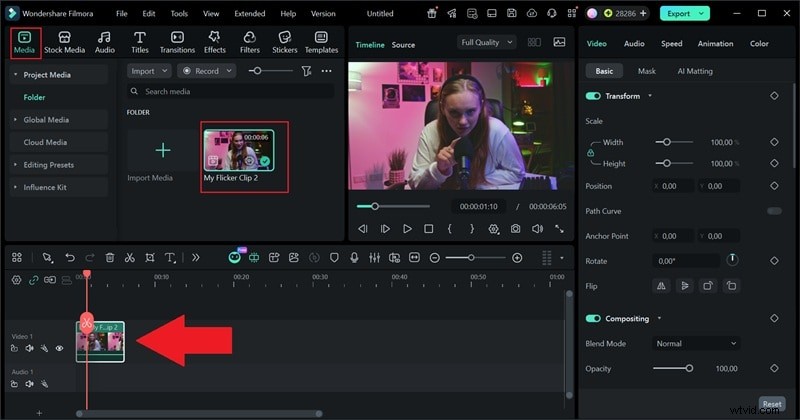
Stap 2 Ga naar Media , klik op Importeren om je video te uploaden en sleep deze naar de onderstaande tijdlijn.
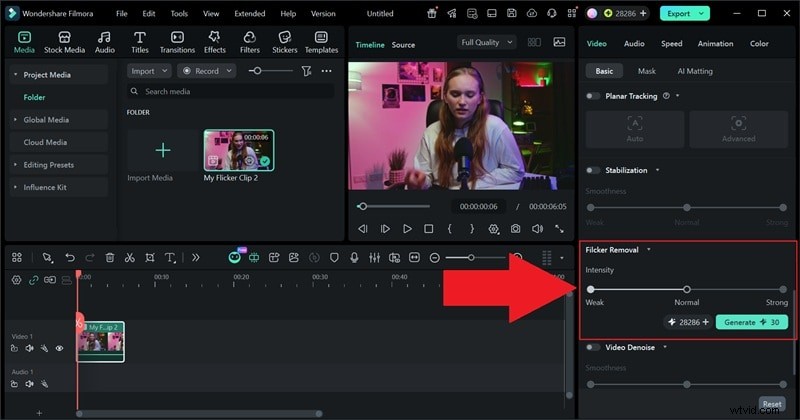
Stap 3 Blader in het eigenschappenvenster omlaag totdat u Flicker Removal ziet . Selecteer het intensiteitsniveau en klik op Genereren .
Stap 4 Zodra het klaar is, vervangt u de clip op de tijdlijn door de verwerkte versie, bekijkt u een voorbeeld van het resultaat en exporteert u de video.
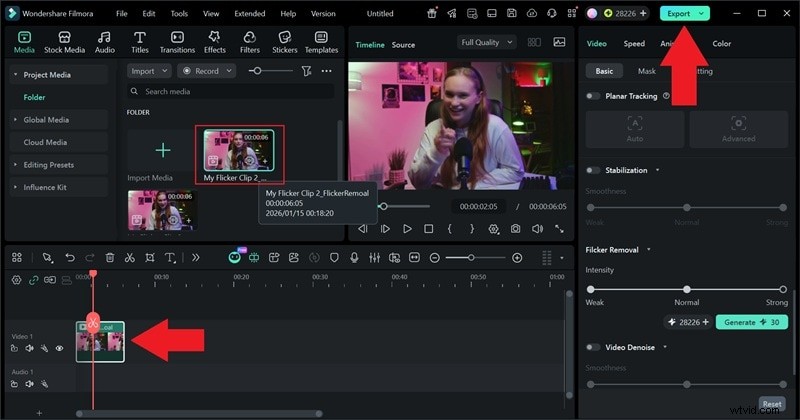
Zoals u kunt zien, voelt het hele proces veel eenvoudiger aan, vooral als u het vergelijkt met het verwijderen van flikkeringen in Premiere Pro . Het verschil is ook gemakkelijk te herkennen. Kijk maar eens naar het voor-en-na-resultaat en je ziet hoeveel schoner het beeldmateriaal wordt.
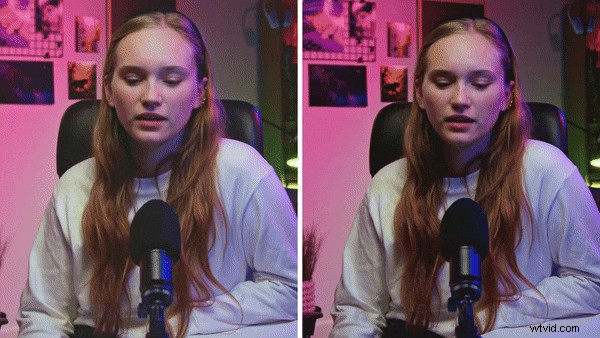
Nadat je de flikkering hebt verwijderd, kun je ook de andere handige functies van Filmora verkennen om je clip te verfijnen. U kunt:
- Pas visuele effecten of bewegingselementen toe om belangrijke momenten te benadrukken.
- Gebruik kleurcorrectietools om het uiterlijk van meerdere clips te verenigen.
- Voeg ondertitels, voice-overs of achtergrondmuziek rechtstreeks vanuit de Filmora-bibliotheek toe.
Door het verwijderen van flikkeringen te combineren met deze extra bewerkingstools, kunt u uw project sneller voltooien zonder tussen meerdere apps te hoeven schakelen.
Veilig downloaden
Deel 4. Waarom flikkering überhaupt optreedt (zodat je dit de volgende keer kunt vermijden)
Vergeleken met de gebruikelijke Premiere Pro-deflicker-methoden zorgt Filmora AI ervoor dat het verwijderen van flikkeringen veel minder stressvol aanvoelt, zodat je je niet al te veel zorgen hoeft te maken als het gebeurt. Toch is het voorkomen van flikkering altijd beter dan het later repareren. En als je eenmaal begrijpt wat de oorzaak ervan is, worden veel van deze problemen gemakkelijker te herkennen en te voorkomen.

Enkele van de meest voorkomende redenen waarom flikkering optreedt, en wat er feitelijk achter de schermen gebeurt, zijn:
- LED- en TL-verlichting: Deze lichten flikkeren sneller dan onze ogen kunnen zien, maar camera's vangen het gemakkelijk op. Daarom kan een kamer die er persoonlijk normaal uitziet, op video pulseren.
- De sluitertijd komt niet overeen met de stroomfrequentie: Wanneer de sluitertijd niet overeenkomt met de lokale stroomfrequentie, zoals 50 Hz of 60 Hz, legt de camera ongelijkmatig licht vast. Deze mismatch verandert tijdens het afspelen in een zichtbare flikkering.
- Filmschermen en -displays: Monitoren en tv's worden voortdurend vernieuwd. Wanneer een camera vernieuwingen opneemt, ontstaan er vaak bewegende helderheidsbanden of knipperende gebieden.
- Gemengde framesnelheden in één tijdlijn: Door clips met verschillende framesnelheden te combineren, wordt de editor gedwongen frames te laten overvloeien. Dat overvloeien kan helderheidsveranderingen veroorzaken die op flikkeren lijken.
- Slow Motion zonder optische stroom: Zware slow motion herhaalt of combineert frames. Zonder Optical Flow kunnen deze herhalingen flikkeringen veroorzaken die er bij normale snelheid niet waren.
Conclusie
Flikkering verwijderen in Premiere Pro is mogelijk met ingebouwde filters, handmatige aanpassingen of plug-ins van derden. Deze methoden vereisen echter vaak vallen en opstaan, vooral wanneer de flikkering varieert tussen verschillende clips.
Voor een snellere en consistentere oplossing biedt Filmora een AI Flicker Removal-functie dat automatisch flikkeringen onder verschillende lichtomstandigheden detecteert en verzacht. Het vermindert handmatige aanpassingen en vereenvoudigt de workflow, waardoor het een praktische optie is voor videomakers die op betrouwbare wijze flikkeringen willen verwijderen met minder moeite.

Filmora
AI-app en -software voor videobewerking
Beste tool om overal video's te maken voor alle makers!
Filmora - Verwijder moeiteloos flikkeringen uit video's met één klik