
Lichtflikkering in video's is een van die kleine dingen die een verder geweldige clip volledig kunnen verpesten. Het komt veel voor bij opnamen binnenshuis, slow-motionopnamen en beelden gefilmd onder LED- of tl-verlichting.
Gelukkig kun je flikkering verwijderen in After Effects . Maar laten we eerlijk zijn, het is niet bepaald een soepele rit. Met verwarrende parameters, lange stap-voor-stap oplossingen, dure flicker-plug-ins en trage rendertijden kan het veel moeilijker aanvoelen dan het zou moeten zijn.
Daarom laten we u zien hoe u flikkering in After Effects verwijdert met behulp van handmatige methoden en plug-ins, en begeleid u vervolgens door een slimmere AI-optie die de meeste technische rommel overslaat. U zult zien hoe AI veranderingen in de helderheid automatisch kan opmerken, deze in één keer kan gladstrijken en u uren van vallen en opstaan kan besparen.
Deel 1. Flicker op de ouderwetse manier repareren in After Effects
In de meeste tutorials die je online vindt, wordt je meteen verteld dat je een After Effects flicker-plug-in moet installeren . Daardoor klinkt het alsof het niet anders kan, maar dat is niet echt waar. Als de flikkering in je clip niet te extreem is, kun je de flikkering verminderen in After Effects met behulp van een eenvoudige handmatige truc met het verzachten van de dekking en het overvloeien van frames.
Er is een tutorial op YouTube van Gloomvision waarin dit uitgebreid wordt besproken. Volg gewoon de onderstaande stappen en u zult zien hoe u Flicker in After Effects gratis kunt verminderen:
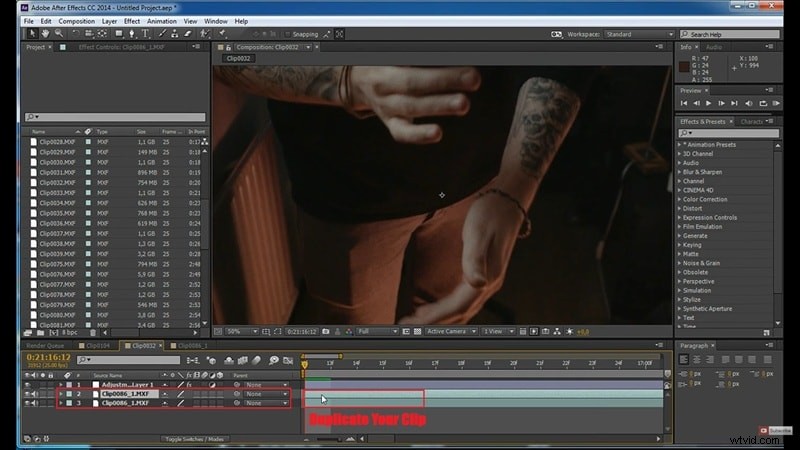
Stap 1 Open After Effects en dupliceer uw clip
- Upload en plaats uw clip in een compilatie en verplaats uw afspeelkop naar het eerste frame.
- Zoom in op de tijdlijn zodat je de frames duidelijk kunt zien.
- Selecteer het fragment en druk vervolgens op Ctrl + D om het te dupliceren.
Stap 2 Verschuif het duplicaat met één frame
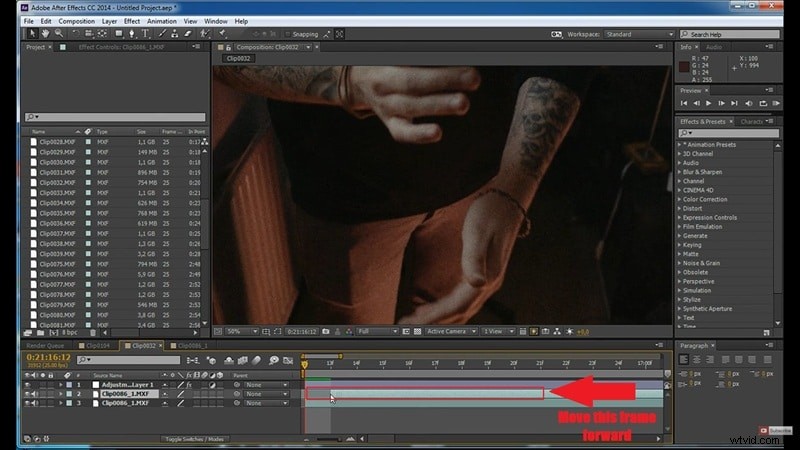
- Klik op de gedupliceerde laag.
- Schuif het één frame naar voren zodat het één frame later begint dan de originele clip.
Stap 3 Meng de twee lagen met dekking
- Druk terwijl de gedupliceerde laag is geselecteerd op T om Dekking zichtbaar te maken .
- Stel de dekking van de gedupliceerde laag in op 50% .
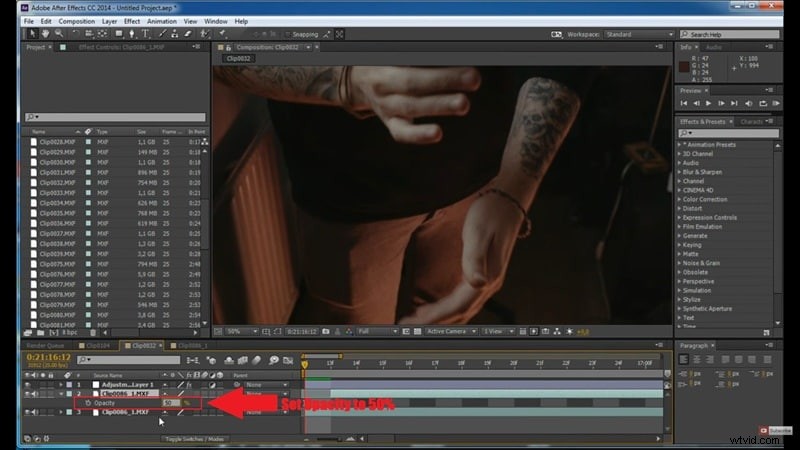
En zomaar zou de flikkering moeten worden afgevlakt, omdat beide lagen over de frames heen overvloeien.
Deel 2. Flicker verwijderen in After Effects met plug-ins
Je hebt de After Effects-flikkerverwijdering geleerd handmatig verwerken. Maar eerlijk gezegd heeft niet iedereen er het geduld voor. Het dupliceren van lagen, het uitlijnen van frames, het aanpassen van de dekking en het keer op keer bekijken van voorbeelden kan snel saai worden, vooral als je meer dan één clip moet repareren.
Als het je doel is om flikkering in After Effects zo snel mogelijk te verminderen, maken plug-ins het leven een stuk eenvoudiger.
Populaire plug-ins van derden voor het verwijderen van Flicker in After Effects
Er zijn nogal wat plug-ins beschikbaar voor het verwijderen van After Effect-flikkering, en sommige worden geleverd met gratis proefversies, zodat u kunt zien of ze voor uw clip werken. Hieronder raden we drie van de beste After Effects flicker-plug-ins aan:
1. Digitale anarchie Flikkervrij

De eerste op de lijst is Digital Anarchy Flicker Gratis, en het is waarschijnlijk de meest bekende After Effects flicker-plug-in waar gebruikers over praten. De nieuwste versie 3.0 kost ongeveer $ 199, wat niet goedkoop is, maar veel redacteuren zeggen dat het zichzelf terugbetaalt als je vaak met flikkeringen te maken krijgt.
Belangrijkste hoogtepunten:
- Analyseert automatisch helderheidsveranderingen.
- Werkt goed voor LED-flikkering en time-lapse-clips.
- Biedt voorinstellingen voor verschillende soorten flikkeringen.
2. RE:Visie DEFlicker

De volgende is DEFlicker van RE Vision. Het leuke is dat je het eerst kunt proberen, omdat ze een gratis proefversie aanbieden, dus je kunt deze After Effects-plug-in gratis downloaden en zien hoe het werkt op je eigen clip. Als je besluit het later te kopen, kost de volledige versie $ 249,95.
Belangrijkste hoogtepunten:
- Werkt met beeldmateriaal van professionele camera's, GoPro's en telefoons.
- Automatisch vloeiende flikkering met behulp van slimme tracking en kleuroverdracht.
- Vaak gebruikt in professionele VFX-workflows.
3. Nette video (bonustool)

Ten slotte is er Neat Video, dat een beetje anders is dan de andere twee. Het is voornamelijk een plug-in voor ruisonderdrukking, maar het kan ook helpen de belichtingsveranderingen glad te strijken, waardoor flikkeringen minder opvallen. Je kunt het eerst proberen, aangezien ze een demo aanbieden, dus het werkt als een flikkervrije plug-in After Effects gebruikers kunnen testen voordat ze kopen.
Belangrijkste hoogtepunten:
- Kan veranderingen in de belichting als bijwerking verzachten.
- Handig als flikkering en ruis samen optreden.
- Werkt goed bij weinig licht en korrelig beeldmateriaal.
Tutorial:Flicker Free-plug-in gebruiken in After Effects
Nu is het tijd om daadwerkelijk te leren hoe je flikkering kunt verwijderen in After Effects met behulp van deze plug-inmethode. Voor dit voorbeeld gebruiken we de tool Digital Anarchy, omdat ze een heel duidelijke tutorial op YouTube hebben waarin alles wordt uitgelegd.
Om het echter simpel te houden, kun je gewoon de onderstaande stappen volgen en zien hoe eenvoudig het verwijderen van After Effects-flikkering kan zijn met een plug-in:
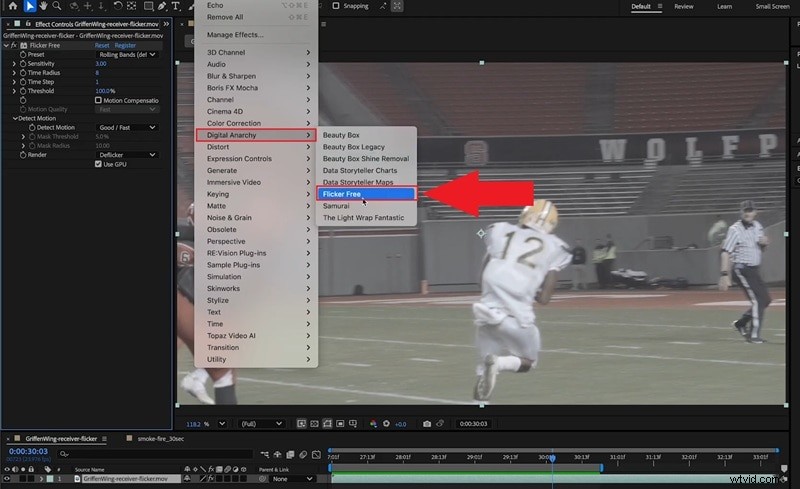
Stap 1 Open de Flicker Free-plug-in
- Open de Effecten menu in After Effects.
- Selecteer Digitale anarchie .
- Kies Flikkervrij en pas het toe op uw slow-motionclip.
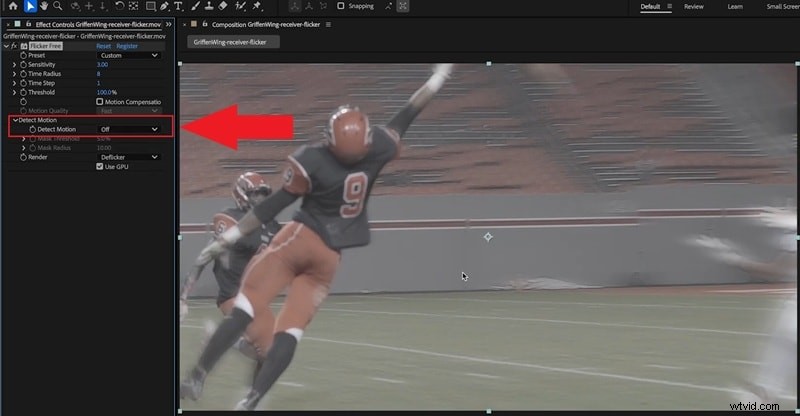
Stap 2 Schakel Beweging detecteren uit
- Zoek Beweging detecteren optie in de Flicker Free-instellingen.
- Schakel Beweging detecteren uit.
Bekijk de clip opnieuw. Het flikkeren zou nu verdwenen moeten zijn, maar de video kan er wazig uitzien.
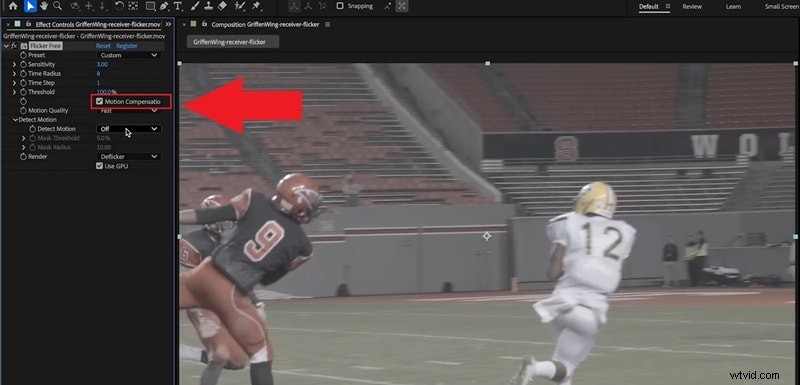
Stap 3 Schakel bewegingscompensatie in
Zoek de Bewegingscompensatie optie en schakel deze in. Dit zou de scherpte terug moeten brengen terwijl de flikkering verwijderd blijft.
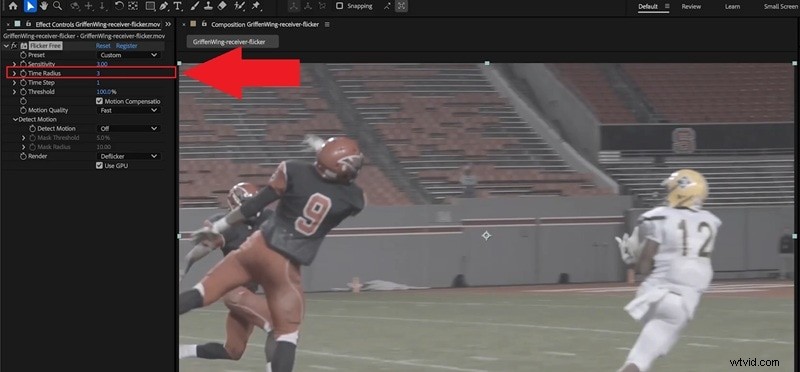
Stap 4 Verlaag de tijdradius voor betere scherpte
Zoek de Tijdradius instelling. Verlaag de waarde naar 3 en bekijk opnieuw een voorbeeld van de clip. Het flikkeren moet wegblijven en bewegende objecten moeten er scherper uitzien.
Deel 3. Een sneller alternatief voor het verwijderen van flikkeringen na effecten:Wondershare Filmora
Op een gegeven moment wil je gewoon dat de flikkering verdwijnt zonder de hele dag op sliders te passen. After Effects flikkering verwijderen kan wankel aanvoelen, previews vertragen, renders duren een eeuwigheid, en een kleine verandering kan alles in de war brengen. Plug-ins helpen, maar ze zijn prijzig, inconsistent en werken nooit op elke clip op dezelfde manier. Dat is de reden waarom veel mensen uiteindelijk op zoek gaan naar iets dat gewoon werkt.
In de nieuwste versie Wondershare Filmora wordt geleverd met AI Flicker Removal tool die flikkeringen binnen enkele seconden corrigeert.

 Veilig downloaden
De grote overwinning hier is voorspelbaarheid. Dat komt omdat de AI je clip scant, de helderheidsveranderingen zelf opmerkt en deze in één keer gladstrijkt. Bovendien hoef je niet langer extra plug-ins te kopen om slechts één probleem op te lossen, waardoor Filmora een meer kostenvriendelijke manier is om flikkeringen te verwijderen.
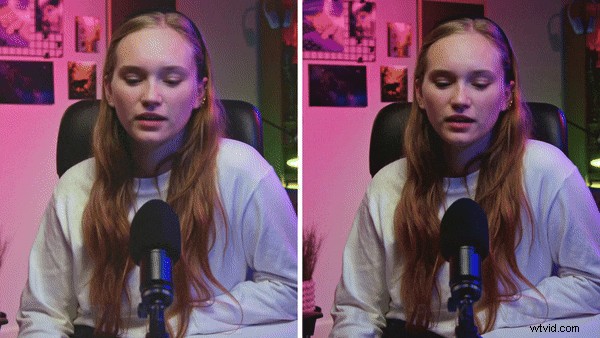
Waarom Filmora het verwijderen van flikkeringen veel minder pijnlijk maakt
- Oplossing met één klik: U hoeft geen schuifregelaars of instellingen aan te raken. Upload gewoon uw clip, klik op Genereer en laat de AI voor u zorgen voor het flikkeren.
- Werkt in veel situaties: Filmora AI Flicker Removal werkt gewoon, ongeacht waar de flikkering vandaan komt. Het verwerkt nachtopnamen, binnenverlichting, zware LED-scènes en slow motion-clips zonder dat u iets hoeft te veranderen.
- Speelt mooi af met je beeldmateriaal: U kunt flikkering eenvoudig verwijderen zonder uw tijdlijn te verbreken of uw bewerking opnieuw uit te voeren. Het ondersteunt gewone videoclips, werkt met proxybestanden en kan clips verwerken die al overlay-effecten hebben.
Tutorial:Flicker op een gemakkelijke manier oplossen met Filmora AI
Zorg ervoor dat je de nieuwste versie van Filmora hebt gedownload en geïnstalleerd en volg daarna de onderstaande stappen.
Stap 1 Stel uw project in Filmora
in- Open Filmora en klik op Nieuw project om een nieuwe bewerking te starten.
- Ga naar Media , klik op Importeren , upload uw video en sleep deze naar de tijdlijn.
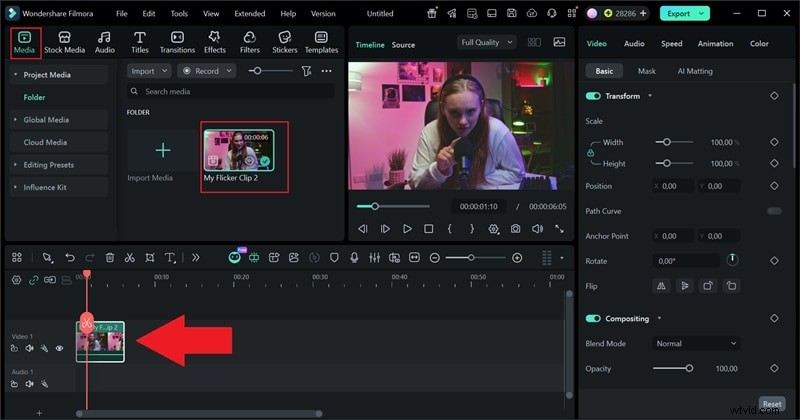
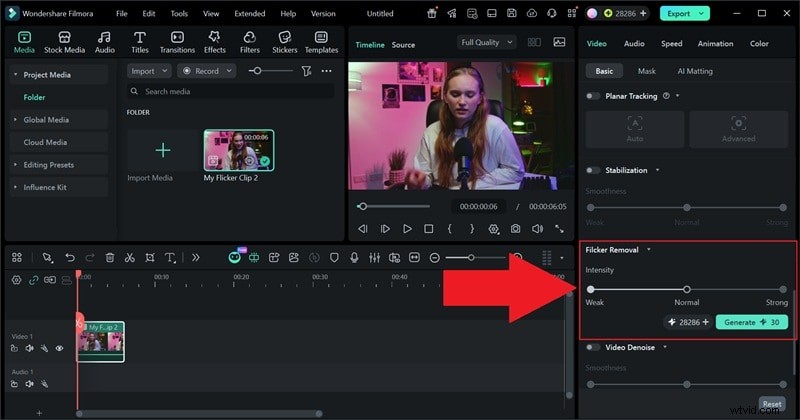
Stap 2 Schakel de AI Flicker Tool in
- Klik op uw fragment in de tijdlijn om het eigenschappenvenster te openen.
- Zoek de Flikkerverwijdering optie.
- Kies een intensiteitsniveau en druk op Genereren om het proces te starten.
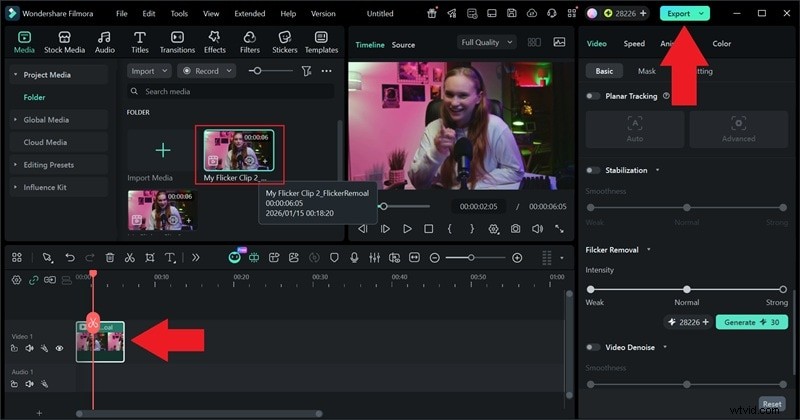
Stap 3 Bekijk een voorbeeld van uw trillingsvrije video en sla deze op
- Wanneer de verwerking is voltooid, verwisselt u de clip op uw tijdlijn met de nieuwe versie. Speel het af om er zeker van te zijn dat de flikkering er vloeiend uitziet.
- Exporteer je video zodra je tevreden bent met het resultaat.

Filmora
AI-app en -software voor videobewerking
Beste tool om overal video's te maken voor alle makers!
Filmora - Verwijder moeiteloos flikkeringen uit video's met één klik
Deel 4. After Effects versus Filmora:welke is het meest geschikt voor jou?
Nu je een paar manieren hebt geprobeerd om flikkering te verwijderen, zowel in After Effects als met Filmora, zijn de verschillen vrij duidelijk. After Effects-flikkering verwijderen geeft je meer controle, maar het kost ook meer tijd en moeite om het goed te doen.
Om de keuze gemakkelijker te maken, laat de onderstaande tabel zien hoe het gebruik van After Effects zich verhoudt tot Filmora, zodat u snel kunt zien welke het meest zinvol is voor uw workflow.
| Functie | Handleiding in After Effects | Plug-ins in After Effects | Filmora AI-flikkerverwijdering |
| Gebruiksgemak | Moeilijk, veel stappen | Gemiddeld, enige instellingen | Zeer eenvoudig, beginnersvriendelijk |
| Installatietijd | Kort, begin meteen | Medium, installeren en aanpassen | Kort, klaar in enkele seconden |
| Nauwkeurigheid | Goed voor milde flikkering | Hoog voor sterke flikkering | Hoog en consistent |
| Werkstroom met één klik | |||
| Algehele snelheid | Langzaam | Gemiddeld | Snel |
| Werkt voor lange clips | Niet geweldig | ||
| Meer weergeven Minder weergeven |