
Veel makers ondervinden flikkeringen na het filmen, zelfs als de beelden er in de camera onberispelijk uitzien. Flikkering wordt meestal veroorzaakt door de belichting, de vernieuwingsfrequentie van het scherm of de camera-instellingen, en kan een overigens geweldige clip verpesten.
De ingebouwde tool “Remove Flickers” van CapCut is beschikbaar op zowel desktop als mobiel. Het verzacht licht en schermflikkering, waardoor uw video er schoner en stabieler uitziet.
Hoewel de anti-flikkering van CapCut goed werkt bij milde problemen, kan deze tekortschieten bij ernstige flikkeringen. De volgende gids laat zien wanneer u de functie van CapCut moet gebruiken en wanneer u een alternatieve oplossing moet overwegen.

Deel 1:Videoflikkering begrijpen
Als u weet waarom flikkering optreedt, kunt u dit bij toekomstige opnamen voorkomen en is er minder behoefte aan correcties na de productie.

- LED- of fluorescentielampen: Deze lichten wisselen snel. Camera's leggen de cycli vast en produceren flikkeringen die het oog niet kan zien.
- Schermopnamen: Bij het filmen van een telefoon- of computerscherm kunnen de verschillende vernieuwingsmechanismen banden of flikkeringen veroorzaken.
- Slow-motionbeelden: Hogere framesnelheden accentueren lichtflikkering, waardoor dit beter opvalt.
- Time-lapse-clips: Door de belichting in de loop van de tijd te veranderen, kunnen helderheidssprongen optreden die als flikkering verschijnen.
Deel 2:Flikkering verwijderen met CapCut
De anti-flikkerfunctie van CapCut maakt deel uit van het Pro-abonnement, dat ongeveer $ 19,99 per maand kost. De mobiele en desktopinterface verschillen enigszins, maar beide volgen dezelfde workflow.
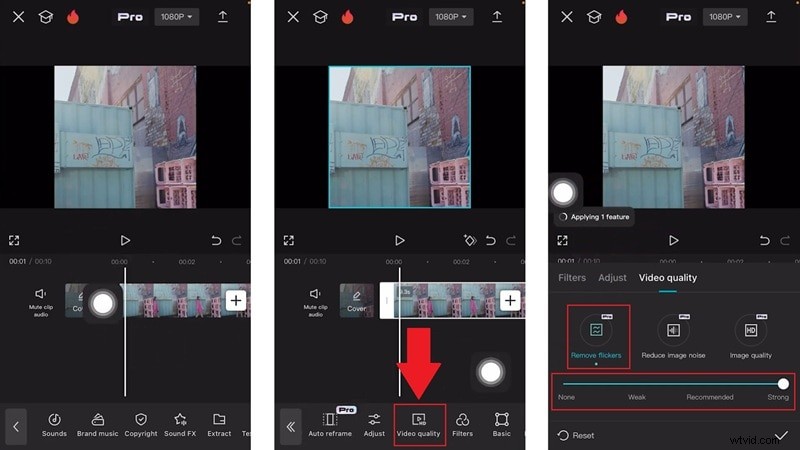
CapCut op mobiel
Het gebruik van de mobiele app is eenvoudig:een enkele schuifregelaar past de anti-flikkersterkte aan. Volg deze beknopte workflow, gebaseerd op de YouTube-tutorial van TutorialTV.
Stap 1:Importeer uw clip in CapCut en tik op Videokwaliteit vanuit het menu.
Stap 2:Selecteer Flikkering verwijderen en schuif de knop totdat het flikkeren is verminderd tot een acceptabel niveau.
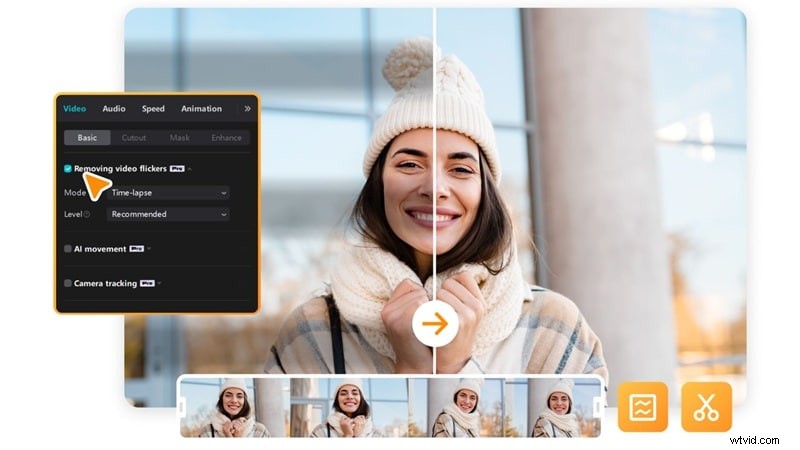
CapCut op bureaublad
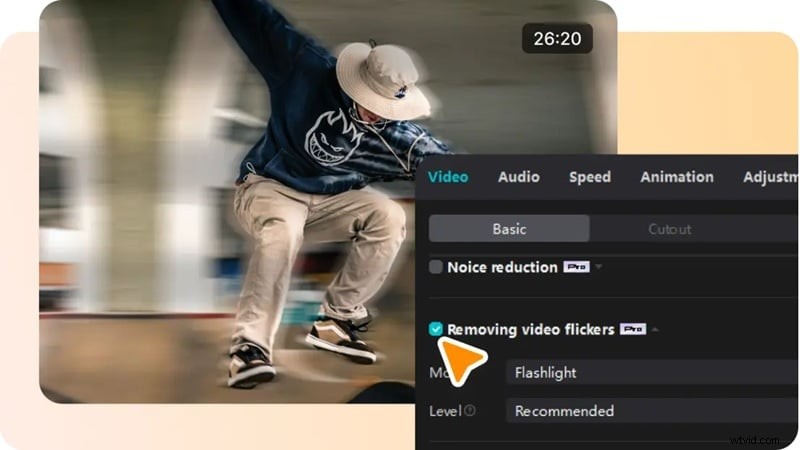
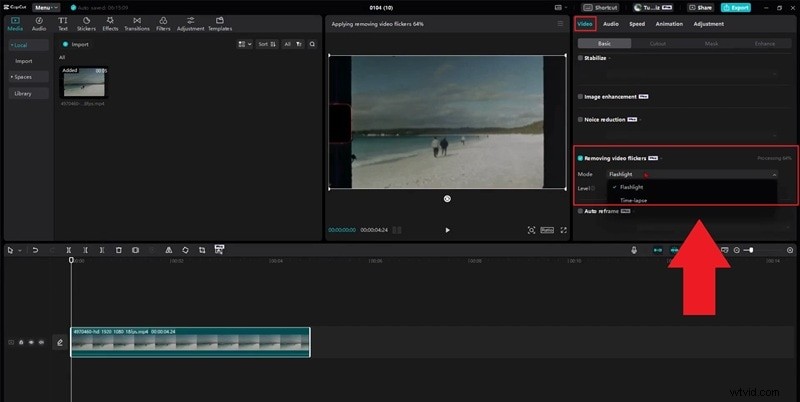
De desktopversie biedt meer gedetailleerde controle met twee verschillende modi:
- Zaklampmodus: Ideaal bij plotselinge lichtveranderingen of ongelijkmatige helderheid.
- Time-Lapse-modus: Verzacht geleidelijke helderheidsverschuivingen, perfect voor time-lapse-video's.
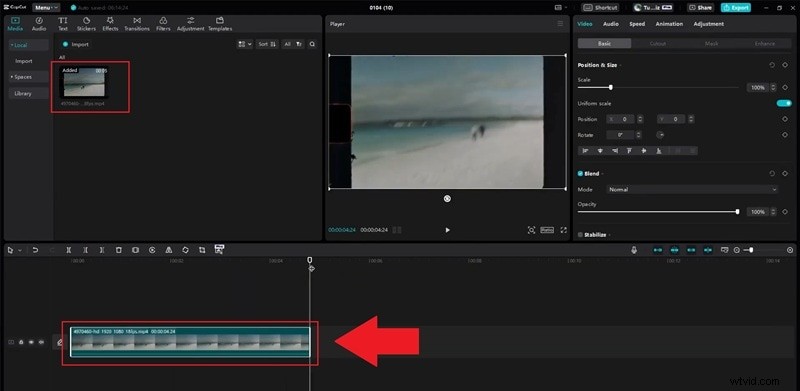
Stap 1:Sleep je clip naar de tijdlijn.
Stap 2:In de Video paneel, zoek Videoflikkeringen verwijderen en kies de Zaklamp modus.
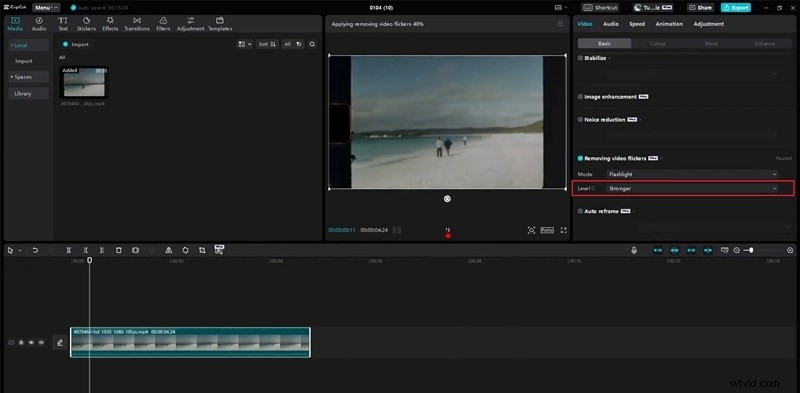
Stap 3:Stel het Niveau in naar sterker , bekijk een voorbeeld van de clip en controleer of de flikkering is verwijderd.
Deel 3:Als de Deflicker van CapCut mislukt, probeer dan deze oplossingen
Wanneer de tool van CapCut het probleem niet volledig oplost, overweeg dan deze snelle oplossingen voordat u overstapt op een editor van derden.
- Je clip opnieuw coderen: Exporteer de video opnieuw met een standaard framesnelheid en codec; onconventionele formaten kunnen de anti-flikkerverwerking verstoren.
- AI Ultra HD of hardwareversnelling uitschakelen: Deze instellingen kunnen verwerkingsproblemen veroorzaken die het flikkeren verergeren.
- Verhoog de flikkersterkte: Op desktop:verhoog het niveau van Aanbevolen naar sterker en nogmaals een voorbeeld bekijken.

Als deze stappen nog steeds niet helpen, kan een speciale deflicker-tool zoals Filmora's AI Flicker Removal betrouwbaardere resultaten opleveren.

Waarom Filmora's AI Deflicker beter presteert dan handmatige aanpassingen
- Oplossing met één klik: Importeer de clip en klik op Genereren , en laat AI de rest doen, zonder schuifregelaars of vallen en opstaan.
- Veelzijdig onder alle lichtomstandigheden: Werkt goed met nachtscènes, LED-verlichting binnenshuis en andere veel voorkomende flikkeringsbronnen.
- Brede clipondersteuning: Verwerkt standaardbeeldmateriaal, proxy's en overlays; duidelijk over niet-ondersteunde formaten.
Filmora Deflicker-tutorial
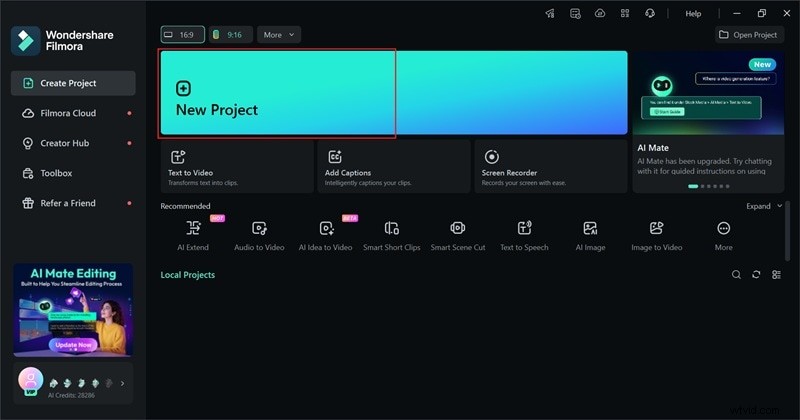
Stap 1:Download de nieuwste Filmora-versie, start deze en maak een nieuw project .
Stap 2:Klik op Importeren in de Media paneel, voeg uw clip toe en zet deze neer op de tijdlijn.
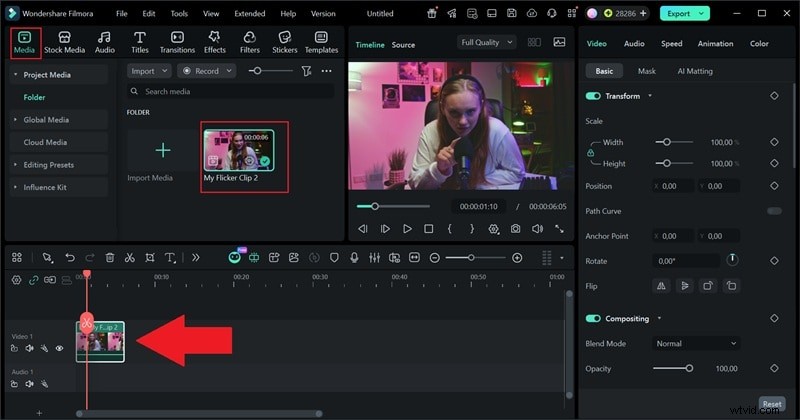
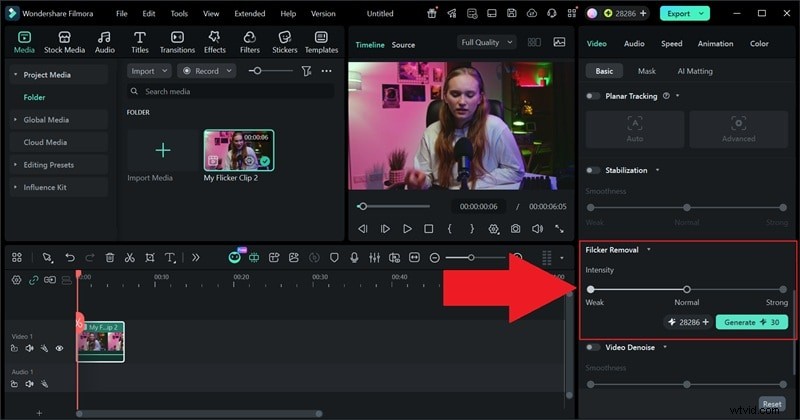
Stap 3:Zoek in het eigenschappenvenster naar Flikkering verwijderen , kies de gewenste sterkte en klik op Genereren .
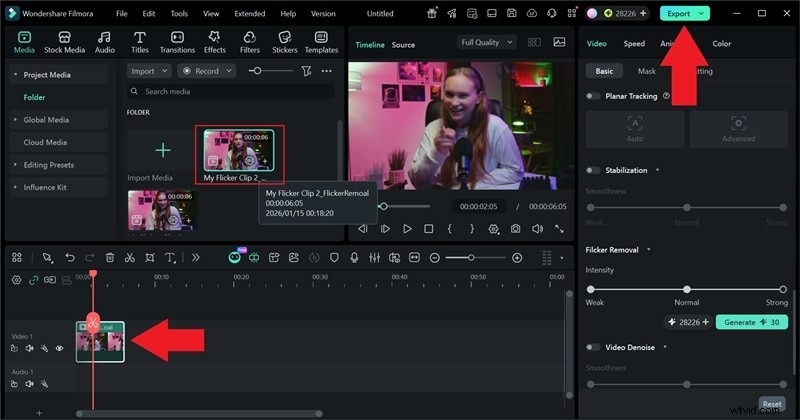
Stap 4:Vervang de originele clip door de verwerkte versie, bekijk het resultaat en exporteer je uiteindelijke video.
Deel 4:CapCut versus Filmora – Welke Deflicker Tool wint?
Beide editors bieden solide functies, maar hun aanpak voor het verwijderen van flikkeringen verschilt. De onderstaande vergelijking belicht de belangrijkste verschillen om u te helpen de juiste tool voor uw workflow te kiezen.
| Functie | CapCut | Filmora |
| Aanpassingsknoppen | Schuifregelaar voor sterkte | AI met één klik + optionele sterkteschuifregelaar |
| Deflikkerkwaliteit | Goed voor lichte tot gemiddelde flikkering | Sterk voor lichte tot zware flikkeringen |
| Verwerkingssnelheid | Snel op desktop, langzamer op mobiel | Snel en consistent via cloud AI |
| Mobiele ondersteuning | Ja | Nee |
| Exporteerkwaliteit | Geweldig | Uitstekend |
| Artefactcontrole | Kan lichte onscherpte of nevenbeelden achterlaten | Over het algemeen schoner met minder artefacten |
| Beste gebruiksscenario | Snelle oplossingen, mobiele bewerkingen | Harde flikkering, schonere einduitvoer |
