
Als u zelfstudies, demo's of vergelijkingen naast elkaar maakt, kunnen video's op een gesplitst scherm de duidelijkheid en betrokkenheid aanzienlijk vergroten. De sleutel tot een gepolijst resultaat? Een betrouwbare editor waarmee je moeiteloos meerdere clips kunt stapelen.
In dit artikel
- 5 Beste videosoftware voor gesplitst scherm voor Windows- en Mac-gebruikers
- De beste videosplitscreensoftware kiezen
- Hoe u de beste video-splitscreen-software gebruikt – Wondershare Filmora
Deel 1. 5 Beste videosoftware voor gesplitst scherm voor Windows- en Mac-gebruikers
Bewerken op gesplitst scherm maakt alles mogelijk, van productvergelijkingen tot reactievideo's. Het kiezen van de juiste tool hangt af van gebruiksgemak, platformondersteuning, lay-outflexibiliteit en extra functies zoals overgangen en AI-verbeteringen. Hieronder staan de vijf beste kanshebbers, elk gekozen vanwege hun evenwicht tussen macht en toegankelijkheid.
Wondershare Filmora
Filmora is een gebruiksvriendelijke editor die robuuste functies bundelt met een gepolijste interface. De bibliotheek met sjablonen voor gesplitst scherm ondersteunt maximaal zes clips in één frame, en AI-tools stroomlijnen taken zoals het maken van tekst naar video, muzieksuggesties en ruisonderdrukking.
- Meerdere sjablonen voor gesplitst scherm (maximaal 6 clips)
- AI-tekst-naar-video-, AI-muziek- en AI-beeldgeneratie
- Breed scala aan filters, effecten en stickers
- Automatische synchronisatie voor audio- en videotracks
- Snelle splitsmodus voor het snel maken van lay-outs
Voordelen:Beginnersvriendelijk, platformonafhankelijk (Windows en Mac), betaalbaar, ondersteunt talloze uitvoerformaten.
Nadelen:De gratis versie bevat een watermerk.
Stabiliseer video's met Wondershare Filmora
- Videostabilisatie van hoge kwaliteit met minimale vervorming
- Uitgebreide bibliotheek met effecten en creatieve middelen
- Hulpmiddelen voor het maken van inhoud op basis van AI
- Intuïtieve maar professionele workflow
- Compatibel met Mac, Windows, iOS en Android


iMovie
De gratis editor van Apple, iMovie , is perfect voor Mac- en iOS-gebruikers. Hoewel beperkt tot twee videoclips per gesplitst scherm, maken de overzichtelijke interface, ingebouwde overgangen en naadloze iCloud-synchronisatie het een uitstekend startpunt.
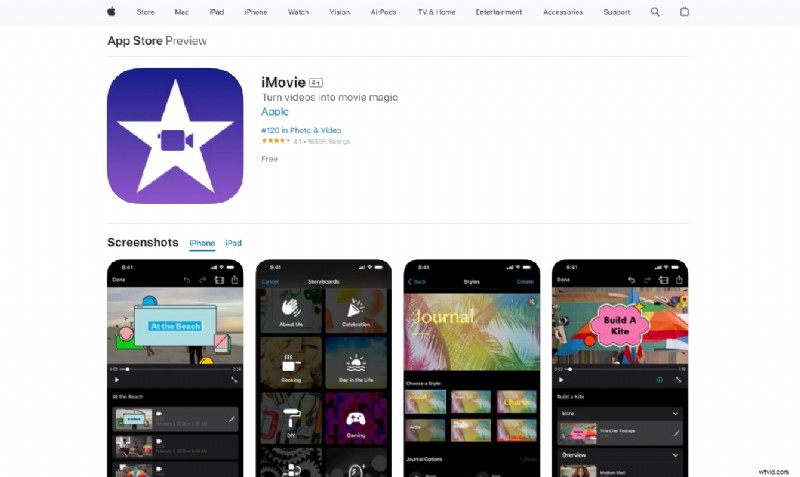
- Overgangs-, effect- en filterbibliotheek
- iCloud-synchronisatie tussen Apple-apparaten
- Voice-over-opnamemogelijkheid
- Direct delen op sociale platforms
Voordelen:Gratis voor Apple-gebruikers, nauwe integratie met het Apple-ecosysteem.
Nadelen:Windows/Android niet beschikbaar; mist geavanceerde bewerkingstools; beperkte audio/visuele opties.
Adobe Premiere Pro
Voor professionals die op zoek zijn naar industriestandaardfuncties:Premiere Pro biedt een krachtige set tools. Het bijsnijdeffect en de bewerking op meerdere sporen maken complexe gesplitste schermindelingen mogelijk, terwijl AI-functies de audio- en visuele kwaliteit verbeteren.
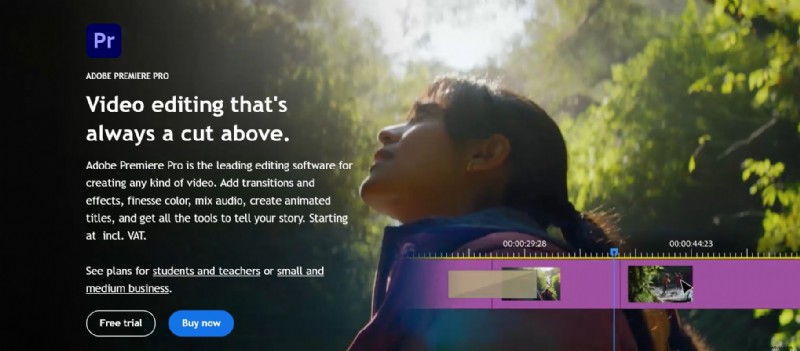
- Gelijktijdige bewerking van meerdere camerahoeken
- Ingebouwde effecten, overgangen en kleurcorrectie
- AI-gestuurde audioopschoning en spraakverbetering
- Teamprojecten voor realtime samenwerking
Voordelen:Ideaal voor professionele productie; uitgebreide formaatondersteuning; aanpasbare werkruimte.
Nadelen:steile leercurve; vereist hoogwaardige hardware.
Final Cut Pro
De vlaggenschipeditor van Apple, Final Cut Pro , is ontworpen voor snelheid en diepte. Het ondersteunt geavanceerde kleurcorrectie, 360 graden beeldmateriaal en meerkanaals audiobewerking:functies die elk split-screen-project naar een hoger niveau tillen.

- Kleurcorrectie, clipverbindingen en synchronisatietools
- Bewerken met meerdere camera's met gevarieerde framesnelheden
- Ondersteuning voor 360 graden beeldmateriaal en brede kleurruimten
- Uitgebreide hulpprogramma's voor audioverbetering
Voordelen:Diepe integratie met Apple-hardware; krachtige professionele functies.
Nadelen:exclusief voor macOS; kan aanzienlijke opslagruimte in beslag nemen.
Kapwing (online)
Voor gebruikers die de voorkeur geven aan een cloudgebaseerde oplossing, Kapwing biedt een intuïtieve maker van gesplitste schermen zonder lokale installatie. De AI-tools, waaronder het genereren van video's en het maken van ondertitels, voegen een moderne draai toe aan de traditionele bewerking.
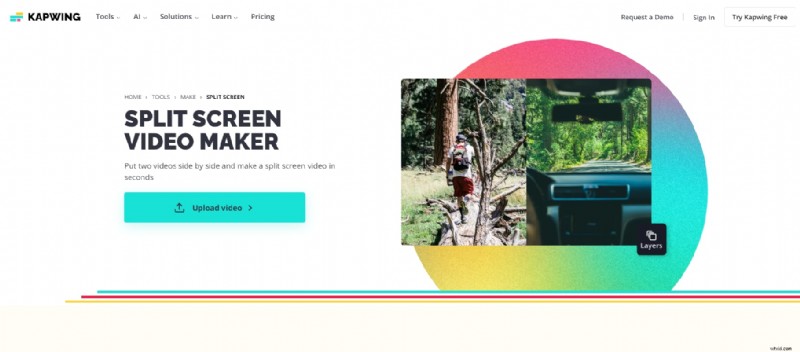
- Tekst of ondertitels bijsnijden, bijsnijden, samenvoegen en toevoegen
- Maak lay-outs met meerdere clips naast elkaar
- AI Video Generator, automatisering van ondertitels en meer
Voordelen:importeer maximaal 4+ clips; meerdere sjabloonstijlen; gezamenlijke bewerking.
Nadelen:vereist betrouwbaar internet; mist enkele functies op desktopniveau.
Deel 2. De beste videosplitscreensoftware kiezen
Houd bij het selecteren van een editor voor gesplitst scherm rekening met de volgende criteria:
- Compatibiliteit – Zorg ervoor dat de software op uw besturingssysteem draait en dat uw hardware aan de minimale specificaties voldoet.
- Prijzen – Kies tussen eenmalige aankopen, abonnementen of gratis niveaus; proefversies helpen bij het evalueren voordat u zich vastlegt.
- Gebruiksgemak – Intuïtieve interfaces verkorten de leertijd, vooral voor beginners.
- Extra functies – Geïntegreerde audiobewerking, AI-verbeteringen en ruisonderdrukking houden u in één toolset.
Hieronder vindt u een snelle vergelijkingstabel waarin elk hulpmiddel met deze factoren wordt vergeleken.
Deel 3. Hoe u de beste video-splitscreen-software gebruikt – Wondershare Filmora
Filmora's mix van eenvoud en kracht maakt het de ideale keuze voor de meeste makers. Hieronder vindt u een stapsgewijze handleiding voor het maken van een montage op een gesplitst scherm.
Stap 1:Installeer en start Filmora
Stap 2:Kies een sjabloon voor gesplitst scherm
Navigeer naar Sjablonen> Gesplitst scherm om door meer dan 250 kant-en-klare lay-outs te bladeren. Sleep de door u gekozen preset naar de tijdlijn. De standaardduur is 5 seconden, maar u kunt deze aanpassen door de randen te slepen.

Stap 3:bewerk je clips
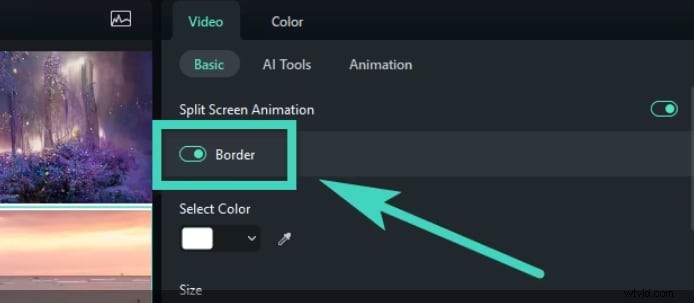
Gebruik de Video tabblad in het eigenschappenvenster om Rand in te schakelen en pas de afstand en kleur tussen clips aan. Deze stap is essentieel voor een duidelijke visuele scheiding.
Stap 4:effecten en stickers toevoegen
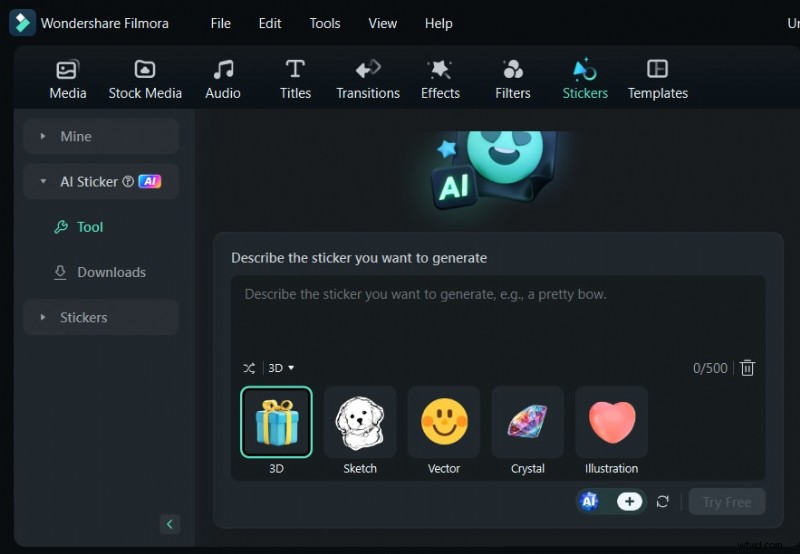
Open de Effecten / Filters / Stickers paneel om visuele verbeteringen toe te passen. De AI Stickers-functie van Filmora kan op verzoek aangepaste afbeeldingen genereren.
Stap 5:Exporteren en automatisch markeren
Klik op Exporteren> Lokaal om uw uitvoerformaat te kiezen. Voor snelle clips op sociale media schakelt u Automatische markering in en selecteer een vooraf ingestelde lengte (15 seconden voor TikTok, 60 seconden voor YouTube Shorts of een aangepaste duur).
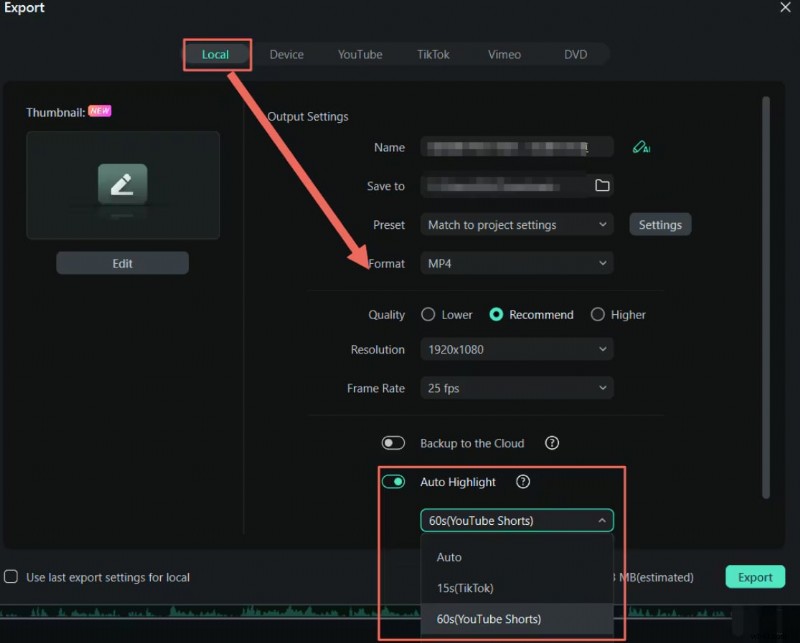
Na het exporteren levert Filmora zowel de volledige video als een hoogtepuntenrol, klaar om te delen.
Conclusie
Video's met gesplitst scherm zijn veelzijdige hulpmiddelen voor vergelijking, reactie en instructie-inhoud. Of je nu een gewone maker bent die iMovie gebruikt of een professionele montage met Premiere Pro of Final Cut Pro, de juiste software kan het proces stroomlijnen en je verhalen naar een hoger niveau tillen.
Een van de beoordeelde opties is Wondershare Filmora levert consequent de beste mix van gemak, flexibiliteit en waarde, waardoor het een topaanbeveling is voor makers van alle vaardigheidsniveaus.
-
Beheersing van Sky-vervanging in Lightroom:een uitgebreide handleiding
-
GoPro Hero Session versus Polaroid Cube+:een gedetailleerde vergelijking
-
Latere Scheduler Review:functies, prijzen en gebruiksgemak (2024)
-
Verander de seizoenen in je video met deze techniek
-
Tips voor een betere compositie van zeegezichten
-
Tips voor een betere compositie van zeegezichten
-
Bewerkingshack:een achtergrond uitbreiden in Photoshop
-
Photoshop LUT's:een uitgebreide gids voor kleurcorrectie
-
Twitter-video's converteren:eenvoudige oplossingen voor audio, MP4 en WebM - Filmora
-
Bewerkingsworkflow voor professionele fotografen (TIPS)