
Ruis in video's, ook wel 'korreligheid' genoemd, is een veelvoorkomend probleem waar iedereen mee te maken krijgt. Deze visuele ruis kan verschijnen als willekeurige spikkels van kleur of helderheid, vooral bij weinig licht, en kan afbreuk doen aan de algehele kwaliteit van de beelden.
Een van de effectieve manieren om dit probleem aan te pakken is het gebruik van de video-denoise-functie in Adobe After Effects. Maar als videobewerking nieuw voor je is, weet je misschien niet zeker waar je moet beginnen of hoe je dit effectief kunt doen, aangezien After Effects behoorlijk complex kan zijn.
Hieronder leggen we u uit hoe u achtergrondruis uit video verwijdert met After Effects , een ander softwarealternatief bieden en tips geven over hoe u korreligheid in uw beeldmateriaal kunt voorkomen.
In dit artikel
-
- Geweldige audioverbeteringsfuncties aangeboden door Filmora
- Stap voor het denoseren van audio met Filmora Desktop
- Uitgebreide gids voor het denoiseeren van video met de Filmora-app
Deel 1. Wat zorgt ervoor dat video er luidruchtig/korrelig uitziet?
Wanneer u videobeelden maakt maar de resultaten niet prettig zijn omdat deze er korrelig en luidruchtig uitzien, kunt u zich afvragen wat de oorzaak is. Als u de oorzaak begrijpt, kunt u de nodige aanpassingen doorvoeren om herhaling van hetzelfde probleem in de toekomst te voorkomen. Onder de mogelijke redenen zijn enkele van de meest voorkomende:
- Hoge ISO-instellingen:het verhogen van de ISO-instelling op een camera kan de sensor gevoeliger maken voor licht, maar versterkt ook de ruis. Gebruik de laagst mogelijke ISO-instelling om de gewenste belichting te bereiken.
- Omstandigheden met weinig licht:onvoldoende licht kan ertoe leiden dat een camera de ISO verhoogt om meer licht te krijgen. Dit kan ruis introduceren. Zorg voor de juiste verlichting tijdens het opnemen, of gebruik een camera met betere prestaties bij weinig licht.
- Camerakwaliteit:Camera's met sensoren en optica van lagere kwaliteit produceren vaker beelden met ruis. Investeer in een camera van hogere kwaliteit als het budget het toelaat.
- Compressie-instellingen:sterk gecomprimeerde videobestanden kunnen ruis bevatten. Dit komt door het verlies aan detail tijdens de compressie. Gebruik een hogere bitsnelheid of minder intensieve compressie-instellingen bij het coderen van video's.
De bovenstaande redenen zijn zeer waarschijnlijk de reden waarom uw video er luidruchtig uitziet. Om duidelijke videobeelden van hoge kwaliteit te krijgen, is aandacht nodig voor verschillende belangrijke factoren, waaronder de juiste camera-instellingen, voldoende lichtomstandigheden en vaak het gebruik van een camera met een kwaliteitssensor.
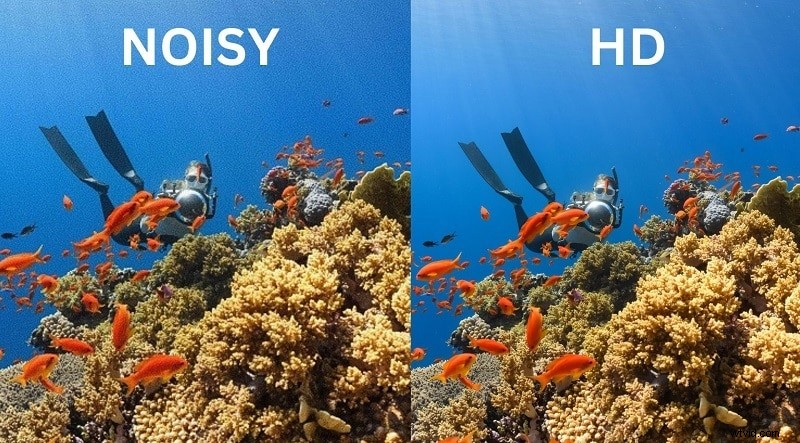
Als de beelden die u hebt vastgelegd al ruis vertonen, kunt u dit tijdens de postproductie aanpakken met behulp van tools zoals de videofunctie Denoise in Adobe After Effects. Hoe u dit kunt doen, bespreken we in de volgende sectie.
Deel 2. Ruis verminderen (Denoise) op video's met After Effects
Zoals we al zeiden, kun je tools gebruiken om videoruis te verminderen. Een daarvan is de denoise-videotool in After Effects. In dit gedeelte geven we je een stapsgewijze handleiding en laten we zien hoe je achtergrondgeluid uit video verwijdert met After Effects .
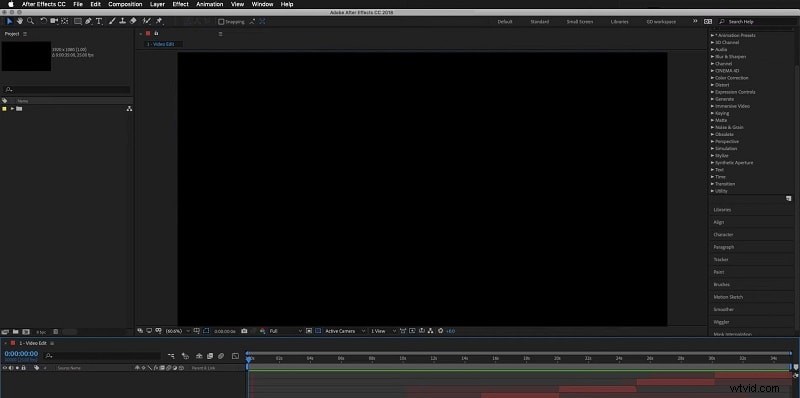
Stap1Start Adobe After Effects op uw computer
Voer Adobe After Effects uit op uw computer, importeer uw video en zet deze neer in de tijdlijnsectie.
Stap2Zoek het element
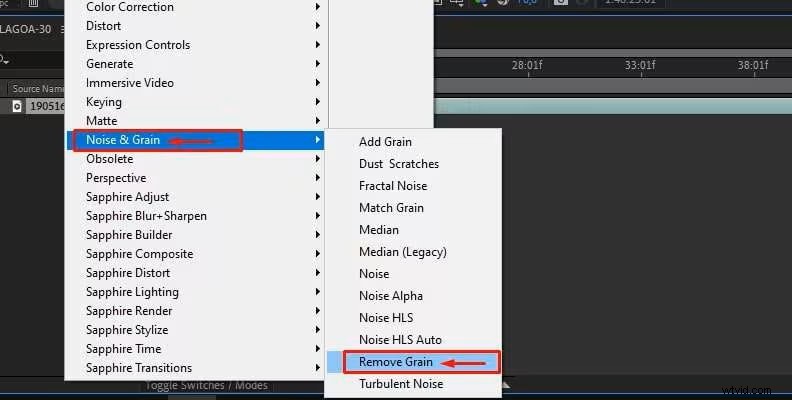
Selecteer een fragment in de tijdlijn en ga naar Effect> Ruis en korrel> Korrel verwijderen .
Stap3Schakel de functie in
Technieken voor ruisonderdrukking en korrelverwijdering worden automatisch toegepast en u ziet een voorbeeld van hoe de effecten er op de clip uitzien.
Stap4Pas de effectinstellingen aan
Indien nodig kunt u de effectinstellingen ook handmatig aanpassen in Effect Controls. Maar als u tevreden bent met het resultaat van het automatische korrelverwijderingseffect, hoeft u dit niet handmatig aan te passen.
Deel 3. Gemakkelijke Denoise-software om videoruis te verwijderen – Wondershare Filmora
Stel je voor dat je een interview of een podcast hebt opgenomen, maar de audio blijkt luidruchtig te zijn. Hiervoor probeer je After Effects, maar vanwege de eerder genoemde beperkingen konden de gewenste resultaten niet worden behaald. Dit is waar Wondershare Filmora in beeld komt en een uitgebreide oplossing biedt om korreligheid en ruis uit de audio van uw video's te verwijderen. Deze door AI aangedreven multimediatool maakt gebruik van geavanceerde AI om fouten uit uw audio te verwijderen.
De tool biedt u ook de mogelijkheid om voice-overs op te nemen en realtime ruisonderdrukking toe te voegen met de functie Normale ruisonderdrukking. Hiermee kunnen gebruikers de audio van hun video DeReverben door deze aan te passen aan hun voorkeuren. Bovendien krijg je de mogelijkheid om het ongewenste gesis en gebrom in de audio naadloos te verwijderen.
Ga gratis aan de slagVoor Win 7 of hoger (64-bit) Ga gratis aan de slagVoor macOS 10.14 of hoger
Geweldige audioverbeteringsfuncties aangeboden door Filmora
- AI Audio Ducking:Audio Ducking van Filmora detecteert automatisch de gesproken dialoog in je video en verlaagt het volume van de achtergrondmuziek. Dit zorgt ervoor dat voice-overs, dialogen of vertellingen duidelijk en gemakkelijk te horen zijn zonder handmatige aanpassingen.
- Voice Enhancer:De stemversterker maakt gebruik van geavanceerde algoritmen om achtergrondgeluiden te verminderen en de spraakhelderheid te verbeteren. Dit geeft uw opname een professioneel effect met resultaten van hoge kwaliteit.
- Volume- en snelheidsaanpassing:Filmora biedt eenvoudig te gebruiken tools om audio aan te passen via het audiopaneel aan de rechterkant. Gebruikers kunnen ook de clipsnelheid regelen om audio perfect met video te synchroniseren en een time-lapse- of slow-motion-effect te creëren.
- Audio-extractie:deze tool ondersteunt het ontkoppelen of extraheren van audio uit videoclips met een enkele klik. U kunt de audio vervolgens als afzonderlijk medium verwerken en er wijzigingen in aanbrengen.
- Ondersteuning voor meerdere audioformaten:een breed scala aan audioformaten wordt door de tool ondersteund om gebruikers gebruiksgemak te bieden. Enkele van de bekende audioformaten die door dit platform worden ondersteund zijn MP3, WAV en AAC.
Stap voor het denoiseren van audio met Filmora Desktop
Om de video vlekkeloos en korrelvrij te laten klinken, leest u de onderstaande stappen voor het denoiseren van video met Filmora Desktop:
Stap1Importeer de video om ruis te onderdrukken.
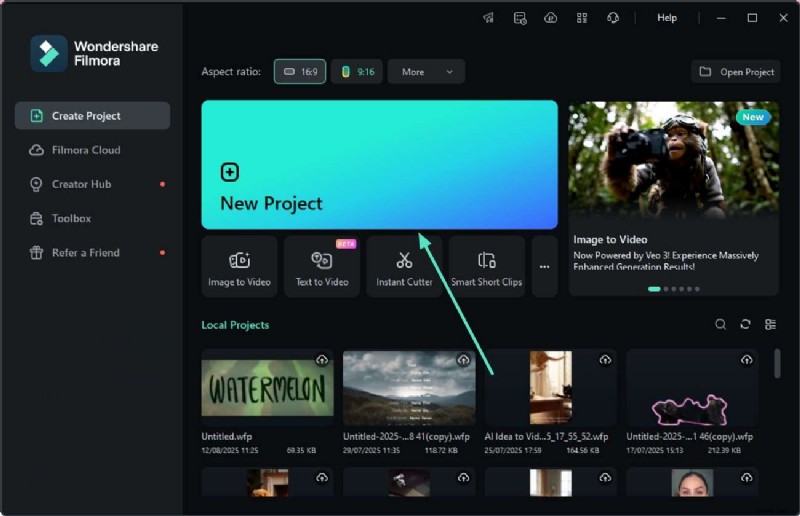
Nadat u de tool op uw apparaat hebt gestart, drukt u op het tabblad 'Nieuw project' op de startpagina. Voeg vervolgens de video met korreligheid toe aan de tool en sleep deze naar de bewerkingstijdlijn.
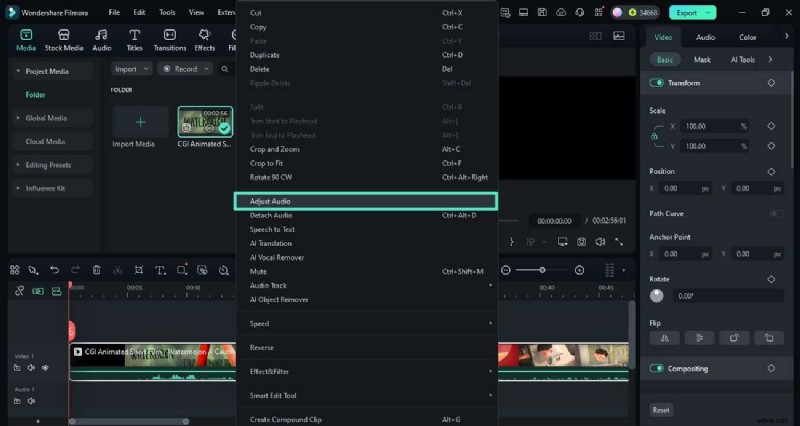
Stap 2Schakel de audio-aanpassing in.
Ga naar de videotrack op de tijdlijn en klik op de optie "Audio aanpassen" door met de rechtermuisknop op de track te klikken. Hierdoor wordt het "Audio"-paneel aan de rechterkant van de interface ingeschakeld.
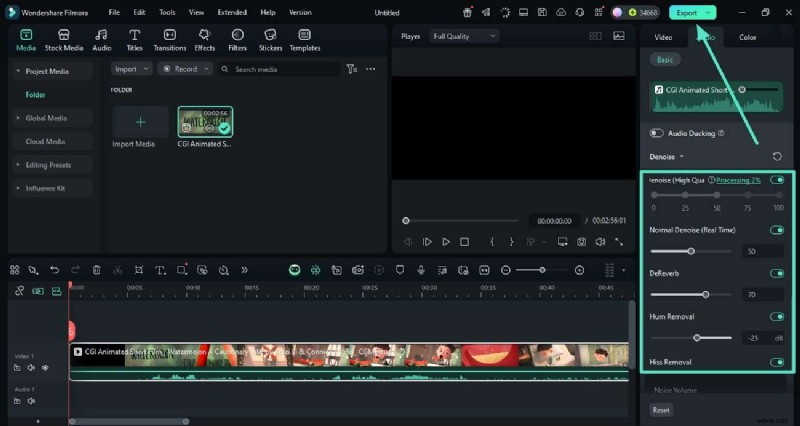
Stap3Schakel de AI-ruisonderdrukkingsfunctie in.
Ga naar het paneel ‘Audio’ en blader door om de functie ‘AI Denoise’ te vinden. Zet de schakelaar aan en pas de kwaliteit aan volgens uw voorkeuren. Verwijder het gesis door "Hiss Removal" in te schakelen en de schuifregelaar te verslepen. Zodra de ruis is verwijderd, drukt u op de knop 'Exporteren' in de rechterbovenhoek om de resultaten op te slaan.
Uitgebreide gids voor het denoiseeren van video met de Filmora-app
Met de intuïtieve interface van de Filmora App [iOS/Android] kunnen gebruikers moeiteloos de korrel uit hun video's verwijderen met behulp van hun smartphones. Volg de onderstaande gids om te leren hoe u ruis in video kunt dempen met behulp van deze ongelooflijke applicatie:
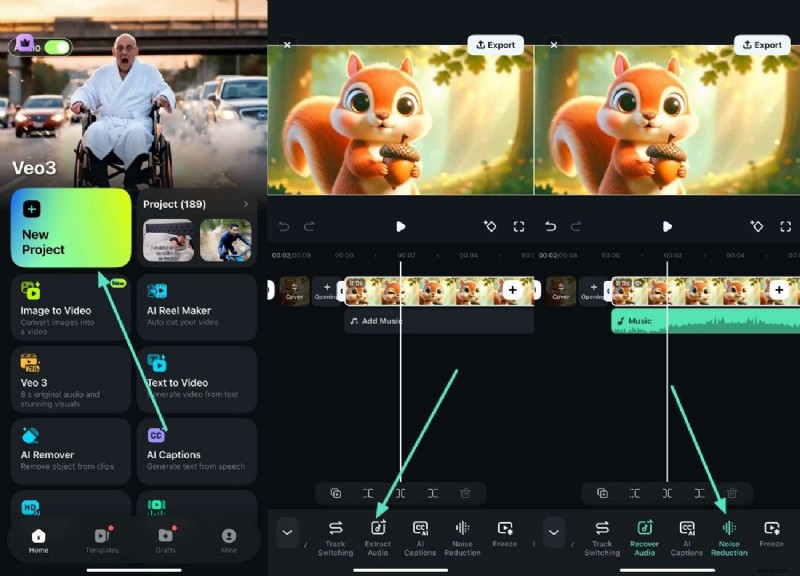
Stap1Extraheer audio en verminder ruis.
Nadat u de applicatie heeft gestart, drukt u op de optie "Nieuw project" en importeert u de video. Tik op de videotrack en selecteer "Audio extraheren" in de onderstaande werkbalk. Nadat de audio is losgekoppeld, tikt u erop en drukt u op de optie "Ruisonderdrukking" om de ruis van de audio succesvol te dempen.
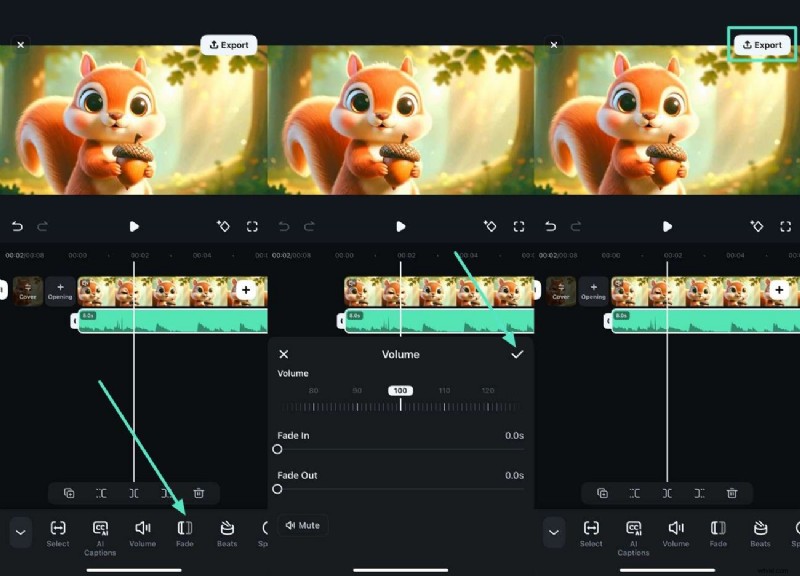
Stap2Pas verdere functies toe en exporteer.
Wanneer de ruis is verwijderd, tikt u op de optie "Fades" om de audio een overgangseffect te geven. Versleep de fade-in en out-schuifregelaars naar keuze en druk op het "vinkje"-pictogram. Ga ten slotte naar de rechterbovenhoek van de interface en druk op de knop 'Exporteren' om de resultaten op te slaan.
Deel 4. Tips om ruis in video's te voorkomen
Naast het gebruik van een ruisonderdrukkingstool tijdens de postproductie, zijn er proactieve stappen die u kunt nemen om overmatige ruis in uw video's te voorkomen. Om een kwaliteitsvideo te krijgen en videoruis te minimaliseren , kun je het opnameproces optimaliseren met enkele van de onderstaande tips:
- Optimaliseer de verlichting om ervoor te zorgen dat de scène goed verlicht is. Gebruik natuurlijk licht of voeg extra licht toe, zoals softboxen of ringlampen.
- Stel je camera in op de handmatige modus. Beheers de ISO en houd deze laag voor de juiste belichting.
- Kies camera's met grotere sensoren. Ze presteren beter bij weinig licht en maken minder geluid.
- Maak opnamen met de hoogste resolutie die uw camera ondersteunt, en schaal indien nodig terug.
- Gebruik reductiesoftware zoals Adobe After Effects of Wondershare Filmora. Dit is zeer effectief in het verminderen van ruis met behoud van details.
Door de bovenstaande tips te combineren, kunt u videoruis aanzienlijk verminderen en verbeter de algehele kwaliteit van uw beeldmateriaal.
Conclusie
Je hebt een video opgenomen, maar wanneer je deze begint te bewerken, zien de resultaten er slecht uit:korrelig en luidruchtig. Dit zal erg irriterend zijn. Het opnieuw opnemen van de video vergt veel moeite en tijd, vooral als je een video-editor bent die met een deadline werkt.
Als dat gebeurt, kunt u de ruisonderdrukkingsvideo After Effects of andere software zoals Wondershare Filmora gebruiken voor eenvoudigere stappen. Hiermee kunt u de ruis verminderen om de kwaliteit van uw clip te verbeteren. En om videoruis te voorkomen , kun je je voorbereiden door naar het licht te kijken, camera's met grotere sensoren te gebruiken en de ISO te regelen. Hiermee kun je een video krijgen met de minste ruis.
Ga gratis aan de slagVoor Win 7 of hoger (64-bit) Ga gratis aan de slagVoor macOS 10.14 of hoger