
Mensen zoeken naar luchtvervangingen in hun afbeeldingen om hun uiterlijk te verbeteren. Soms moeten we dit doen vanwege overbelichte beelden in zonlicht. Het vervangen van de omgeving van afbeeldingen is een veel voorkomende nabewerkingstechniek in de fotografie. Hiervoor zijn geavanceerde bewerkingstools zoals Lightroom en Adobe Photoshop nodig.
Vervanging van Lightroom Sky vereist bepaalde bewerkingsvaardigheden om de media effectief te kunnen bewerken. Dit artikel helpt u te leren hoe u luchtvervanging kunt uitvoeren in Lightroom. Voordat u zich verdiept in de stappen, leest u eerst het eerste deel om te weten te komen wat de reden is voor het wijzigen van de omgeving in Lightroom om het luchtsysteem te vervangen.
In dit artikel
- Deel 1:Waarom kijken makers ernaar uit om de omgeving van hun opgenomen of vastgelegde media te veranderen?
- Deel 2:Een handleiding om Sky in Lightroom te vervangen:stap voor stap
- Deel 3:Maak het veranderen van de achtergrond gemakkelijk met Wondershare Filmora
- Conclusie
Hemelvervanging
Een platformonafhankelijk werkt als magie voor het verwijderen van de achtergrond of het vervangen van luchtfoto's!
Deel 1:Waarom kijken makers ernaar uit om de omgeving van hun opgenomen of vastgelegde media te veranderen?
Mensen houden ervan om creativiteit te tonen en zichzelf vanuit verschillende perspectieven te uiten. Creatieve werken zorgen voor amusement en blijken op de een of andere manier therapeutisch te zijn. Daarom proberen makers en artiesten de omgeving van opgenomen media te veranderen. Dergelijke veranderingen maken de vastgelegde media vrijwel verbluffend en creatief. Laten we meer redenen onderzoeken die makers ertoe aanzetten luchtvervanging in Adobe Lightroom te gebruiken :
- Artistieke verhalen vertellen: Een creatief kunstwerk toont een verhaal van duizend woorden. Kunstenaars zoeken dus naar visuele elementen om bepaalde stemmingen en boodschappen in hun media over te brengen.
- Symboliek: Bij veel kunstwedstrijden wordt van makers gevraagd symbolische media te tonen. Voor dit doel kunnen ze Sky in Lightroom vervangen om wedergeboorte en groei te symboliseren.
- Wereldopbouw: Het sciencefiction- en fantasy-genre heeft zulke veranderingen nodig om een andere wereld op te bouwen. Makers veranderen de media in fantasierijke omgevingen om het publiek te inspireren.
- Entertainment: Een ander doel van de maker is om het publiek nieuwe en opwindende inhoud te bieden. Het stelt hen in staat tijdelijk aan hun wereld te ontsnappen en ervan te genieten.
- Ontdekking: Misschien heb je wel eens virtuele landschappen gezien in videogames die verborgen geheimen onthullen. Dergelijke achtergronden zijn ontworpen om avontuur via de media mogelijk te maken.
Deel 2:Een handleiding om Sky in Lightroom te vervangen:stap voor stap
Zoals eerder besproken:de lucht veranderen in Lightroom blijkt om vele redenen vruchtbaar. Het veranderen van mediascènes kan ook een krachtige emotionele impact creëren. Op dezelfde manier kan de verschuiving van een groene weide naar een rommelig landschap een rustige stemming in chaos veranderen. Als u van plan bent uw huidige mediaachtergrond te vervangen, laat ons u dan helpen. Hier volgen de onderstaande stappen om de omgeving in Lightroom te wijzigen:
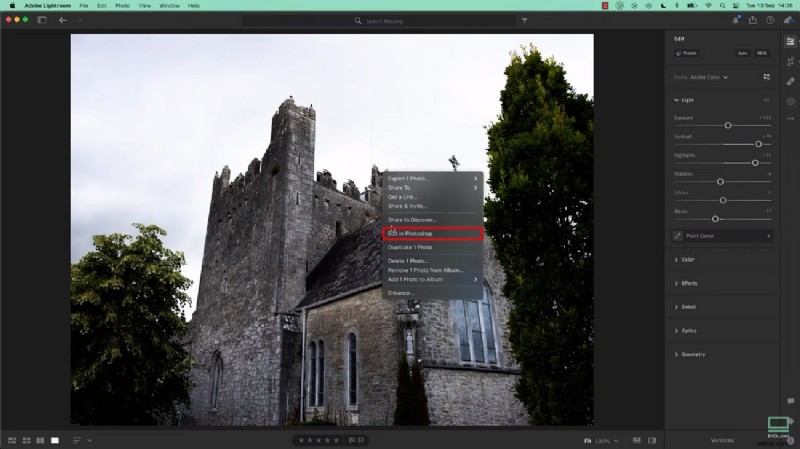
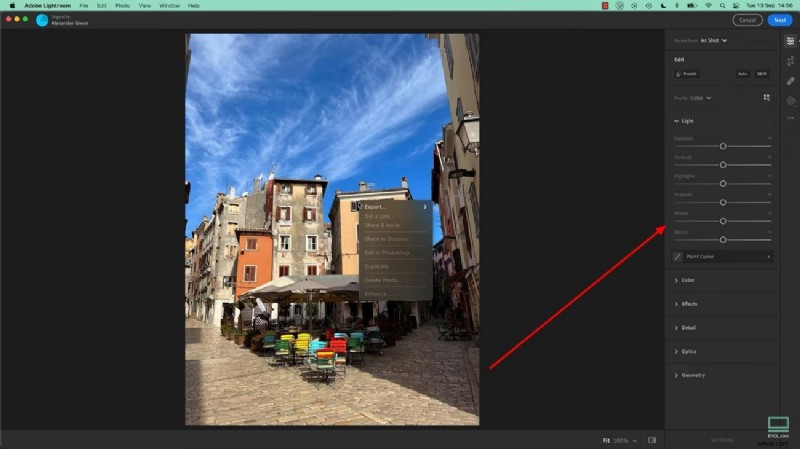
Stap 1: Lightroom kan uw omgeving verfraaien door bepaalde effecten te gebruiken. Om de lucht te vervangen, klikt u met de rechtermuisknop op uw afbeelding en selecteert u de optie "Bewerken in Photoshop". Zorg er eerst voor dat Adobe Photoshop op uw systeem is geïnstalleerd.
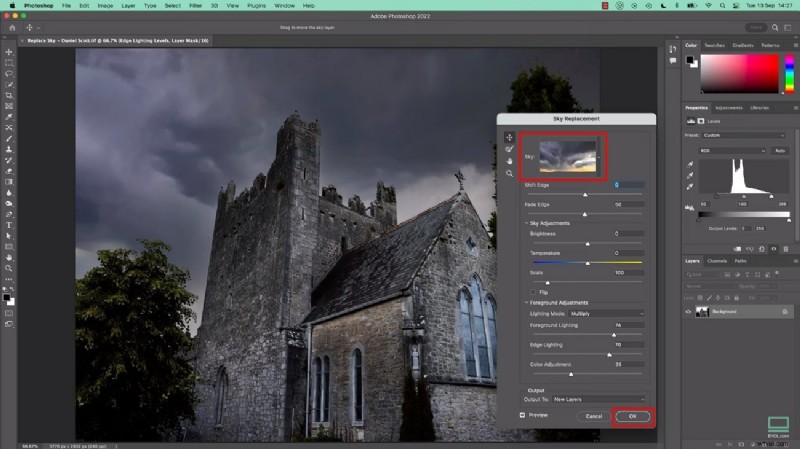
Stap 2: Ga nu naar de bovenste werkbalk en druk op de optie ‘Bewerken’ naast ‘Bestand’. Ga vanuit de vervolgkeuzelijst naar de optie “Sky Replacement”. Ga naar het paneel "Hemelvervanging" en klik op het neerwaartse pictogram naast het luchtvoorbeeld. Scroll om een hemel naar keuze te kiezen en klik op de knop "OK".
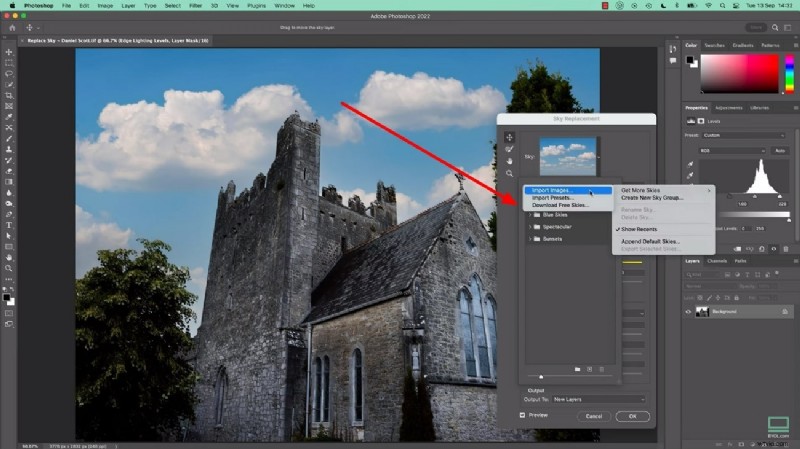
Stap 3: Om meer luchten te importeren, drukt u op het pictogram "Instellingen" in het Sky Replacement-paneel. Selecteer de eerste optie ‘Get More Skies’ en klik op ‘Afbeeldingen importeren’. Vanuit dat paneel kun je de lucht verkennen vanuit de mappen Blue Skies, Spectacular en Sunsets.
Stap 4: Breng deze foto terug naar Lightroom en ga naar het rechterzijpaneel. Gebruik daar de schuifregelaars Belichting, Contrast en Hoogtepunten onder het neerwaartse pictogram 'Licht'. Nadat u uw afbeelding hebt verbeterd, klikt u er met de rechtermuisknop op en zoekt u naar de optie “Exporteren” om het bestand op te slaan.
Deel 3:Maak het veranderen van de achtergrond gemakkelijk met Wondershare Filmora
Hemelvervanging in Lightroom en Photoshop vereist enige basisbewerkingsvaardigheden. Niet iedereen heeft dergelijke vaardigheden, dus ze moeten vaardigheden verwerven via video-tutorials. Het kost veel tijd en moeite om het bewerken helemaal opnieuw te leren. Als eenvoudigere oplossing zouden ze Wondershare Filmora moeten proberen om de beeldomgeving te veranderen.
Het is met name een betere oplossing die geschikt is voor alle gebruikers, van beginnende professionals. Je kunt Filmora gebruiken voor videobewerking, waarmee je moeiteloos je creativiteit uitbreidt. Deze tool is online beschikbaar voor desktop, macOS, mobiel en online met de nieuwste AI-functies.
Belangrijkste kenmerken die het belang van Filmora benadrukken
Verwijder of wijzig uw video's en afbeeldingsachtergronden onmiddellijk met Filmora. Stel je wereld opnieuw voor door de belangrijkste kenmerken van Filmora in veranderende achtergronden te kennen:
1. Chromakey (groen scherm)
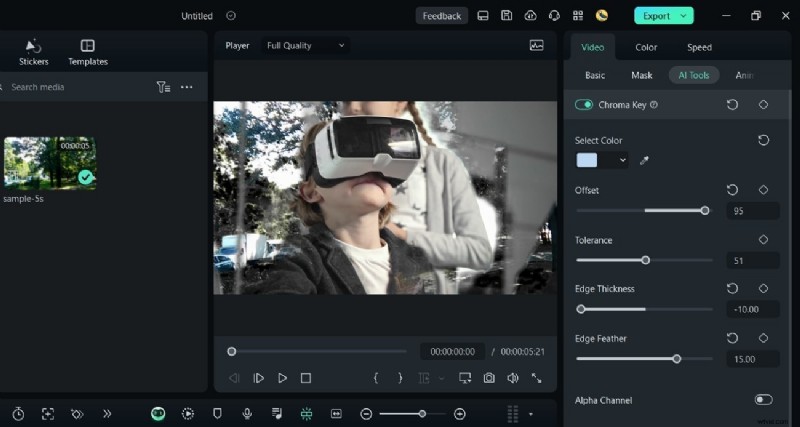
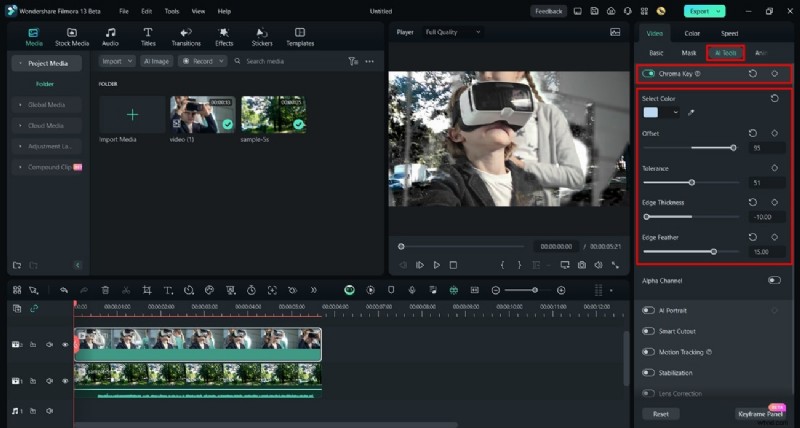
Door groen scherm in video en afbeeldingen toe te passen, ontstaat professionele inhoud. Met AI-ondersteuning kun je een bepaalde kleur verwijderen uit overlay-afbeeldingen en video's. Het kan de door u gekozen kleuren transparant maken in de geïmporteerde media. Om de media te verfijnen, kunt u de schuifregelaars Tolerantie, Randdikte en Doezelaar gebruiken.
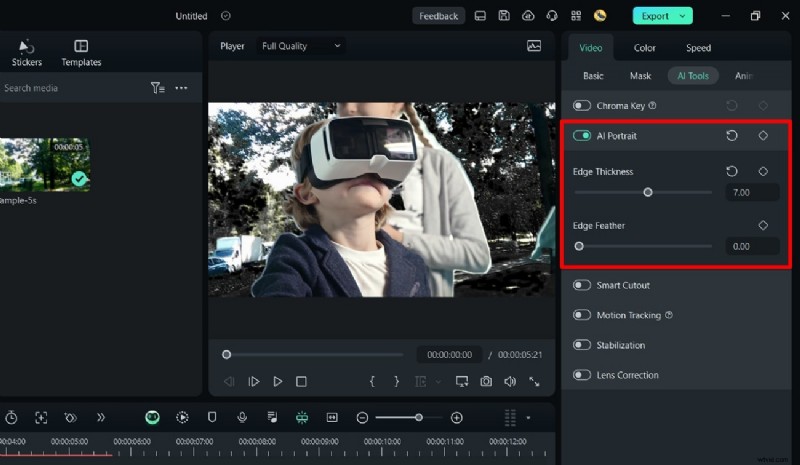
2. AI-portret
Als u zich wilt concentreren op het portret en de achtergrond wilt negeren, gebruikt u deze functie. Het kan de achtergrond nauwkeurig verwijderen door het hoofdobject te herkennen. Filmora detecteert mensen met AI en maakt handmatige aanpassingen mogelijk na het verwijderen van de achtergrond. U kunt de Randdikte en Randfunctie in de gewenste mate wijzigen.
3. Basisachtergrond
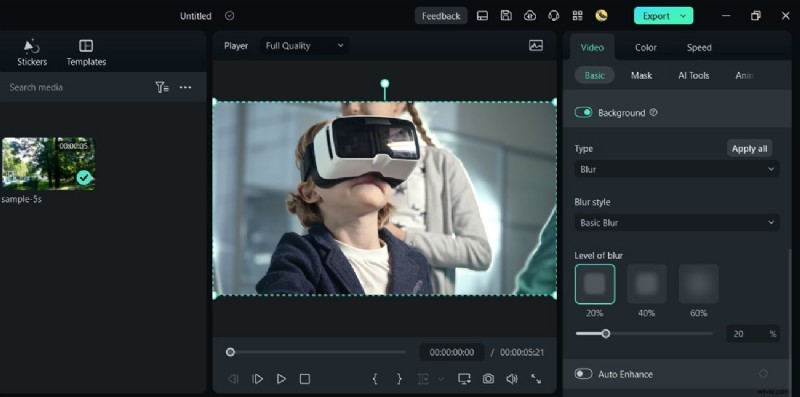
Tijdens het bewerken van media heeft u mogelijk een vervagingsoptie nodig om vervorming op de achtergrond te verbergen. Filmora biedt opties voor achtergrondvervaging met verschillende typen en stijlen erin. U kunt kiezen voor een patroon-, kleur- en vervagingsoptie uit de vervagingstypen. Vervolgens kunt u kiezen uit vervagingsstijlen zoals Korrelig, Richting en Radiaal. Daarna kunnen gebruikers het vervagingsniveau naar eigen keuze selecteren.
4. AI-beeldstylizer
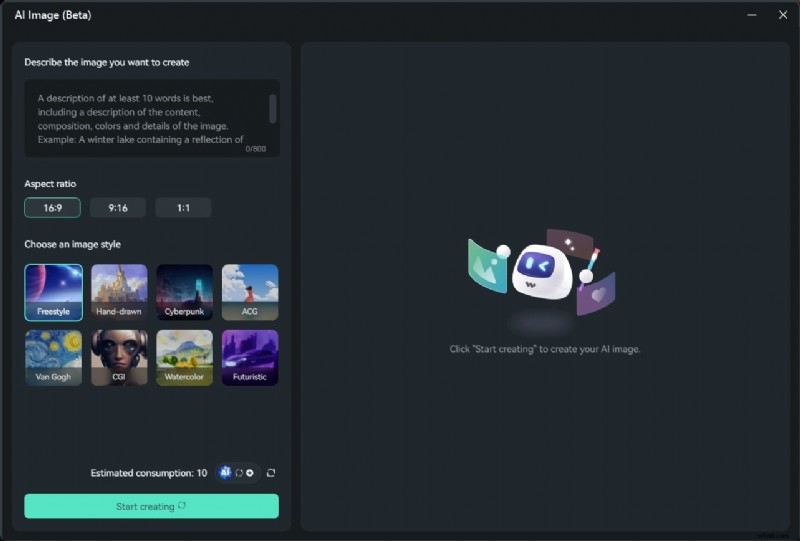
Naast het veranderen van de achtergrond, kunt u uw creativiteit de vrije loop laten met een AI Image-stylizer. Het is de nieuwste functie van Filmora die je imago in een duivel, clown of zombie kan veranderen. Als je bepaalde trends in de sociale media bij het maken van anime wilt volgen, verken dan deze functie. Je kunt 19 stijlen vinden die ook zachte afbeeldingen bevatten, zoals de afbeeldingsstijlen Bloem en Engel.
Stappen om de achtergrond op verschillende manieren te veranderen met behulp van Filmora
In plaats van lightroom sky-vervanging , Filmora biedt de eenvoudigste manier om afbeeldingen en video's te bewerken. Laten we eens kijken naar de snelste manieren om achtergronden te veranderen met Filmora.
Methode 1:Chromakey gebruiken
Stap 1:Haal de nieuwste versie van Filmora op in uw systeem
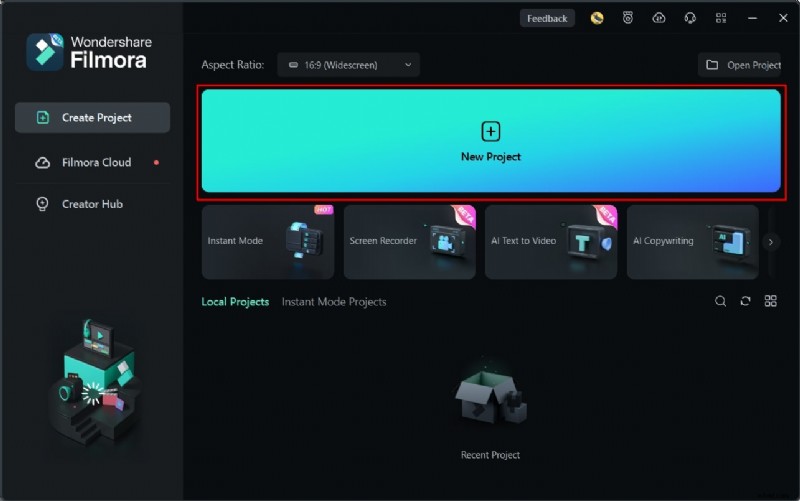
Start de nieuwste versie van Filmora succesvol op uw systeem. Dubbeltik erop om naar het startscherm te gaan. Klik op “Nieuw project” en ga naar het bewerkingsscherm van Filmora.
Stap 2:Gebruik de Chroma Key en wijzig de achtergrond
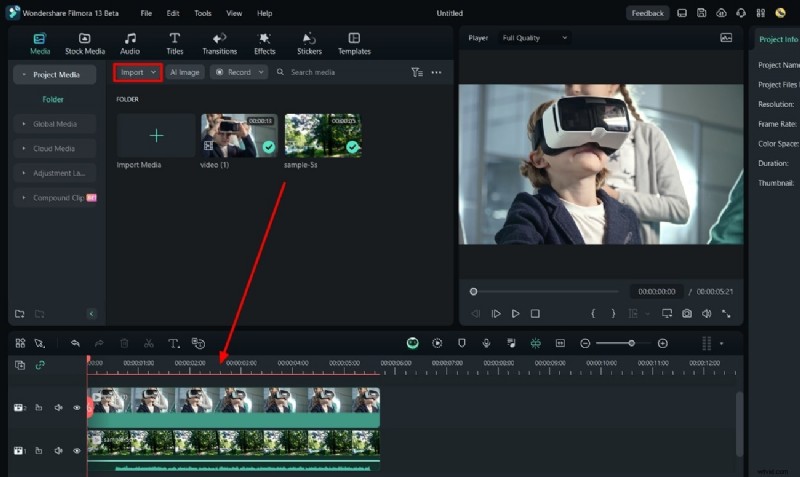
Gebruik vanuit het mediapaneel ‘Importeren’ en breng uw media naar het tijdlijngedeelte. Plaats eerst de achtergrondvideo en plaats vervolgens de hoofdclip eronder. Ga naar het rechterzijpaneel en druk bovenaan op de optie "AI Tools". Schakel nu de optie "Chroma Key" in en de achtergrond wordt vervangen. U kunt de randen aanpassen via de schuifregelaars “Randdikte” en “Randdoezelaar”.
Stap 3:Ga door met het bewerken of exporteren van media op de gewenste locatie
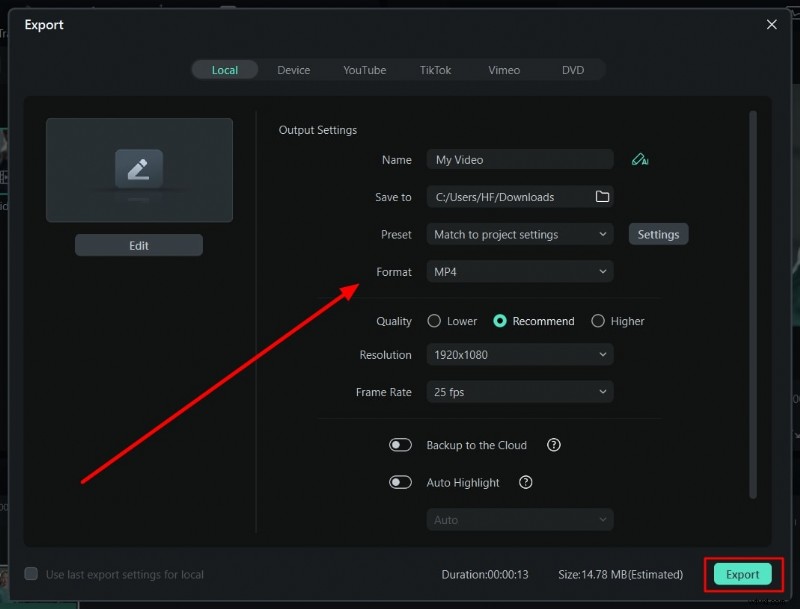
Wanneer u klaar bent met bewerken, gaat u rechtsboven naar de optie "Exporteren". Gebruik het venster "Exporteren" om de parameters te definiëren en het bestand te exporteren waar u maar wilt.
Methode 2:toegang tot AI Portrait
Stap 1:Zet de video's op de juiste plaats in de tijdlijn
Importeer uw achtergrondvideo en hoofdclips in het mediapaneel. Sleep respectievelijk de hoofdvideo in het tweede nummer en de achtergrondvideo in het eerste nummer.
Stap 2:Ontdek en gebruik AI Portrait om de achtergrond te veranderen
Ga naar het rechterpaneel en open de optie AI-tools om 'AI Portrait' te kiezen. Schakel deze optie in en zorg ervoor dat de achtergrond automatisch wordt gewijzigd. Om het nog verder te verbeteren, kunt u de schuifregelaars “Randdikte” en “Randdoezelaar” gebruiken.
Methode 3:Verander de achtergrond door middel van maskeren
Stap 1:Stockmedia ophalen en in de tijdlijn plaatsen
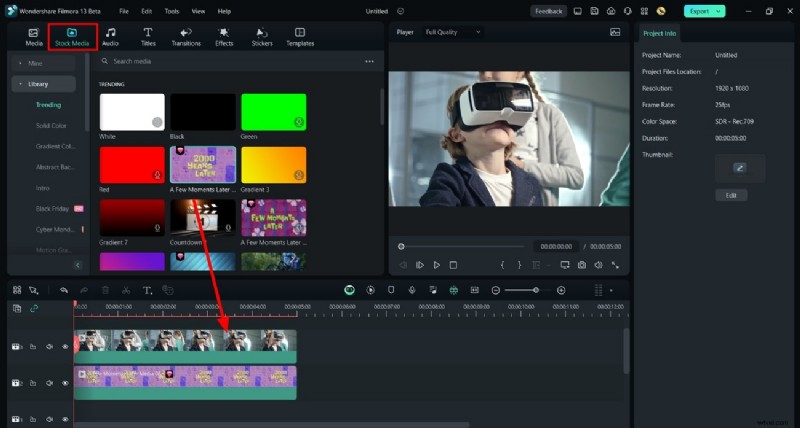
Sleep uw hoofdvideo in de tijdlijn. Tik vervolgens op het pictogram 'Stockmedia' in de werkbalk van het mediapaneel. Blader door een achtergrondfragment en breng het naar de tijdlijn bij het tweede nummer.
Stap 2:Teken een masker om de achtergrond te vervangen door standaardmedia
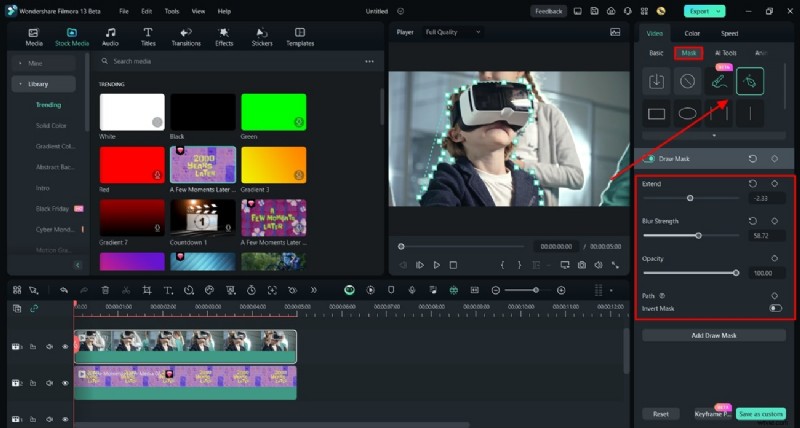
Zoek naar de optie “Masker” vóór de optie “AI-tools” in het rechterpaneel. Kies het pictogram 'Masker tekenen' en probeer de lijnen rond de hoofdfiguur te tekenen. Wanneer u klaar bent met tekenen, wordt de achtergrond vervangen. U kunt de schuifregelaar 'Vervagingssterkte' gebruiken voor een natuurlijke uitstraling.
Conclusie
Kortom, hemelvervanging is een functie van Adobe Photoshop die een heldere hemel in zonsondergangen verandert. Om dit te doen, kunt u de stappen volgen die in dit artikel worden benadrukt. Veranderende lucht in Lightroom vereist enige bewerkingsvaardigheden in Photoshop, en niet iedereen heeft die. Daarom moet u Wondershare Filmora als de beste oplossing gebruiken. Het kan de achtergrond van uw media veranderen met AI en andere handmatige wijzigingsopties.