
Als je ooit hebt gezocht naar 'videomaker van lage kwaliteit', hoopte je waarschijnlijk niet dat je video's er slechter uit zouden zien, maar juist het tegenovergestelde. Je wilt een manier om clips te verbeteren die wazig, korrelig of gecomprimeerd zijn geworden, waardoor hun details verloren zijn gegaan.
De formulering is misschien verwarrend, maar de bedoeling is duidelijk:je wilt video's die er beter uitzien.
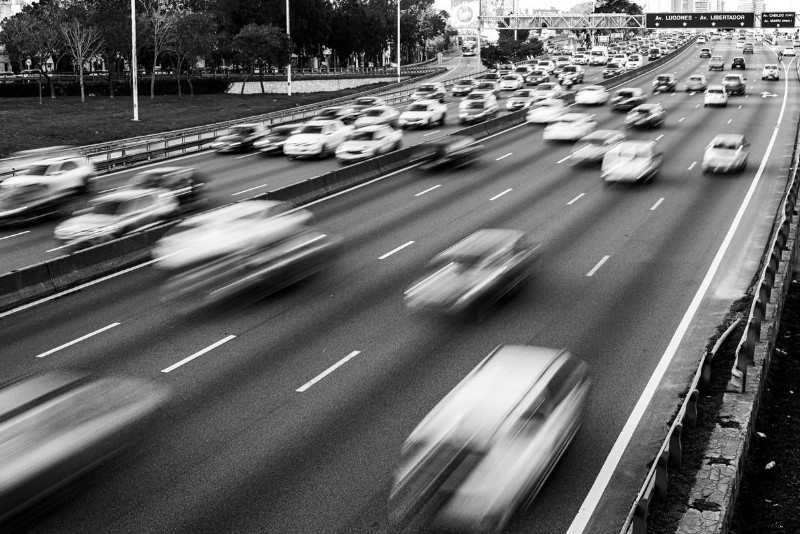
Gelukkig zijn er talloze hulpmiddelen beschikbaar om te helpen. AI-videoversterkers kunnen details verscherpen en de resolutie verhogen, terwijl editors het gemakkelijk maken om kleuren, belichting en stabiliteit aan te passen. Zelfs als het doel eenvoudigweg het verkleinen van een video is om deze gemakkelijker te kunnen delen, kunnen moderne compressoren de bestandsgrootte verkleinen zonder de kwaliteit te verpesten.
Deze gids helpt je te begrijpen waarom video's vaak van lage kwaliteit lijken, welke tools beschikbaar zijn om ze te herstellen en te verbeteren, en praktische stappen om ervoor te zorgen dat je toekomstige video's helder en scherp blijven.
1. Waarom zijn video's van lage kwaliteit?
Voordat je gaat kijken hoe je video's van lage kwaliteit kunt repareren, helpt het om te begrijpen waarom dit überhaupt gebeurt. Er zijn verschillende veelvoorkomende redenen waarom video's hun helderheid verliezen:
- Opnameproblemen:het gebruik van een camera met een beperkte resolutie, filmen bij weinig licht of het opnemen van trillende beelden resulteert vaak in video's die er korrelig of wazig uitzien.
- Compressie van sociale media:platforms zoals Instagram, WhatsApp of TikTok comprimeren uploads automatisch om ruimte te besparen, waardoor details kunnen worden verwijderd en de scherpte kan worden verminderd.
- Herhaalde bestandsconversies:elke keer dat een video wordt geëxporteerd of geconverteerd, vooral bij een lage bitsnelheid, krijgt de kwaliteit een nieuwe klap. Na een paar rondes wordt de schade zeer merkbaar.
- Oude of analoge beelden:oude digitale clips of analoge opnames die zijn overgezet, kunnen er vervaagd, luidruchtig of korrelig uitzien in vergelijking met de huidige high-definition-normen.
Maar maak je geen zorgen! De meeste van deze problemen kunnen worden verbeterd met de juiste tools, die in de volgende secties worden besproken.
2. Wat wil je eigenlijk?
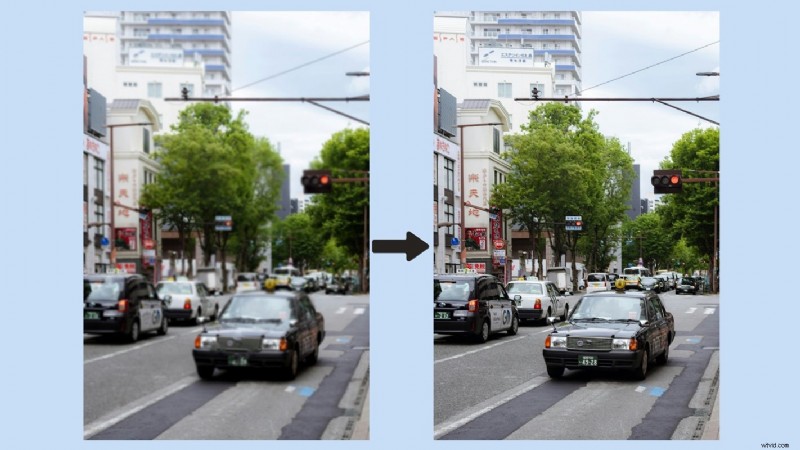
Als je op zoek bent naar een videomaker van lage kwaliteit, wil je je opnamen misschien niet slechter maken, toch? Wat je echt nodig hebt, zijn tools die video's van lage kwaliteit kunnen verbeteren en verbeteren, zodat ze er scherper, duidelijker en gemakkelijker te delen uitzien. Afhankelijk van het probleem kunnen verschillende soorten tools helpen:
-
Videoversterkers
Dit zijn AI-aangedreven tools die zijn ontworpen om de resolutie op te schalen, details te verscherpen en de helderheid in wazige of korrelige clips te herstellen. Ze zijn vooral nuttig voor oude beelden of beelden met een lage resolutie.
-
Video-editors
Een goede editor geeft je controle over helderheid, contrast, kleurcorrectie en stabilisatie. Met een paar aanpassingen kunnen zelfs wankele of slecht belichte beelden er veel gepolijster uitzien.
-
Videocompressoren (met bediening)
Soms is het doel eenvoudigweg het verkleinen van de bestandsgrootte voor uploaden of delen. Met de juiste compressor kun je de grootte verkleinen en tegelijkertijd de kwaliteit in balans houden, zodat je video helder blijft in plaats van in een blokkerige puinhoop te veranderen.
3. Beste tools om video's van lage kwaliteit te repareren
Als je eenmaal begrijpt wat de oorzaak is van een slechte videokwaliteit en welke soorten tools daarbij kunnen helpen, gaan we eens kijken naar enkele van de beste opties die momenteel beschikbaar zijn. Elke tool heeft zijn sterke punten, dus de juiste keuze hangt af van of je oud beeldmateriaal wilt herstellen, snelle bewerkingen wilt uitvoeren of video's wilt voorbereiden om te delen.
AI-videoverbeteringen
Als het je doel is om onscherpe of gepixelde clips nieuw leven in te blazen, is een AI-videoverbetering de juiste keuze om mee te beginnen.
1. Wondershare Filmora AI-tools

Video-editors zoals Wondershare Filmora bieden functies zoals Video Enhancer, Color Enhancement en Noise Reduction. Met name heeft Filmora nu het Topaz Starlight-model rechtstreeks in de interface geïntegreerd. Met deze AI-gestuurde technologie met diepe superresolutie kunt u authentieke details reconstrueren en ruis onder controle houden met professionele precisie, zonder dat u uw workflow hoeft te onderbreken met software van derden.


2. Topaz Video Verbeterde AI
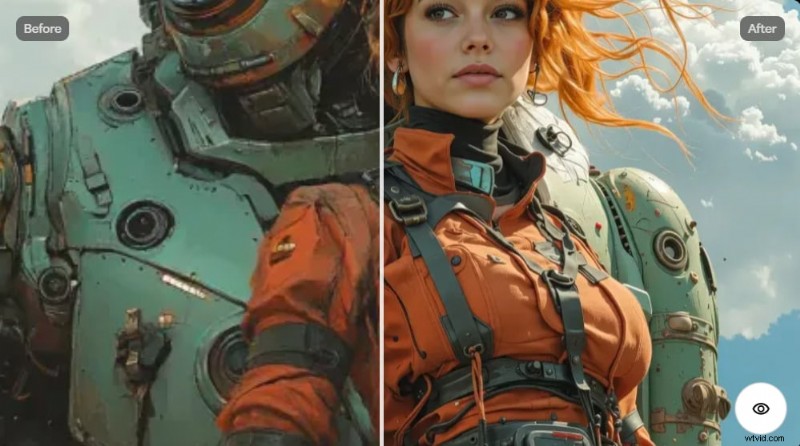
Topaz staat bekend om zijn krachtige opschaling en detailrestauratie; het is ideaal om oude beelden met een lage resolutie om te zetten in hoge definitie. Gelukkig kun je deze kracht nu direct ervaren in het AI Video Enhancer-paneel van Filmora.
3. HitPaw-videoverbetering
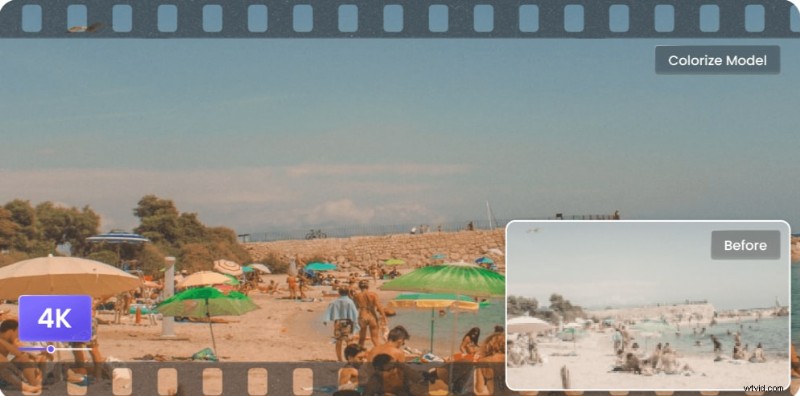
HitPaw is ideaal voor beginners die snelle oplossingen willen voor video's van lage kwaliteit. De AI-voorinstellingen verwerken automatisch ruis, onscherpte en lage resolutie.
Algemene video-editors
Als je meer controle wilt over het verfijnen van aanpassingen zoals kleur, helderheid of stabilisatie, zijn video-editors de beste optie. Een van de beste keuzes is Wondershare Filmora. Naast de ingebouwde AI Video Enhancer is Filmora een beginnersvriendelijke editor die snel werkt en wordt geleverd met andere AI-tools die zijn ontworpen om het hele bewerkingsproces te vereenvoudigen.
Met Filmora krijg je toegang tot geavanceerde kleurcorrectie-instellingen, samen met een brede selectie aan filters, overgangen en video-effecten om je beeldmateriaal direct te verbeteren. De editor bevat ook handige tools voor videostabilisatie en AI-aangedreven audio-opschoning, waardoor u uw clips eenvoudig kunt oppoetsen zonder professionele ervaring.
Online videoversterkers en compressoren
Soms heeft u gewoon een snelle oplossing nodig zonder software te downloaden. Online tools kunnen helpen bij het verbeteren of comprimeren van video's, zodat ze gemakkelijker kunnen worden gedeeld.
1. Clide
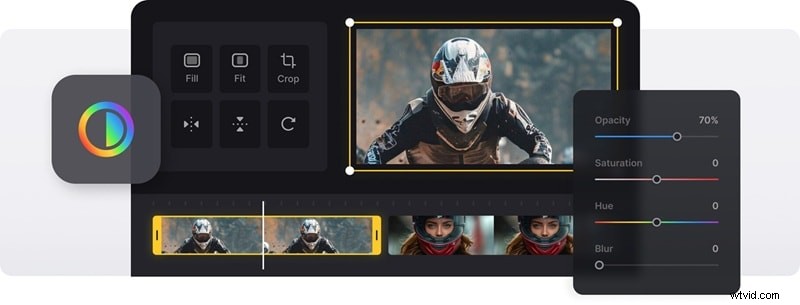
Clideo is meer dan alleen een eenvoudige online-editor. U kunt het gebruiken om met slechts een paar klikken belangrijke aanpassingen zoals helderheid, contrast en verzadiging te verfijnen. Het platform bevat ook veilige compressie-opties die de bestandsgrootte verkleinen terwijl de video helder en bekijkbaar blijft.
2. Kapwing
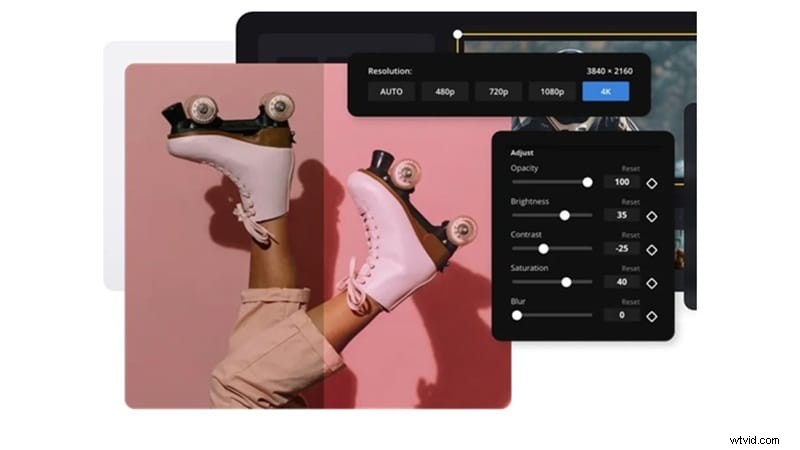
Kapwing is een favoriet onder makers die waarde hechten aan snelheid en efficiëntie. Het ondersteunt op tijdlijn gebaseerde bewerking, waardoor je meer controle hebt over lagen en reeksen, terwijl het ook snelle formaatopties biedt voor verschillende platforms zoals YouTube, TikTok of Instagram. U kunt de realtime samenwerkingsfunctie ook gebruiken voor teamprojecten.
3. Media.io
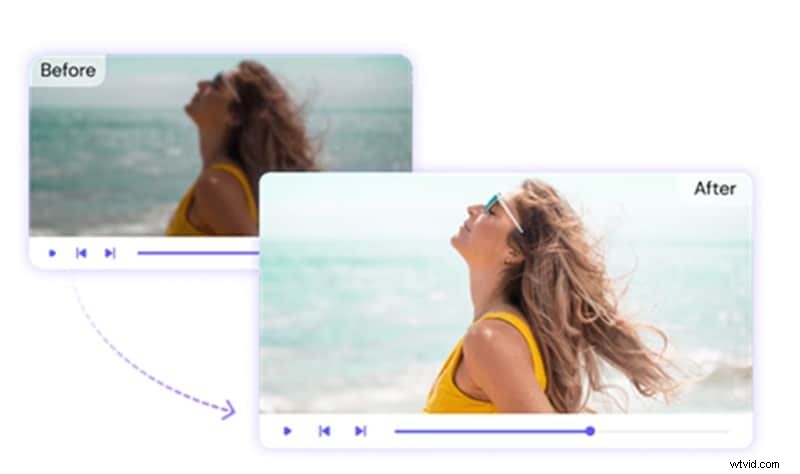
Media.io brengt een breed scala aan functies samen op één platform. De AI-aangedreven verbeteringen kunnen luidruchtige beelden opschonen, wazige video's verscherpen en zelfs de resolutie opschalen om clips er professioneler uit te laten zien. Bovendien fungeert Media.io ook als converter, waardoor u verschillende video- en audioformaten kunt gebruiken zonder de browser te verlaten.
4. FlexClip
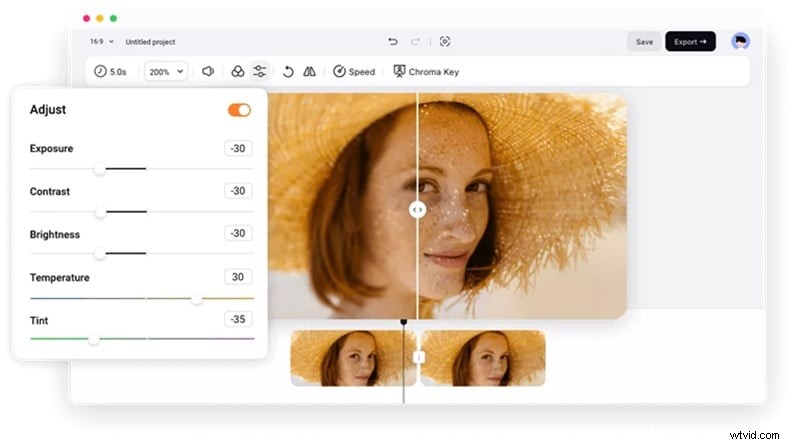
FlexClip is een lichtgewicht browsergebaseerde editor die zich richt op eenvoud. Je kunt video's snel knippen, bijsnijden en verbeteren, en de grootte aanpassen voor verschillende platforms. Dankzij de uitgebreide bibliotheek met sjablonen en voorinstellingen kun je zonder veel moeite video's van hoge kwaliteit maken.
Wanneer en waarom deze tools gebruiken
Omdat er zoveel opties beschikbaar zijn, is het belangrijk om te weten welk type gereedschap het beste bij uw situatie past. Hier zijn enkele veelvoorkomende scenario's en de tools die voor elk scenario het beste werken:
- Snelle oplossingen voor wazige of luidruchtige clips
Als je een video hebt die er korrelig of wazig uitziet, is een AI-videoversterker de beste keuze. Deze tools kunnen details verscherpen, de resolutie opschalen en ruis verminderen in slechts een paar stappen.
- Bewerken voor een professionelere uitstraling
Als de beelden er saai, schokkerig of slecht belicht uitzien, geeft een video-editor je meer controle. Pas de helderheid aan, stabiliseer wankele clips of verfijn de kleuren om de video er professioneler uit te laten zien.
- Bestandsgrootte verkleinen zonder kwaliteit op te offeren
Als je video te groot is om te uploaden of te delen, gebruik dan een videocompressor waarmee je de balans tussen grootte en kwaliteit kunt bepalen. Online tools zijn hier handig voor snelle resultaten, maar desktop-editors bieden meer flexibiliteit als je details wilt behouden.
4. Een video van lage kwaliteit verbeteren met Filmora (stap voor stap)
Van alle beschikbare tools is Filmora een van de meest beginnersvriendelijke manieren om video's te verbeteren die vaak worden doorzocht onder de term 'videomaker van lage kwaliteit'. Het combineert krachtige AI-functies met een eenvoudige interface, zodat u professionele resultaten kunt behalen zonder dat u geavanceerde bewerkingsvaardigheden nodig heeft. Zo kun je het doen:
Stap 1Importeer uw video
Open Filmora en start een nieuw project. Sleep uw video van lage kwaliteit naar de tijdlijn om te beginnen met bewerken.
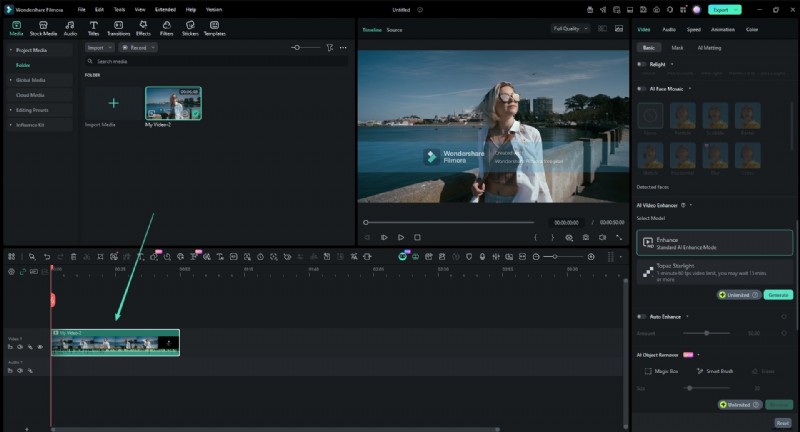
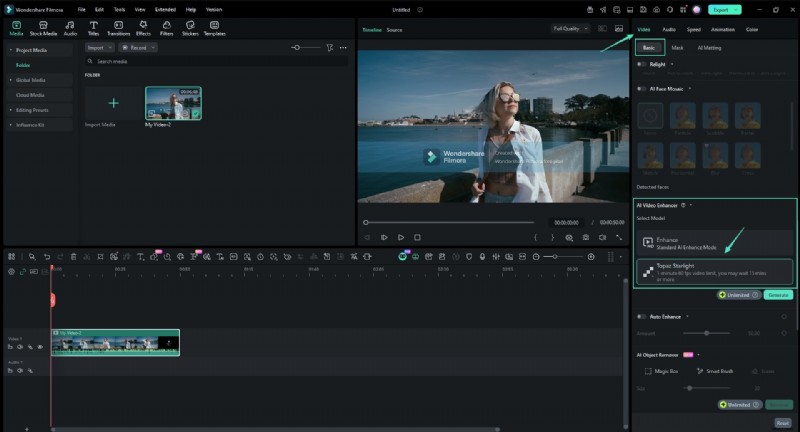
Stap 2Zoek AI Video Enhancer en selecteer een model
Ga naar het gedeelte Video> Basis en zoek AI Video Enhancer. Voor de beste kwaliteit kiest u voor het Topaz Starlight model. Deze geïntegreerde engine is perfect voor de productie van hifi-inhoud.
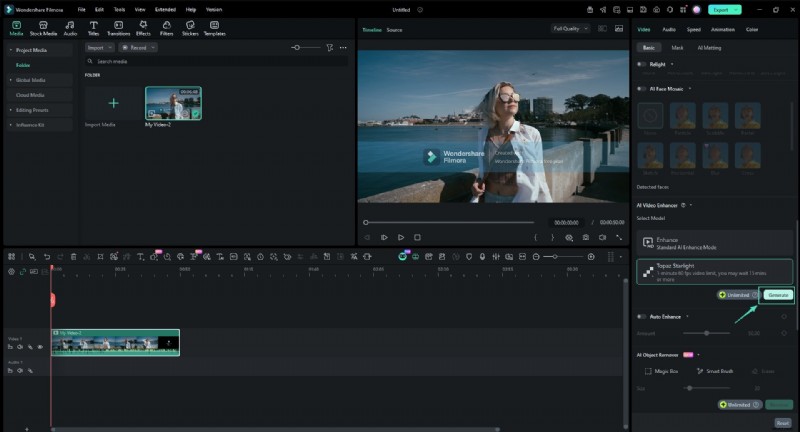
Stap 3Verbetering toepassen
Houd er rekening mee dat het Topaz Starlight-model een videolimiet van 1 minuut en 60 fps heeft en dat het proces 15 minuten of langer kan duren, afhankelijk van uw hardware. Klik op Genereren en Filmora reconstrueert details, verbetert de scherpte van de randen en controleert ruis voor een professionele afwerking.
Stap 4Bekijk en pas aan
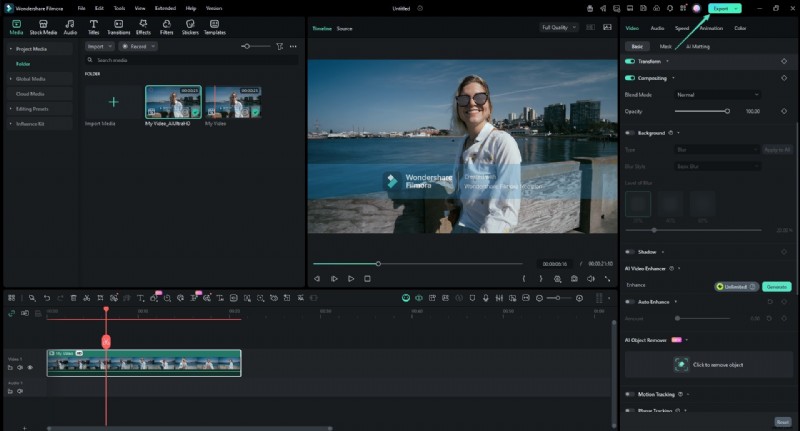
Speel de video af om de verbeteringen te zien. De uitvoerresolutie wordt op intelligente wijze beheerd:video's onder 1080P worden opgeschaald naar minimaal 1080P, terwijl video's met een hogere resolutie hun oorspronkelijke kwaliteit behouden tot 4K.
Stap 5Exporteer uw video
Klik op Exporteren. Je uiteindelijke video behoudt dezelfde framesnelheid en duur als je originele clip. Kies het gewenste formaat en bewaar uw kristalheldere resultaten.
5. Tips om resultaten van lage kwaliteit in de toekomst te voorkomen
Hoewel tools zoals Filmora's AI Video Enhancer beelden van lage kwaliteit kunnen verbeteren, is de beste aanpak om kwaliteitsverlies vanaf het begin te voorkomen. Een paar eenvoudige praktijken kunnen een groot verschil maken:
1. Neem op met de beste beschikbare instellingen
Stel uw camera of telefoon altijd in op de hoogste resolutie en framesnelheid die deze ondersteunt. Zelfs als u van plan bent het later te comprimeren, geeft het starten met beeldmateriaal van hoge kwaliteit u meer flexibiliteit.
2. Let op verlichting en stabiliteit
Goede verlichting vermindert ruis, terwijl een statief of stabilisator wankele beelden helpt voorkomen die moeilijk te corrigeren zijn in de postproductie.
3. Exporteer met de juiste formaten en codecs
Gebruik breed ondersteunde formaten zoals MP4 met H.264 of H.265, die kwaliteit en bestandsgrootte in evenwicht brengen zonder onnodige compressie.
4. Werk vanuit het originele bestand
Elke keer dat je een video opnieuw exporteert, verlies je iets meer kwaliteit. Om verslechtering te voorkomen, moet u waar mogelijk de originele beelden blijven bewerken en exporteren.
Conclusie
Wanneer mensen zoeken naar een 'videomaker van lage kwaliteit', willen ze meestal tools om beelden van slechte kwaliteit te corrigeren of te verbeteren. In plaats van te eindigen met wazige of korrelige video's, kun je AI-videoverbeteringen gebruiken om details te verscherpen, video-editors om kleuren te corrigeren en wankele clips te stabiliseren, en slimme compressoren om de bestandsgrootte te verkleinen zonder de helderheid te verliezen.
Filmora is een van de meest beginnersvriendelijke opties, waarbij AI-aangedreven tools worden gecombineerd met een eenvoudige interface voor professionele resultaten. Met de nieuwe integratie van het Topaz Starlight-model kunt u nu direct binnen uw tijdlijn textuur- en detailrestauratie van commerciële kwaliteit realiseren. Naast goede filmpraktijken kun je je video's helder en verzorgd houden, en klaar voor elk platform.
Veelgestelde vragen
-
Kan ik een video van lage kwaliteit omzetten in HD?
Ja, je kunt video's van lage kwaliteit opschalen naar HD met behulp van AI-videoversterkers zoals Filmora of Topaz. Hoewel de resultaten afhankelijk zijn van de originele beelden, kunnen deze tools details verscherpen en de helderheid aanzienlijk verbeteren.
-
Wat is de beste gratis videokwaliteitsverbeteraar?
iMovie (voor Mac en iPhone) en online tools zoals Clideo of Kapwing bieden gratis basisverbeteringen. Voor meer geavanceerde AI-functies biedt Filmora een gratis versie (met een watermerk), zodat je de kwaliteitsupgrades kunt testen.
-
Is het mogelijk om wazige of gepixelde video's te corrigeren?
Ja, door AI aangedreven verbeteringen kunnen onscherpte en pixelvorming verminderen. De diepe superresolutietechnologie van Filmora is speciaal ontworpen om randen en texturen te herstellen die verloren zijn gegaan door compressie.
-
Verbeteren online tools echt de videokwaliteit?
Online tools kunnen snelle verbeteringen aanbrengen, zoals het aanpassen van de helderheid of resolutie. Desktop-apps zoals Filmora leveren echter veel krachtigere resultaten door lokale verwerking, waardoor complexe AI-modellen zoals Topaz Starlight kunnen worden uitgevoerd.
-
Hoe verklein ik de videobestandsgrootte zonder kwaliteitsverlies?
Gebruik slimme compressoren waarmee u grootte en kwaliteit in evenwicht kunt brengen. Met Filmora en Media.io kunt u bijvoorbeeld de resolutie en bitrate aanpassen, zodat u de bestandsgrootte kunt verkleinen met behoud van de kwaliteit.