
Creators die Vita gebruiken om video's te bewerken, kunnen op zoek gaan naar manieren om Vita voor pc te integreren in uw workflow. Bewerken op een groter scherm geeft immers meer precisie, een snellere workflow en ruimte voor creatieve details.
Ten eerste kunt u de Vita-video-editor voor pc via een emulator uitvoeren. Native desktopsoftware kan echter export van hogere kwaliteit, vloeiender afspelen en geavanceerde effecten ontgrendelen. In deze handleiding wordt uitgelegd hoe u Vita op pc kunt gebruiken en welke de beste desktopvideo-editors voor geavanceerde projecten zijn.

Deel 1. Vita voor pc:wat u moet weten voordat u gaat downloaden
Vita is een gratis videobewerkingsapp van SNOW Corporation. Het werd snel populair onder YouTubers, vloggers en andere makers van sociale media, omdat het zowel eenvoudig als krachtig was.
De app is meer dan 100 miljoen keer gedownload en heeft ook uitstekende beoordelingen, dus het is niet iets obscuurs dat slechts een paar geselecteerde mensen leuk zouden vinden. Het is beschikbaar op zowel Android als iOS, wat niet altijd het geval is voor mobiele sites.
De desktopkloof
Ondanks zijn populariteit is er geen officiële desktopversie. Veel gebruikers zoeken naar Vita voor pc, maar Windows ondersteunt geen directe installatie. In plaats daarvan wenden mensen zich tot emulators of APK-bestanden. Op Mac kunnen alleen nieuwere modellen met Apple's M1 of nieuwere chips Vita installeren via de App Store. Intel-gebaseerde Macs moeten nog steeds emulatie gebruiken.
Kenmerkensnapshot van Vita Mobile
- Exporteert in Full HD zonder watermerken
- Snelheidsregelaars voor slow motion en vooruitspoelen
- Filmachtige overgangen en creatieve effecten
- Ingebouwde filters en kleurcorrectie
- Tekstanimaties en trendy lettertypen
- Picture-in-Picture (PIP)-overlays
- Gratis sjablonen voor snelle bewerkingen
Waarom bestaat er vraag naar desktops
Creators willen meer schermruimte, snellere weergave en de mogelijkheid om langere projecten aan te kunnen. Desktopopstellingen bieden ook meer opslagruimte, wat handig is voor grote vlogs of filmwerk.
Realitycheck
Windows-gebruikers kunnen Vita alleen via een emulator uitvoeren, wat de prestaties kan beïnvloeden. Het wordt ondersteund op Apple M1 en latere machines op de Mac. Het is echter nog steeds de mobiele versie en geen desktop-editor.
Omdat u nu bekend bent met de basisprincipes, zullen we stap voor stap bekijken hoe u Vita op pc kunt installeren en gebruiken.

Filmora
AI-app en -software voor videobewerking
Het beste alternatief voor de Vita-video-editor, waarmee je overal video's kunt maken voor alle makers!
De echte upgrade van mobiele editors. Geavanceerde tools gecombineerd met een eenvoudige workflow. Bewerk waar je maar wilt, maak wat dan ook.
Deel 2. Vita op pc verkrijgen
Omdat er geen officiële Windows-versie is, vereist het gebruik van een Vita-video-editor voor pc een Android-emulator. Emulators laten uw computer functioneren als een mobieltje, zodat u apps rechtstreeks vanuit de Play Store kunt installeren. Er zijn verschillende favorieten die mensen gebruiken, zoals BlueStacks en NoxPlayer.
Minimale systeemvereisten
- Besturingssysteem:Windows 7 of hoger, macOS 11 of hoger
- Processor:Intel-, AMD- of Apple-chip
- RAM:4 GB of meer
- Opslag:10 GB beschikbare ruimte
Methode 1:Vita gebruiken op pc met BlueStacks-emulator
- Download BlueStacks van de officiële site. Installeer en open vervolgens het programma.
- Log in met uw Google-account.
- Open de Play Store in BlueStacks.
- Zoek naar "VITA – Video-editor en maker." Installeer en start de app om te beginnen met bewerken.
Methode 2:Vita gebruiken op pc met NoxPlayer-emulator
- Download en installeer NoxPlayer op uw computer.
- Voer het programma uit en log in op uw Google-account.
- Bezoek de Play Store in NoxPlayer. Zoek naar Vita en installeer het.
- Gebruik de app met pc-bediening en een groter scherm.
Voordelen van het gebruik van Vita met een emulator
- Volledige 1080p HD-export zonder watermerk
- Sjablonen maken snelle bewerkingen eenvoudig
- Filters, muziek en tekstanimaties verbeteren video's
- Geweldige keuze voor beginners vanwege de eenvoudige interface
Nadelen van het gebruik van Vita met een emulator
- Geen ondersteuning voor bewerken van meerdere sporen
- Er ontbreken geavanceerde tools zoals bewegingsregistratie
- Keyframe-animatie niet beschikbaar
- Kan langzaam werken bij grotere projecten of projecten met een hoge resolutie
Deel 3. Waar Vita op pc tekortschiet
Het uitvoeren van Vita PC via emulators of zelfs op Mac via de App Store betekent nog steeds dat je de mobiele versie gebruikt. Hoewel dit prima is voor snelle bewerkingen, worden de gaten duidelijk bij grotere projecten.
- Beperkte exportopties:Vita biedt geen geavanceerde controle over resoluties en formaten.
- Geen GPU-versnelling:het renderen is langzamer vergeleken met editors zoals Filmora of Premiere Pro.
- Bibliotheek met kleine effecten:mobiele pakketten zijn niet te vergelijken met volledige desktopplug-ins.
- Touch-first-ontwerp:een muis en toetsenbord zijn niet ideaal voor een hulpmiddel dat voor vingers is gemaakt.
Deel 4. Beste desktopbewerkingskeuzes voor Vita-gebruikers
Als je de download van de Vita-app voor pc te beperkt vindt, zijn hier de beste desktop-editors die actief worden bijgewerkt en algemeen worden vertrouwd.
#1. Wondershare Filmora - Beste voor alles-in-één montage
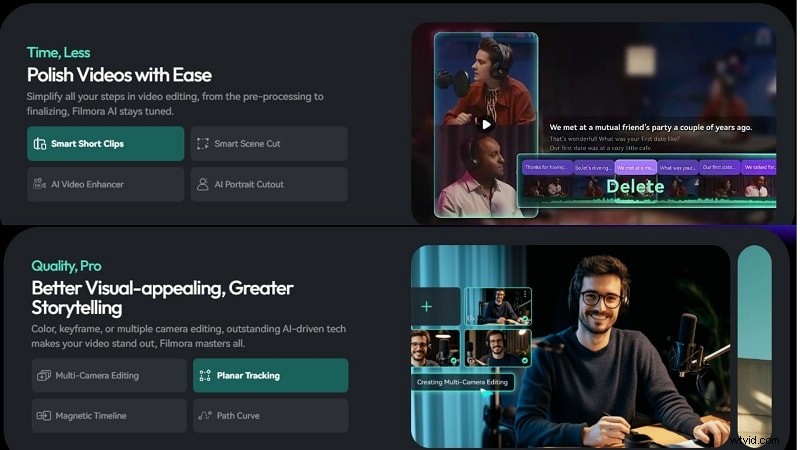
Filmora is een desktop-native applicatie gemaakt voor makers die meer nodig hebben dan wat mobiele apps kunnen bieden. Het combineert AI-aangedreven tools, kleurcorrectie en professionele effecten met een interface die altijd beginnersvriendelijk is.
 Veilig downloaden
Voor- en nadelen
- Regelmatige updates met nieuwe effecten en middelen
- Grote voorraadbibliotheek met muziek, video's en sjablonen
- AI-gestuurd bewerken bespaart tijd
- Watermerk in gratis abonnement
- Abonnement vereist voor geavanceerde AI-functies
Kenmerken
- AI slimme maskering en vlakke tracking
- AI tekst-naar-video genereren
- AI Vocal Remover + slimme muziekcreatie
- Op tekst gebaseerde bewerking
- Uitgebreide bibliotheek met overgangen, overlays en bewegende beelden
- Kleurcorrectie met LUT's en aangepaste kwaliteiten
- Videostabilisatie, compositie en automatische verbetering
Waarom wij het aanbevelen
Filmora biedt wat Vita voor pc mist:stabiele prestaties, 4/8K-exports en geavanceerde AI-bewerking. Het is een alles-in-één platform dat geschikt is voor YouTubers, marketeers en freelancers die professionele projecten bouwen.
Besturingssysteem
Windows, macOS, Android, iOS
Beoordelingen
- Capterra:4,5/5
- G2:4,4/5
Recensies
Gebruikers prijzen Filmora's intuïtieve lay-out en rijke bibliotheek met middelen. Velen benadrukken frequente updates en stabiliteit. Sommigen beschouwen het watermerk in de gratis versie als het grootste nadeel.
#2. CapCut - Video-editor voor makers van sociale media
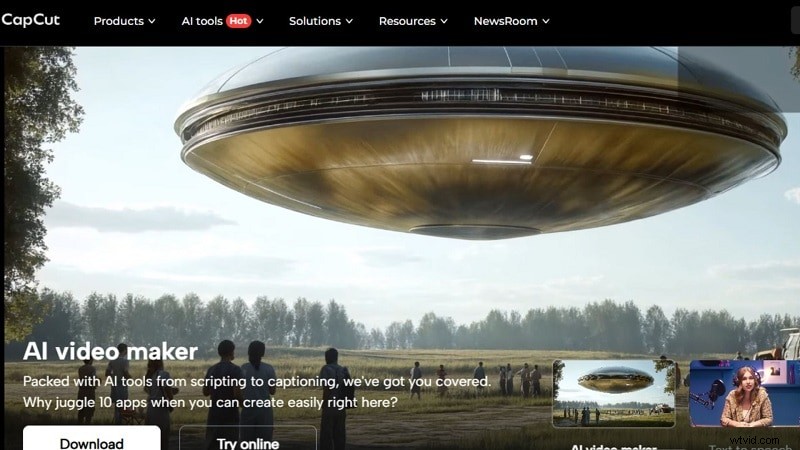
CapCut is een video-editor met een platformonafhankelijke aanwezigheid die het beste is voor beginnende gebruikers met een creatieve geest. Hiermee kunnen beginners en sociale makers verfijnde korte clips maken:met effecten, overgangen en teksthulpmiddelen - en zonder steile leercurve.
Voor- en nadelen
- Beginnersvriendelijke interface
- Exporten met hoge resolutie in verschillende formaten
- Biedt geavanceerde tools zoals Chroma Key en Keyframing
- Labels en pictogrammen zijn klein en moeilijk te lezen
- Vereist toegang tot de fotobibliotheek voor snel gebruik
- Beperkt tot portretoriëntatie in sommige workflows
Kenmerken
- Audio-integratie met bewerkingsopties
- Groen scherm en achtergrond verwijderen
- Tekst, bijschriften en ondertitels
- Keyframe-animatie voor geavanceerde bediening
- Toegang tot meerdere platforms met cloudsynchronisatie
- Intuïtief bijsnijden en overgangen
- 8K-export ondersteunt tot 60 fps
Waarom wij het aanbevelen
CapCut is een sterke stap vooruit ten opzichte van de Vita-video-editor voor pc en biedt geavanceerde tools, export in hoge resolutie en samenwerking in de cloud, terwijl het gratis en beginnersvriendelijk blijft. Perfect voor snelle maar professionele bewerkingen.
Besturingssysteem
Windows, Mac, internet
Beoordelingen
Recensies
PCMag benadrukt de balans tussen gemak en diepte van CapCut. TechRadar prijst de cloudsynchronisatie en 8K-ondersteuning, maar constateert beperkingen in het interface-ontwerp en incidentele beperkingen in de bewerkingsstroom.
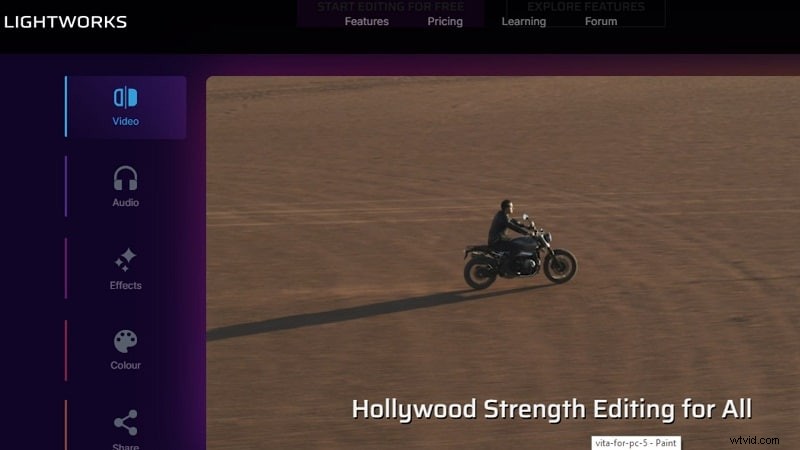
#3. Lightworks - Precisiebewerking met tijdlijncontrole van Hollywood-kwaliteit
Lightworks is een krachtige desktop-editor met professionele tijdlijnbewerking en -export. Het is geschikt voor makers die verder willen gaan dan eenvoudige tools en biedt zowel gratis als professionele versies voor verschillende behoeften.
Voor- en nadelen
- Gratis versie ondersteunt bewerking van hoge kwaliteit
- Vooraf ingestelde exports op maat gemaakt voor sociale platforms
- Cloudgebaseerde samenwerking voor teamprojecten
- Pro-abonnement vereist voor 8K-exports
- Het kost tijd om een complexe interface onder de knie te krijgen
Kenmerken
- Aanpasbare interface voor persoonlijke workflow
- Sneltoetsen om het bewerken te versnellen
- 2D- en 3D-geanimeerde titels
- Toegang tot gratis stockmedia en audio
- Ondersteuning voor invoer en uitvoer van meerdere formaten
- Tijdlijn bijsnijden en splitsen
- Exporteer profielen voor YouTube, Vimeo, Instagram en Facebook
Waarom wij het aanbevelen
Lightworks geeft makers die overstappen van de Vita-video-editor voor pc-emulator echte professionele groei. De geavanceerde tijdlijn, sociale export en upgradepad ondersteunen bewerkingsambities op de lange termijn.
Besturingssysteem
Linux, OS X, Windows
Beoordelingen
- G2:3,5/5
- Capterra:4,0/5
Recensies
Gebruikers prijzen Lightworks vanwege de nauwkeurige bewerkingstools en brede exportondersteuning. Sommige benadrukken teamfuncties als nuttig. Beginners merken vaak de steile leercurve op, hoewel tutorials het proces vergemakkelijken.
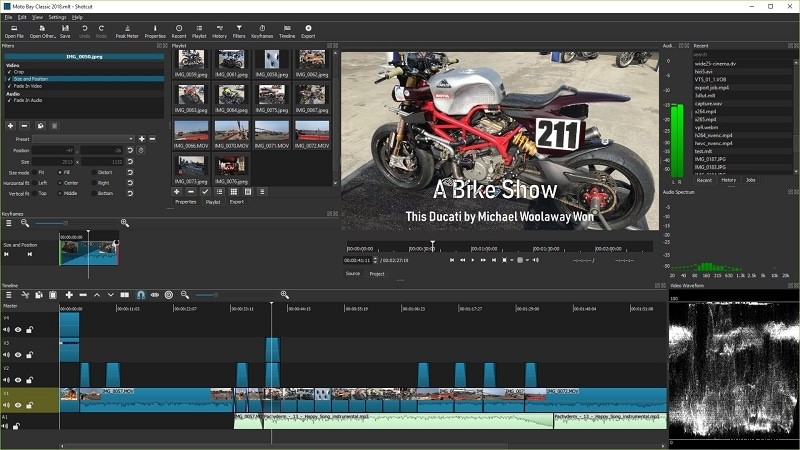
#4. Shotcut - Beste open source-flexibiliteit
Voor meer controle dan mobiel kan bieden, is er de gratis, open-source editor Shotcut. Het kan zowel kortere clips als volledige projecten verwerken, dus het is een veelzijdig en relatief eenvoudig alternatief voor algemene apps.
Voor- en nadelen
- Brede ondersteuning voor mediabestandstypen
- Beheer verschillende resoluties en framesnelheden in één project
- Leg audio en video rechtstreeks vanaf uw systeem vast
- Interface kan beginners overweldigen
- Het kost tijd om tools onder de knie te krijgen
Kenmerken
- Exporteren in hoge resolutie
- Ingebouwd scherm en audio-opname
- Kleurcorrectie, filters en overgangen
- Audiobewerking voor verfijnde geluidskwaliteit
Waarom wij het aanbevelen
Shotcut biedt een krachtig alternatief voor de Vita-app voor pc, waardoor makers onbeperkte formaatondersteuning, handmatige bediening en constante updates krijgen, allemaal zonder kosten, waardoor het perfect is voor redacteuren met een beperkt budget.
Besturingssysteem
Windows, macOS en Linux
Beoordelingen
Recensies
Recensenten prijzen de grootformaatondersteuning en betrouwbaarheid van Shotcut bij het bewerken van grotere projecten. Ze merken op dat het voor gratis software veel functies bevat, hoewel nieuwe gebruikers de interface misschien moeilijker te navigeren vinden.
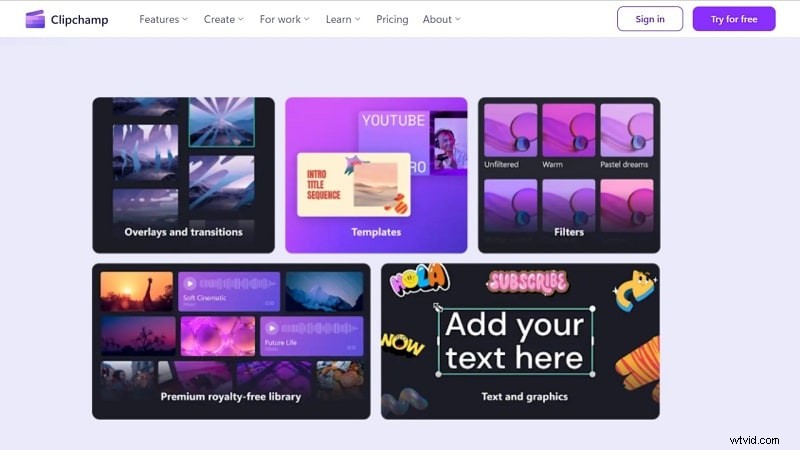
#5. Clipchamp - Beste voor snelle sociale bewerkingen
Clipchamp is de browsergebaseerde video-editor van Microsoft, die ook vooraf is geïnstalleerd als desktop-app op Windows 11. Het is gebouwd voor videomakers die sociale inhoud en korte clips produceren, met sjablonen en bewerking op meerdere sporen zonder zware hardwarevereisten.
Voor- en nadelen
- Sjablonen versnellen het maken van video's
- Werkt ook rechtstreeks in de browser zonder zware installaties
- Full HD-export zonder watermerk
- De Windows-app weerspiegelt de webversie
- Vereist Chrome of Edge voor soepele prestaties
Kenmerken
- Tijdlijn bewerken door slepen en neerzetten
- Ondertiteling op basis van AI
- Integratie met Microsoft 365
- Multi-track video-ondersteuning
- Ingebouwde sjablonen voor snelle, sociale exports
Waarom wij het aanbevelen
Clipchamp is geschikt voor makers die overstappen van de Vita-app voor pc en die snelle bewerkingen, sociale sjablonen en browsergemak willen. Het is geen professionele tool, maar blinkt uit in snelle, gepolijste uitvoer.
Besturingssysteem
Web, Windows
Beoordelingen
Recensies
Capterra-recensenten prijzen het gemak van Clipchamp voor beginners en snelle export. PCMag merkt sterke sociale tools op, maar een beperkte precisie voor complexe projecten, waardoor het het beste is voor lichtgewicht bewerking.
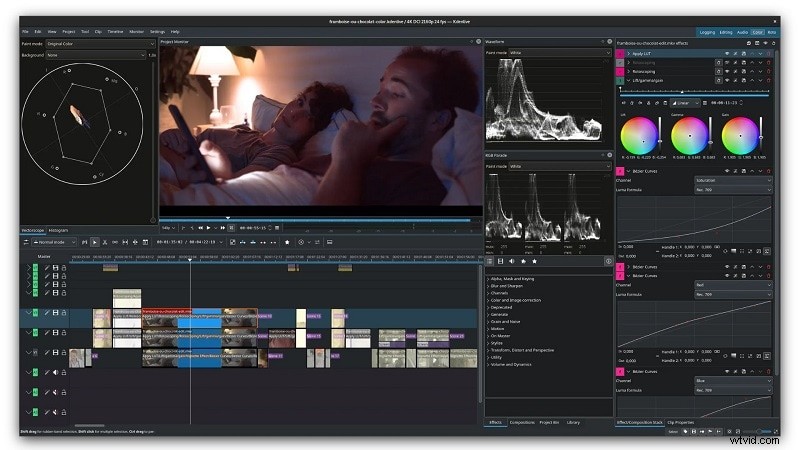
#6. Kdenlive - Gratis video-editor met krachtige functies
Kdenlive, een open-source editor van het KDE-project die beschikbaar is voor Linux, Windows en macOS. Het biedt bewerking op meerdere sporen, real-time effecten en kleurcorrectie, evenals de mogelijkheid om het lay-outontwerp voor alle gebruikers aan te passen.
Voor- en nadelen
- Geavanceerde overgangen en visuele effecten
- Brede exportkeuzes:H.264, HEVC, AV1, enz.
- De functieset lijkt op betaalde software
- GPU-rendering blijft experimenteel
Kenmerken
- Meersporenbewerking voor gelaagde projecten
- Aanpasbare lay-outs voor een betere workflow
- Brede invoerondersteuning, inclusief camcorders en apparaten
- Dubbele videomonitors voor nauwkeurige voorbeelden
- Verwerkt verschillende audio-, video- en afbeeldingsformaten
Waarom wij het aanbevelen
Kdenlive is ideaal voor mensen die verder gaan dan de Vita-video-editor voor pc en biedt professionele bewerking zonder kosten. Dankzij de brede platformondersteuning en frequente updates is het een betrouwbare optie voor de lange termijn.
Besturingssysteem
Windows, Mac, Linux
Beoordelingen
Recensies
Gebruikers van SourceForge prijzen de krachtige functies en gestage updates. Feedback van Trustpilot benadrukt de veelzijdigheid ervan op Linux, hoewel sommigen van mening zijn dat de interface niet consistent is voor alle besturingssystemen.
#7. Adobe Premiere Pro - Industriestandaard videobewerking
Adobe Premiere Pro is een videobewerkingssoftware die de voorkeur geniet van professionals over de hele wereld. Het integreert de toonaangevende tools voor video- en audiobewerking in de branche, met Creative Cloud-integratie en een nieuwe mediabrowser, waardoor het een veelgebruikt programma is in de menu's van ontwerpers.
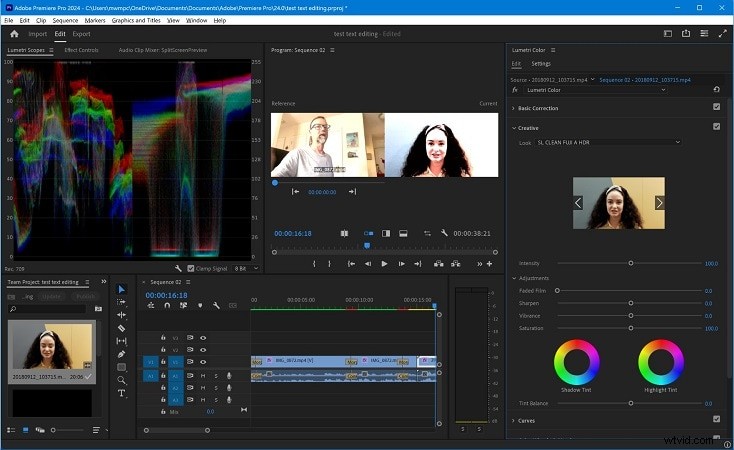
Voor- en nadelen
- Rijke reeks geavanceerde effecten en bewerkingstools
- Naadloze integratie met Photoshop, After Effects en Audition
- Krachtige audiomogelijkheden voor gedetailleerd geluidswerk
- Hogere abonnementskosten dan veel rivalen
- De leercurve kan beginners uitdagen
- Vereist een Creative Cloud-lidmaatschap
Kenmerken
- Bewerken met meerdere camera's voor complexe opnamen
- Geavanceerde audiomixing en -synchronisatie
- Diepe integratie met Creative Cloud-apps
- Brede ondersteuning voor verschillende videoformaten
Waarom wij het aanbevelen
Premiere Pro is het beste voor professionals die geavanceerde effecten, audiodiepte en integratie nodig hebben. Voor gebruikers die de Vita-video-editor voor pc zijn ontgroeid, biedt het ongeëvenaarde flexibiliteit en industriële relevantie op de lange termijn.
Besturingssysteem
macOS en Windows
Beoordelingen
Recensies
PCMag prijst de veelzijdigheid van Premiere Pro voor hoogwaardige projecten. Gebruikers van Softwareadvies waarderen de effecten, precisie en cloudintegratie ervan, maar beschouwen de kosten en complexiteit als belangrijkste nadelen voor gewone redacteuren.
⚡ Vita Video Editor voor pc downloaden en betere opties Face-Off:stem nu! 🎭
De ultieme krachtmeting is hier!
Breng je stem uit en zie hoe de strijd zich live ontvouwt! ⚡
Wondershare Filmora HUIDIGE LEIDER
CapCut
Lichtwerken
Shotcut
Clipchamp
Kdenlive
Adobe Premiere Pro
🎉 Stem geregistreerd! Zie hieronder de Vita Video Editor voor pc-download en betere opties! 📊
Deel 5. Snelle vergelijkingstabel
| Hulpprogramma's | Beste voor | Toetsfunctie | Prijzen | Gebruiksgemak | Beoordeling (gemiddeld) |
| Filmora | Alles-in-één bewerking voor makers | AI-tools, effectenbibliotheek, 8K-export | Gratis abonnement; Betaald vanaf $ 9,99/maand | Gemakkelijk | 4,5 |
| CapCut | Sociale media-inhoud | Sjablonen, keyframing, 8K-export, cloudsynchronisatie | Gratis; Pro-functies vanaf $ 9,99/maand | Gemakkelijk | 4.0 |
| Lichtwerken | Professionele groei | Precisietijdlijnbewerking, sociale export | Gratis; Pro vanaf $ 13,99/maand | Gemiddeld | 3,7 |
| Shotcut | Open source-flexibiliteit | Ondersteuning voor grootformaat, filters, schermopname | Gratis | Gemiddeld | 4.3 |
| Clipchamp | Snelle sociale bewerkingen | Browsergebaseerd bewerken, sjablonen, voorraaditems | Gratis; Essentials $ 11,99/maand (Microsoft 365) | Gemakkelijk | 4.0 |
| Kdenlive | Gratis professionele workflows | Bewerking op meerdere sporen, aanpasbare lay-outs | Gratis | Gemiddeld | 4.3 |
| Adobe Premiere Pro | Professioneel op brancheniveau | Bewerken met meerdere camera's, Creative Cloud-integratie | Gratis proefperiode van 7 dagen; $ 22,99/maand (abonnement) | Moeilijk | 4.6 |
| Toon meer Minder weergeven |