
Met Maskertracking in Premiere Pro kunt u effecten toepassen op precieze delen van een frame, waardoor professioneel ogende bewerkingen mogelijk worden door belangrijke details te benadrukken, gevoelige inhoud te verdoezelen of creatieve visuele effecten toe te voegen.
Deze gids leidt u door het proces, van het begrijpen van de basisbeginselen van het volgen van maskers tot het beheersen van de techniek in Premiere Pro, en biedt een vergelijking met Wondershare Filmora voor degenen die op zoek zijn naar een eenvoudiger alternatief.
In dit artikel
- Inzicht in maskertracking bij videobewerking
- Maskertracking uitvoeren in Adobe Premiere Pro
- Maskertracking eenvoudig gemaakt met Wondershare Filmora
- Conclusie
Deel 1. Maskertracking begrijpen bij videobewerking
Maskertracking is het geautomatiseerde proces waarbij een bepaald gebied, zoals een gezicht, object of regio, door elk frame van een clip wordt gevolgd. Door gebruik te maken van computervisie-algoritmen zoals optische stroom, het volgen van kenmerken of machinaal leren, blijft het masker op één lijn met het doel terwijl het beweegt.
Het doel is om het effect (of het nu een filter, kleurniveau of afbeelding is) consequent op het bijgehouden gebied toe te passen, waardoor redacteuren nauwkeurige controle krijgen over waar visuele veranderingen optreden.
Deel 2. Maskertracking uitvoeren in Adobe Premiere Pro
Adobe Premiere Pro is een industriestandaard bewerkingspakket dat robuuste mogelijkheden voor maskertracking biedt. Hieronder vindt u een stapsgewijze workflow die duidelijke, betrouwbare resultaten oplevert.
Belangrijkste kenmerken van Premiere Pro
- Videobewerking :Combineer audio, voeg effecten en overgangen toe en integreer geanimeerde titels.
- Op tekst gebaseerde bewerking :Genereer transcripties, markeer dialogen en manipuleer clips alsof u een tekstdocument bewerkt.
- Kleurcorrectie :gebruik AI-ondersteunde kleurenwielen, curven en scopes om de tonen automatisch in evenwicht te brengen.
- Audiobewerking :Licentie voor tracks en pas AI-gestuurde audioaanpassing toe om bij het visuele verhaal te passen.
Stap-voor-stap workflow voor het bijhouden van maskers
Stap 1 – Importeer en positioneer uw clip :Sleep het beeldmateriaal naar de tijdlijn en open vervolgens de Effectbediening paneel uit het hoofdmenu.
Stap 2 – Maak een masker :Onder de dekking Kies een vormgereedschap (cirkel, vierkant of aangepaste pen) om het gebied te definiëren dat u wilt volgen.
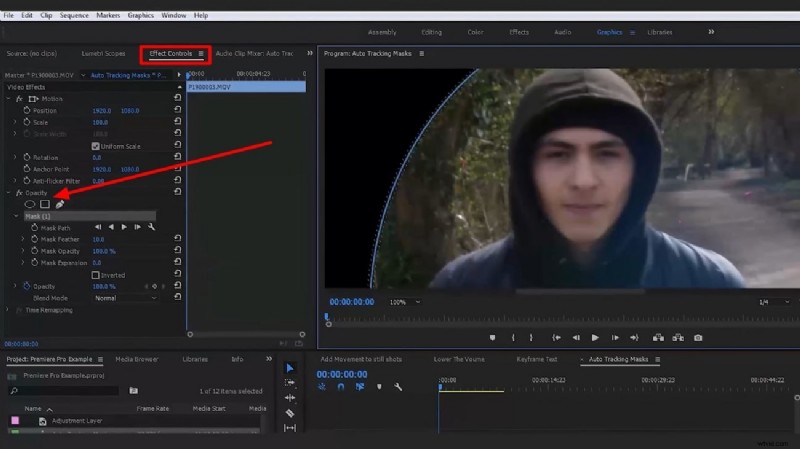
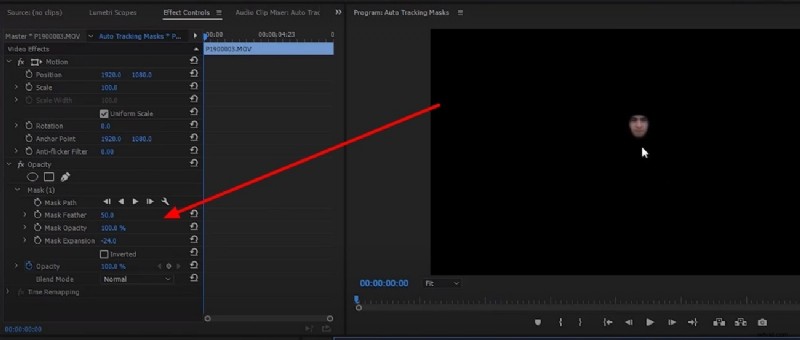
Stap 3 – Verfijn het masker :Pas de Maskerveer aan om randen te verzachten en harde overgangen te voorkomen. Plaats het masker precies over het doelobject.
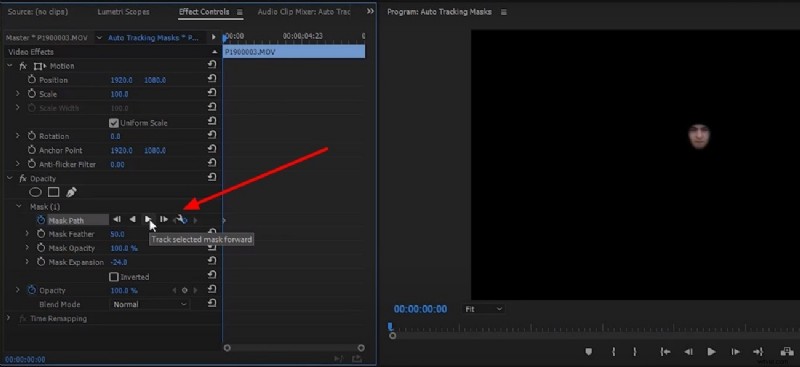
Stap 4 – Tracking inschakelen :Ga naar het eerste frame, selecteer het masker en klik vervolgens op Track Selected Masked Forward in het Maskerpad opties. Premiere berekent de beweging van het masker over de clip.
Deel 3. Maskertracking eenvoudig gemaakt met Wondershare Filmora
Hoewel Premiere Pro krachtige resultaten oplevert, kan de leercurve voor nieuwkomers steil zijn. Wondershare Filmora biedt een gestroomlijnde interface met AI-aangedreven tools waarmee zelfs beginners professioneel ogende maskertracking kunnen uitvoeren.
Belangrijkste kenmerken van Wondershare Filmora
- Samengestelde clip :Combineer meerdere clips in één bewerkbare eenheid voor een vereenvoudigde workflow.
- AI tekst-naar-video :Transformeer geschreven inhoud automatisch in boeiende visuele verhalen.
- Snelheidsverhoging :Creëer filmische bewegingseffecten door de keyframesnelheid te regelen.
- AI Thumbnail Creator :Genereer opvallende miniaturen met behulp van vooraf ingestelde stijlen.
AI-maskerworkflow in Filmora
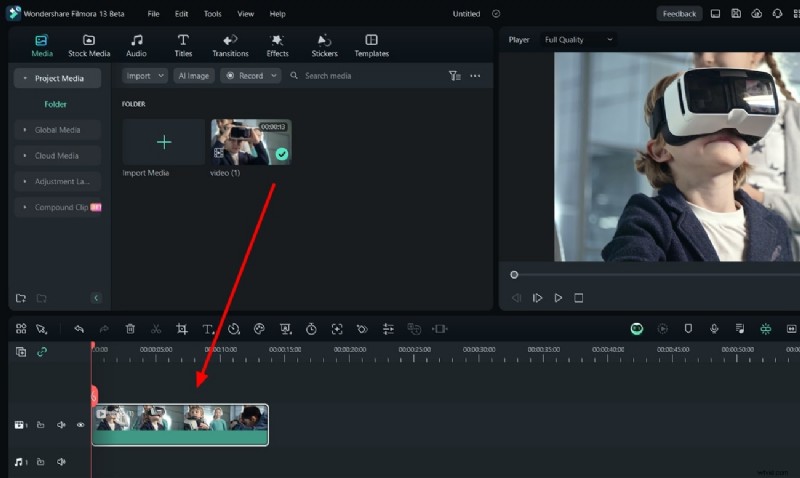
Stap 1 – Voeg je video toe :Start Filmora, start een nieuw project en sleep je clip naar de tijdlijn.
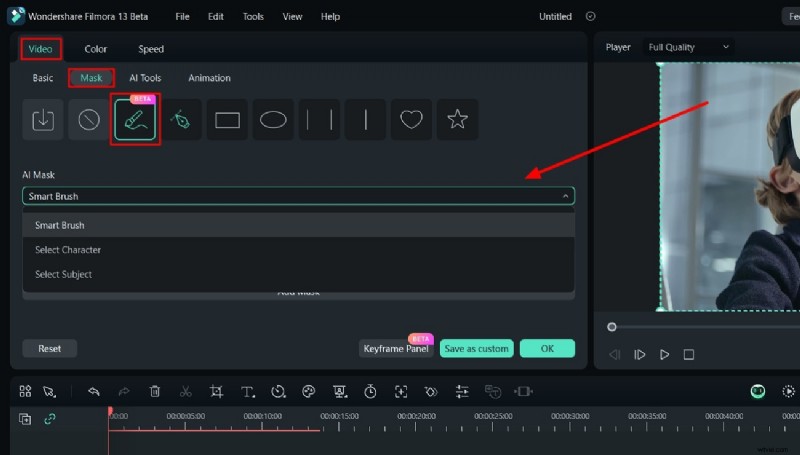
Stap 2 – AI-masker toepassen :Dubbelklik op de clip en ga naar de Video tabblad en selecteer vervolgens Masker> AI-masker . Kies een modus (Slim penseel, Slim karakter of Slim onderwerp) en pas de parameters aan zodat ze bij uw doel passen.
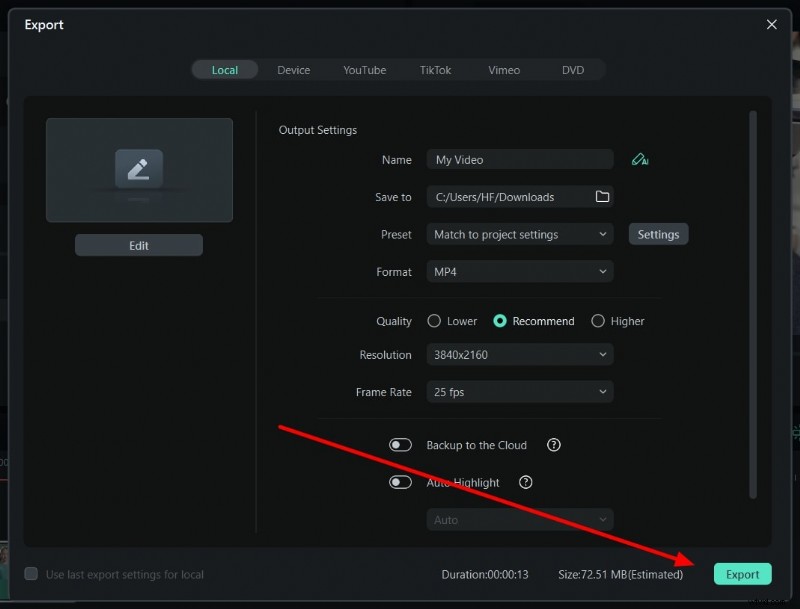
Stap 3 – Exporteer uw resultaat :Nadat u het masker heeft bevestigd, klikt u op OK en vervolgens Exporteren om de bewerkte video op uw computer op te slaan.
🤩 Gerelateerd bericht
- Beginnersgids voor videomaskering 2025:essentiële tips en technieken
Conclusie
Maskertracking stelt editors in staat visuele effecten verankerd te houden aan bewegende onderwerpen, waardoor consistentie in elk frame wordt gegarandeerd. Of je nu Premiere Pro kiest vanwege de diepgang of Filmora vanwege de eenvoud, als je deze techniek beheerst, kun je je video's van gewoon naar meeslepend tillen.