
Als je te maken hebt met videobewerking en animatie, is de achtergrond soms belangrijk voor je. Mogelijk moet u een groen scherm in uw project plaatsen om het meer dimensionaliteit te geven.
Dit is waar KineMaster van pas kan komen, omdat het je kan helpen verbluffende video's te maken met behulp van de Chroma Key-functie.
Laten we dus zonder verder oponthoud het stapsgewijze proces van het gebruik van het groene scherm in de KineMaster-app doorlopen. We bieden ook de beste alternatieve optie voor de KineMaster-tool voor uw mogelijke vraag.
In dit artikel
- Wat is KineMaster?
- Hoe je een groen scherm gebruikt in KineMaster
- Een betere optie voor video-editor:Filmora
Wat is KineMaster?
Kinemaster is creatieve en gebruiksvriendelijke videobewerkingssoftware waarmee je saaie video's kunt bewerken met je iOS- of Android-apparaat, zodat je er boeiende beelden van hoge kwaliteit van kunt maken.
Het brede scala aan functies van de app spreekt mensen aan die creatief aan de slag willen met hun opnamen. De vele aanpassingsmogelijkheden zorgen voor nauwkeurige controle over de productie-instellingen.
Belangrijkste kenmerken
Hieronder volgen enkele kenmerken van de KineMaster-video-editor waardoor deze zich onderscheidt van de rest van de beschikbare tools:
- Duidelijke interface:de KineMaster-app heeft een duidelijke en duidelijke gebruikersinterface waardoor deze zelfs voor nieuwe gebruikers gemakkelijk te gebruiken is.
- Talrijke bewerkingstools:KineMaster wordt geleverd met de mogelijkheid om video's bij te snijden, te splitsen en samen te voegen. Je kunt ook filters, effecten, animatie, tekst en afbeeldingen aan je clips toevoegen om ze aantrekkelijker te maken.
- Muziekbibliotheek:de app ondersteunt een enorme bibliotheek met royaltyvrije geluidseffecten en muziek die je video's een geheel nieuw niveau van creativiteit kunnen geven!
- Opnemen en bewerken:de KineMaster-app heeft een ingebouwde camera waarmee gebruikers rechtstreeks in de app kunnen opnemen en bewerken.
- Formaten:de app ondersteunt een verscheidenheid aan beeld-, audio- en videoformaten, waaronder JPEG, PNG, WebP, BMP, GIF, MP3, MP4, MOV en 3GP.
Hoe je een groen scherm gebruikt in KineMaster
Groen scherm, of chroma key in KineMaster, is een techniek met speciale effecten. Hiermee kun je de achtergrond van een video vervangen door een andere afbeelding of video.
Volg deze stappen om het groene scherm in KineMaster te gebruiken om uw videobewerking naar een hoger niveau te tillen:
Stap1 Ga naar Google Play Store of App Store en installeer KineMaster op uw apparaat. Start de app en kies de beeldverhouding. Tik op de optie "Media" aan de rechterkant van het scherm. Selecteer de videoclips met Chromakey en importeer ze naar de tijdlijn.
Stap2 Selecteer vervolgens alle videoclips met het groene scherm en open het menu aan de rechterkant. Scroll naar beneden en tik op 'Chroma Key' om de kleur uit de video's te verwijderen.
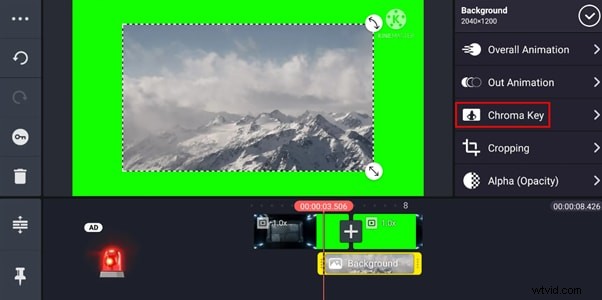
En volgens de gebruikerservaringen die we online hebben verzameld, bestaat de mogelijkheid dat u het ‘Ghost Face’-effect ervaart. Als dat toch gebeurt, kun je de duur, kleur en andere instellingen van het fragment aanpassen om een duidelijk beeld te krijgen.
Stap3 Ten slotte kunt u verder gebruik maken van de filters, animaties, overlays, effecten, muziek en andere geweldige bewerkingsfuncties die de app biedt. Als je klaar bent, tik je op de optie 'Exporteren' om de clip op je apparaat op te slaan of te delen met je familie en vrienden.
Video-tutorial - Hoe je Green Screen gebruikt in Kinemaster Video!
Om je te helpen Green Screen in Kinemaster succesvol te gebruiken, hebben we ook een video-tutorial voor je gemaakt! Bekijk de onderstaande video en start zonder problemen uw proefperiode voor het gebruik van Green Screen!
Een betere optie voor video-editor:Filmora
Hoewel KineMaster algemeen wordt erkend als een capabel hulpmiddel voor videobewerking, worden veel gebruikers geconfronteerd met gemeenschappelijke uitdagingen bij het werken met groene schermen. Problemen als vage randen rond het onderwerp, ruis op de achtergrond na toepassing van het groene schermeffect en grijs gemaakte videolagen verstoren vaak het creatieve proces. Deze problemen kunnen resulteren in ongepolijste bewerkingen, waardoor het moeilijk wordt om professioneel ogende resultaten te bereiken.
Om deze problemen te voorkomen, raden we aan Filmora te gebruiken - het beste gebruiksvriendelijke alternatief voor KineMaster. Bekijk hieronder de kenmerken van Filmora en ontdek waarom wij het aanbevelen.


Kenmerken
Hier zijn enkele functies die Filmora een voorsprong geven ten opzichte van de KineMaster-tool:
- Gebruiksgemak:de app is ontworpen om snel en gemakkelijk te gebruiken, zodat je zonder voorafgaande ervaring prachtige video's kunt maken.
- Vooraf gemaakte sjablonen:Filmora heeft meer dan 500 kant-en-klare creatieve sjablonen die u kunt gebruiken om uw video's te maken zonder dat u helemaal opnieuw hoeft te beginnen.
- Enorme bibliotheken:de app bevat een enorme bibliotheek met stickers, effecten en filters die je aan je video's kunt toevoegen om ze aantrekkelijker te maken.
- Royalty-vrije AI-muziek:u kunt auteursrechtvrije muziek genereren die perfect bij de sfeer en het thema van uw video past.
- Chroma Key-effect:met deze app kun je ook als een professional het Chroma-schermeffect aan je video's toevoegen!
- AI-aangedreven beeldtransformatie:zet uw creatieve ideeën eenvoudig om in boeiende visuele video's.
- Slimme AI-copywriting:laat AI aantrekkelijke titels, beschrijvingen en bijschriften voor uw video's maken.
- Moeiteloos bewerken en delen:inhoud naadloos vastleggen, creëren en delen met slechts één klik.
Green Screen gebruiken op Filmora:
Hieronder vindt u het stapsgewijze proces voor het toepassen van het groene schermeffect in uw video's met Filmora:
Stap1 Importeer uw green screen-beelden
Start de Filmora Mobile-app en tik op "Nieuw project" of "+" om te starten.
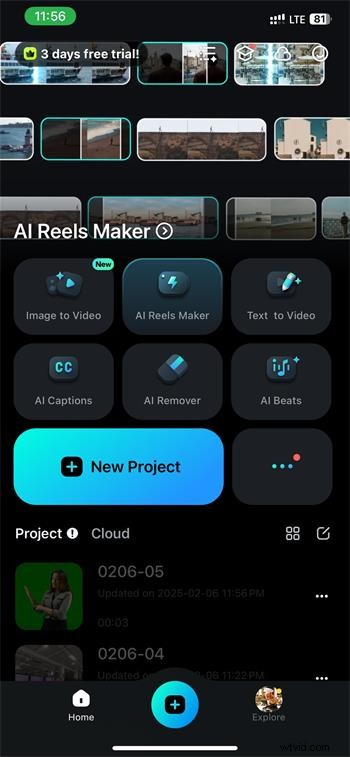
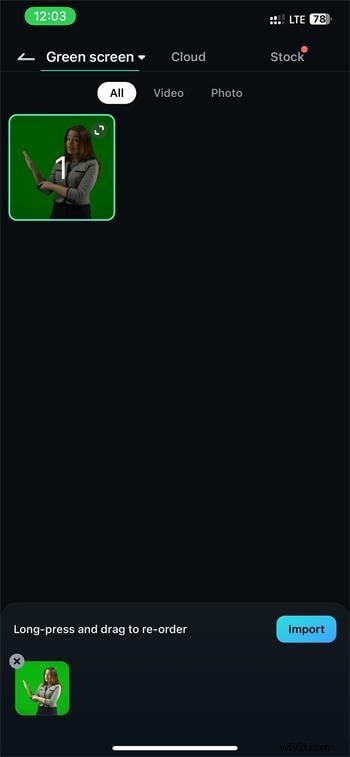
Selecteer uw video met een groen scherm uit de galerij van uw telefoon en klik op 'Importeren' om deze in de bewerkingswerkruimte te laden.
Stap 2 Ga naar de Chroma Key-tool
Tik op 'Bijsnijden' in de werkbalk onder aan het scherm.
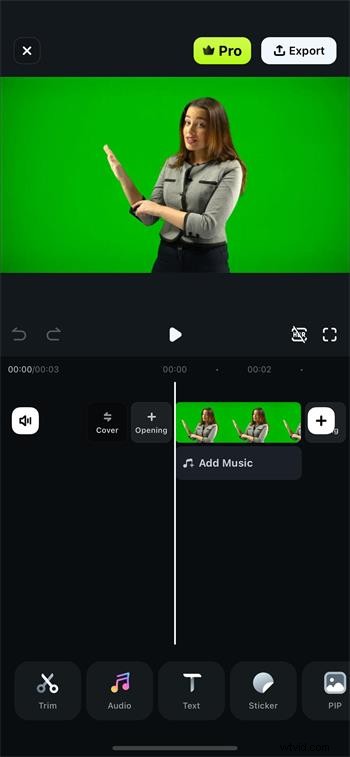
Zoek de optie "Smart Cutout". Selecteer daar 'Chroma Key'.
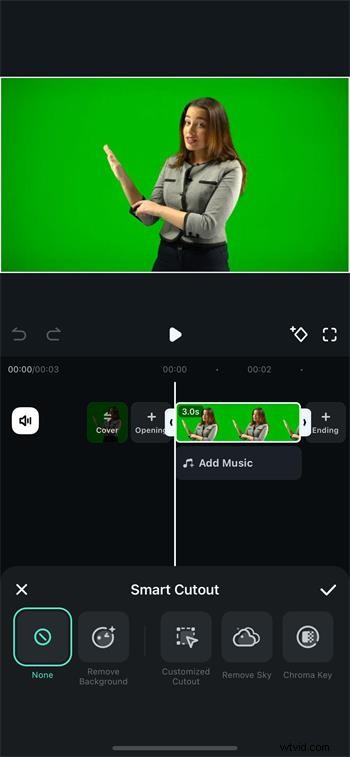
Stap3 Verwijder de groene schermachtergrond
Gebruik het hulpmiddel "Kleurkiezer" in het voorbeeldpaneel om de groene achtergrond te selecteren die u wilt verwijderen. Filmora verwijdert onmiddellijk de geselecteerde kleur.
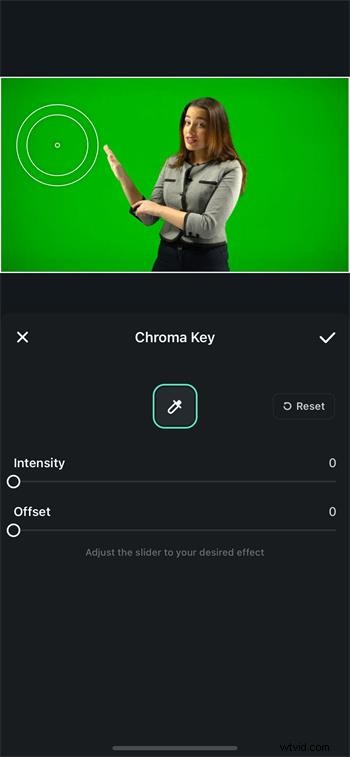
Stap4 Verfijn en voltooi
Pas de schuifregelaars 'Kracht' en 'Schaduw' aan voor een vloeiender, natuurlijker effect. Als u tevreden bent, tikt u op het vinkje om de wijzigingen toe te passen en uw bewerking af te ronden.
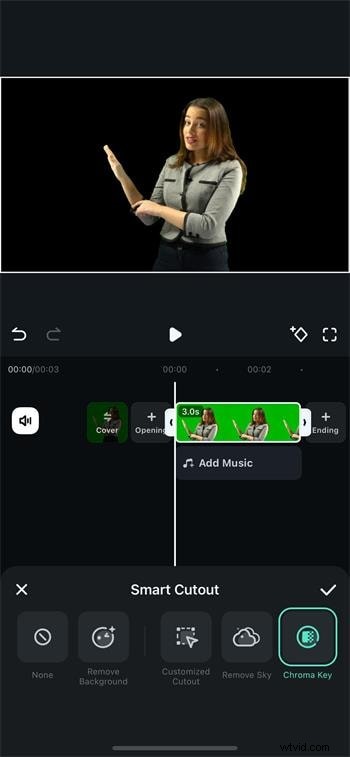
Door voor Filmora Mobile te kiezen, profiteer je van meer creatieve controle en probleemloze green screen-bewerkingen die je video-inhoud moeiteloos naar een hoger niveau tillen.
Conclusie
Het gebruik van een chromakey voor creatieve doeleinden kan je helpen je YouTube-, Instagram- en Snapchat-games te verbeteren. Daarom hebben we in deze uitgebreide handleiding onderzocht hoe je het groene scherm in KineMaster kunt gebruiken .
We hebben ook de beste alternatieve videobewerkingsoptie aangeboden, Filmora, waarmee u uw videobeelden snel kunt bewerken.
Hopelijk vond je deze handleiding nuttig en heb je nu voldoende informatie om aan de slag te gaan met het gebruik van het Chroma Key-effect.