
Het zal een uitdaging zijn om statische ruis uit audio te verwijderen omdat de taal vaak wordt vertroebeld door omgevingsgeluid, zoals het gevreesde gezoem van een airconditioning of ventilatoren. Dit kan het een uitdaging maken om goede audio te krijgen. Het is gebruikelijk om achtergrondgeluiden te elimineren voordat u geluidseffecten opneemt en mixt of aan andere delen van het videoontwerp werkt.
Je hebt geluk, want via internet kun je een paar strategieën kiezen om ruis uit audio te verwijderen. U kunt de hoeveelheid ruis in uw video- of audio-opname verminderen door achtergrondmuziek toe te voegen of door software te gebruiken die audio of video bewerkt. Dit artikel zal je aanzienlijk helpen bij het zoeken naar een methode om statisch geluid uit audio te verwijderen , houd daar dus rekening mee terwijl u het leest. Laten we beginnen!
In dit artikel
- Hoe statische ruis uit audiobestanden verwijderen met alleen en gratis tools?
- Hoe kun je je audio op de beste manier verbeteren?
- Hoe kan ik ruisvrije audio opnemen?
Deel 1:Hoe verwijder je statische ruis uit audiobestanden met alleen en gratis tools?
Beschouw wankele of onduidelijke video als een probleem. Audioruis kan uw video net zo snel beschadigen als een slechte visuele kwaliteit. Het kan lastig zijn om statische geluiden uit audio te verwijderen echter. Bovendien kan het moeilijk zijn om heldere audio vast te leggen, vooral in drukke gebieden. Er zijn gevallen waarin u sissende of anderszins luidruchtige audio hoort, hetzij door achtergrondgeluiden of door minder dan ideale apparatuur.
Met de tool kun je veel dingen veranderen, zoals de tijdafvlakking van het ruisonderdrukkingsfilter, het ruismodel gebaseerd op het volgen van ruismodulatie, de grootte van de analyseblokken, enz. Dus, hoe verwijder je de statische audio op de achtergrond?
Hier zijn de stappen die u moet nemen.
Audio Denoise gebruiken om statische ruis te verwijderen
Stap1 Klik op de optie "Bestand kiezen" om te starten. U kunt de video ook kiezen uit de lijst met 'Demobestanden'.
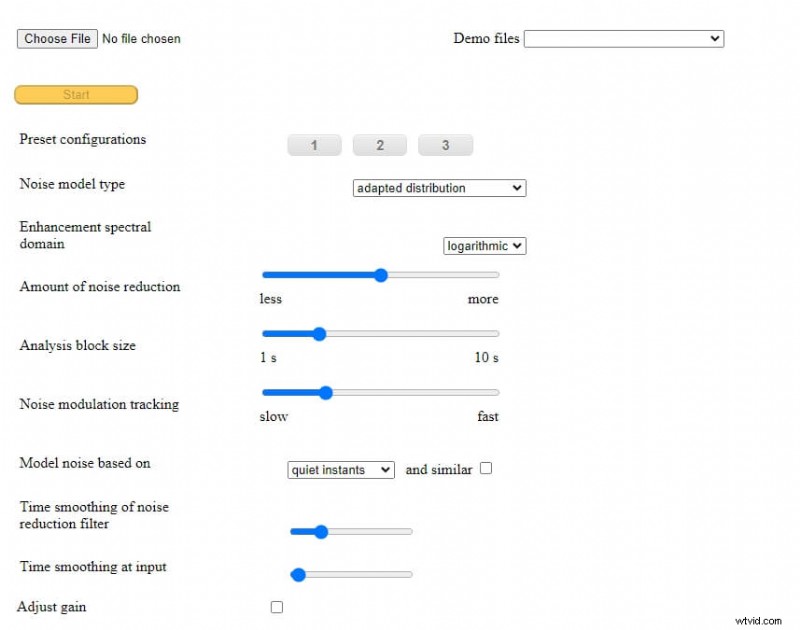
Stap2 Druk op de knop Verwerken nadat u het bestand heeft geüpload om de ruis in de audio te elimineren.
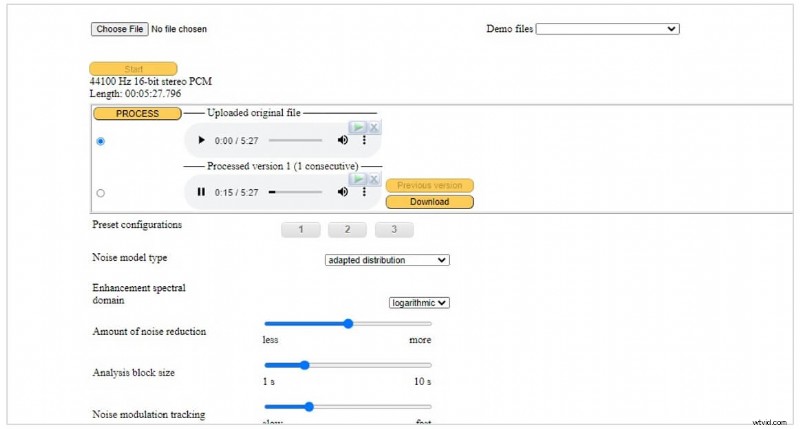
Stap3 Nadat de audio is verwerkt, klikt u op de knop Downloaden om uw video op uw pc op te slaan.
U kunt statische elektriciteit uit audio verwijderen door Wondershare AILab te gebruiken. Het is niet nodig om instellingen op te geven, omdat de AI automatisch ruis zal identificeren en elimineren. Om de audiokwaliteit te verbeteren, gebruikt u een ruisonderdrukkingstechniek op basis van AI. Er zal geen geluid meer zijn van de wind, de menigte of een ander onwelkom geluid. AILab geeft je toegang tot verschillende gratis online tools waarmee je het maken van afbeeldingen, geluiden en video's eenvoudiger en leuker maakt.
Hoe te gebruiken Wondershare AILab om statisch geluid uit audio te verwijderen
Stap1 Kies of sleep eerst uw audiobestand om het uploaden te starten.

Stap2 De AI analyseert het bestand automatisch en elimineert het statische geluid.

Stap3 Download ten slotte nu het herziene audiobestand.
Met VEED kunt u tegelijkertijd uw computerscherm en camera opnemen, waardoor het eenvoudig wordt om instructiefilms te maken voor professioneel of persoonlijk gebruik.
VEED is een van de meest eenvoudige online video-editors die statische elektriciteit uit audio kan verwijderen met slechts één muisklik, waardoor het een uitstekende keuze is voor mensen die net beginnen. U hoeft uw audio niet opnieuw op te nemen of dure microfoons aan te schaffen die geluid blokkeren. Het kan u helpen achtergrondgeluiden uit MP3-, WMA- en andere audiobestanden te elimineren, maar dan met een watermerk.
Hoe kan ik Statisch geluid uit het audiobestand verwijderen met behulp van Veed online?
Stap1 Om uw audiobestand te uploaden, klikt u op de knop "Audio kiezen" om uw audiobestand te uploaden.

Stap2 Klik op de audiotrack om het menu Instellingen te openen en kies vervolgens "Audio opschonen" uit de lijst met opties. Het achtergrondgeluid verdwijnt binnen enkele seconden vanzelf.
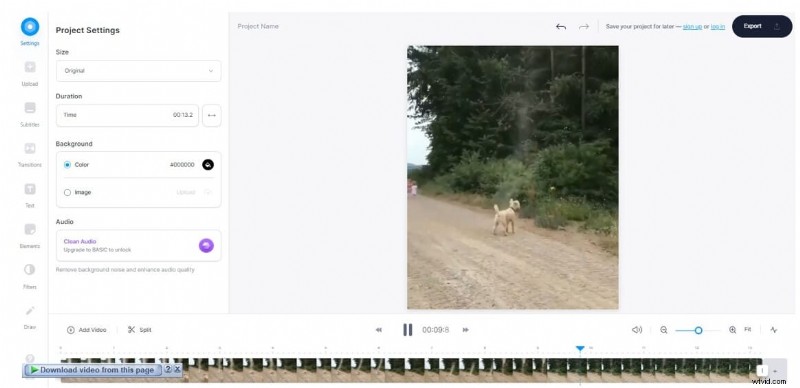
Stap3 Dat is alles; je bent klaar. Wanneer u op "Exporteren" klikt, maakt u binnen enkele seconden uw nieuwe bestand.
Deel 2:Hoe kun je je audio op de beste manier verbeteren?
Wondershare is het bedrijf dat de Filmora-familie van videoproductie- en bewerkingsapps heeft geproduceerd. Filmora biedt software die kan worden gebruikt door verschillende niveaus, van beginner tot gemiddeld. Een tijdlijn, een voorbeeldvenster en een effectenbibliotheek zijn enkele van de standaardelementen van Filmora. Deze functies zijn toegankelijk en worden beheerd via een gebruikersinterface met slepen en neerzetten.
De Filmora-softwarecollectie kan worden uitgevoerd op machines met Windows/macOS- of Android/iPhone-besturingssystemen. Het is mogelijk om gratis productmonsters te krijgen om ze uit te testen voordat u ze koopt. Op de officiële Filmora-website kun je de prijskeuzes voor elk programma bekijken.
De Filmora Video Editor is eenvoudig te gebruiken en biedt verschillende functies die superieur zijn aan die van andere video-editors. Daarom wordt het beschouwd als een van de beste audio-editors om hoe te antwoorden verwijder statische elektriciteit uit audio en video.
Statische ruis uit audio verwijderen met Filmora op Win/Mac
Stap1 Bestanden uploaden
Open Wondershare Filmora en laad uw video in het tijdlijnvenster. Je kunt een videovoorbeeld krijgen, deze in stukken knippen en de delen verwijderen die je niet wilt behouden.
Stap2 Audio bewerken
Selecteer "Audio bewerken" via het contextmenu nadat u met de rechtermuisknop op de film in de tijdlijn hebt geklikt. U ziet vier opties:stiltedetectie, audio wijzigen, audio loskoppelen en dempen. Kies de optie 'Audio' in het vervolgkeuzemenu als je de audio van de video wilt scheiden.
Stap3 Achtergrondstatistieken verwijderen
Dubbelklik op de audiotrack om de achtergrondruis direct te elimineren en kies "normale ruisonderdrukking" in het bewerkingspaneel. U kunt ook dubbelklikken op de videoclip in de tijdlijn om het bewerkingspaneel te bereiken zonder eerst de audio van de video te scheiden. Eenmaal daar kunt u de audio bewerken en de ruis elimineren door op het tabblad Audio in het bewerkingspaneel te klikken.
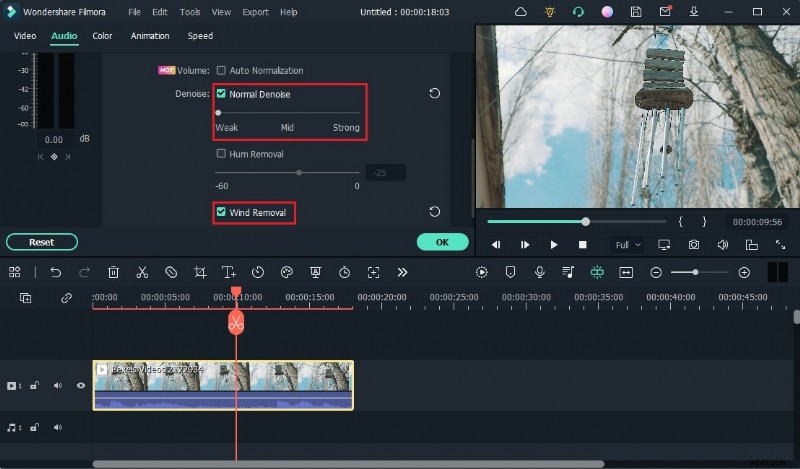
Stap4 Verfijn en exporteer
Ten slotte kunt u met Equalizer het geluid verfijnen om het natuurlijker te maken. Voor een beter effect past u de audio frame voor frame aan totdat deze perfect bij de video past. Na het resultaat kunt u op "Exporteren" klikken om de video met minder ruis op uw pc op te slaan of deze direct op YouTube of Vimeo te plaatsen.
Statische ruis uit audio verwijderen met Filmora op uw telefoon
Een andere boosdoener voor opnames met harde achtergrondgeluiden of ruis is uw mobiele telefoon. Vaak hebben telefoons zeer gevoelige microfoons die vrijwel elk geluid opvangen dat u kunt horen, vooral de lagere microfoons. Daarom is het essentieel om een speciale oortelefoon/microfoon te hebben voor betere opnames op je telefoon.
Als je ondertussen wilt leren hoe je statische ruis uit audio kunt verwijderen omdat je niet over de middelen beschikt om duidelijkere opnames te maken, volg dan de onderstaande stappen:
Stap1Start een nieuw project en importeer vervolgens uw inhoud dienovereenkomstig.
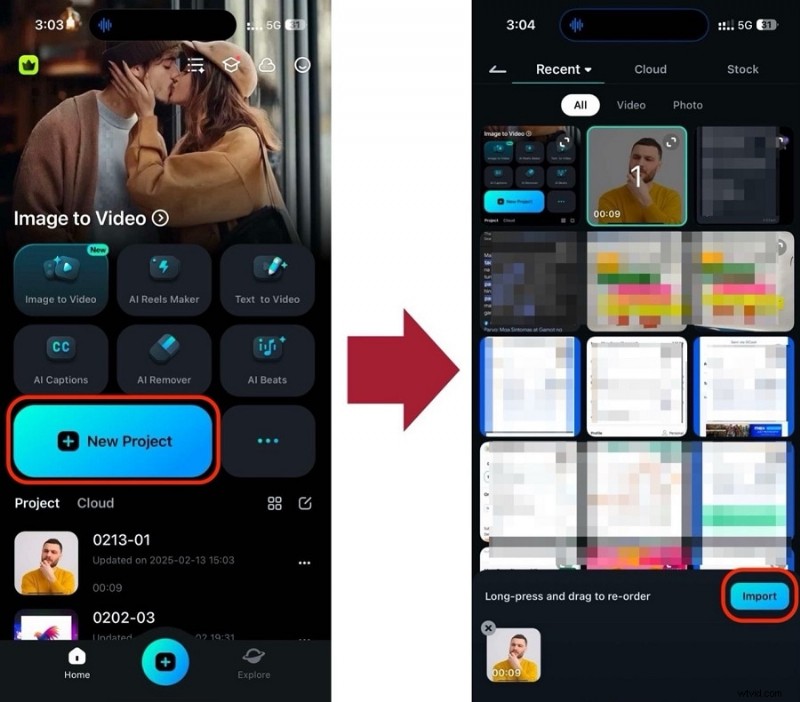
Stap2 Kies Ruisonderdrukking in de werkbalk terwijl u uw video-/audiotrack selecteert.
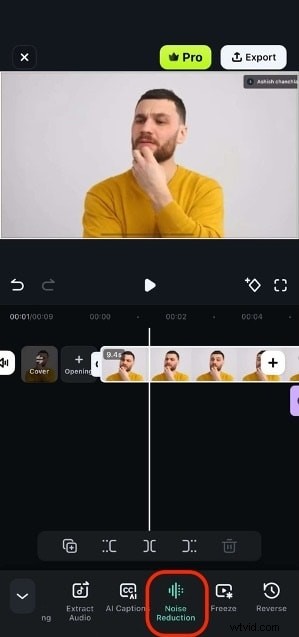
Met deze twee eenvoudige stappen kunt u nu statische ruis uit uw audiotracks verwijderen. Als het nog steeds onvoldoende is, of als het hoofdgeluid vertroebeld is, probeer dan de stappen in het volgende deel voor betere opnames.
Deel 3:Hoe kan ik ruisvrije audio opnemen?
Dus dat was hoe je statisch geluid uit audio verwijdert . Maar wat als u in plaats daarvan ruisvrije audio opneemt?
Als u opneemt met een microfoon en statische ruis blijft horen, ligt het probleem hoogstwaarschijnlijk in de kabel. De meeste microfoonkabels bestaan uit één of twee geleiders (draden) die in een metaal met elkaar zijn gevlochten. Dit is de functie die bescherming vervult. Het voorkomt dat het gezoem of de ruis die wordt veroorzaakt door signalen die van buiten komen, het signaal dat via de interne geleiders stroomt, verstoort.
Als een van de afschermingsaansluitingen aan beide uiteinden van de draad slechts af en toe aanwezig is of niet aanwezig is, kan dit statische elektriciteit veroorzaken. Als u toegang heeft tot de verbinding, controleer dan of alle kabels en afschermingen veilig zijn aangesloten.
In de buurt van een stabiele elektromagnetische bron is een andere mogelijke verklaring voor statische elektriciteit mogelijk, bijvoorbeeld industriële motoren of krachtige radiozenders.
Een ander kenmerk van microfoons is hun impedantie. Het is het beste om een microfoon te gebruiken met dezelfde impedantie als het opnameapparaat.
Een laatste stap is het testen van de ruis met een andere microfoon om te bepalen of het probleem aanhoudt. Als dit het geval is, kan het opnameapparaat de oorzaak van het probleem zijn.
Misschien vind je het ook leuk
Beste Noise Gate-plug-in VST's voor schonere audio bij videobewerking
De 10 beste plug-ins voor ruisonderdrukking in 2025 om uw audio snel te herstellen
Conclusie
Bent u van mening dat een korrelige of onstabiele video een probleem is? Videokwaliteit is van cruciaal belang, maar audioruis kan uw film snel beschadigen. Echter, statisch geluid verwijderen uit audio kan pijn in de nek zijn. Bovendien kan het vastleggen van helder geluid een uitdaging zijn, vooral in gebieden met veel achtergrondgeluid.
Nu heb je een audiobestand met minder of geen ruis en wil je leren hoe je statische ruis uit audio verwijdert . Met de bovenstaande suggesties hoop ik dat je gemakkelijk achtergrondgeluiden uit de video kunt elimineren. Als je creatiever wilt zijn in het verwijderen van statische ruis uit audio , probeer de Filmora video-editor om je geest een boost te geven.