
Door ondertitels toe te voegen, verandert een video van een passieve kijkervaring in een boeiend, toegankelijk verhaal. Of u nu korte clips voor sociale media, educatieve inhoud of professionele presentaties maakt, een betrouwbare ondertiteleditor kan het proces stroomlijnen en de kwaliteit van uw eindproduct verhogen.
Deel 1:de beste ondertiteleditors voor desktops
Hieronder belichten we de meest vertrouwde desktoptools die robuuste mogelijkheden bieden voor het maken, bewerken en synchroniseren van ondertitels. Elke inzending bevat ondersteunde besturingssystemen, prijsniveaus, belangrijkste sterke punten en mogelijke nadelen.
1. Wondershare Filmora
Filmora is een veelzijdige video-editor die ook uitblinkt in het maken van ondertitels. Hiermee kunt u beeldmateriaal met hoge resolutie importeren zonder beperkingen op de bestandsgrootte, kiezen uit een breed scala aan stijlen, lettertypen, dekking en kleuren, en ondertitels nauwkeurig synchroniseren.
Platform: Windows, macOS
Prijs: Abonnement of eeuwigdurende licentie (vanaf $ 49,95)
Voordelen:
- Onbeperkte plaatsing van ondertitels en aanpassingsopties.
- Intuïtieve tijdlijn met slepen en neerzetten voor nauwkeurige timing.
- Geen limiet voor de bestandsgrootte voor geïmporteerde video.
Nadelen:
- De weergavesnelheid kan lager zijn op oudere hardware.
Filmora gebruiken op mobiel
- Stap 1: Maak een nieuw project, tik op 'Tekst' en selecteer vervolgens 'AI-onderschriften'.
- Stap 2: Pas opties zoals 'AI Emoji' aan om contextafhankelijke emoji's te genereren.
- Stap 3: Exporteer de video en kies het gewenste formaat en de resolutie.


2. Ondertiteling bewerken
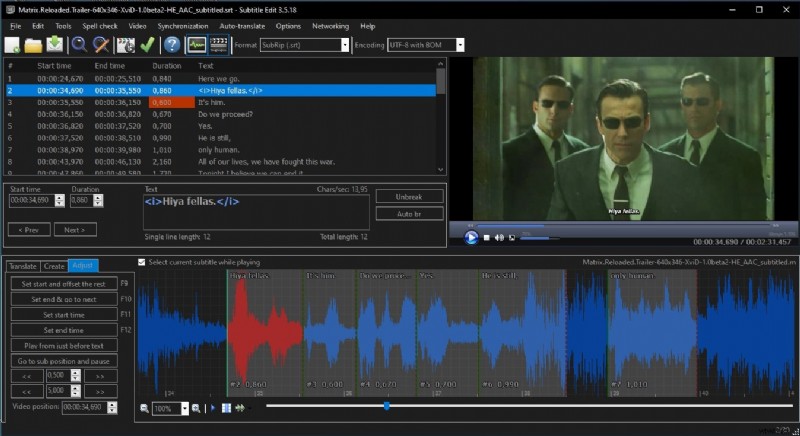
Subtitle Edit is een open source-oplossing die meer dan 300 ondertitelformaten ondersteunt, waaronder SRT, SubStation Alpha en MicroDVD. Het biedt geavanceerde bewerking van tijdcodes, vertaalondersteuning voor 32 talen en een handige functie 'Zoeken en vervangen'.
Platform: Ramen
Prijs: Gratis
Voordelen:
- Uitgebreide formaatcompatibiliteit.
- Meertalige vertaalmogelijkheden.
Nadelen:
- Beperkt tot ondertitelbewerking; mist bredere tools voor videobewerking.
3. VideoProc-converter
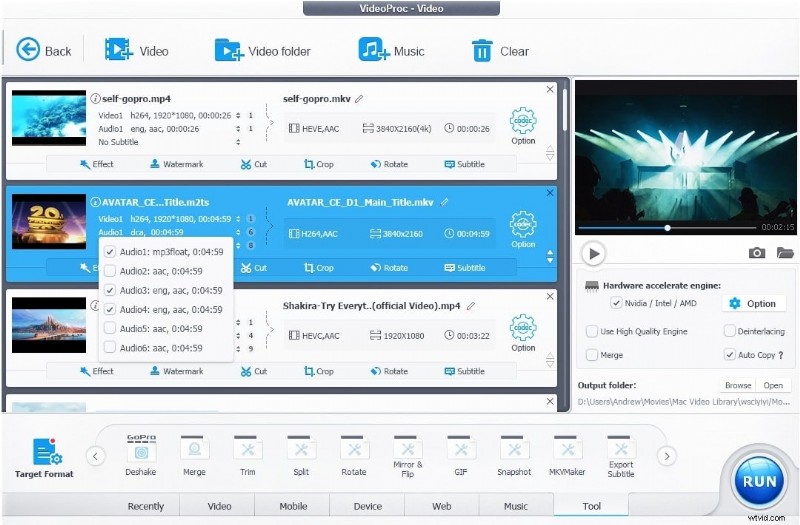
VideoProc is een veelzijdige editor die moeiteloos 4K- en HD-inhoud verwerkt. Het ondersteunt zowel hardgecodeerde als zachtgecodeerde ondertitels, samen met een reeks visuele effecten zoals aanpassingen van helderheid, contrast, tint en verzadiging.
Platform: Windows en macOS
Prijs: Levenslange licenties vanaf $ 78,90 (enkele pc) of abonnementen.
Voordelen:
- Geavanceerde kleurcorrectie en 16 ingebouwde visuele effecten.
- Gelijktijdige opties voor hard en zacht coderen.
Nadelen:
- De interface kan rommelig aanvoelen voor beginners.
4. Jubler-ondertiteleditor
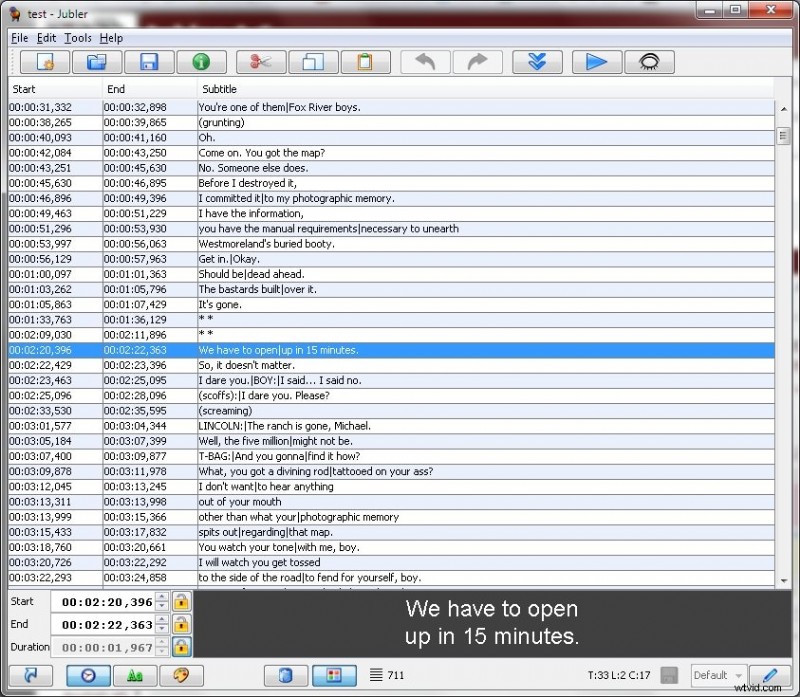
Jubler is een lichtgewicht, platformonafhankelijke editor (Windows, macOS, Linux) die spellingcontrole, kleurgecodeerde weergave van ondertitels en eenvoudige splits-/samenvoegbewerkingen biedt.
Platform: Windows, macOS, Linux
Prijs: Gratis
Voordelen:
- Spellingcontrole met woordenboekselectie.
- Kleurgecodeerde ondertiteling bewerken tijdens het bekijken.
Nadelen:
- Alleen beschikbaar in het Engels.
5. Movavi-video-editor
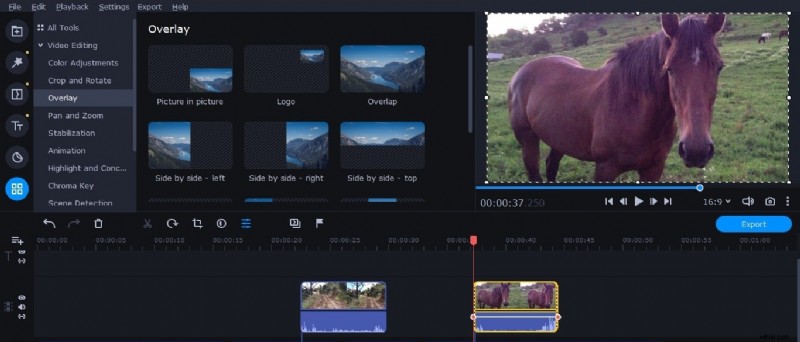
Movavi combineert gebruiksgemak met krachtige ondertitelingsfuncties. Het maakt nauwkeurige synchronisatie, codering van ondertitels voor duidelijkheid en hoogwaardige voice-over-integratie mogelijk.
Platform: Windows en macOS
Prijs: 1-jarige licentie $ 49,95, levenslang $ 69,95, suite $ 89,95
Voordelen:
- Hoge kwaliteit voice-overondersteuning.
- Stabilisatiefunctie voor trillende beelden.
Nadelen:
- De weergavesnelheid kan langzamer zijn dan die van concurrenten.
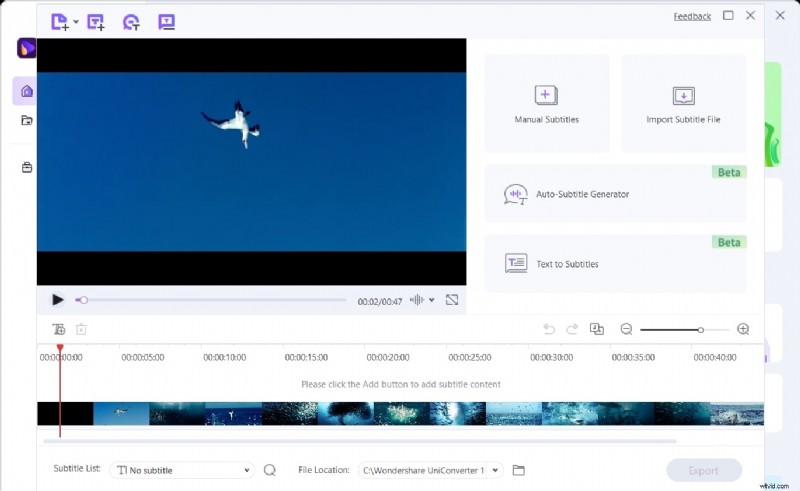
6. Wondershare UniConverter
UniConverter is een uitgebreid mediapakket dat de conversie van formaten, het genereren van ondertitels en het bewerken van watermerken verzorgt. Het bevat een functie "Tekst naar ondertitels" en ondersteunt een breed scala aan ondertitelformaten.
Platform: Windows en macOS
Prijs: Kwartaal $ 29,99, jaarlijks $ 39,99, eeuwigdurend $ 55,99
Voordelen:
- Onmiddellijk verwijderen/bewerken van watermerken.
- Stemwisselaar met meerdere voorinstellingen.
Nadelen:
- Sommige geavanceerde tools zijn vergrendeld achter het betaalde niveau.
7. Ondertitelverwerker
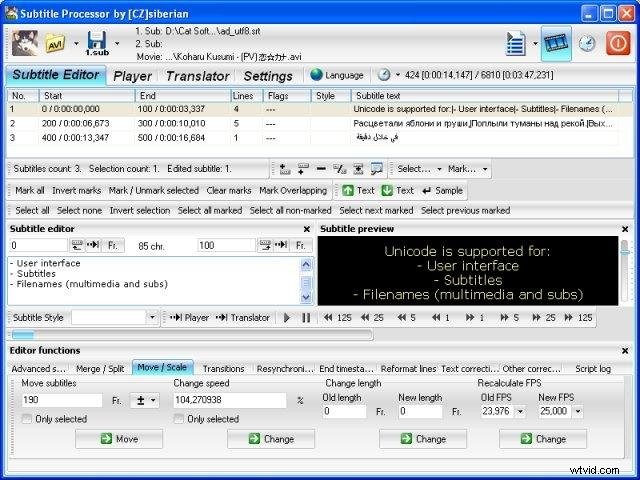
Subtitle Processor biedt een ingebouwde mediaspeler voor nauwkeurige synchronisatie-aanpassingen. Het ondersteunt handmatige invoer van ondertitels met een voorbeeldvenster en bevat hulpmiddelen voor overgang en hersynchronisatie.
Platform: Ramen
Prijs: Gratis
Voordelen:
- Overgangseffecten tussen ondertitelblokken.
- Lineaire hersynchronisatie op meerdere punten.
Nadelen:
- Rommelige interface; geen helpbestanden.
8. DivXLand Ondertiteling
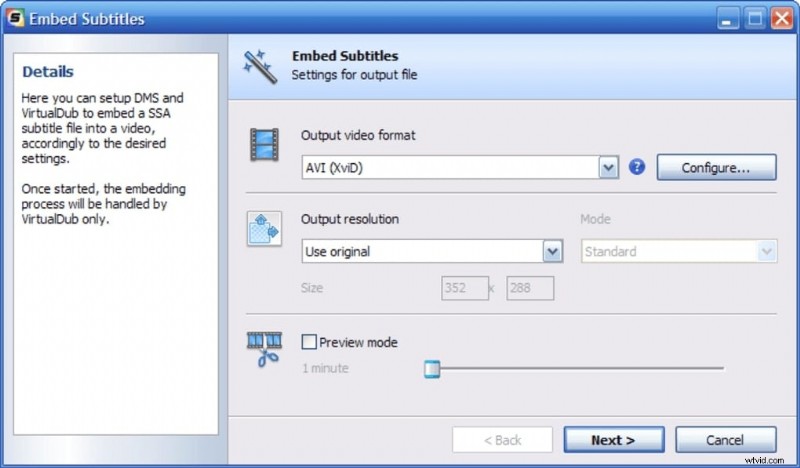
DivXLand Subtitler is lichtgewicht en ondersteunt een breed scala aan videoformaten. Het maakt het snel importeren van ondertitels uit externe bestanden mogelijk en biedt sneltoetsen voor efficiënt bewerken.
Platform: Ramen
Prijs: Gratis
Voordelen:
- Bekijk een voorbeeld zonder op schijf op te slaan.
- Uitgebreide sneltoetsen.
Nadelen:
- Geen automatische generatie van ondertitels.
9. Schroeit
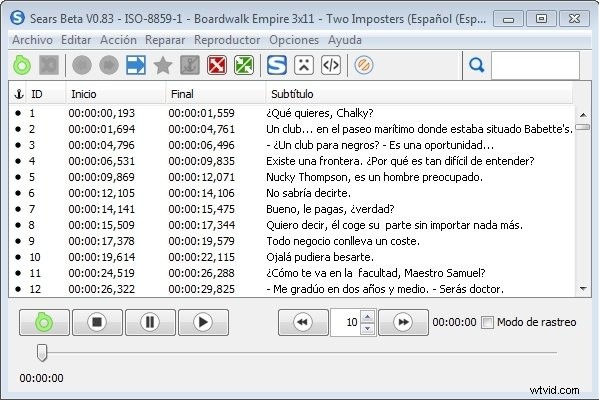
Sears richt zich op ondertitelsynchronisatie en -reparatie. Het integreert met VLC voor het afspelen en biedt tools voor het samenvoegen, splitsen en corrigeren van de timing van ondertitels.
Platform: Ramen
Prijs: Gratis
Voordelen:
- Ondersteuning voor VLC-afspelen.
- Ondertiteling samenvoegen en splitsen.
Nadelen:
- Alleen compatibel met VLC 0.8.6.
Deel 2:de zes beste online ondertiteleditors
Voor gebruikers die de voorkeur geven aan browsergebaseerde oplossingen, bieden de volgende platforms robuuste bewerking van ondertitels zonder enige installatie.
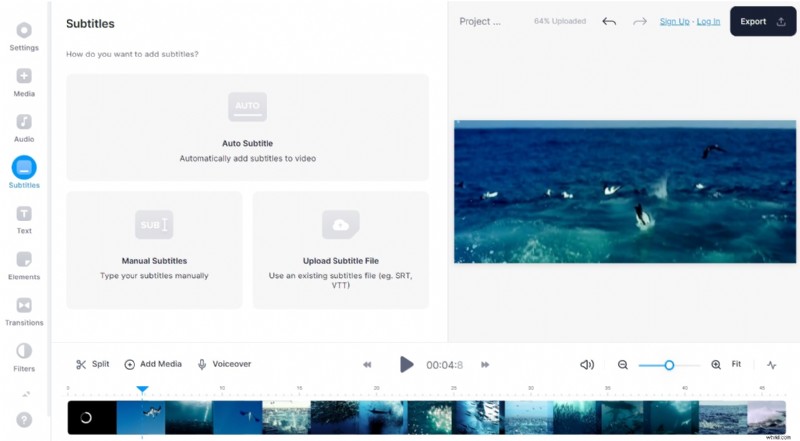
1. Veed
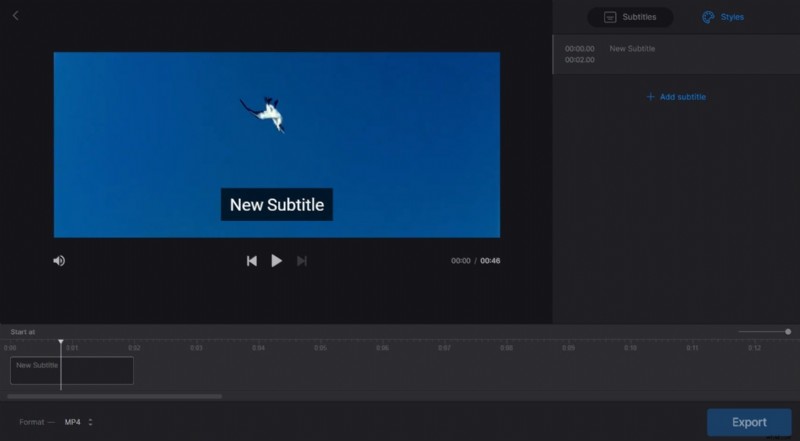
Veed biedt een volledige reeks ondertitelingstools, waaronder automatische transcriptie, bestandsupload en handmatige bewerking. Het is ook geschikt voor livestreaming met realtime ondertiteling.
Prijs: Basis $18/maand, Professioneel $30/maand, Zakelijk $70/maand
Voordelen:
- Ondersteuning voor livestreaming.
- Onderdrukking van achtergrondgeluid.
Nadelen:
- Het bijsnijden van video's kan omslachtig zijn.
2. Kapwing
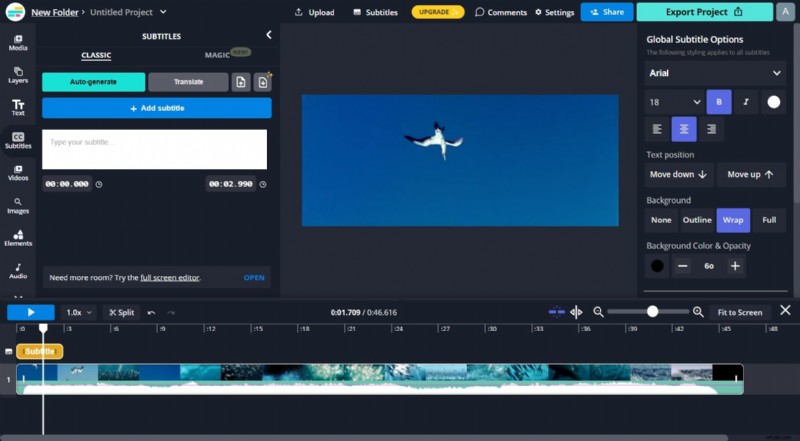
Kapwing biedt geavanceerde ondertitelstijl, achtergrondverwijdering en meertalige vertaling. Dankzij de sjablonen kunnen makers snel een professionele uitstraling toevoegen.
Prijs: Pro $24/maand, Teams $24/maand
Voordelen:
- Hulpprogramma voor het verwijderen van achtergronden.
- Video samenvoegen zonder kwaliteitsverlies.
Nadelen:
- 4K-exportkwaliteit kan afnemen.
3. Fijne schrijver
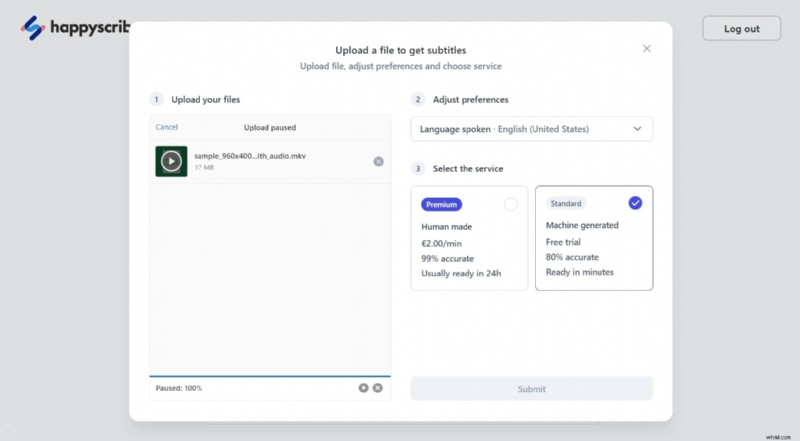
Happy Scribe is gespecialiseerd in geautomatiseerde transcriptie en ondertitelconversie (SRT, STL, VTT). Het ondersteunt directe YouTube-URL-uploads.
Prijs: Automatisch € 0,20/min, Handgemaakt € 2,00/min, Menselijke vertaling € 20,85/min
Voordelen:
- Conversie van ondertitels naar Word, tekst, pdf.
- Visuele tijdlijn voor bewerking.
Nadelen:
- De nauwkeurigheid van de vertalingen kan variëren.
4. Flixier
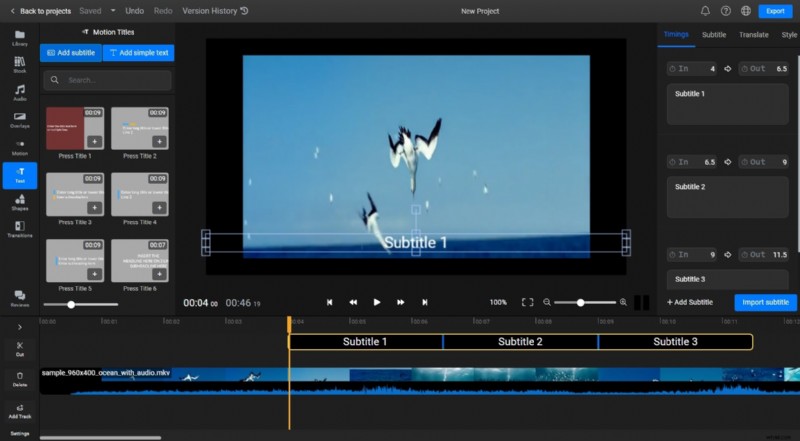
Flixier biedt realtime samenwerking en geavanceerde timingcontroles voor ondertitels. Het ondersteunt het bewerken van keyframes en aangepaste lettertypestyling.
Prijs: Maker $14/maand, zakelijk $30/maand
Voordelen:
- Schermopnamemogelijkheden.
- Picture-in-picture-opname.
Nadelen:
- Klantenondersteuning kan traag zijn.
5. Clide
Clideo biedt een eenvoudige interface voor het toevoegen van ondertitels, het bijsnijden van ongewenste elementen en het comprimeren van grote bestanden.
Prijs: Maandelijks $ 9, jaarlijks $ 72
Voordelen:
- Bijsnijdhulpmiddel voor het verwijderen van objecten.
- Verliesloze videocompressie.
Nadelen:
- Premium-versie mist geavanceerde functies.
6. SpraakTekst
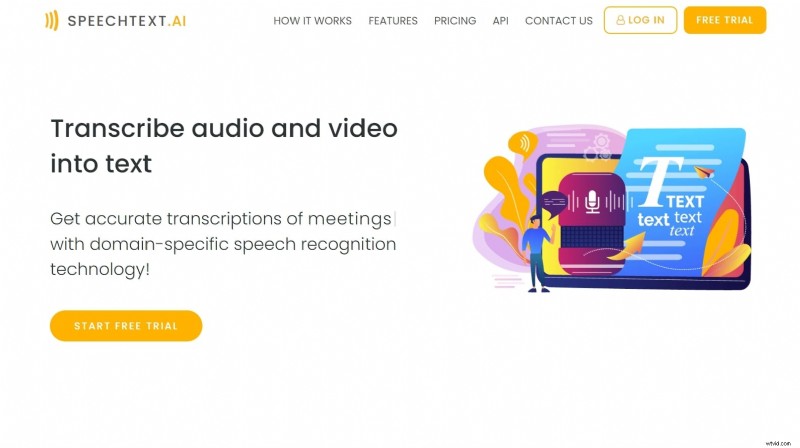
SpeechText verwerkt meertalige automatische transcripties met stemherkenningsnauwkeurigheid, zelfs voor niet-moedertaalaccenten. Er is geen account vereist; alles draait lokaal in de browser.
Prijs: Starter $10, Persoonlijk $19, Standaard $49, Zakelijk $99
Voordelen:
- Luidsprekerdetectie voor gesprekken met meerdere personen.
- Ondersteunt meer dan 30 talen.
Nadelen:
- Geen ingebouwde tools voor videobewerking.
Deel 3:onze drie beste keuzes voor ondertiteleditors
1. Wondershare Filmora – de meest professionele keuze
Filmora valt op door zijn uitgebreide functieset die verder gaat dan alleen ondertitels. Geavanceerde effecten, overgangen en audiobewerkingstools maken het tot een totaaloplossing voor verzorgde, professionele video's.
2. Wondershare UniConverter – Beste vanwege de veelzijdigheid van formaten
UniConverter blinkt uit in het verwerken van een breed scala aan formaten, waardoor het ideaal is voor gebruikers die met meerdere mediatypen moeten werken terwijl de ondertitels gesynchroniseerd blijven.
3. Veed – De handigste editor
Dankzij de browsergebaseerde workflow van Veed zijn er geen downloads meer nodig, en de ondertitelingsfuncties worden aangevuld met tools voor het verwijderen van achtergrondgeluiden en schermopnametools.
Mensen kunnen er ook om vragen
1. Hoe kan ik mijn eigen ondertitels maken?
Begin met een teksteditor (bijvoorbeeld Kladblok, Teksteditor). Open uw video en het tekstbestand naast elkaar en schrijf ondertitelregels met tijdstempels. Controleer het zorgvuldig om fouten te voorkomen.
2. Moet ik ondertitels of ondertitels gebruiken?
Ondertitels vertalen gesproken dialogen voor kijkers die de taal niet begrijpen. Gesloten ondertitels bevatten extra audiosignalen (geluidseffecten, luidsprekerlabels) en zijn essentieel voor de toegankelijkheid.
Laatste gedachten
Of u nu de voorkeur geeft aan een desktop-krachtpatser of aan cloudgebaseerd gemak, de bovenstaande editors bieden betrouwbare, veelzijdige oplossingen voor makers van elk niveau. Gebruik deze gids om de tool te kiezen die het beste aansluit bij uw workflow en doelgroepbehoeften.