| Plannen | Prijzen |
| Jaarlijks | $149/jaar |
| Onbeperkt | $279/eenmalige aankoop |
Deel 2. Een snelle videobewerkingshandleiding met AVS Video Editor
Nadat we de samenhangende functionaliteiten van AVS Video Editor in detail hebben leren kennen, gaan we nu eens kijken naar de uitgebreide handleiding over hoe je een video kunt bewerken met deze tool:
1
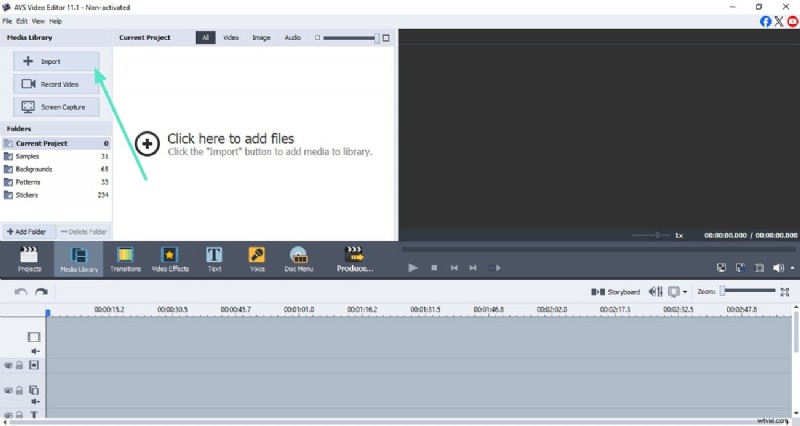
Video importeren na het starten van AVS
- Zodra u de tool op uw apparaat heeft geopend, zoekt u de optie 'Importeren' aan de linkerkant.
- Klik erop om de video die je wilt bewerken toe te voegen aan de interface van de tool.
- Sleep de video naar de bewerkingstijdlijn om het bewerkingsproces te starten.
2
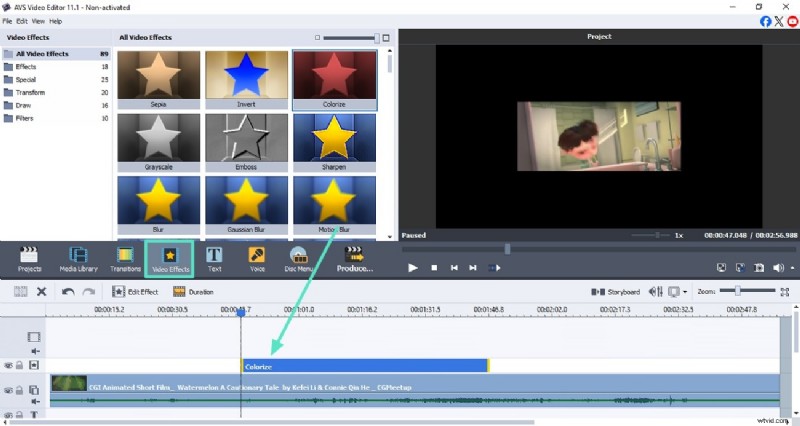
Voeg visuele effecten toe
- Om de beelden te verbeteren, gaat u naar de werkbalk en zoekt u de optie 'Video-effecten'.
- Kies nu het effect van uw keuze uit de hierboven ingeschakelde bibliotheek.
- Pas het geselecteerde effect toe door het naar de tijdlijn over de video te slepen.
3
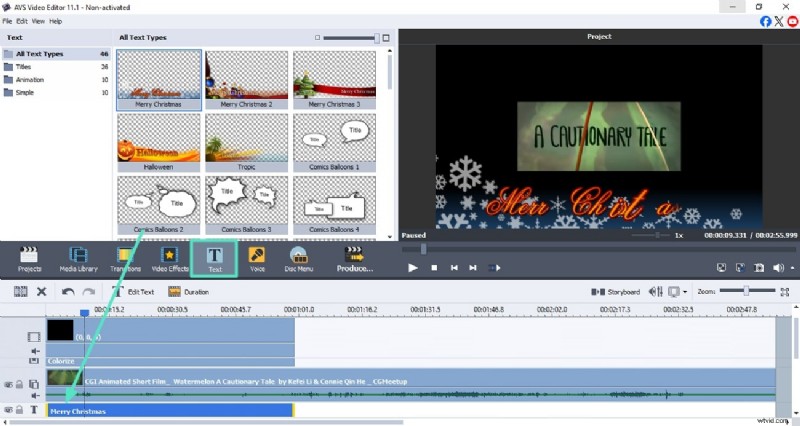
Relevante tekst invoegen in AVS
- Ga verder en klik op het pictogram 'Tekst' naast Effecten op de werkbalk.
- Kies nu de tekstsjablonen uit de aangeboden opties en sleep ze naar de tijdlijn.
- Pas de tekstsjabloon aan door te dubbelklikken op de teksttrack op de tijdlijn van de AVS-videosoftware.
4
Trim ongewenste videosecties
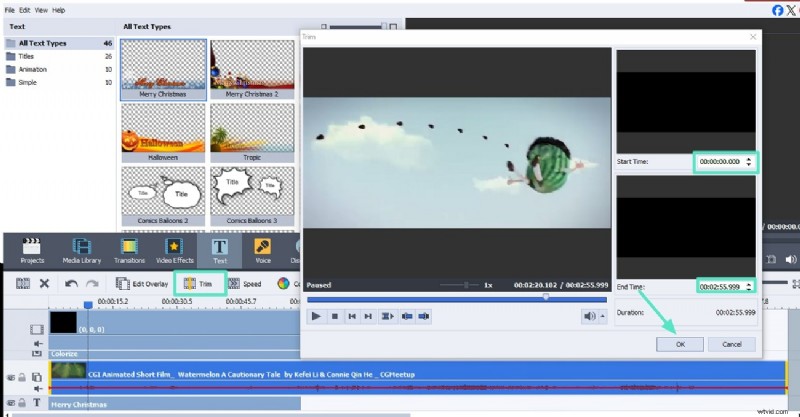
- Zoek de optie 'Bijsnijden' boven de tijdlijn en klik erop om het bijsnijdvenster in te schakelen.
- Geef hier de begin- en eindtijd op door naar de timers te gaan.
- Druk op de knop "OK" in het venster om de toegepaste wijzigingen op te slaan.
5
Bekijk de bewerkingsresultaten en sla het project op
- Zodra al uw bewerkingen zijn voltooid, kunt u een voorbeeld van de resultaten bekijken in het voorbeeldvenster door op de knop 'Afspelen' te klikken.
- Ga nu naar de linkerbovenhoek van de interface en vouw het menu 'Bestand' uit.
- Druk vervolgens op de knop 'Project opslaan' om de resultaten met succes op uw apparaat op te slaan.

Deel 3. Voor- en nadelen van het gebruik van AVS Video Editor
Nadat we deze video-editor in detail hebben leren kennen, gaan we de belangrijkste voor- en nadelen van het gebruik van AVS-videobewerkingssoftware onderzoeken:
Pluspunten
- Naast het importeren van video's kunnen gebruikers video's opnemen met de ingebouwde camcorder.
- Je krijgt de mogelijkheid om tekst aan je video's toe te voegen om ze uitgebreider te maken.
- De audiocorrector van de tool verwijdert automatisch de fouten in de audio van de video.
- Hiermee kunt u een menu voor uw schijf maken, zoals lay-out, achtergrond en titels.
Nadelen
- De interface van de tool geeft vanwege het ontwerp een behoorlijk verouderd gevoel.
- De functionaliteiten van AVS Video Editor zijn beperkt tot Windows-gebruikers, aangezien het geen ondersteuning biedt voor macOS.
- Het mist verschillende AI-functies om het bewerkingsproces te automatiseren en richt zich uitsluitend op handmatige bewerking, wat tijdrovend is.
Deel 4. Met een beter alternatief voor videobewerking:Wondershare Filmora
Als je op zoek bent naar een uitgebreidere oplossing om video's te bewerken met geavanceerde functionaliteiten, kun je tools als Wondershare Filmora gebruiken. Het platform biedt een eenvoudig te gebruiken interface, geschikt voor zowel beginners als professionele video-editors. Deze alles-in-één multimediatool biedt een uitgebreide reeks basisfuncties voor videobewerking, zoals bijsnijden, knippen, samenvoegen en splitsen.
Gebruikers krijgen de mogelijkheid om toegang te krijgen tot de bronnenbibliotheek die duizenden bronnen bevat, zoals sjablonen, effecten, filters en geluiden. Het bevat een magnetische tijdlijn om moeiteloos meerdere clips tegelijkertijd te importeren en te ordenen. Bovendien kunt u een voorbeeld van de toegepaste functionaliteiten bekijken in het speciale voorbeeldvenster om uw voortgang bij te houden. Naast uitgebreide basisbewerking biedt Filmora verschillende AI-aangedreven functies die het videocreatieproces automatiseren, in tegenstelling tot AVS-videoconverter.
Veilig downloaden
Voor- en nadelen
- Ondersteunt meertalige ondertitels, waardoor uw inhoud toegankelijk wordt voor een breder, wereldwijd publiek.
- Aanpassing van de videosnelheid zorgt voor creatief tempo en betere verhalen.
- Instant Cutter maakt nauwkeurig trimmen mogelijk, bespaart tijd en verbetert de workflow-efficiëntie.
- Tekenhulpmiddelen helpen belangrijke elementen te benadrukken of de aandacht van de kijker visueel te leiden.
- Aanpasbare stickers en tekstoverlays voegen een unieke branding en stijl toe aan je video's.
- De video die in de gratis versie van dit AVS Video Editor-alternatief wordt geëxporteerd, bevat een watermerk.
Waarom we ervoor hebben gekozen
- Basisvideobewerking:trimmen, splitsen, samenvoegen, snelheid aanpassen en clips ordenen op een magnetische tijdlijn.
- Geavanceerde AI-bewerking:AI-aangedreven bewerkingsfuncties omvatten Smart Cutout en AI Video Enhancer om videobewerkingen te stroomlijnen en te verfijnen. De AI Image-to-video transformeert statische afbeeldingen in dynamische video's.
- AI-aangedreven audiofuncties:Filmora integreert AI-gestuurde audiotools, waaronder stemverwijderaars en audio-ruisonderdrukking. Het genereert ook royaltyvrije AI-muziek en geluidseffecten van professionele kwaliteit.
- Kleurcorrectie en visuele verbetering:pas filmische kleurstijlen toe met kleurcorrectietools, 3D LUT's en extractie van kleurenpaletten. Voeg visueel aantrekkelijke effecten en filters toe om de video een levendiger uiterlijk te geven.
- Uitgebreide exportopties:Pas de framesnelheden, resolutie en indeling aan voor de video die moet worden geëxporteerd met dit AVS-alternatief voor videobewerkingssoftware.
Prijsplannen
Ga voor meer informatie naar de aankooppagina waar verschillende tariefplannen beschikbaar zijn.
Beoordelingen
- G2-beoordelingen:4,5/5
- Softwareadvies:4,5/5
Platformondersteuning
Windows, Mac, Android, iOS
Stapsgewijze handleiding voor het bewerken van video met Filmora
Zoals besproken biedt Filmora een handige reeks functies waarmee gebruikers hun video's kunnen bewerken. Hieronder vindt u de stapsgewijze handleiding voor het gebruik van dit alternatief voor AVS-video-editoreffecten voor AI-geïntegreerde videobewerking:
1
Maak een project om te beginnen met videobewerking
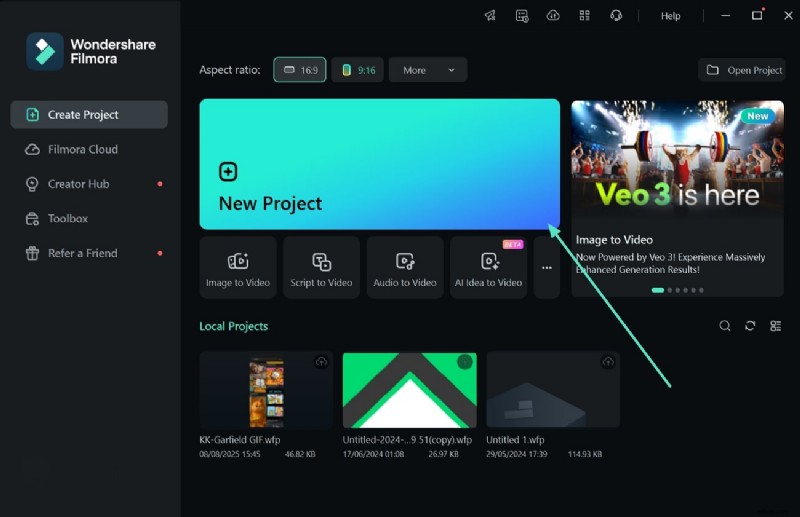
- Om het proces te starten, opent u Filmora op uw pc en klikt u op het tabblad "Nieuw project".
- Voeg vervolgens uw video toe aan de Filmora-interface met behulp van de aangegeven optie en sleep deze naar de bewerkingstijdlijn.
2
AI-verbetering gebruiken voor snelle bewerking
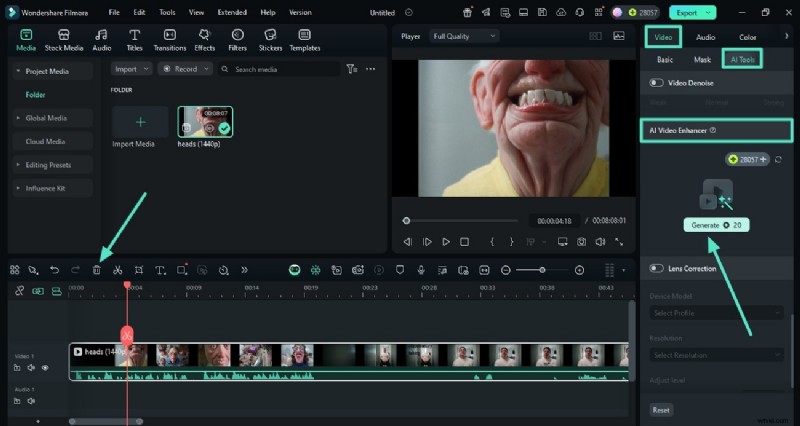
- Ga in de volgende interface naar het paneel 'Video' aan de rechterkant en schakel de sectie 'AI Tools' in.
- Scroll door de opties en zoek de optie "AI Video Enhancer".
- Druk op de knop 'Genereren' om de tool een verbeterde versie van je video te laten maken.
- Sleep het naar de bewerkingstijdlijn en verwijder de oudere versie door op het pictogram 'Verwijderen' te klikken.
3
Verbeter Outlook met effectenbibliotheek
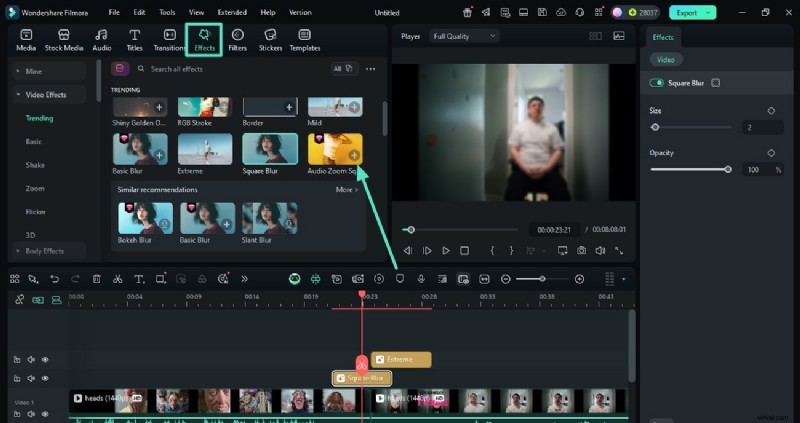
- Zodra de video is verbeterd, gaat u naar de werkbalk bovenaan en opent u de optie 'Effecten'.
- Selecteer nu het gewenste effect uit de bibliotheek en pas het toe met het pictogram "+".
4
Voeg snelle, nauwkeurige, door AI gegenereerde ondertitels toe
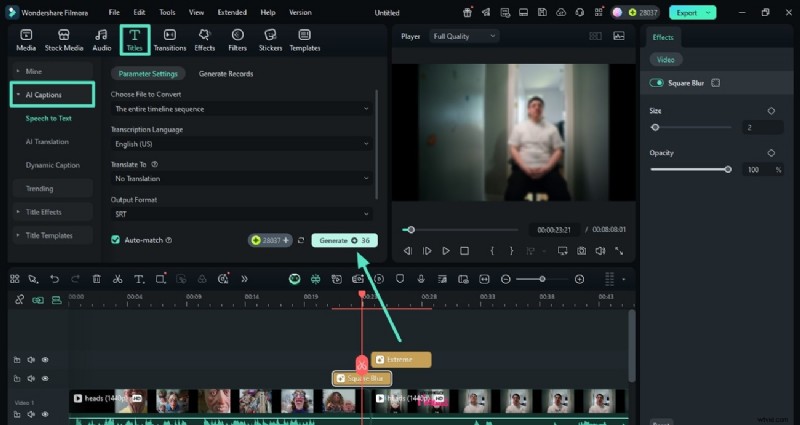
- Ga verder, ga naar de optie 'Titels' vanuit de werkbalk en vouw de 'AI-bijschriften' uit aan de linkerkant.
- Selecteer de taal en druk op de knop 'Genereren' om het proces voor het genereren van ondertiteling te starten op dit alternatief voor AVS-videosoftware.
5
Maak video uniek met door AI gegenereerde muziek
- Zodra de ondertiteling is gegenereerd, klikt u erop en past u deze aan volgens uw keuze.
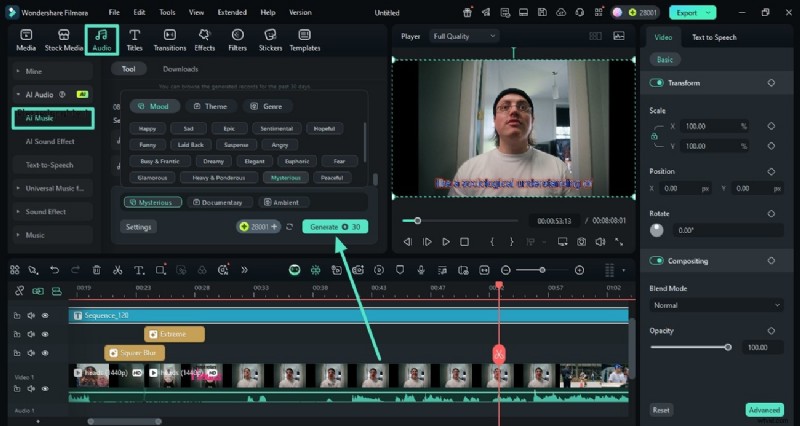
- Ga vervolgens naar het gedeelte 'Audio' op de werkbalk en druk op de optie 'Audio'.
- Vouw het gedeelte 'AI Audio' van links uit en specificeer de kenmerken voor de achtergrondmuziek.
- Klik op de knop 'Genereren' om de tool een achtergrondscore te laten genereren.
6
Pas verdere AI-audioverbetering en export toe
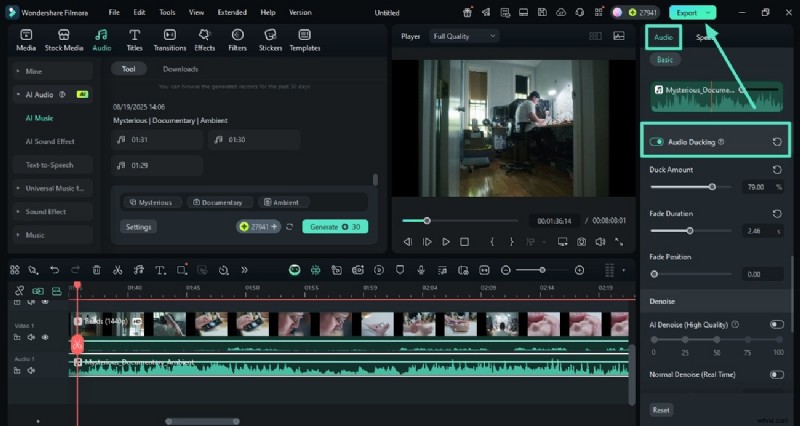
- Wanneer de audio is gegenereerd, gaat u naar het paneel 'Audio' aan de rechterkant.
- Zoek de functie "Audio Ducking" om het muziekvolume te verlagen wanneer er dialoog is.
- Voer andere audioverbeteringen uit vanuit het paneel en bekijk een voorbeeld van uw wijzigingen.
- Klik ten slotte op de knop "Exporteren" zodra u tevreden bent met de uiteindelijke uitvoer.
Deel 5. Filmora versus AVS Video Editor:welke past bij jouw bewerkingsbehoeften?
Nadat u de details van zowel AVS Video Editor als Filmora heeft onderzocht, vraagt u zich misschien af welke beter aansluit bij uw workflow. Terwijl AVS Video Editor een solide oplossing biedt voor Windows-gebruikers, breidt Filmora de flexibiliteit en geavanceerde functies uit.
De volgende tabel schetst enkele gebieden waarop Filmora zijn mogelijkheden uitbreidt, zodat u kunt beoordelen welke software mogelijk geschikter is voor uw creatieve projecten:
| Functie | Het voordeel van Filmora in vergelijking |
| Ondersteuning tussen verschillende platforms | Werkt op zowel Windows als macOS en biedt meer flexibiliteit, terwijl AVS Video Editor op maat is gemaakt voor Windows-gebruikers. |
| Moderne gebruikersinterface en UX | Biedt een slankere, intuïtievere interface met een magnetische tijdlijn voor soepeler bewerken, waardoor de algehele workflow wordt verbeterd. |
| Geavanceerde effectenbibliotheek | Bevat een bredere reeks filmische effecten, bewegende beelden en AI-verbeterde tools die verder gaan dan de standaardbibliotheek van AVS. |
| AI-aangedreven functies | Beschikt over AI-tools zoals automatische beatsynchronisatie, achtergrondverwijdering, portretverbetering en bewegingsregistratie, waardoor makers meer automatisering bij het bewerken krijgen. |
| Regelmatige updates | Voegt voortdurend nieuwe functies en effectpakketten toe via de winkel met creatieve middelen, waardoor gebruikers steeds meer bronnen krijgen. |
| Geoptimaliseerde prestaties | Biedt snellere weergave en verbeterde GPU-versnelling voor efficiënte videoverwerking. |

Filmora
AI-app en -software voor videobewerking
Beste tool om overal video's te maken voor alle makers!
Uw uitgebreide oplossing om video's te bewerken met geavanceerde functionaliteiten!
Conclusie
Ter afsluiting geeft dit artikel een diepgaand overzicht van AVS Video Editor, samen met de gebruikershandleiding. De tool stelde ook een alternatief voor deze tool voor, die een uitgebreidere interface biedt met geavanceerde functionaliteiten, Wondershare Filmora. Wondershare Filmora is ongetwijfeld een van de meest betrouwbare videobewerkingstools die basisbewerking biedt met AI-aangedreven functionaliteiten.