

14 juli 2025• Bewezen oplossingen
VLC Player is een van de meest gebruikte mediaspelers ter wereld, omdat het beschikbaar is als open source-platform en gratis toegankelijk is. Waarschijnlijk ben je ook een grote fan van VLC, maar het vreemde feit is dat je je niet bewust bent van de ongelooflijke functies ervan. Ja! Er zijn zoveel dingen verborgen in het VLC-platform, dat het onderstaande artikel u zal helpen enkele van de meest interessante functies uit deze grote lijst te ontdekken.
10 Handige verborgen functies van VLC:
1. Audio- en video-effecten creëren:
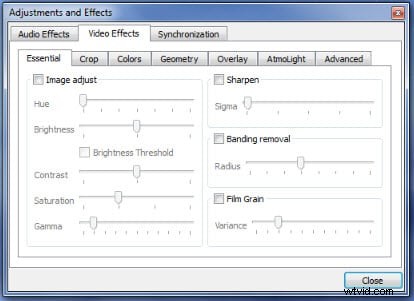
Vaak hebben we het gevoel dat audio en video in een mediabestand niet goed gesynchroniseerd zijn en het lijkt erg vervelend. De meesten van jullie zijn misschien nieuwsgierig naar een idee hoe je problemen kunt oplossen en misschien wil je ook een paar nieuwe effecten toevoegen om aangepaste video's te ontwikkelen. Om dit te doen, opent u eenvoudig de VLC-mediaspeler op uw systeem en navigeert u vervolgens naar de optie Extra. Klik nu op de optie Effecten en filters in het vervolgkeuzemenu. Selecteer verder een video-effect of audio-effect (wat u ook wilt aanpassen). Gebruikers kunnen een breed scala aan effecten toepassen en de veranderingen kunnen ook naast elkaar worden bekeken. Het is veel eenvoudiger om parameters zoals tint en helderheid enz. aan te passen op de VLC-mediaspeler. Ga naar het tabblad Synchronisatie om uw audio- en videobestanden perfect gesynchroniseerd te krijgen. De actie wordt binnen enkele seconden uitgevoerd.
2. Neem uw bureaublad op:
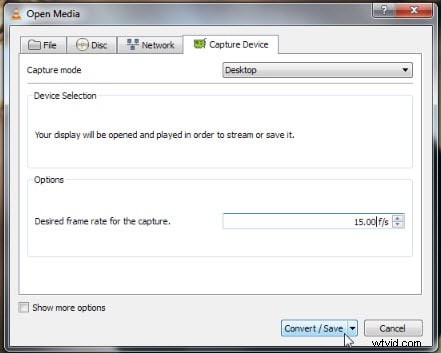
Het is goed om te weten dat VLC over een superieure schermrecorder beschikt die video's van je bureaublad kan kiezen terwijl hij zich gedraagt als een schermrecorder. Als u bureaubladopname op VLC wilt inschakelen, gaat u eenvoudigweg naar de Media-optie en gaat u vervolgens naar Converteren/Opslaan. Ga nu naar het tabblad Vastlegapparaat en selecteer vervolgens Vastlegmodus. Er wordt een vervolgkeuzemenu geopend waarin u het bureaublad moet kiezen voor opname. Pas de framesnelheid voor uw video aan, maak selecties voor codecs en definieer ten slotte uw uitvoermap voor het opslaan van gewijzigde inhoud. Druk op de Stop-knop op het scherm als je de opname wilt stoppen.
3. Videobestanden converteren:
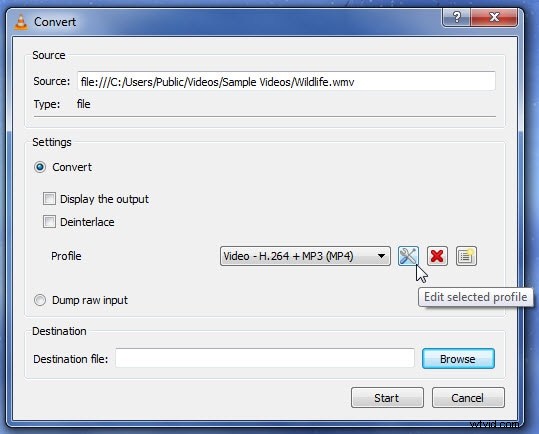
U zult blij zijn te weten dat de VLC-mediaspeler gebruikers ook in staat stelt hun mediabestandsformaten te converteren en dat dit zonder enige extra plug-in kan worden gedaan. Om door te gaan met de conversie, gaat u naar de Media-optie en selecteert u vervolgens Converteren/Opslaan in het vervolgkeuzemenu. Klik nu op de knop Toevoegen om uw bestand te kiezen en zodra het is toegevoegd, selecteert u de optie Converteren in de vervolgkeuzelijst die beschikbaar is in de rechterbenedenhoek van het scherm.
4. Media streamen via netwerk of internet:
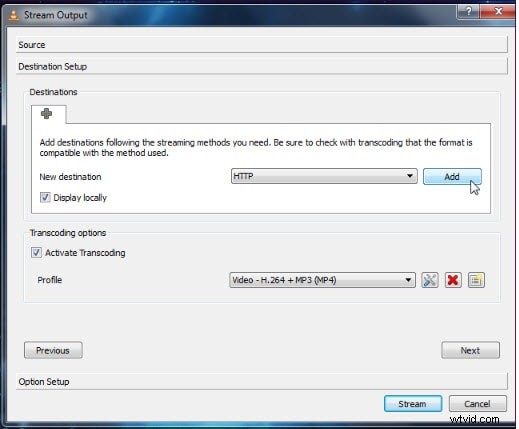
VLC kan ook worden gebruikt om media via een lokaal netwerk en op internet te streamen. Om met dit proces te beginnen, drukt u op de Media Menu-optie in het VLC-venster, selecteert u vervolgens stream in het vervolgkeuzemenu, voegt u uw mediabestand toe en klikt u ten slotte op de stream-optie. Het is mogelijk om VLC als mediaserver te gebruiken, zodat u uw gestreamde video's op het netwerk kunt beheren.
5. Speel en veilig YouTube-video's downloaden:
Hoewel VLC je niet kan helpen YouTube-video's rechtstreeks van internet te downloaden, kan het wel helpen bij het downloaden van een videolink naar je eigen speler. Als je een video van YouTube wilt bekijken met VLC, navigeer dan eenvoudig naar de optie Bestanden en open vervolgens de netwerkstream. Plak je YouTube-URL daar en je video zal daar binnenkort worden geladen. Als je deze video wilt downloaden, ga dan naar Tools en selecteer codec-informatie. Kopieer nu uw tekst vanuit het locatievak dat zichtbaar is onderaan het scherm.
6. Een dvd rippen:
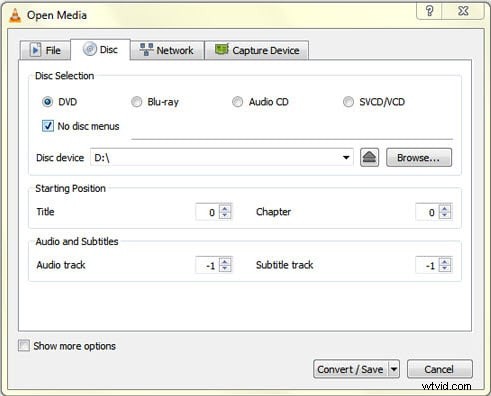
U hoeft geen geld uit te geven aan extra software voor het rippen van cd's als u al VLC op uw apparaat hebt. U kunt met VLC een archief van de dvd-back-up ontwikkelen en deze later bekijken als uw schijf niet bij u beschikbaar is. Om dit te doen, gaat u naar media en kiest u de optie Converteren/Opslaan. Ga naar het tabblad Schijf en kies onder de schijfselectieoptie het keuzerondje van de geplaatste schijf. Selecteer nu het gewenste codectype en sla uw bestand op met de gewenste extensie.
7. Abonneer je op podcasts:
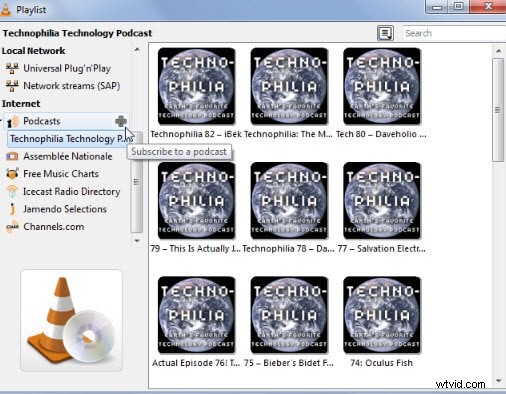
Nog een interessant ding om te weten over VLC is dat het werkt als een krachtige podcastmanager. Als je het podcastmenu wilt openen, ga dan gewoon naar Bekijken en kies Afspeellijst in het beschikbare menu. Scroll naar beneden en hieronder vindt u de podcast-optie. Wanneer u klaar bent om een podcast toe te voegen, beweegt u de muis over de podcastoptie. Verder. Zoek + teken op uw scherm en klik eroverheen. Geef de URL van de podcast op en klik op OK. Selecteer je podcast om de nummers ervan te vinden, zodat je ze binnenkort kunt afspelen.
8. Watermerk toevoegen aan video:
Het is mogelijk om video's op VLC aan te passen, omdat het gebruikers helpt hun persoonlijke watermerken toe te voegen. U hoeft geen speciale watermerkmaker of video-editor te downloaden als u al over VLC beschikt. Maar houd er rekening mee dat het essentieel is om een opnamefunctie op VLC te hebben voor het opslaan van video's met watermerken. Om met het proces te beginnen, gaat u naar de optie Extra en kiest u vervolgens Effecten en filters. Druk op het tabblad Video-effecten en vervolgens onder het tabblad Overlay vindt u eenvoudig de optie om uw eigen logo in te voeren. U kunt ook de gewenste tekst in deze sectie toevoegen. Wat u ook invoert, het wordt als permanent watermerk aan videoframes toegevoegd. Marketeers en adverteerders zullen deze functie graag gebruiken.
9. Maak een momentopname:
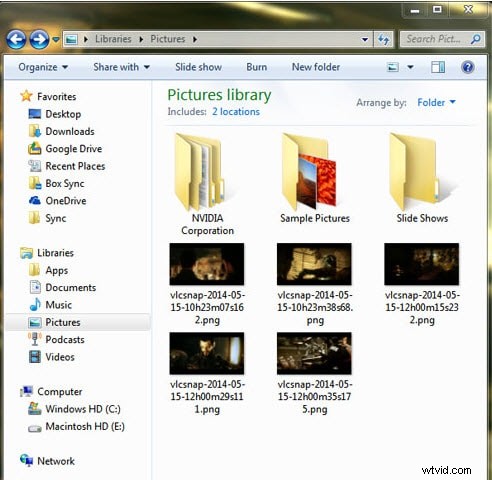
Vaak wil je een momentopname voor je video maken; gebruik VLC om deze taak te voltooien. Gebruik de sneltoets Shift+S op Windows en Linux, terwijl OS X-gebruikers verder kunnen gaan met de opdracht CMD+ALT+S. De foto wordt onmiddellijk opgeslagen in de betreffende map van uw videoclip.
10. Video-achtergrond:
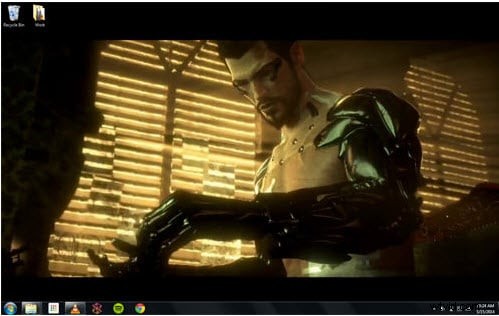
Hier is nog een interessante taak die u met VLC kunt uitvoeren:u kunt een video-achtergrond voor uw bureaublad maken. Ga hiervoor naar Extra en selecteer vervolgens voorkeuren. Druk op de Video-optie die beschikbaar is onder de vervolgkeuzelijst Uitvoer. Hier moet u DirectX-video-uitvoer selecteren. Sla het op en start VLC opnieuw op. De volgende keer dat u deze video afspeelt, wordt u gevraagd of u deze als achtergrond wilt instellen? Klik op Ja en maak uw bureaublad aantrekkelijk.
Meer informatie:De beste manier om VLC te trimmen zonder kwaliteitsverlies>>>
Ollie Mattison
Ollie Mattison is schrijver en liefhebber van alles wat met video te maken heeft.
Volg @Ollie Mattison