

14 juli 2025• Bewezen oplossingen
Waarschijnlijk gebruikt u de VLC-speler en daarom bent u hier op deze pagina. En het vreemde feit is dat je nog steeds niet weet dat het videoformaten kan converteren. Ja! Dat is waar. Dus als je moeite hebt om je favoriete video's af te spelen die niet compatibel zijn met de VLC-speler vanwege formaatproblemen, koop dan gewoon een converter met de ingebouwde VLC-converter zelf. Als u hulp nodig heeft bij het converteren, lees dan dit artikel hieronder.
VLC als converter gebruiken:
De VLC-mediaspeler is capabel genoeg om alle mediabestandsformaten af te spelen, en als hij niet kan afspelen, zal hij deze naar het gewenste of acceptabele formaat converteren. U kunt deze eenvoudige stappen volgen om uw mediabestanden te converteren:
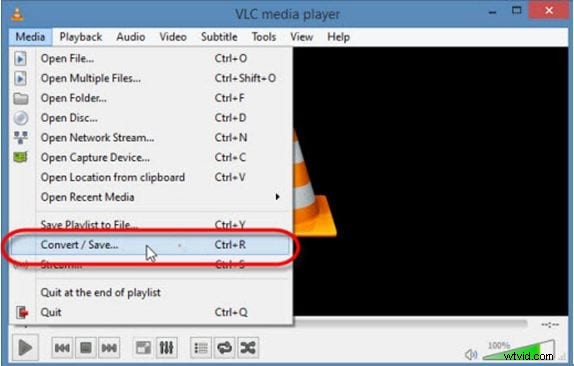
Stap 1:Direct vanuit het Mediamenu converteren:
Open eenvoudigweg uw VLC-mediaspeler op uw systeem en klik vervolgens op de Media-optie die beschikbaar is in de linkerbovenhoek. In het vervolgkeuzemenu kunt u de optie “Converteren/Opslaan” selecteren.
Stap 2:Selecteer video's om te converteren:
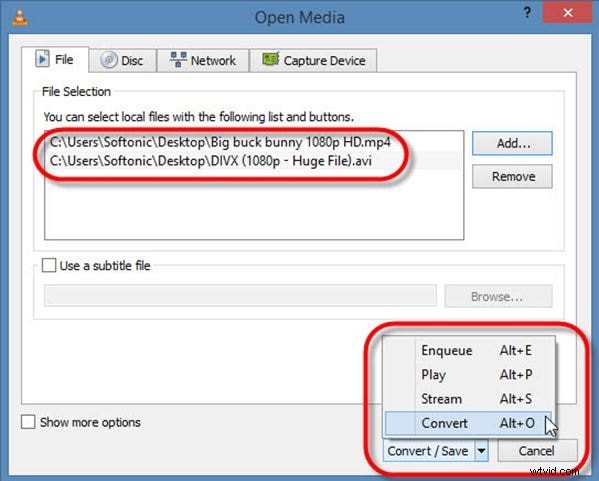
Het is ook mogelijk om meerdere video's tegelijk te converteren met VLC convert. Ga eenvoudig naar de knop Toevoegen die beschikbaar is in het VLC-venster en selecteer vervolgens het aantal bestanden uit uw map dat u nodig heeft om geconverteerd te worden.
Stap 3:Selecteer de bestandsnaam voor de geconverteerde video:
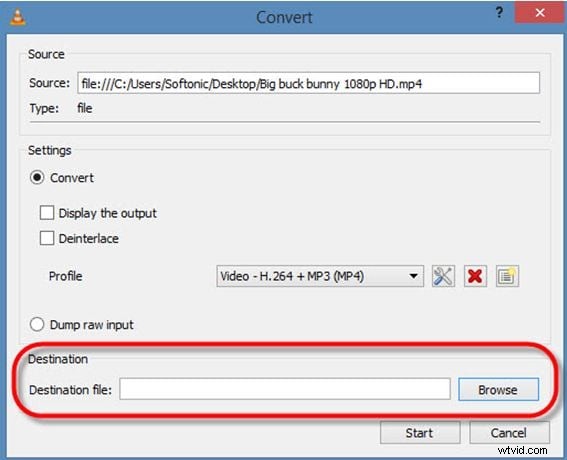
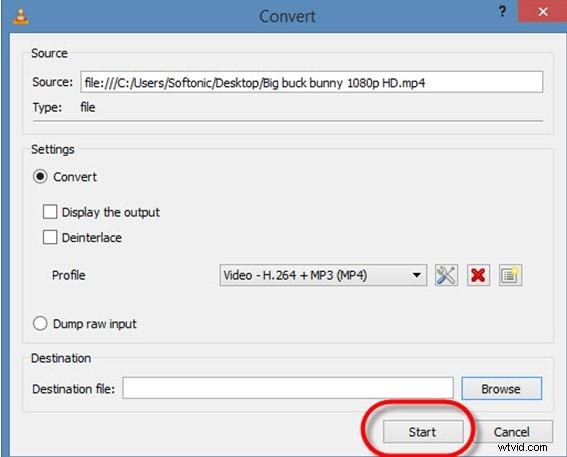
Om deze stap uit te voeren, moet u de naam van uw bronbestand in de opgegeven ruimte invoeren, vervolgens naar het doelbestandsvak gaan en vervolgens eenvoudigweg uw doelmap kiezen. Voer de naam in van uw nieuwe of geconverteerde video.
Stap 4:Selecteer het videoformaat voor conversie:
U vindt een profielsectie onder het conversievenster. Hier moet u uw doelbestandsformaat selecteren uit de beschikbare lijst. Je zult blij zijn te weten dat de VLC-mediaspeler capabel genoeg is om video's van dvd-, WMV-, ASF-, Divx-, AVI-, MP4- en MPEG-bestandsformaten naar compatibele formaten te converteren.
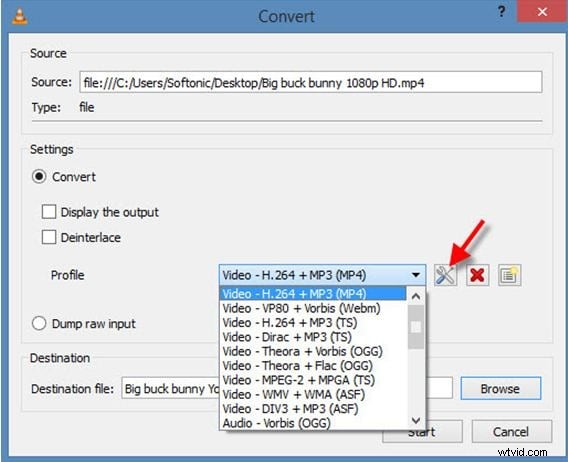
Als u uw videoclip wilt optimaliseren, kunt u met VLC ook handmatig codec-, framesnelheid- en resolutie-achtige waarden invoeren.
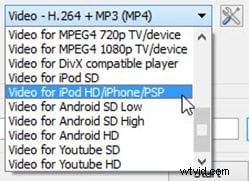
Geavanceerde instellingen:
Aan de rechterkant van de profieloptie vindt u een menu met een gereedschapspictogram. Met dit pictogram kunt u de instellingen voor conversie manipuleren.
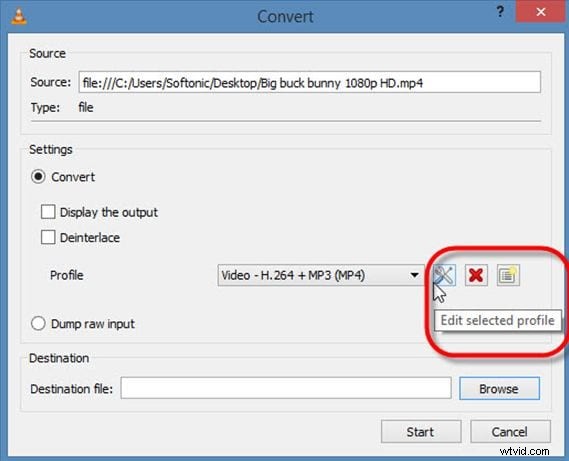
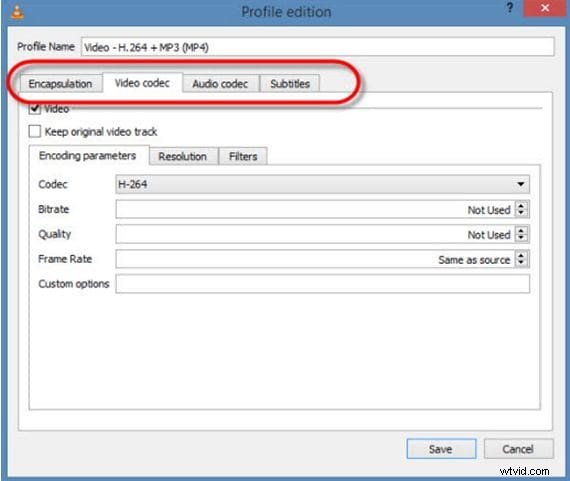
Gebruikers kunnen eenvoudig selecties maken voor ondersteunde audio- en videocodecs uit deze lijst en het biedt gemakkelijke toegang tot andere persoonlijke instellingen zoals audiokwaliteit, framesnelheid, resolutie en bitsnelheid enz.
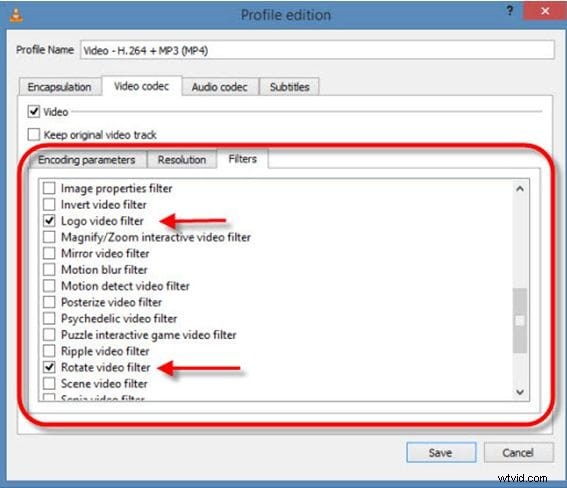
U kunt ook speciale filters toepassen voor het conversieproces.
Stap 5:Start de conversie:Video's opgeslagen in doelformaat:
Zodra u klaar bent met alle bovenstaande instellingen, zoals besproken in de voorgaande stappen, drukt u op de startknop op het scherm om het conversieproces te starten. Het duurt enkele seconden voordat de VLC-mediaspeler uw bestand converteert, afhankelijk van de grootte. Na de conversie wordt het bestand automatisch opgeslagen in uw doelmap.
VLC Converter-alternatieven:
1. Clipconveter (online oplossing):
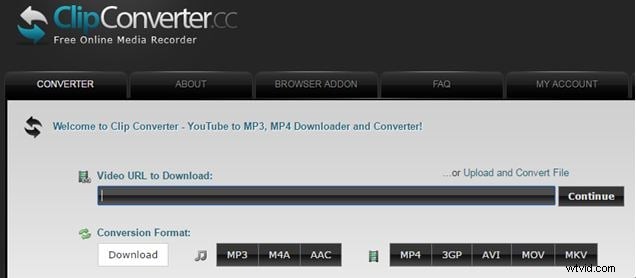
Clip Converter is een krachtige online oplossing voor eenvoudige formaatconversie. Het helpt gebruikers ook bij het downloaden en opnemen van video's of audio van internet met veel populaire bestandsformaten. Je kunt video's van YouTube krijgen met een resolutie van 4K, 1080p en 720p en het ondersteunt ook vimeo-video's. Het beste wat je moet weten over de Clip-converter is dat deze gratis beschikbaar is en dat je met deze converter je YouTube-video's ook offline kunt opslaan, zodat ze later op tv of pc enz. kunnen worden bekeken.
2. Video Converter Ultimate (desktopoplossing):
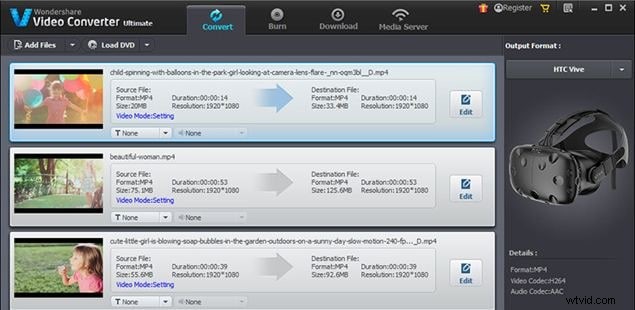
Als u op zoek bent naar een desktopgebaseerde oplossing om uw bestanden altijd en overal te kunnen converteren, zelfs zonder een actieve internetverbinding, dan is het goed om voor Wondershare Video Converter Ultimate te kiezen. Het kan gebruikers helpen hun video-inhoud in elk populair bestandsformaat te krijgen, zodat deze op elke mediaspeler kan worden afgespeeld. Het ondersteunt momenteel VR-, YouTube-, DVD-, HD-, 3D-, Ultra HD- en 360-video's. Het beste van de Wondershare-conversietool is dat deze op zoveel platforms werkt, zoals Gear 360, Xbox, Android-apparaten, Apple TV, iPad en iPhone enz. Je kunt al je 360-video's op dit platform met hogere snelheid converteren en het zal nooit kwaliteitsverlies veroorzaken.
Ollie Mattison
Ollie Mattison is schrijver en liefhebber van alles wat met video te maken heeft.
Volg @Ollie Mattison