
Ben je bang dat je video op Instagram scheef staat?
Er zijn een paar mogelijke redenen waarom je Instagram-video zijwaarts is. Eén optie is dat je de video met de verkeerde rotatie hebt geüpload. Een andere mogelijkheid is dat je de video hebt gemaakt met de camera van je telefoon in de verkeerde richting. Ten slotte heeft Instagram mogelijk niet de juiste richting van de video kunnen detecteren, waardoor deze zijdelings werd weergegeven.
Waarom blijft Instagram mijn video omdraaien?
Omdat Instagram is gebouwd om video's in liggende modus weer te geven, kan het zijn dat je video's zijwaarts worden gespiegeld. Dit geeft aan dat de video wordt geroteerd zodat hij breder is dan hoog, wat de standaard videooriëntatie is.
Wanneer je dus een verticale video vanaf je filmrol op Instagram Stories plaatst, wordt deze automatisch bijgesneden tot een beeldverhouding van 9:16. Omdat de camera van je telefoon niet automatisch de richting veranderde voordat je begon met filmen, kunnen horizontaal gefilmde films soms zijwaarts worden geplaatst.
Hoe video's roteren voor Instagram?
Individuen kiezen er momenteel voor om films vast te leggen met camera's met een hoge resolutie in plaats van grote videocamera's op mobiele apparaten. Het is echter mogelijk dat u de oriëntatie van de video over het hoofd ziet, wat resulteert in een volledig omgekeerde opname.
Wees niet ongerust! Je kunt de video eenvoudig in de oorspronkelijke staat herstellen met behulp van verschillende gratis programma's (in plaats van je nek te draaien om de video te bekijken). Hier volgen enkele basishulpmiddelen voor het roteren, spiegelen en draaien van uw video's (zowel softwarematige als webgebaseerde opties).
Er kunnen veel applicaties en software worden gebruikt om video's te roteren, maar van al deze is Filmora een van de sterk aanbevolen software.
1. Filmora:
In Filmora kun je je film in elke gewenste hoek draaien. U kunt ook snel inzoomen of de videodelen uitsnijden die u niet wilt bekijken. Vooraf gedefinieerde beeldverhoudingen zoals 16:9, 9:16, 4:5, 1:1 en andere zijn ook inbegrepen om u te helpen gemakkelijk de beste beeldverhouding voor YouTube, Instagram en andere sites te vinden. Maar laten we eerst eens kijken hoe we de oriëntatie van een video in Filmora kunnen veranderen.
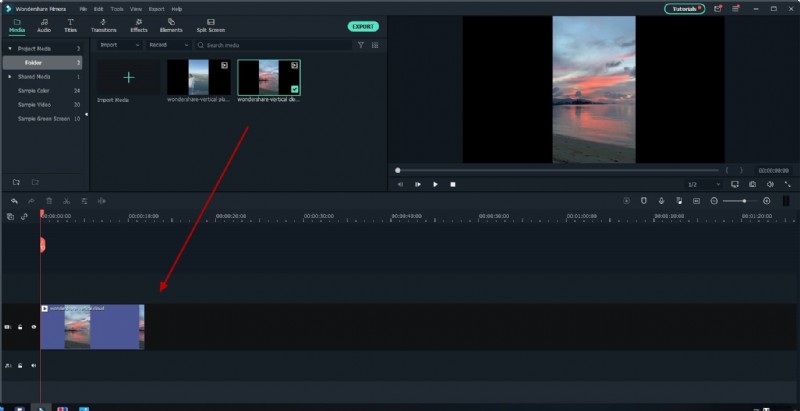
Stap 1:Importeer de video
Start Filmora en sleep de video naar de tijdlijn.
Stap 2:Draai de video
Dubbelklik op de videoclip op de tijdlijn om het videobewerkingsvenster te openen. Zoek onder het menu "Transformeren" naar de optie "Roteren". U kunt de rotatiewaarde wijzigen door de schuifregelaar te verschuiven of een bepaalde waarde in te voeren. Het is mogelijk om tot 360o te roteren. Als u dit fragment bijvoorbeeld 90 graden wilt draaien, schrijft u '90' in het vak. Het videoclipje wordt dan gedraaid.
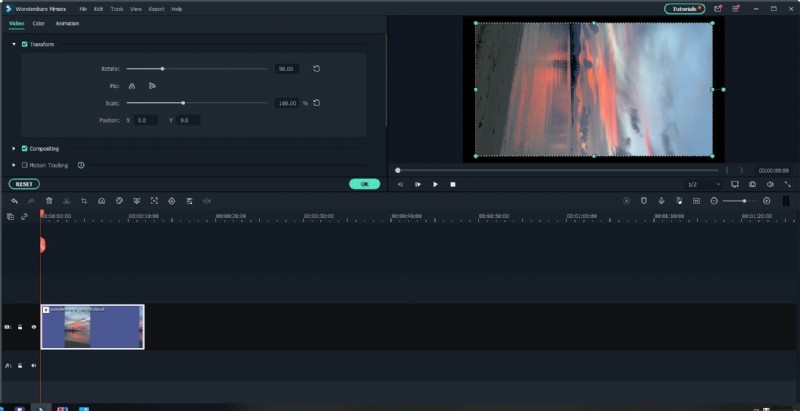
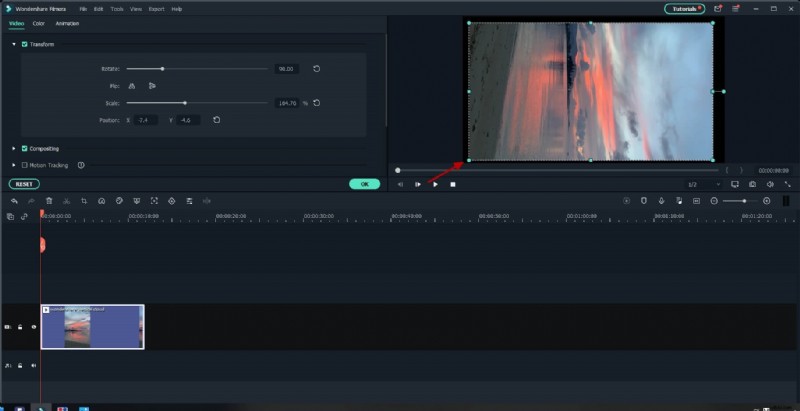
Door de knop 'Schaal' te slepen, kunt u de afbeelding op volledig scherm weergeven of de positie, grootte, vorm en andere aspecten van de afbeelding rechtstreeks in het Viewer-paneel wijzigen.
Stap 3:Exporteer de video
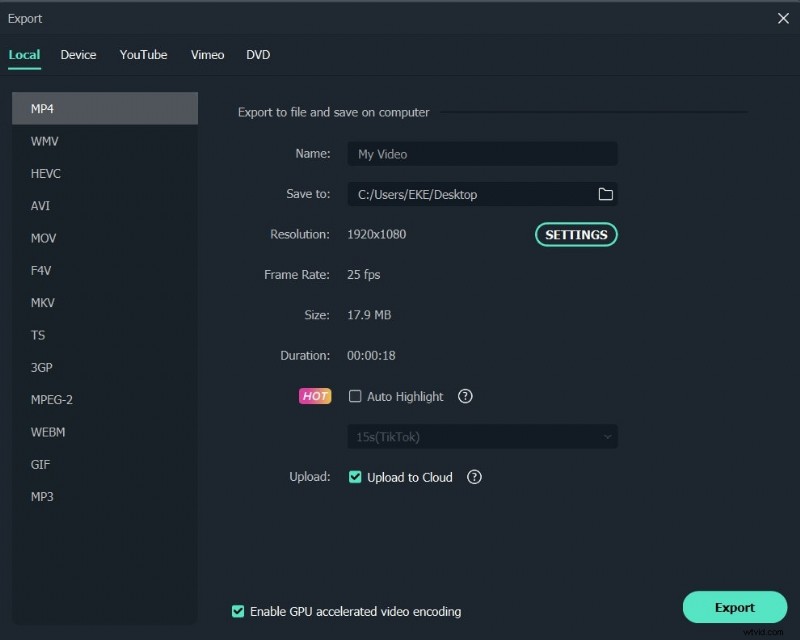
Als u tevreden bent, klikt u op exporteren. Je kunt hier het formaat van je werk wijzigen, of je kunt het uploaden naar YouTube.
2. Veed.io
Compatibiliteit:online
VEED is een webgebaseerde video-editor waarmee u snel video's kunt maken en wijzigen. Het is gratis te gebruiken en de instructies voor het roteren van videoclips zijn eenvoudig. Daarnaast kunt u VEED gebruiken om ondertitels, muziek en GIF's toe te voegen, of uw video's online samenvoegen en combineren en roteren.
Stap 1:Importeer de video:
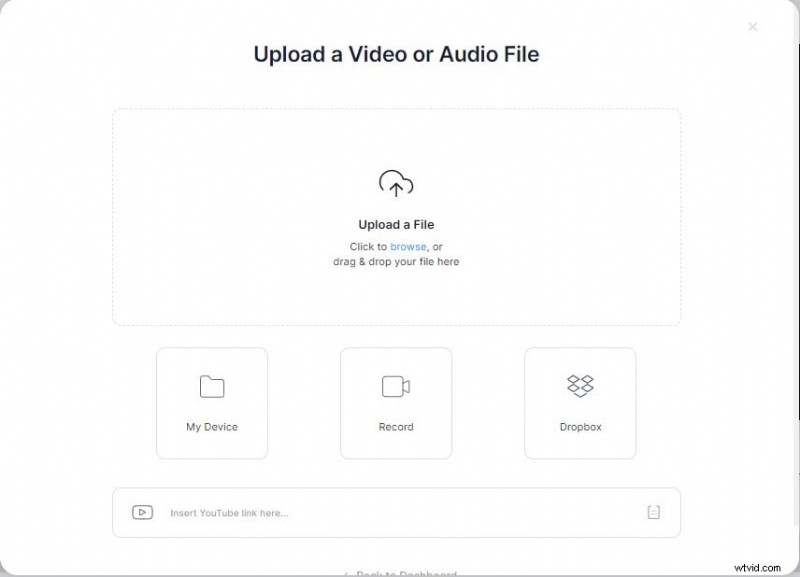
Klik op 'door video bladeren' om een videobestand van uw computer te kiezen om te uploaden.
Ongeacht of u een VEED-account heeft of niet, u kunt uw video uploaden en bewerken. Je kunt ook een nieuwe video opnemen of andere uploadmechanismen gebruiken, zoals Dropbox of een YouTube-URL met behulp van VEED.
Stap 2:Draai de video:
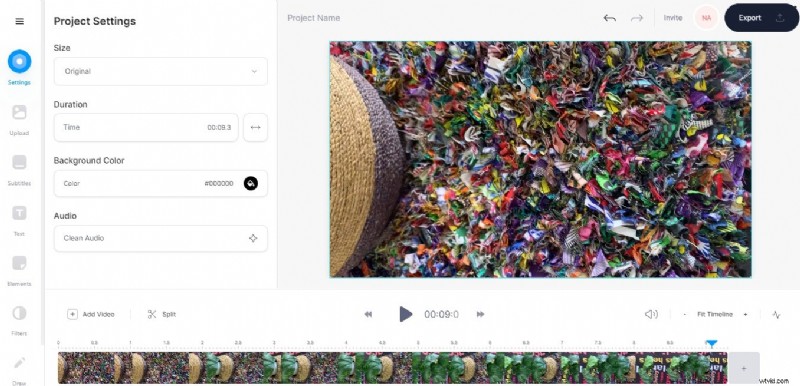
Wacht even totdat het uploaden is voltooid. De draaiknop wordt boven de afbeelding weergegeven wanneer u erop klikt. Sleep deze knop om de richting van uw film te wijzigen. Onder het menu 'Aanpassen' kunt u ook de exacte rotatiehoek noteren.
Stap 3:Exporteer de geroteerde video:
De roterende video wordt opgeslagen wanneer u op 'Exporteren' klikt en kunt deze vervolgens publiceren op uw Instagram-feed.
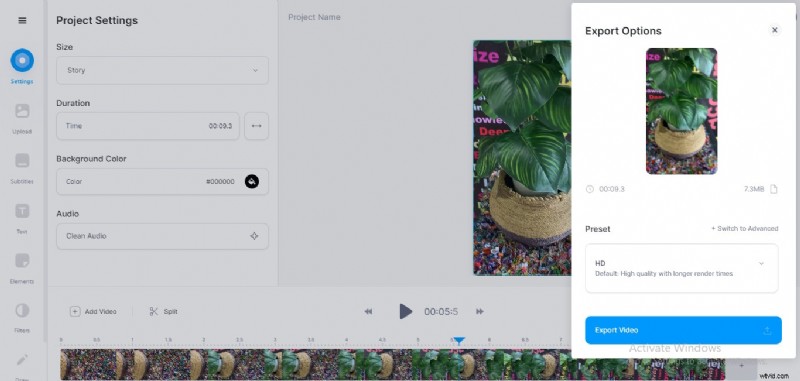
Je kunt je video downloaden in verschillende resoluties, waaronder Standaard, HD, 4K, Super-8 en Cinematic.
Andere videoresoluties die u kunt exporteren zijn de videoresoluties van Instagram, Twitter en YouTube (4K, 1440P, 1080P en 720P), die al de juiste instellingen bevatten (zoals bestandsgrootte en frames per seconde) voor elke site, zodat u zich niet met de details hoeft te bemoeien.
3. Movavi-clips:
Compatibiliteit:Android
Bijna elke Android-gebruiker die graag films opneemt op zijn telefoon, heeft zich in deze situatie bevonden:je hebt per ongeluk een video opgenomen in portretmodus in plaats van in landschapsmodus. Helaas besefte je het pas toen het te laat was. Je video kan een mislukking zijn, maar er is een eenvoudige oplossing.
Gebruik Movavi Clips om de richting van uw video aan te passen. Dit handige programma kan je helpen met verschillende activiteiten, zoals het roteren en bijsnijden van je video, het toevoegen van audio en commentaar, het toepassen van effecten en stickers, en nog veel meer! Installeer Movavi Clips op uw Android-telefoon en volg de onderstaande instructies om te leren hoe u een video kunt draaien.
Stap 1:Installeer Movavi Clips op uw apparaat
Installeer Movavi Clips op uw Android-apparaat door naar Google Play te gaan en ernaar te zoeken. Nadat de installatie is voltooid, opent u het programma door op het Movavi Clips-pictogram te tikken.
Stap 2:Video importeren
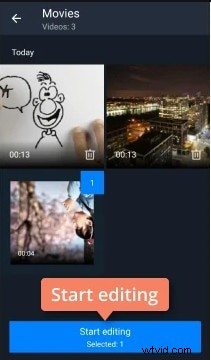
Zodra u de app opent, ziet u een actieve pijl die naar het Plus-pictogram wijst. Kies een video door op dit pictogram te tikken.

Tik vervolgens op Beginnen met bewerken van de video die je wilt corrigeren.
Stap 3:Draai de video
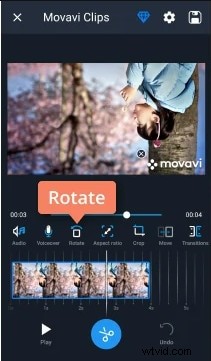
Tik op het Roteer-symbool op uw Android-apparaat om een video te draaien. Hiermee wordt uw film 90 graden tegen de klok in gedraaid. Blijf op het pictogram tikken totdat je het gewenste resultaat krijgt.
Stap 4:Sla de video op
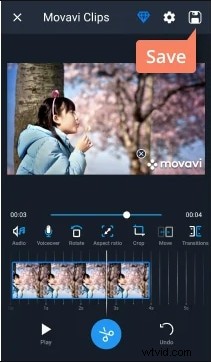
Tik op het pictogram Opslaan in de rechterbovenhoek van het scherm zodra u klaar bent met bewerken.
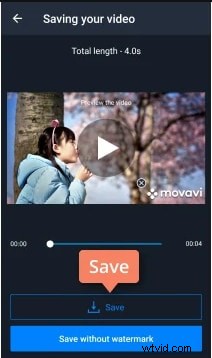
Tik op de knop Opslaan nadat u een voorbeeld van uw video hebt bekeken. Zo simpel is het! Met Movavi Clips is het roteren van video's een fluitje van een cent.
4. VLC Mediaspeler:
Compatibiliteit:Windows/Mac/iOS/Android
VLC Media Player is een volledig gratis programma. Mensen beschouwen VLC meestal als een mediaspeler, maar als je verder graaft, is het een video-editor. Het kan ook op vrijwel alle systemen draaien, inclusief Windows, Linux, Mac OS X, iOS en Android als open-source speler. Belangrijker nog is dat je er moeiteloos video's mee kunt roteren en spiegelen. Hieronder vindt u de instructies voor het roteren van een video met VLC Media Player.
Stap 1:Open de VLC-mediaspeler en laad de video die u wilt roteren.
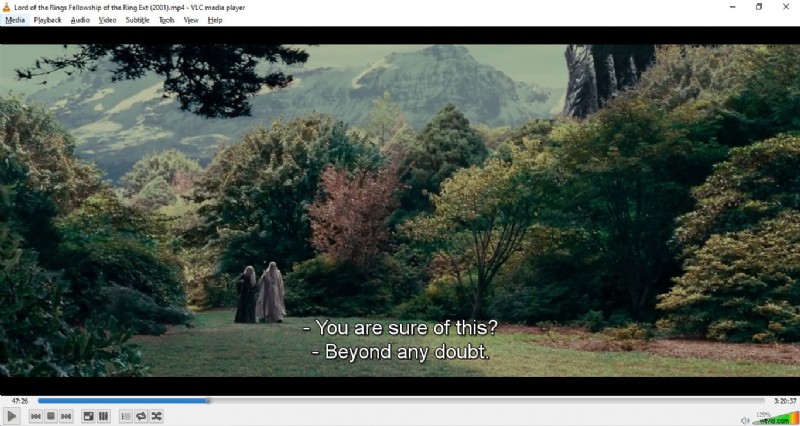
Stap 2:Selecteer Effecten en filters in het menu Extra. Ga vervolgens naar het menu Video-effecten om uw video's te roteren.
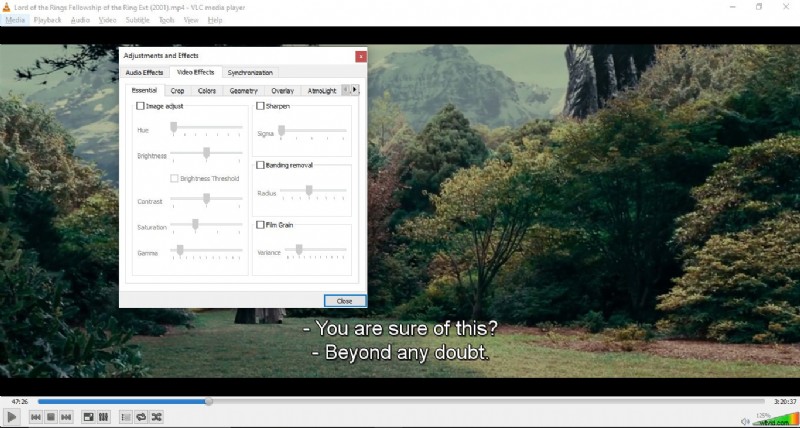
Stap 3:Selecteer Geometrie op het subtabblad Video-effecten. Om in een specifieke richting te roteren, vinkt u het vakje Transformeren aan. Je hebt de mogelijkheid om 180, 90 of 270 graden te draaien. Bovendien kunt u de film onder een specifieke hoek draaien.
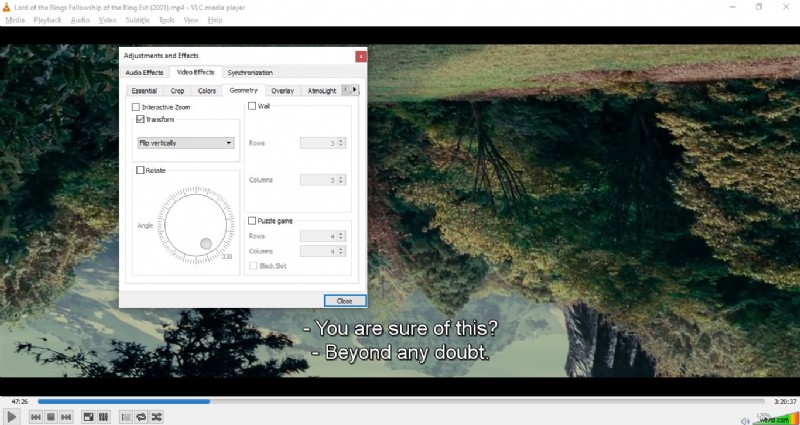
Opmerking:deze instellingen blijven behouden wanneer u een nieuwe film start, dus vergeet niet de rotatie uit te schakelen.
Kortom:
Je kunt je video's eenvoudig roteren volgens de richtlijnen van de sociale mediaplatforms zoals Instagram. En met dit programma kun je veel van je videobewerkingsproblemen met één klik oplossen en de kwaliteit van je video's verbeteren zonder dat je duizend YouTube-video's hoeft te bekijken om het goed te doen.