We hebben allemaal wel eens momenten meegemaakt waarop de kwaliteit van een video niet zo goed is als we zouden willen. Dit geldt vooral; een onvaste hand, slechte verlichting of technologie van lage kwaliteit kunnen alle schade aan een video voorkomen.
Je hebt geluk als je je ooit hebt afgevraagd hoe je de videokwaliteit kunt verbeteren. We gaan vandaag de beste videokwaliteitsverbeteraars bekijken. Er zijn tot nu toe veel videoversterkers gelanceerd, en het kan lastig zijn om er een voor je te kiezen. Laten we beginnen:
Videoverbetering 2.2
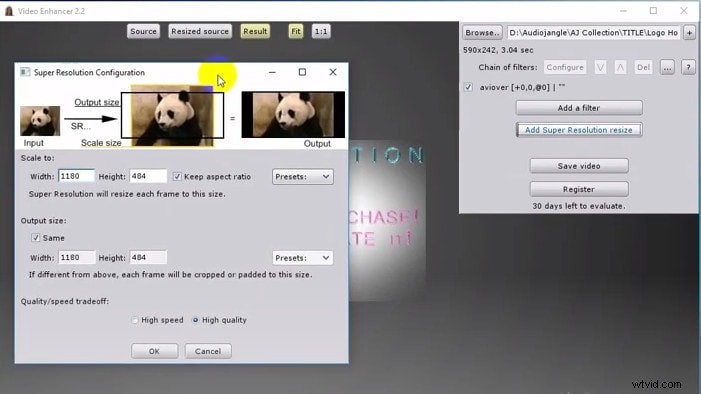
Video Enhancer is een applicatie die de Super Resolution-aanpak gebruikt om de videoresolutie te verbeteren. Superresolutie is een slimme methode voor het opwaarderen van video's, waarbij informatie uit aangrenzende frames wordt gebruikt om het huidige frame te vergroten. Het verzamelt gegevens. Hoe meer opeenvolgende frames er worden verwerkt, hoe groter de kwaliteit.
Als het beeld in uw video niet te snel verandert, kan informatie uit meerdere frames worden gecombineerd om een groter beeld te creëren, waarin details worden weergegeven die anders verborgen zouden blijven. Er zijn echter geen reguliere technieken voor het vergroten/verkleinen van afbeeldingen die deze kwaliteit kunnen bereiken, omdat er niet genoeg informatie in één frame zit.
Hoe gebruik ik Video Enhancer 2.2?
Met videoverbeteringen kunt u:
- Verhoog de resolutie van uw video met de Video Super-Resolution-benadering, die ongelooflijke kwaliteit oplevert door gebruik te maken van informatie uit eerdere frames. Tegelijkertijd gebruiken andere methoden voor het wijzigen van de grootte alleen informatie uit één huidig frame. Bovendien kunt u nu SD-video naar HD converteren!
- Gebruik de honderden videofilters van VirtualDub om alles uit te voeren wat u maar wilt met uw video, inclusief de-interlacing, ruis verwijderen, ontschudden, kleurcorrectie, verscherping en visuele effecten.
Omdat alle filters en codecs in onafhankelijke threads functioneren, is Video Enhancer veel sneller dan VirtualDub.
- Open elke video die op uw systeem kan worden afgespeeld en comprimeer deze opnieuw met behulp van een videocodec (DirectShow, DMO of Video voor Windows) die u heeft geïnstalleerd.
Echter, de stapsgewijze instructies voor het gebruik van Video Enhancer 2.2
Stap 1:Importeer het bestand
Download Video Enhancer 2.2 en start de software.
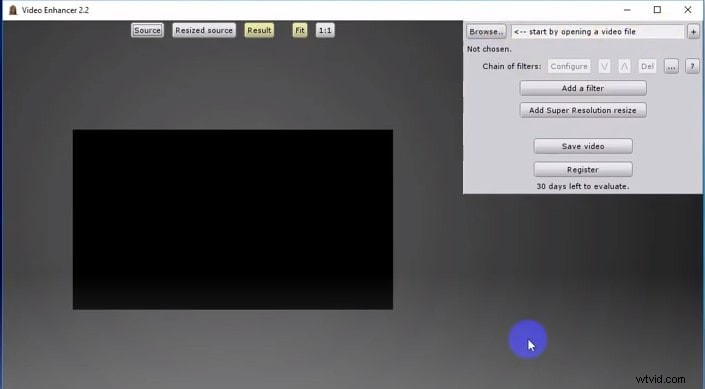
Zodra u de software heeft gestart, importeert u het bestand door op 'Bladeren' te klikken om de videoresolutie te verbeteren.
Stap 2:Bewerk het bestand
Nadat je het videobestand hebt geüpload, klik je op 'Een filter toevoegen'. Er verschijnt een pop-upvenster met verschillende bewerkingsopties.
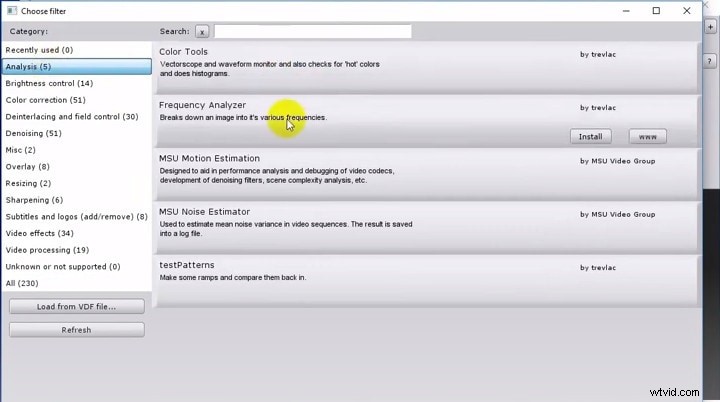
U kunt ketens maken met een willekeurig aantal VirtualDub- en Super Resolution-filters die u op uw video kunt toepassen in de geavanceerde gebruikersinterfacemodus. Je kunt je video voor, na, tussendoor of zelfs in plaats van schalen filteren.
Met meer dan honderd VirtualDub-filters kunt u uw video bewerken, inclusief deinterlace, denoise, deshake, kleurcorrectie, visuele effecten, enz. Video Enhancer zal uw filters waarschijnlijk herkennen als u VirtualDub heeft geïnstalleerd.
Stap 3:Verbeter de videoresolutie:
Zodra u klaar bent met het bewerken van de video, sluit u het pop-upvenster en klikt u op 'Superresolutie toevoegen' en wijzigt u de videoresolutie.
Stap 4:Sla het bewerkte videobestand op
Klik op Video opslaan om uw voltooide video op te slaan of te delen als u tevreden bent met het resultaat. U kunt ook de configuratie van het uitvoerbestand wijzigen door de gewenste video- en audiocompressieopties te selecteren.
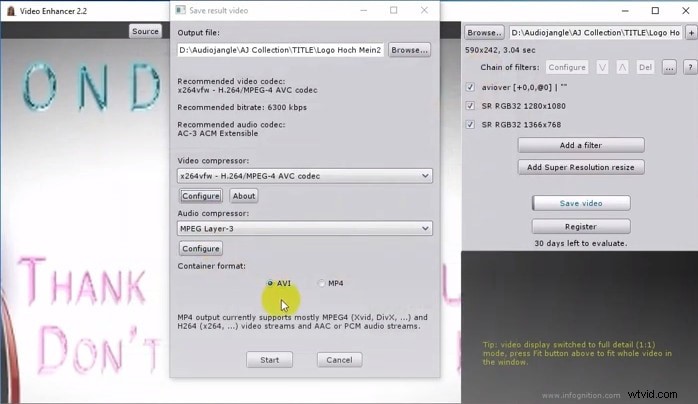
Video Enhancer scant uw systeem op 32-bits video- en audiocompressoren en biedt deze aan in vervolgkeuzelijsten waaruit u kunt kiezen. Als u codecs uit de favoriete lijst van Video Enhancer heeft, wordt u geadviseerd welke codec u moet gebruiken en met welke bitsnelheid. De aanbevolen bitsnelheid wordt bepaald door de uiteindelijke videoresolutie en de codec. Daarna worden de aanbevelingen in de tekst weergegeven; u moet de codecs selecteren en de bitsnelheid instellen in de instellingen om het proces te voltooien.
Alternatieve manieren om video te verbeteren
1. Wondershare Filmora:
Compatibiliteit:Windows/Mac
Wondershare Filmora is zonder twijfel de beste video-editor op de markt en verdient het om bovenaan onze lijst te staan.
In de Filmora video-editor vind je professionele tools die zijn ontworpen om de videokwaliteit te verbeteren, samen met meer dan 300 creatieve filters en effecten die je video's met minimale inspanning een frisse, gepolijste uitstraling geven. Aangedreven door geïntegreerde Topaz generatieve AI-videoverbeteringsmodellen, biedt Filmora ook meer dan 100 geavanceerde videobewerkingsfuncties, waaronder AI-gestuurde tools die de bewerkingsefficiëntie aanzienlijk verbeteren.
Onder hen onderscheidt de AI Video Enhancer zich als een krachtige oplossing met één klik die gebruikmaakt van door Topaz aangedreven generatieve AI-reconstructie om de helderheid te herstellen, artefacten te verminderen en beelden van lage kwaliteit automatisch te verbeteren. Schakel eenvoudigweg de optie in en Filmora verbetert uw video op intelligente wijze zonder ingewikkelde instellingen of handmatige afstemming.
Probeer het gratis
Voor Win 7 of hoger (64-bit)
 Veilig downloaden


Als je nieuwsgierig bent naar hoe je AI kunt gebruiken om de videokwaliteit in Filmora te verbeteren, volgen hier de stappen:
Stap 1:Mediabestanden importeren
Om toegang te krijgen tot de primaire bewerkingsinterface, opent u Wondershare Filmora en selecteert u 'Nieuw project'. Selecteer vervolgens "Importeren" om bestanden van uw computer te laden. U kunt uw apparaten ook aansluiten door bestanden naar de software te slepen en neer te zetten of door de optie Importeren te gebruiken. Filmora kan met gemak afbeeldingen, video- en audiobestanden verwerken.
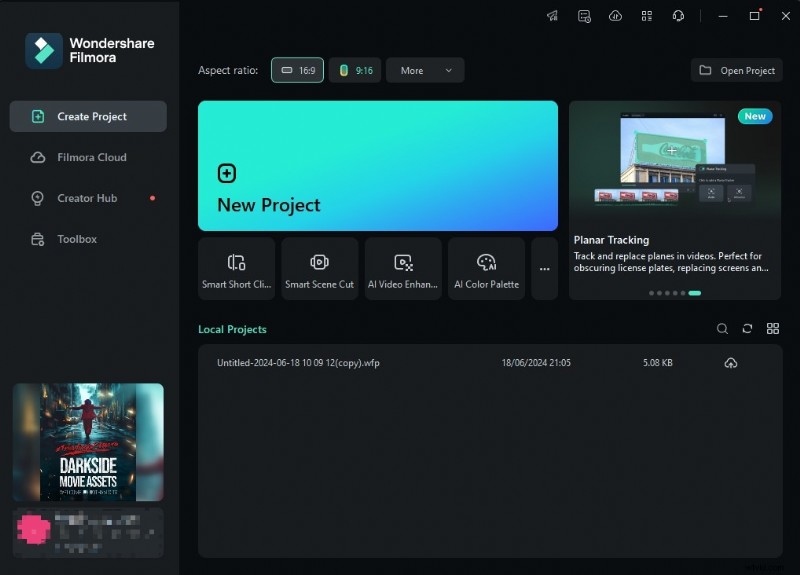
Stap 2:Verbeter de videokwaliteit
Sleep alle mediabestanden naar de tijdlijntracks nadat ze in de applicatie zijn geïmporteerd. Ga vervolgens naar video> AI Tools> schakel AI-videoverbetering in en klik vervolgens op Genereren om de videokwaliteit te verbeteren.
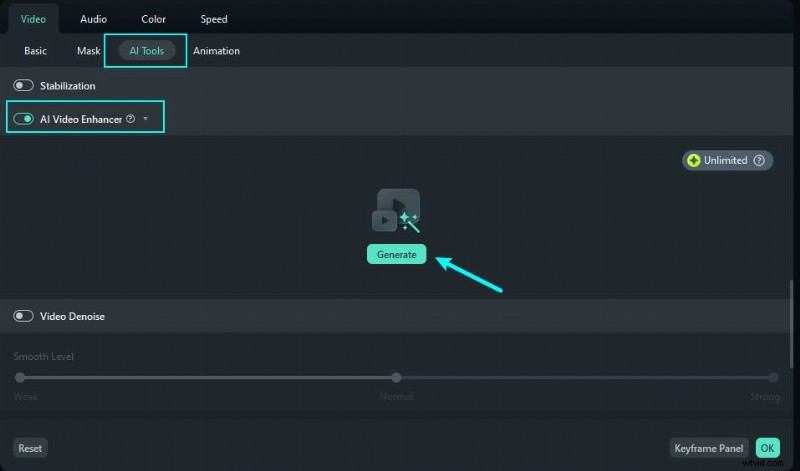
Stap 3:Video exporteren en delen
Klik op de knop Afspelen om een voorbeeld van de nieuwe video te zien; zodra je de videokwaliteit hebt verbeterd, selecteer je Exporteren om je voltooide video op te slaan of te delen als je tevreden bent met het resultaat.
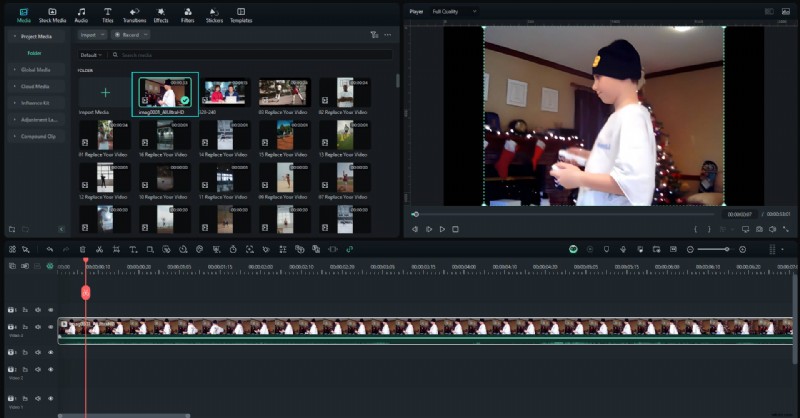
Naast het onscherp maken van video's kun je indien nodig ook de functie voor het denoiseren van video's gebruiken om korrels uit video's te verwijderen.
Probeer het gratis
Voor Win 7 of hoger (64-bit)
Veilig downloaden
2. iMovie:
Compatibiliteit:macOS, iOS
In plaats van honderden dollars te betalen aan videobewerkingstools, kunnen Mac-gebruikers iMovie gebruiken om hun video's te bewerken. Het beste is dat de software werkt op iPhones, iPads en Apple-laptops, waardoor je je beeldmateriaal kunt bewerken zodra je het maakt.
iMovie ondersteunt 4K-films en maakt het bewerkingsproces leuk en eenvoudig. U hoeft alleen maar uw clips op de tijdlijn te ordenen, achtergrondmuziek te kiezen, openingstitels en aftiteling te maken of interessante visuele effecten toe te voegen. Vervolgens zijn je video's klaar om met het publiek te worden gedeeld.
U kunt de volgende stappen gebruiken om de videokwaliteit te verbeteren:
Stap 1:Navigeer naar de projectbrowser en kies de videoclip die u wilt wijzigen. Om het formaatwijzigingsproces te starten, klikt u op de bijsnijdknop. U kunt ook op de R-toets op uw toetsenbord drukken.

Stap 2:Versleep uw film en wijzig het formaat door de groene rechthoek te slepen en te verplaatsen. Stop met het klikken op de knop voor het wijzigen van het formaat als u tevreden bent met het uiteindelijke formaat.
Stap 3:Bekijk de video op de viewer om te zien hoe deze eruit ziet nadat het formaat is gewijzigd.
3. HDConvert
Compatibiliteit:online
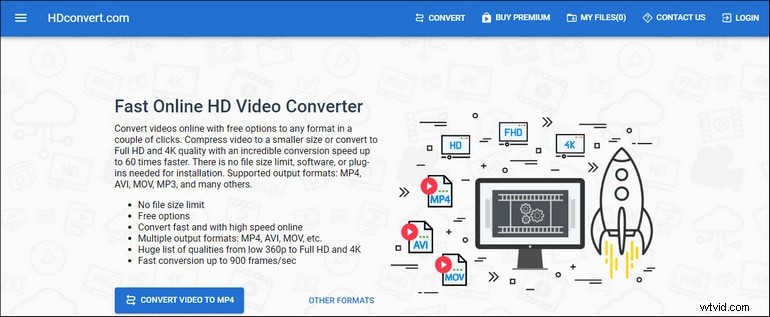
HDconvert is een videobestandsconverter waarmee gebruikers het formaat van hun videobestanden kunnen wijzigen. Bovendien biedt het platform verschillende exportopties, waaronder de mogelijkheid om de resolutie van uw videobestanden te wijzigen. Er zijn geen beperkingen voor de bestandsgrootte, zodat u elk bestand naar HDconvert kunt uploaden, ongeacht de grootte ervan. Het uploaden van grote videobestanden kan echter enige tijd duren.
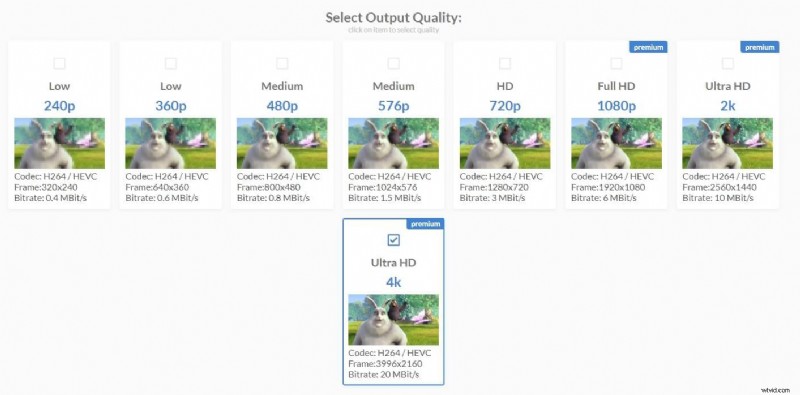
Nadat het uploaden is voltooid, kunt u verschillende videoresoluties selecteren, variërend van 240p tot UHD 4K. Als u uw videobestanden in Full HD-, Ultra HD- of 4K-resolutie wilt exporteren, moet u upgraden naar de premiumeditie van HDconvert. Gebruik bovendien de gratis versie van HDconvert om de resolutie van uw video's te wijzigen. Helaas kunt u de standaardvideocodec niet wijzigen in videocodec.
U kunt de volgende stappen gebruiken om de videokwaliteit te verbeteren:
Stap 1:Ga naar HDconvert.com en druk op de knop in het midden om meteen te beginnen met het converteren van een bestand.
Stap 2:Om door te gaan, uploadt u een videobestand en selecteert u MP4 als het gewenste videoformaat.
Stap 3:Selecteer Full HD 1080p als uitvoervideokwaliteit als u een premiumabonnement heeft. Daarnaast kun je video alleen converteren naar HD 720P.
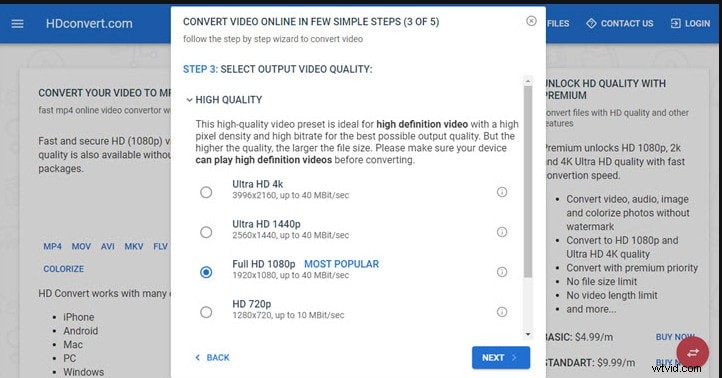
Stap 4:Zodra de standaardvideo naar HD is geconverteerd, downloadt u de video zo snel mogelijk naar uw apparaat, omdat de download-URL binnen 24 uur verloopt.
4. InShot
Compatibiliteit:Android/iOS
Omdat de software zowel een video-editor als een videoproducent is, heb je volledige controle over hoe je de kwaliteit van een film kunt verbeteren. Een videotrimmer, splitter en fusie, een overvloed aan filters en effecten, snelheidsregelaars, een videoformaatconverter en een audio-editor zijn allemaal inbegrepen in InShot.
De app zou sociale media-verslaafden aanspreken die op zoek zijn naar een verbetering van de videokwaliteit. Het wordt geleverd met een vooraf ingestelde lijst met formaatverhoudingen die alle grote sociale-mediaplatforms beslaat, zodat uw video geschikt is voor alle doelgroepen.
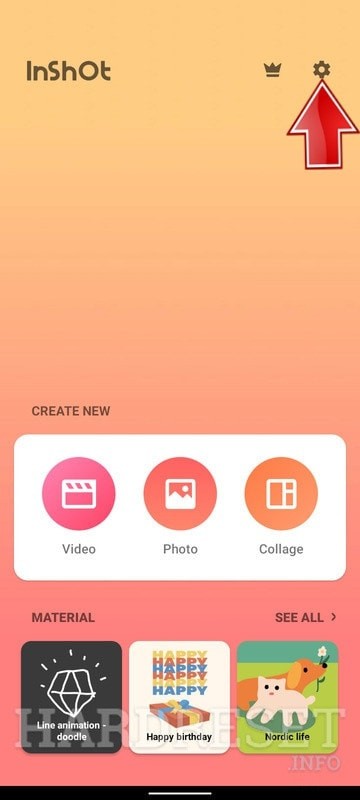
Stap 1:Open de InShot-app en selecteer het tandwielpictogram bovenaan de pagina.
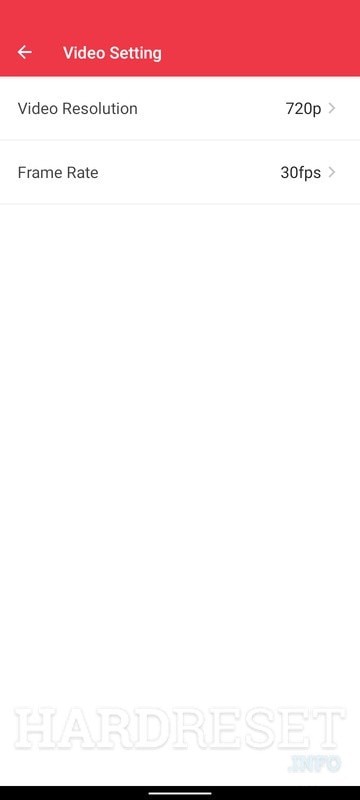
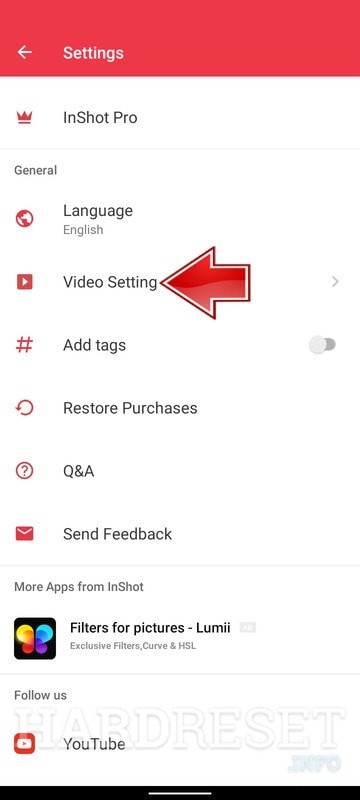
Stap 2:Ga naar het gebied Video-instellingen en tik erop.
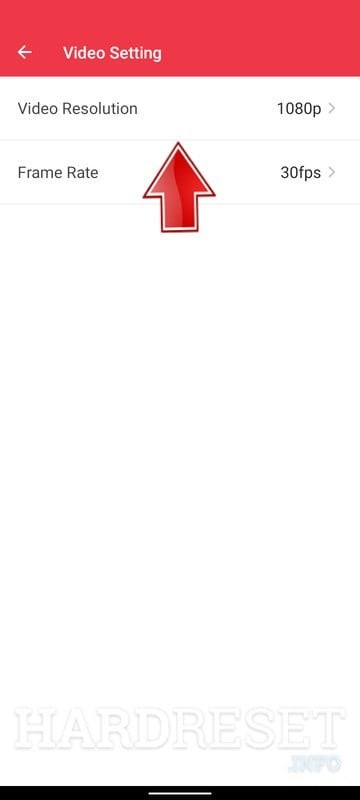
Stap 3:Selecteer Videoresolutie in het vervolgkeuzemenu.
Stap 4:Kies op InShot de resolutie die u wilt gebruiken.
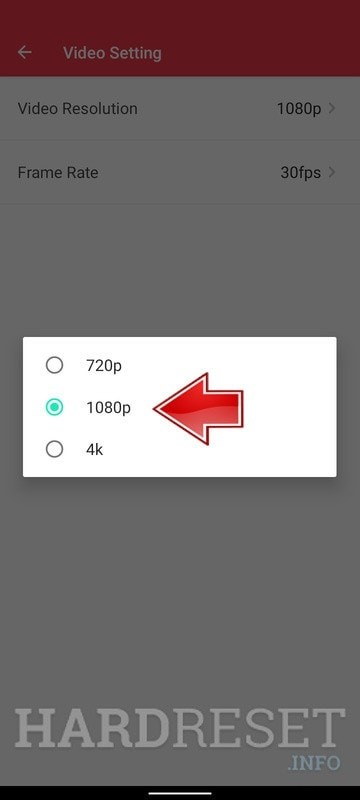
Stap 5:Uitstekend! Op InShot heb je de videoresolutie aangepast.