
Metabeschrijving: Ontdek waarom uw Sony A6400 mogelijk geen video's weergeeft en ontdek stapsgewijze oplossingen om problemen met formaten, beschadigingen en verborgen bestanden op te lossen.
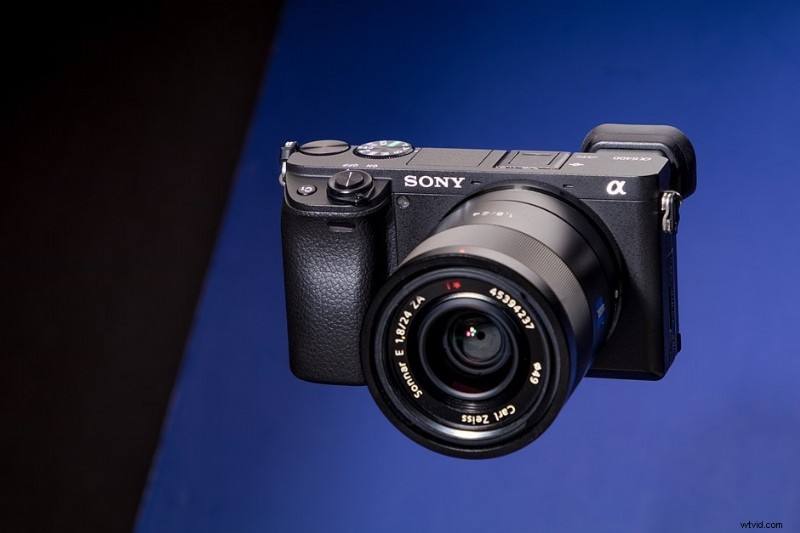
Alle cameraproblemen van Sony verschillen in complexiteit. Wanneer de A6400 het bericht 'Kan niet worden weergegeven' weergeeft terwijl hij probeert een video te bekijken, kan dit frustrerend zijn. Gelukkig zijn de meeste oorzaken eenvoudig te diagnosticeren en op te lossen met een duidelijke gids voor probleemoplossing.
In dit artikel bespreken we de meest voorkomende redenen waarom je geen video's kunt zien op je Sony A6400, en bieden we bewezen oplossingen, variërend van controles op de compatibiliteit van formaten tot hulpprogramma's voor het herstellen van SD-kaarten.
Veelvoorkomende redenen waarom u geen video's kunt bekijken op de Sony A6400
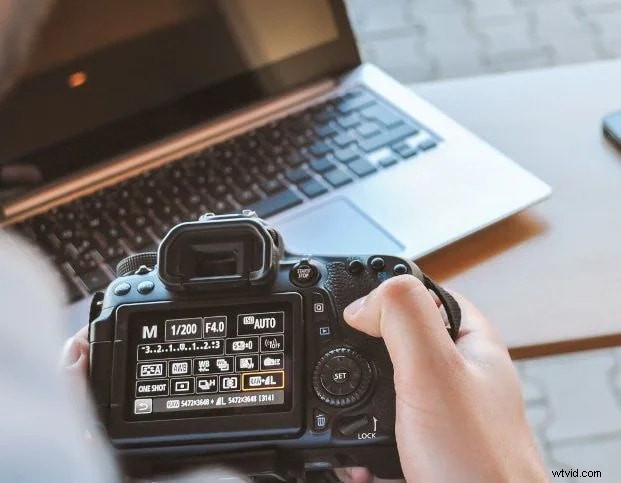
- Niet-ondersteunde video-indeling: De camera neemt op in XAVC S (MP4/H.264), wat mogelijk niet door alle afspeelapparaten of software wordt ondersteund.
- Beschadigde bestanden: Malware, stroomuitval of slechte sectoren op de SD-kaart kunnen videobestanden beschadigen, waardoor het afspelen ervan wordt verhinderd.
- Verborgen bestanden: Bestanden die op de SD-kaart als verborgen zijn gemarkeerd, verschijnen niet wanneer de kaart in de camera of een computer is geplaatst.
- Verwijderde bestanden: Als u per ongeluk verwijdert, wordt het bestand uit de kaartindex verwijderd, waardoor het onzichtbaar wordt in het afspeelmenu van de camera.
Stapsgewijze oplossingen
1. Controleer of het videoformaat wordt ondersteund
De meeste moderne besturingssystemen ondersteunen MP4, AVI, MOV en FLV. Als uw computer of software dit niet doet, kunt u overwegen een codec-pakket te installeren, zoals K-Lite Codec Pack of gebruik een mediaspeler zoals VLC.
Om het opnameformaat op de A6400 te wijzigen, navigeert u naar Menu> Opname> Videoformaat en selecteer een ondersteunde optie (bijvoorbeeld MP4 1080p). Neem een testclip opnieuw op en probeer opnieuw af te spelen.
2. Controleer op beschadiging van de SD-kaart
Corruptie is een vaak voorkomende boosdoener. Gebruik het ingebouwde foutcontroleprogramma van Windows:
- Plaats de SD-kaart in uw pc.
- Open de Verkenner, klik met de rechtermuisknop op het kaartpictogram en kies Eigenschappen .
- Ga naar Extra tabblad en klik op Controleren onder Foutcontrole .
- Volg de aanwijzingen om eventuele problemen te scannen en te repareren.
Gebruik Wondershare Recoverit voor een diepere analyse of vergelijkbare herstelsoftware om beschadigde bestanden te scannen en te repareren.
3. Onthul verborgen bestanden
Verborgen items kunnen onzichtbaar zijn voor de camera. In Windows schakelt u ze in door:
- Bestandsverkenner openen en de SD-kaart selecteren.
- Klik op Weergeven tabblad.
- Vink het vakje aan naast Verborgen items .
Zodra ze zichtbaar zijn, kunt u de bestanden indien nodig verwijderen of verplaatsen.
4. Herstel verwijderde media
Als u vermoedt dat het per ongeluk is verwijderd, gebruik dan een betrouwbaar herstelprogramma. Wondershare Recoverit kan de SD-kaart scannen op verloren videobestanden en ondersteunt alle belangrijke formaten en kaarttypen.
5. Herbouw de database van de camera
Soms is de foutmelding ‘Kan niet weergeven’ te wijten aan een beschadigde interne database:
- Maak een back-up van alle bestanden op een pc.
- Selecteer in het menu van de camera Instellingen> Afbeeldingsdatabase herstellen .
- Nadat de database opnieuw is opgebouwd, herstelt u uw bestanden of formatteert u de kaart en importeert u ze opnieuw.
6. Zorg voor compatibiliteit met Play Memories Home
Als video's niet kunnen worden afgespeeld in Play Memories Home van Sony, controleer dan of de softwareversie overeenkomt met de firmware van uw camera. Update de applicatie-, stuurprogramma- en energie-instellingen op uw pc voor optimale prestaties.
Je Sony A6400-beeldmateriaal bewerken op pc
Voor professionele videobewerking, Wondershare Filmora biedt een gebruiksvriendelijke interface met geavanceerde effecten. Volg deze stappen om te bewerken:
- Stap 1: Download en installeer Filmora.
- Stap 2: Start het programma en selecteer Nieuw project maken .
- Stap 3: Importeer media door op Bestand> Mediabestand importeren te klikken of Importeren vanuit camcorder nadat u uw SD-kaart hebt aangesloten.
- Stap 4: Zoek en open het videobestand.
- Stap 5: Gebruik bewerkingstools (bijsnijden, splitsen, overgangen, effecten, audiotracks, tekstoverlays en stilstaande beelden toevoegen) om uw beeldmateriaal te verbeteren.
- Stap 6: Exporteer de uiteindelijke video en pas de bitrate, resolutie en framesnelheid indien nodig aan.
Met de intuïtieve workflow van Filmora kun je je Sony A6400-bestanden converteren naar formaten die geschikt zijn voor elk apparaat of platform.
Laatste gedachten
Als u begrijpt waarom uw Sony A6400 geen video's weergeeft, kunt u het probleem snel en efficiënt oplossen. Of het nu gaat om een niet-overeenkomende indeling, een beschadigde kaart of een verborgen bestand:de bovenstaande stappen bieden een uitgebreid stappenplan voor herstel en afspelen.
Raadpleeg voor aanvullende begeleiding de officiële ondersteuningsbronnen van Sony of neem contact op met de communityforums.