De grootte van de video hangt rechtstreeks af van de bitrate, de framerate en het formaat. Dit kan verschillen als gevolg van ingebedde audio, verschillende framegroottes en beeldverhoudingen. Laten we een voorbeeld van een video nemen:
De framesnelheid =30
De bitsnelheid =25
Het formaat =HDV 720
In dit geval bedraagt de totale ruimte die dit 24-uurs videobestand inneemt 263,67 GB.
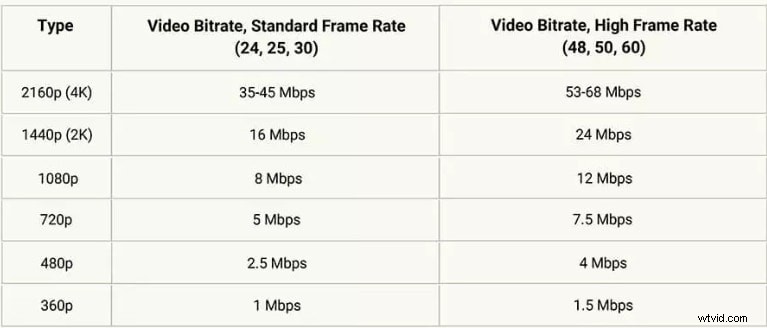
De belangrijkste factor bij het meten van de bestandsgrootte is de bitsnelheid. De bitsnelheid is de maatstaf voor de hoeveelheid informatie die elke seconde wordt verzonden . Het wordt gemeten in Mbps of Kbps. Hieronder volgt de tabel die u kunt gebruiken om de bestandsgrootte aan te passen met verschillende bitsnelheden en framesnelheden.
Wat is een videocompressie?
“Het proces waarbij het videoformaat wordt verkleind tot
snel uploaden en downloaden staat bekend als bestandscompressie”
Een goede videocompressor kan de grootte van een video gemakkelijk tot 1000 keer kleiner maken dan de originele video. Het lijkt moeilijk, maar het is vrij eenvoudig. Je hoeft het niet met je handen te doen, zoals het kappen van de dingen. In plaats daarvan zijn er een aantal tools en applicaties die de grootte van een bestand binnen een paar seconden in de palm van je hand verkleinen.
De vraag is:waarom zou je de grootte van een bestand moeten verkleinen?
Wanneer u grote videobestanden exporteert, duurt het uploaden uren. Als je Google Drive of Drop Box gebruikt, beperken ze zich ook tot de beheerruimte die je hebt, tenzij je ervoor moet betalen.
Ik wil enkele voorbeelden delen van hoe ik met een klant heb gewerkt. Eén van de dingen die hij mij vroeg is om een grote video te maken, deze te bewerken en mij binnen een dag te sturen. Het was echter erg moeilijk voor mij om zo'n groot videobestand te plaatsen, het naar een harde schijf te uploaden en het vervolgens te verzenden. Omdat de video te lang is en ik de videobeelden moet comprimeren. Daarom heb ik mijn bestand gecomprimeerd met behulp van de bestandscompressietool en mijn taak tijdig naar de klant gestuurd. In dit artikel leert u hoe u een groot videobestand in een kleiner bestand kunt comprimeren zonder dat dit ten koste gaat van de kwaliteit van de video.
Kan ik de bestandsgrootte verkleinen voor een lange video?
Ja, u kunt uw grote videobestand binnen enkele klikken in seconden comprimeren tot een kleinere video. Als u een video op uw mobiele telefoon opneemt, moet u deze comprimeren voordat u deze naar de cloudopslag verzendt, omdat het originele bestand een grote ruimte in de cloudopslag in beslag neemt. Op dezelfde manier moet u, als u een bestand via e-mail moet verzenden, de grootte van uw bestand verkleinen, aangezien u een bestand van maximaal 25 MB kunt verzenden.
U kunt uw grote videobestand eenvoudig comprimeren naar een gecomprimeerd of klein videobestand zonder de kwaliteit van de uiteindelijke video te verliezen, ongeacht of u Windows, Mac, iPhone of wat voor apparaat dan ook gebruikt. Op dezelfde manier kun je je YouTube-video's comprimeren om eenvoudig korte video's te bewerken, minder ruimte in beslag te nemen bij het uploaden en snel te worden gebufferd aan de kant van de kijker.
Hoe comprimeer je een lange video naar een klein formaat?
Een goed gecomprimeerd bestand kan eenvoudig worden geüpload en gedownload en in sommige gevallen verloopt het afspelen soepeler. Dit kan eenvoudig worden gedaan zonder dat de kwaliteit van de video verloren gaat. Door een video te comprimeren, wordt de bestandsgrootte van de video kleiner. Neemt dus minder ruimte in beslag op uw harde schijf. Bijvoorbeeld; a 100 MB video kan worden gecomprimeerd tot een 8MB video zonder zichtbaar verschil.
Er zijn twee eenvoudige methoden om de grootte van uw video te verkleinen:
Ten eerste kun je de onnodige begin- en einddelen van je video inkorten. Hiermee kunt u het videoformaat verkleinen.
Ten tweede kun je de onnodige audio verwijderen. Als je video er goed uitziet zonder achtergrondmuziek, kun je deze verwijderen om extra ruimte te krijgen. Soms zijn de acties in de video zo krachtig dat er geen audio nodig is. In dit geval kunt u audio verwijderen en ruimte vrijmaken zonder de kwaliteit van de video te verliezen.
Aan de andere kant kan een videocompressor uw gegevens beschadigen en uw bestand beschadigen, dus u moet de juiste software gebruiken door deze stappen te volgen om gegevensverlies te voorkomen. Laten we verder gaan en ik zal een paar tools introduceren die je verder helpen bij het verkleinen van de grootte van je video.
Wonder Share Filmora 11 gebruiken
Het comprimeren van een videobestand lijkt erg ingewikkeld, maar vandaag zal ik je laten zien hoe je de videoparameters van een groot videobestand gratis kunt wijzigen met behulp van zeer professionele software die bekend staat als Wonder Share Filmora 11 . Ik zou Filmora 11 aanbevelen omdat het een gratis tool is en je deze kunt downloaden. Het doet echt goed werk. Daarnaast kun je het downloaden voor zowel Windows als Mac. Zodra je het hebt gedownload, kun je het openen!
- Hier is de video en ik zal je laten zien hoe je het bestand comprimeert en de parameters ervan wijzigt.
- Nadat u klaar bent met het bewerkingsproces, klikt u op Exporteren tabblad om te delen of te downloaden.
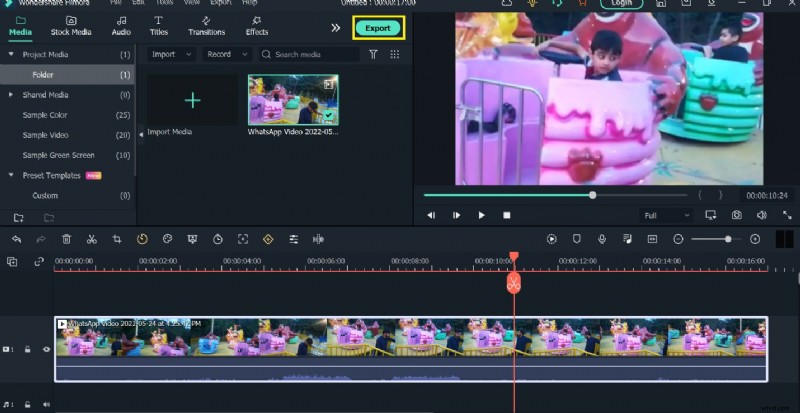
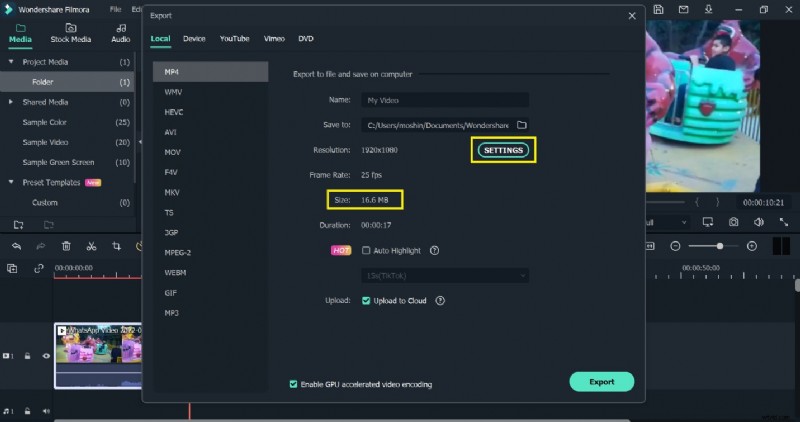
Wanneer u op de knop Exporteren drukt, wordt u naar het onderstaande venster gesprongen.
- Controleer eerst de maat van het bestand is 6MB .
- Ga naar instellingen tabblad om compressie toe te passen.
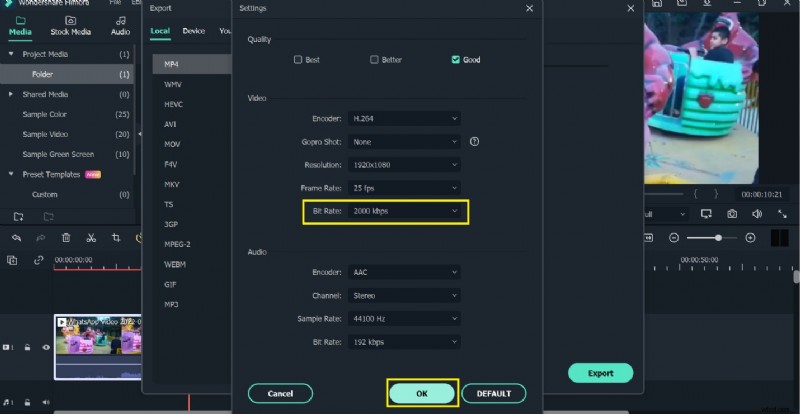
- In het instellingenmenu drukt u op de Bitsnelheid en selecteer het minimum van 2000 kbps uit de vervolgkeuzelijst.
- Druk op ok
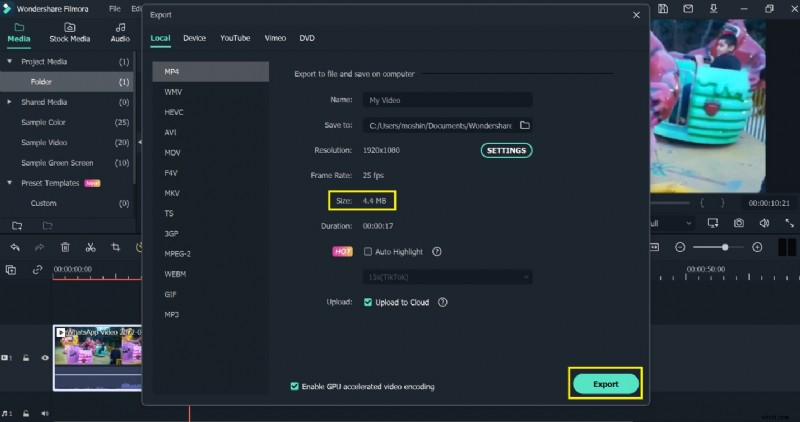
- Controleer nu de grootte van het videobestand, verkleind tot 4 MB .
- Ga naar het tabblad Exporteren om uw video te delen of te downloaden.
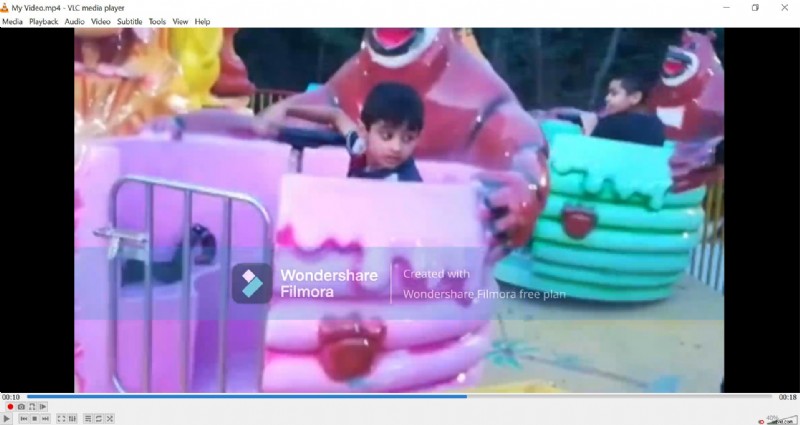
Originele video
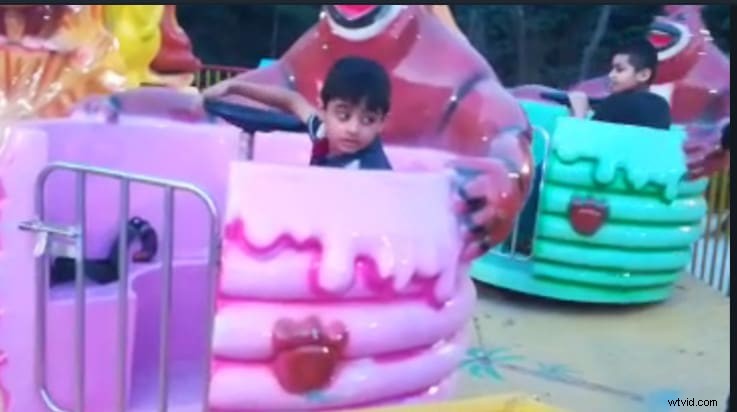
Gecomprimeerde video
1. De Handbrake Tool voor desktop gebruiken.
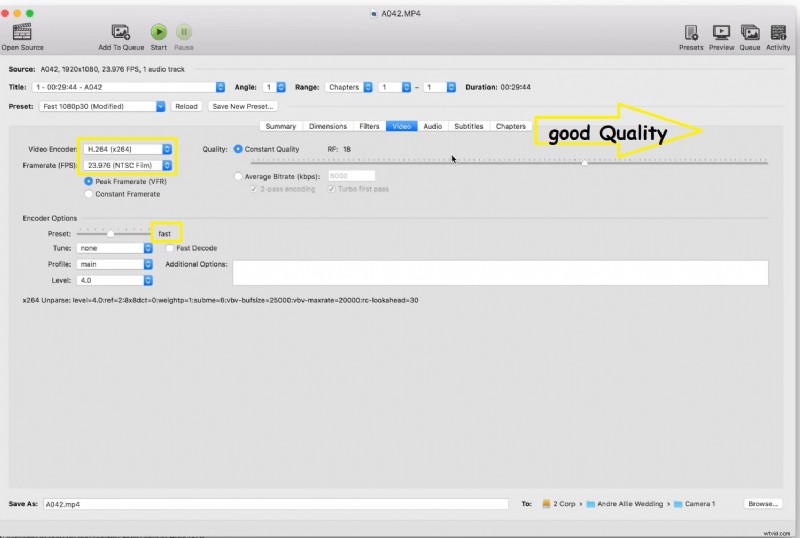
Als we een bestand voor de desktop willen comprimeren, hebben we een programma nodig. Hiervoor gaan we de Handbrake-software gebruiken. Om de Handbrake op Windows te installeren, opent u de browser en downloadt u deze om door te gaan.
- Selecteer het videobestand dat u wilt comprimeren.
- De bestandsgrootte is 42 GB grootte en het duurt 30 min lang.
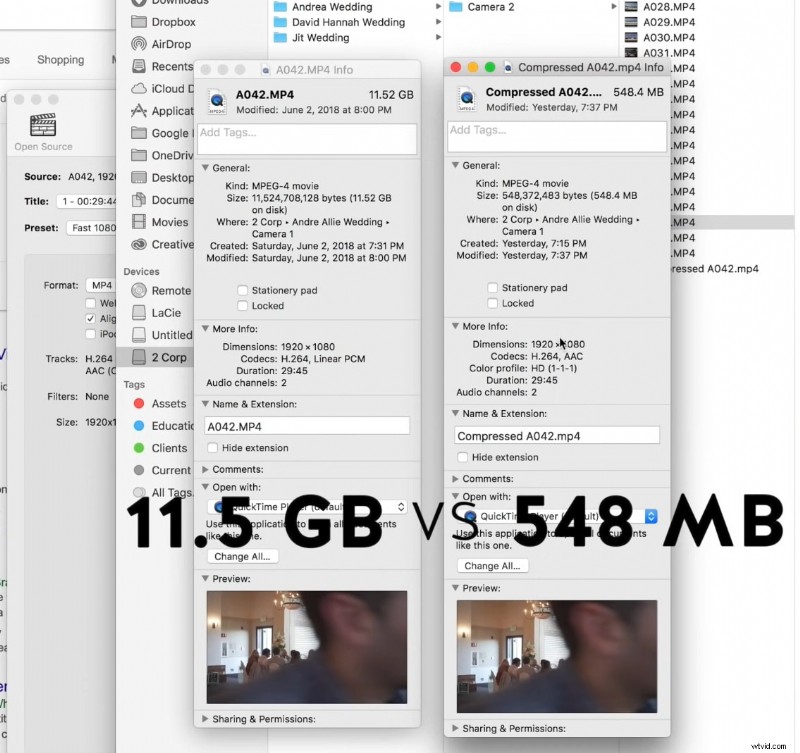
Nadat je door het instellingenpaneel bent gegaan, kun je hier het verschil in videoformaat zien.
De eerste is de originele video, 11,52 GB en de gecomprimeerde video is slechts 548 MB.
Het is echt een enorme compressie!
Het heeft dezelfde duur en dimensie.
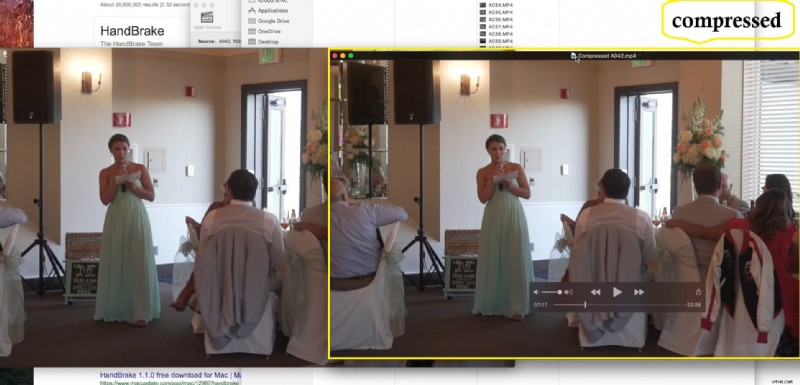
Laten we nu de videokwaliteit vergelijken.
- De eerste is het gecomprimeerde videobestand en de tweede is het ongecomprimeerde videobestand.
- Er is een klein verschil in de kwaliteit van de video. De eerste video is iets scherper en de andere is niet scherper, maar toch is hij behoorlijk goed.
2. Videocompressor voor telefoon gebruiken.
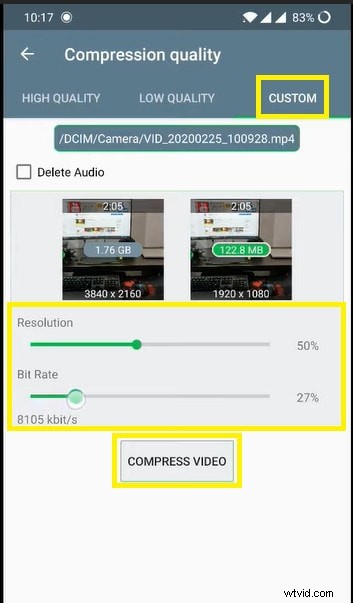
Installeer de Video Compressor-app op uw telefoon vanuit de Google Play Store. Open de videocompressorsoftware en selecteer de video die u wilt comprimeren.
- Selecteer Aangepast
- Verplaats de schuifregelaar naar links om de resolutie te verlagen tot 50%.
- Wijzig de Bitsnelheid tot ongeveer 8000 Kbit/s.
- Klik op Video comprimeren tabblad
Je kunt je video's comprimeren vanaf Android of iPhone, het resultaat zou hetzelfde zijn. Maar als je een goede telefoon hebt, wordt je video snel gecomprimeerd.
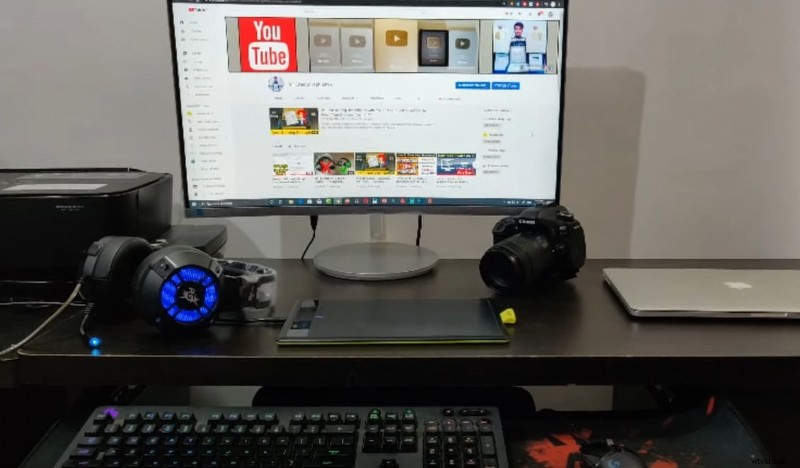
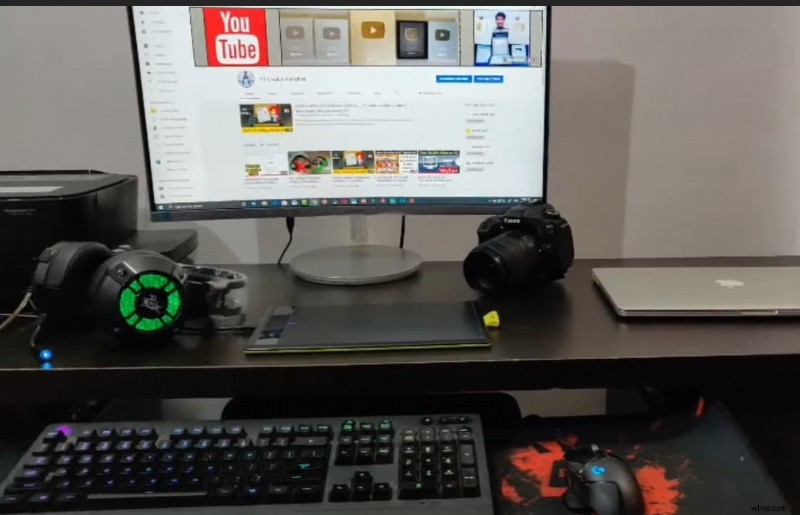
Hier is de video gecomprimeerd en hieronder kun je het verschil zien.
Originele video.
Gecomprimeerde video.
3. De Clideo-tool voor online gebruiken.
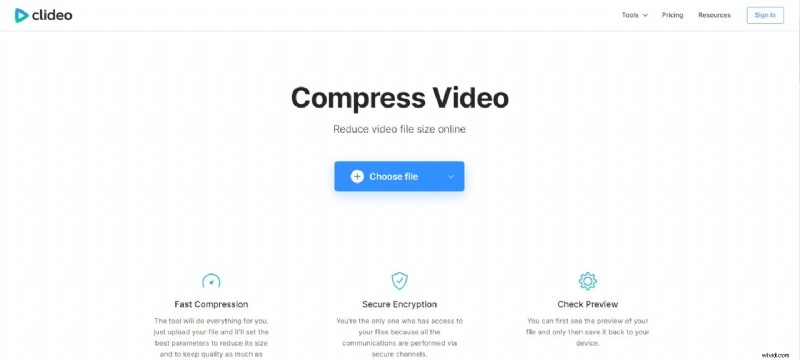
U kunt uw video ook online comprimeren zonder software te hoeven zoeken en downloaden. Hiervoor heb je alleen een goede internetverbinding en een browser nodig. Laten we beginnen met hoe u een videobestand online kunt comprimeren met de Clideo-app.
- Open de browser op uw apparaat.
- Open de Clideo door de URL in te voeren.
- Je zou interfase vinden zoals hieronder.
- Kies het Bestand
- Selecteer de video op uw apparaat die u wilt comprimeren.
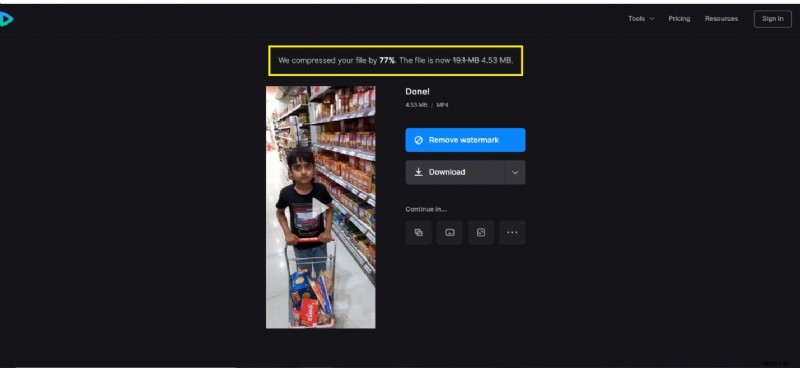
- Binnen een paar minuten zou de video worden gecomprimeerd en hier maken we de video klaar om te downloaden.