
Het maken van een streek in After Effects is een van de eerste technieken die velen van jullie misschien hebben geleerd toen ze met de software begonnen. Wat als je die gewone streek nu eens wilt omzetten in een stippellijn of stippellijn in After Effects?
Deze keer laten we je zien hoe je een stippellijn of stippellijn kunt maken in After Effects, het uiterlijk kunt aanpassen, animeren en zelfs een andere manier kunt proberen om een stippellijn of stippellijn te maken en te animeren die je waarschijnlijk mooier vindt buiten AE.
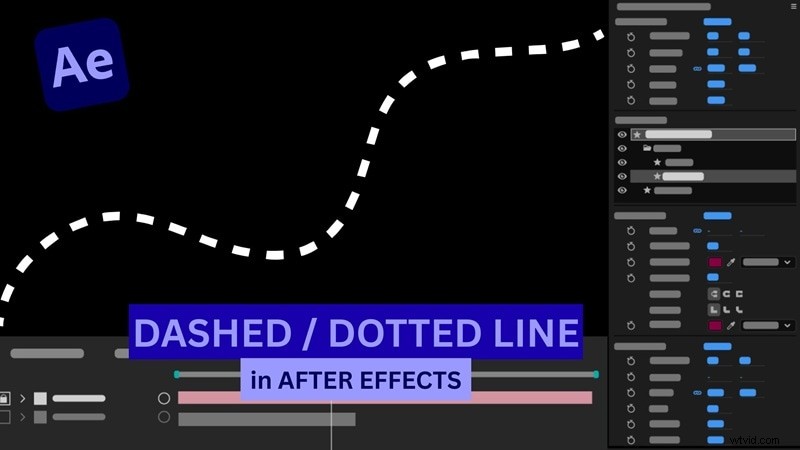
Het maken van elke soort lijn, inclusief stippellijnen of stippellijnen, in After Effects begint met het gebruik van het gereedschap Pen in een vormlaag. Hier kunt u uw lijn tekenen, een streek toepassen en deze later animeren met Trim Paths.
Voor deze tutorial volgen we de handleiding die door Ben &Jack Studio is gemaakt met After Effects 2020. Dezelfde stappen zijn echter ook van toepassing op andere versies van After Effects, dus je kunt ze volgen, ongeacht welke versie je gebruikt.
Stap 1. Maak een vormlaag en pad
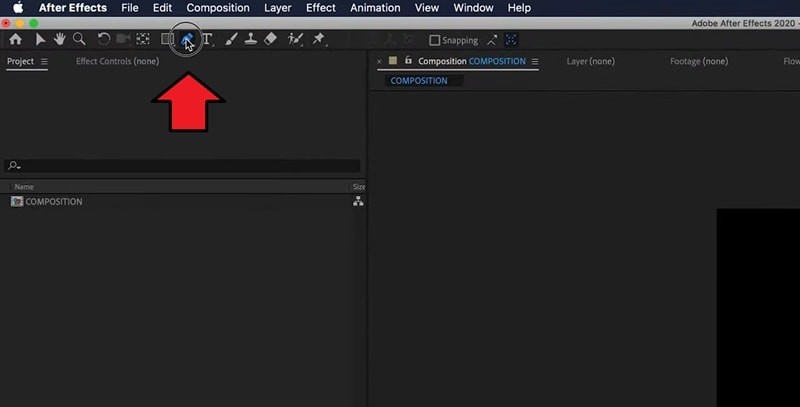
Selecteer het gereedschap Pen (of druk op G) en teken uw pad in het voorbeeldpaneel. Op het moment dat u klikt, maakt After Effects automatisch een vormlaag.
Klik één keer om het eerste punt te plaatsen en klik vervolgens opnieuw om het tweede punt te maken. After Effects tekent een rechte lijn die ze met elkaar verbindt.
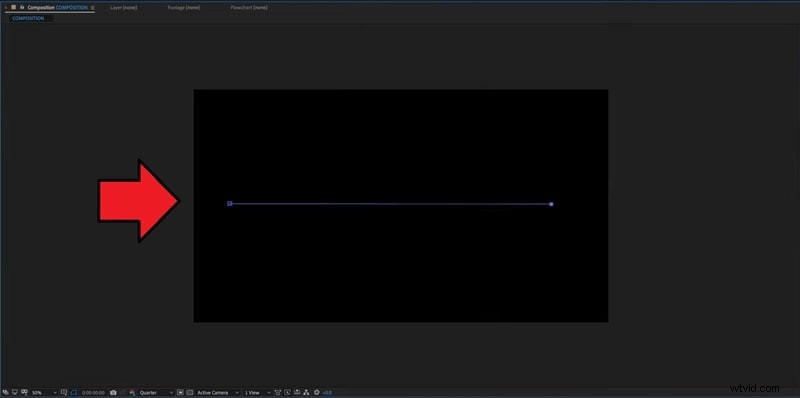
Tip:Als u een gebogen pad wilt maken, klikt en sleept u bij het instellen van uw tweede punt in plaats van slechts één keer te klikken. Er worden Bezier-handvatten gemaakt waarmee u uw curve kunt vormgeven.
Stap 2. Voeg een stippellijn of stippellijn toe
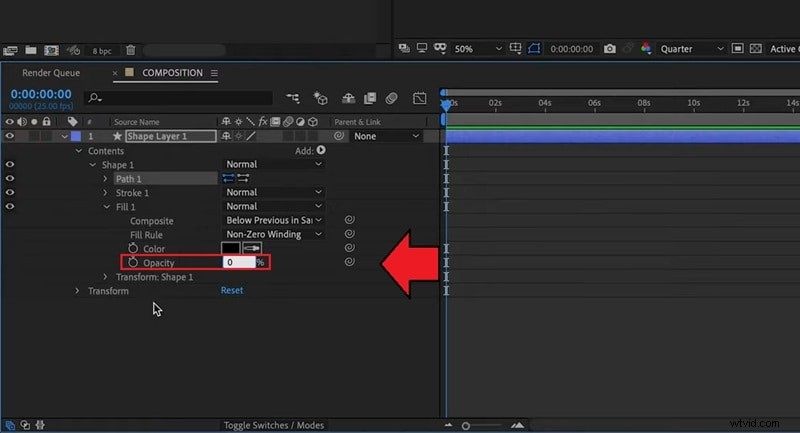
Open in het tijdlijnpaneel uw vormlaag en navigeer naar Inhoud> Vorm 1> Vulling 1.
Stel de dekking in op 0% om de vulkleur te verwijderen. Hierdoor blijft alleen de streek zichtbaar, wat essentieel is voor het maken van een stippellijn of stippellijn.
Ga vervolgens naar Inhoud> Vorm 1> Lijn 1. Zoek het gedeelte Streepjes onder de Lijninstellingen en klik op het pictogram + om de streepjeslijn in After Effects te maken.
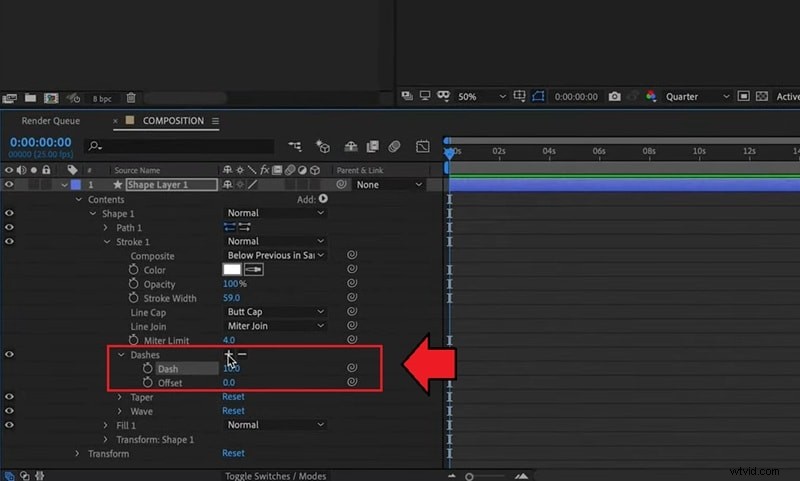
Pas de Dash-waarde aan om te bepalen hoe deze eruit ziet. Lagere waarden zorgen voor meer streepjes of punten.
Gebruik de Offset-regelaar om de positionering van het streepje langs het pad nauwkeurig af te stemmen.
Een stippellijn maken in After Effects:
Klik in het gedeelte Streepjes nogmaals op het +-pictogram om een eigenschap Gap toe te voegen.
Pas de waarde voor Tussenruimte aan om de afstand tussen de punten te bepalen. Kleinere waarden zorgen ervoor dat de punten dichter bij elkaar liggen, terwijl grotere waarden ze uit elkaar spreiden.
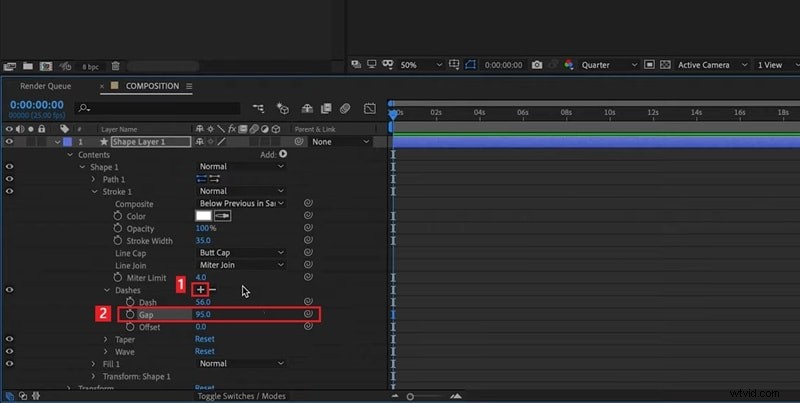
Stel de optie Line Cap in op Round Cap, zodat de uiteinden van de lijn afgerond zijn.
Stel de Dash-waarde in op 0, waardoor elk streepje in een perfecte punt verandert.
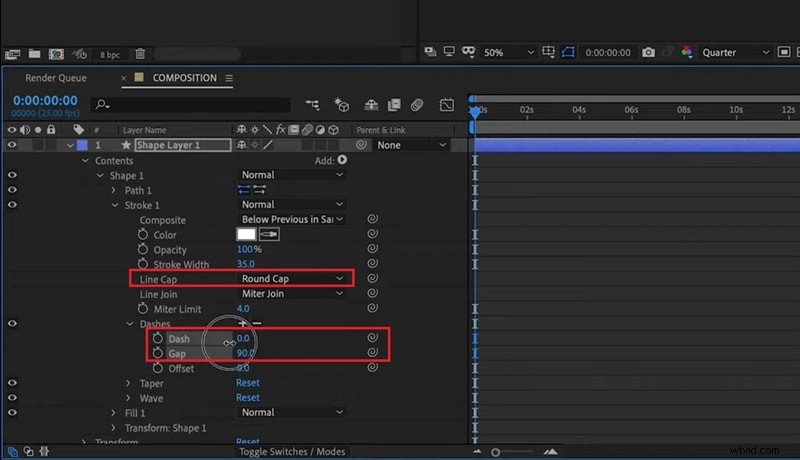
U kunt de stippellijn of stippellijn ook verder aanpassen door de Lijnkleur in te stellen en de Lijnbreedte aan te passen op basis van hoe vet u de lijn wilt laten verschijnen.
Stap 3. Animeer de stippellijn met trimpaden
Om een stippellijnanimatie te maken die langs de lijn beweegt, voegt u een Trim Paths-animatie toe aan uw vormlaag.
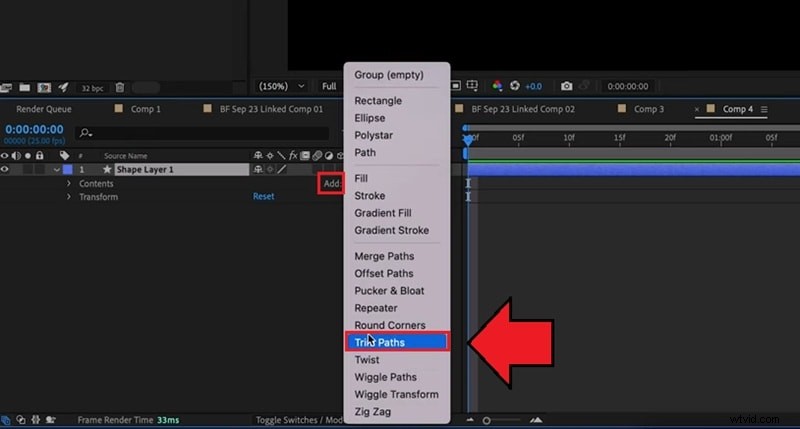
Selecteer de vormlaag en klik op Toevoegen> Paden bijsnijden.
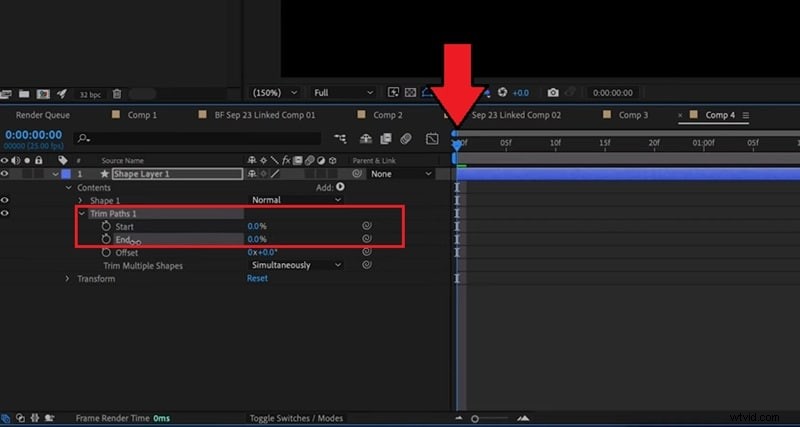
Vouw het menu Trimpaden uit en je ziet twee schuifregelaars:Begin en Einde. Zij bepalen hoeveel van de lijn zichtbaar is.
Stel Start in op 0% en Einde op 0% en klik vervolgens op het sleutelframepictogram naast Einde om uw eerste sleutelframe te maken.
Verplaats de afspeelkop naar voren op de tijdlijn naar het punt waar u de animatie wilt laten eindigen en stel de Eindwaarde in van 0% tot 100%.
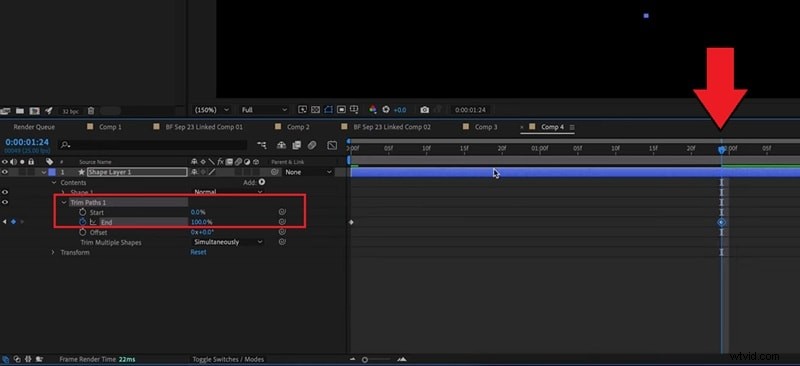
Speel uw compositie af. Je zult zien dat de stippellijn zich soepel langs het pad trekt. Je kunt dezelfde stappen gebruiken voor het maken van een stippellijnanimatie in After Effects.
Opmerking:deze tutorial richt zich op het maken van de lijntekening zelf (van onzichtbaar naar zichtbaar). Als je het omgekeerde effect wilt creëren, waarbij de lijn langzaam verdwijnt, verwissel je gewoon de hoofdframes. Stel de Eindwaarde in op 100 procent aan het begin en 0 procent aan het einde.
Deel 2. Veelvoorkomende problemen en hoe u deze kunt oplossen
Bent u problemen tegengekomen bij het maken of animeren van uw stippellijn in After Effects? We hebben enkele van de meest voorkomende problemen verzameld die gewoonlijk optreden bij het werken met streken of paden in AE, samen met eenvoudige oplossingen die u kunt proberen om ze snel op te lossen.
1. De stippellijn ziet er korrelig uit bij weergave

Als de door u gemaakte stippellijn of stippellijn er na het exporteren wazig of gekarteld uitziet, komt dit meestal doordat de compositieresolutie te laag is ingesteld of omdat de lijn is opgeschaald vanuit een kleinere vormlaag.
Snelle oplossing:
- Stel in het voorbeeldpaneel de Resolutie in op Volledig voordat u rendert.
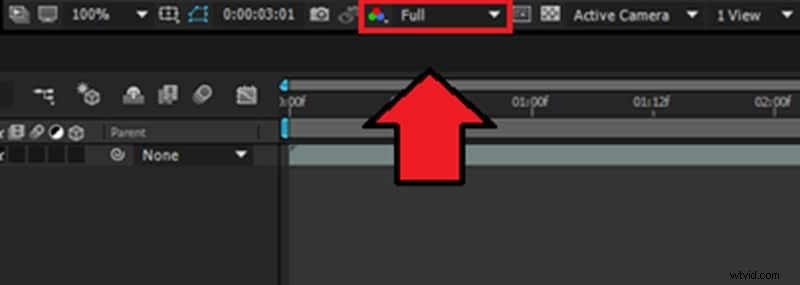
- Vermijd het schalen van de gehele vormlaag. U kunt de lijnbreedte vergroten of het pad opnieuw maken op de juiste grootte.
- Kies bij het exporteren een hogere bitsnelheid of een verliesvrij formaat, zoals QuickTime Animation, ProRes 4444 of AVI (niet-gecomprimeerd), om de scherpte van de randen te behouden.
2. Het pad toont geen streepjes
Ziet u geen streepjes- of puntenpatroon, zelfs niet nadat u een lijnpad hebt toegevoegd in After Effects? U kunt controleren of de vulling nog steeds actief is of dat de lijneigenschappen niet correct zijn toegepast.
Snelle oplossing:
- Open de instellingen voor Vormlaag en controleer of u de vuldekking op 0% hebt ingesteld, zodat de lijn zichtbaar is.
- Ga naar Inhoud> Vorm 1> Lijn 1 en zorg ervoor dat de waarden Dash en Gap zijn toegevoegd.
Een andere mogelijke oorzaak is dat het pad dat u gebruikt geen deel uitmaakt van een vormlaag, maar in plaats daarvan van een maskerpad. Het lijneffect dat op een masker wordt toegepast, ondersteunt geen streepjes- of tussenruimte-eigenschappen. Streepjes in After Effects verschijnen alleen als het pad bestaat binnen een vormlaag die zijn eigen eigenschap Stroke heeft.
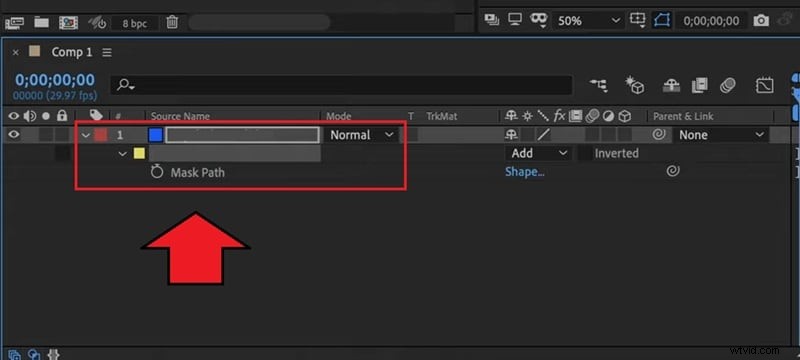
Snelle oplossing:
- Kopieer het maskerpad en plak het in plaats daarvan in een vormlaag.
- Volg de bovenstaande stappen voor het maken van een stippellijn of stippellijn in After Effects.
3. Streepjes bewegen te snel of te langzaam als ze geanimeerd zijn
Als uw animatie met stippellijnen te snel of te langzaam aanvoelt, wordt het probleem meestal veroorzaakt door de afstand tussen de hoofdframes of de manier waarop de Offset-waarde is ingesteld in de Lijn-opties.
Snelle oplossing:
- Open de instellingen voor Trimpaden op uw Vormlaag.
- Plaats de hoofdframes dichter bij elkaar om de beweging sneller te maken, of spreid ze verder uit elkaar om de beweging te vertragen.
- Gebruik de Grafiekeditor om snelheidscurves glad te strijken voor een natuurlijkere animatie.
4. Randen zien er hard of gekarteld uit
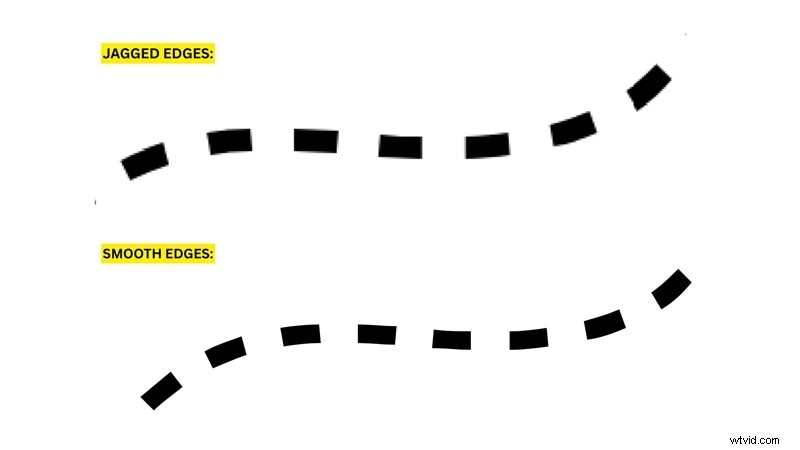
Wanneer de randen van uw stippellijn of stippellijn ruw lijken, komt dit meestal door lage instellingen voor anti-aliasing of voorbeeldkwaliteit. Het te veel schalen van de vormlaag kan ook zichtbare randartefacten veroorzaken.
Snelle oplossing:
- Schakel Continu rasteren in (het kleine zonpictogram) voor uw vormlaag om lijnen op elk formaat scherp te houden.
- Stel in het voorbeeldpaneel de kwaliteit in op Beste in plaats van Concept.
- Pas de streekbreedte aan als u een dikkere lijn nodig heeft in plaats van de vormlaag rechtstreeks te schalen.
- Als de randen er nog steeds ruw uitzien, pas dan een Gaussiaans vervagen-effect toe met een kleine waarde, voldoende om ze zachtjes glad te strijken.
Deel 3. Eenvoudige manier om stippellijnen te maken en te animeren zonder nawerkingen
Voor iets eenvoudiger en beginnersvriendelijker dan After Effects, kun je ook proberen stippellijnanimaties rechtstreeks in een video-editor zoals Wondershare Filmora te maken. Filmora biedt je een intuïtievere manier om aangepaste paden te maken en deze om te zetten in dynamische animaties zonder dat er complexe instellingen nodig zijn.
 Veilig downloaden
U bent niet beperkt tot het maken van eenvoudige stippellijnen. Met Pen Tool kunt u met slechts een paar klikken eenvoudig het pad dat u hebt gemaakt, transformeren in een gloeiend spoor, een animatie in vuurstijl, of zelfs een object binden om langs het pad te volgen. Het is eenvoudig genoeg voor beginners, maar toch flexibel om indrukwekkende resultaten te behalen.
Waarom wij Filmora aanbevelen:
- Pas snel stijlen en effecten zoals gloed, vuur of vervaging toe op uw stippellijnen of stippellijnen voor een onmiddellijke make-over.
- Bevestig eenvoudig elk object (of gebruik een ingebouwde voorinstelling) om uw lijnanimatie soepel langs het pad te volgen.
- Geniet van een intuïtievere interface die beginnersvriendelijk is en veel eenvoudiger te navigeren dan After Effects.
Hoe je stippellijnen of stippellijnen maakt in Filmora
Stap 1
Teken een aangepast pad met behulp van het gereedschap Pen
Open een nieuw project in Filmora, ga vervolgens naar het tekengereedschap en selecteer het pengereedschap om te beginnen met het maken van uw aangepaste bewegingspad.
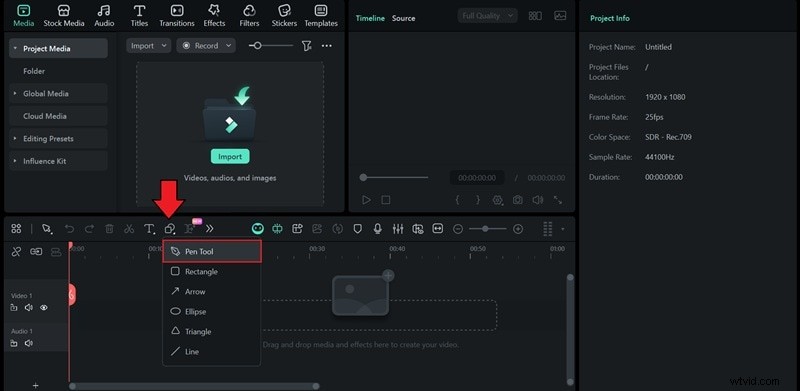
Klik ergens in het voorbeeldvenster om uw eerste punt in te stellen. Klik nogmaals om een ander punt te verbinden en een rechte lijn te vormen. Om een curve te maken, klikt en sleept u voordat u loslaat.
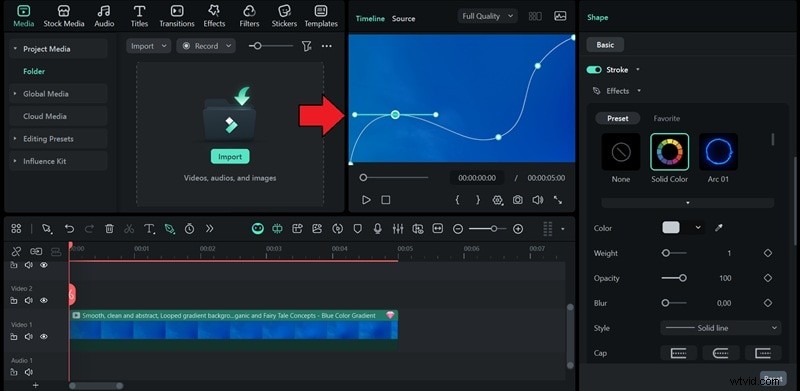
Als je klaar bent, druk je op Esc op je toetsenbord om het pad te voltooien en de tekenmodus te verlaten.
Stap 2
Verfijn en style uw pad
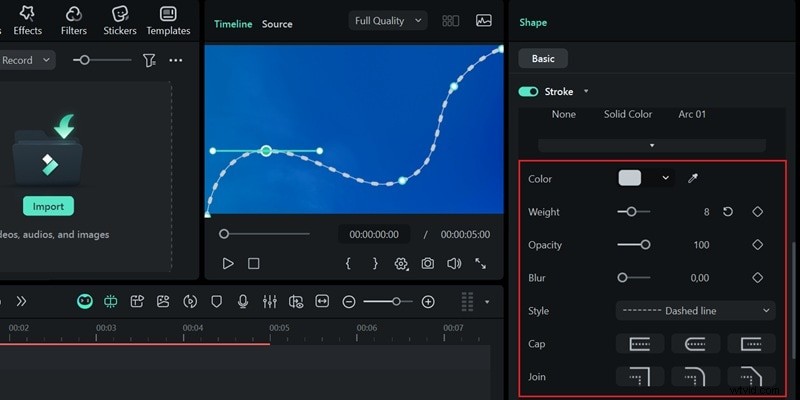
Nadat je je pad hebt getekend, ga je naar de instellingen voor Lijn> Effecten in het Eigenschappenpaneel en verander je de Stijl in Stippellijn.
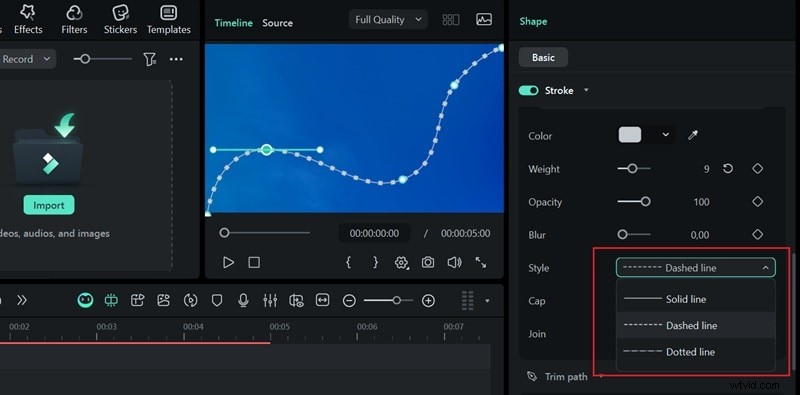
Nu heb je met succes een stippellijn gemaakt. Je kunt het verder aanpassen door het pad Cap en Join te wijzigen, of door de schuifregelaar Gewicht aan te passen om de lijn dunner of dikker te maken.
Stap 3
Animeer de stippellijn met behulp van Trim Path
Om je stippellijn langs het pad te laten bewegen, kun je ook de functie Trimpad in Filmora gebruiken.
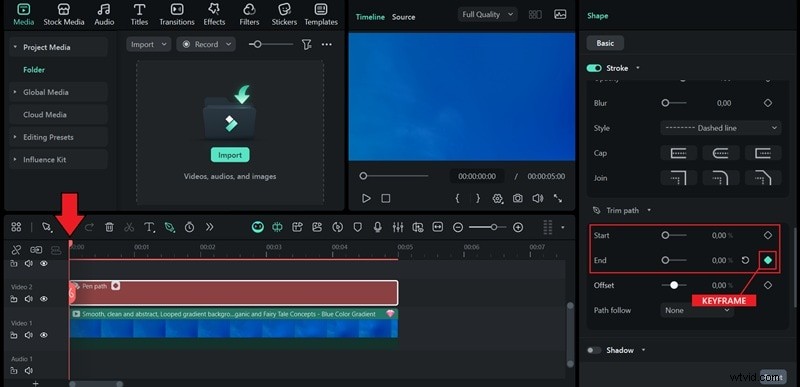
Verplaats de afspeelkop naar het begin van uw tijdlijn.
Stel zowel de start- als de eindwaarde in op 0%. Voeg een keyframe toe voor de eigenschap End om het begin van de animatie te markeren.
Verplaats de afspeelkop waar u wilt dat de animatie stopt, wijzig de Eindwaarde in 100% en voeg nog een hoofdframe toe.
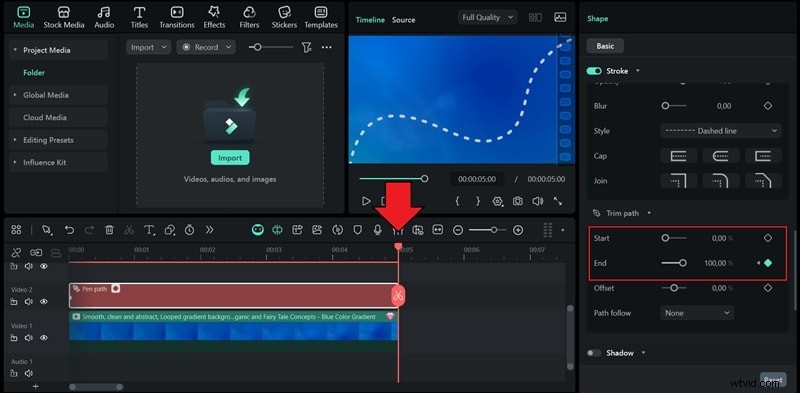
Wanneer u het afspeelt, wordt de stippellijn vloeiend van begin tot eind getekend.
Stap 4
Laat een object het pad volgen
Als u wilt dat een object langs het pad beweegt dat u hebt getekend, schakelt u de optie Pad volgen in. Kies het object dat u wilt bevestigen. U kunt kiezen uit beschikbare voorinstellingen, uw eigen bestand importeren of het bestand uit de tijdlijn gebruiken.
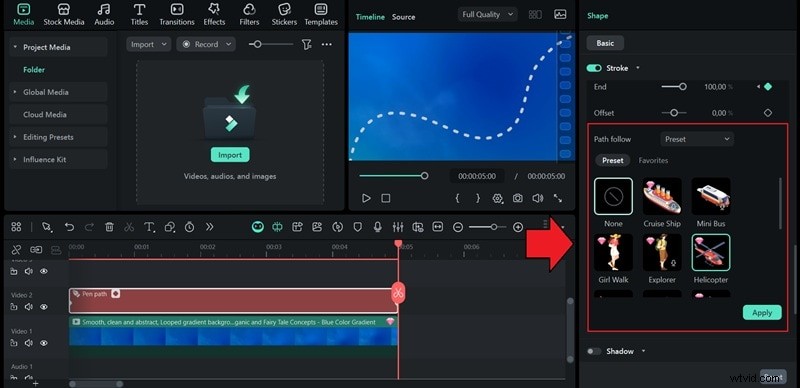
Als u tevreden bent met de installatie, klikt u op Toepassen om te bevestigen. Het object volgt dan tijdens het afspelen automatisch de beweging van uw pad.
Bonus:gebruik ingebouwde stippellijnstickers voor directe animatie
Als je tekenpaden handmatig wilt overslaan, biedt Filmora een verscheidenheid aan stickervoorinstellingen met stippellijnen en stippellijnen die je rechtstreeks op je video's kunt toepassen. Deze zijn perfect voor videomakers die een snelle en visueel aantrekkelijke animatie willen, zonder tijd te besteden aan het maken van aangepaste paden.
- Sleep de sticker eenvoudigweg naar uw tijdlijn.
- Pas het formaat, de kleur en de animatiesnelheid aan zodat deze bij uw project passen.
- Combineer met effecten zoals gloed, vuur of bewegingsonscherpte voor een dynamischer uiterlijk.
- Geweldig voor berichten op sociale media, intro's of bewegende beelden waarbij snelheid belangrijk is.
Conclusie
Nu je hebt geleerd hoe je een stippellijn en stippellijn kunt maken in After Effects, is het volgende dat je moet doen deze vaardigheid in je eigen projecten toepassen. Probeer stippellijnen te gebruiken om routes op een kaart te markeren, beweging in infographics te benadrukken of ritme toe te voegen aan geanimeerde overgangen.
En aangezien de mogelijkheid om aangepaste paden te tekenen en te animeren niet iets is dat je alleen in After Effects kunt doen, kun je hetzelfde effect ook in Filmora creëren, maar dan met een veel eenvoudigere workflow.

Filmora
AI-app en -software voor videobewerking
Beste tool om overal video's te maken voor alle makers!
Je perfecte eerste videobewerking begint hier - geen ervaring vereist