
Als het ingewikkeld lijkt om een iMovie-alternatief te vinden , dan ben je als Mac-gebruiker aan het juiste adres. Beginner of professional, iedereen lijkt het meeste uit de intuïtieve interface van iMovie te halen.
Maar als u meer wilt weten over de opties, zult u versteld staan van de functies, sjablonen en het gebruiksgemak die de meeste software mogelijk maakt. Hiermee kunt u uw video's omzetten in stimulerende visuele clips met aangepaste achtergronden en relevant geluid.
Hieronder vindt u enkele nuttige software met beproefde tips om de beste bewerkingssoftware te vinden. Lees dit bericht dus verder als je andere software met geweldige functionaliteit wilt verkennen.
In dit artikel
- Wat zijn de beperkingen van iMovie?
-
- Adobe Premiere Pro
- Wondershare Filmora
- Shotcut
- Avidemux
- Blender
- DaVinci Resolve
- Kapwing
- WeVideo
- Final Cut Pro X
- Samenvatting:hoe u een iMovie-alternatief voor Mac kiest
Deel 1:Wat zijn de beperkingen van iMovie?
Voordat we andere bewerkingssoftware gaan leren kennen, is het van cruciaal belang om de beperkingen van iMovie te begrijpen. Waarom? Op deze manier houd je tekortkomingen in de context voordat je de definitieve beslissing neemt.
Hoewel iMovie gebruiksvriendelijk is en zijn werk goed doet, kan het op de volgende manieren lastig zijn.
Hoog niveau van HDD-ruimte
De behoefte aan veel HDD-ruimte kan een probleem zijn voor editors. Vaak wordt er een fout weergegeven en wordt een bericht verzonden met de tekst:
"Er is niet genoeg schijfruimte beschikbaar op de geselecteerde bestemming. Kies een andere schijf of maak ruimte vrij."
Het gebeurt wanneer cachebestanden zich opstapelen en gigabytes van de gegeven Mac-opslagruimte in beslag nemen. Daarom moet je op zoek zijn naar software die voldoende opslagruimte biedt, zodat je video's zonder enige onderbreking kunt bewerken en importeren.
Beperkte bewerkingsbronnen
Als je van radicale videobewerking houdt, is iMovie misschien niet de beste oplossing. Met behulp van de gelikte interface en tools kun je een video op instapniveau bewerken. Als u functionele kenmerken nodig heeft voor een belangrijk bewerkingsproject, zal deze software mogelijk geen indruk op u maken.
Moeilijkheden bij het importeren en bewerken van MP4-bestanden
Het is ongetwijfeld uitdagend en vervelend als je serieus werk moet verzetten en iMovie je MP4-bestanden niet ondersteunt.
Er kunnen echter de volgende redenen zijn:
- Uw MP4-bestand is beschadigd of beschadigd.
- iMovie ondersteunt alleen MP4-bestanden die zijn gecodeerd door MPEG-4.
Deel 2:Top 10 alternatieven en concurrenten voor iMovie
Gezien de nadelen van iMovie is hier een lijst met enkele interessante alternatieven die u kunt proberen. Laten we dus zonder verder oponthoud eens kijken naar de functies die de volgende software biedt.
1) Adobe Premiere Pro

Als het gaat om het vergroten van uw creativiteit, kan Adobe Premiere Pro uw veilige gok zijn. Het is een desktop-app die je onbewerkte video omzet in ongelooflijke beelden.
Belangrijkste kenmerken
- Sjablonen voor bewegende beelden
- Gelijktijdige projecten
- VR draait bol
- VR-bewerking
- VR-audiobewerking
- Effecten
- Overgangen
- Videotitels en afbeeldingen
- Meerdere videotypen
- Ondersteuning voor meerdere formaten
Voor- en nadelen
Pluspunten- Dankzij de bijgewerkte interface is het een responsieve software
- In de bewegende beelden biedt het verbeterde sleutelframe-integriteit
- Met de VR-tool kun je je video meeslepend maken
- Met Microsoft-teamintegratie kunt u verbonden blijven met teamleden zonder de app te verlaten
- Soms werken .ai- en .psd-bestanden niet goed in Premiere
- Automatische bewegingsonscherpte of maskereditor kunnen een probleem zijn
- Sommige nieuwe functies zijn niet goed ontwikkeld of niet goed getest
- Regelmatige updates kunnen tot negatieve gevolgen leiden
Ondersteund besturingssysteem
Premiere Pro is bijgewerkt met native ondersteuning voor Macs die worden aangedreven door een M1-chip. Het omvat MacBook Air, 13-inch MacBook Pro, Mac mini en 24-inch iMac.
Beoordeling
8,9 uit 10
Beoordeling
- 10 op 10
- "Hiermee kun je 4K-video's van professionele kwaliteit produceren." -Mattheüs Guzzi.
Samenvatting
Adobe Premiere Pro, een populaire en gebruiksvriendelijke bewerkingssoftware, kan dienen als een effectief leermiddel voor beginners. Dankzij de intuïtieve navigatie is bewerken als een professional geen probleem meer. Het wordt geleverd met verschillende functies om de kwaliteit van uw beeldmateriaal te verbeteren.
2) Wondershare Filmora
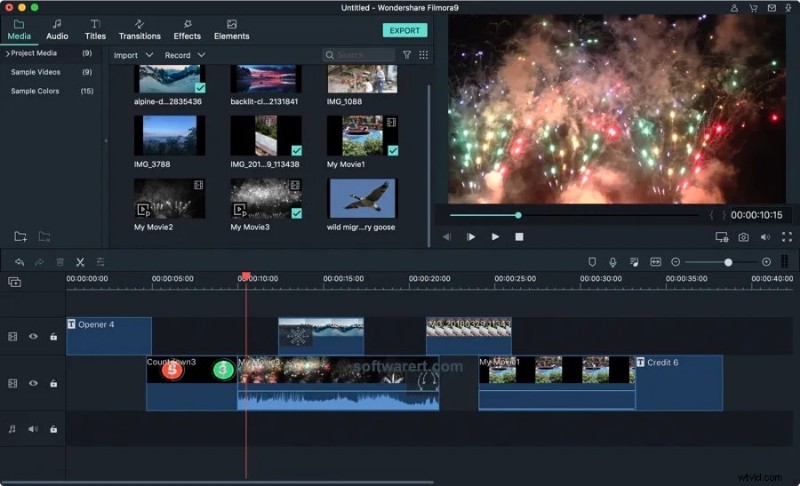
Video-editors kunnen meer verhalen vertellen met verbluffende beelden met behulp van Filmora en alle geweldige dingen die het te bieden heeft.
Belangrijkste kenmerken
- Gesplitst scherm
- Beweging volgen
- Keyframing
- Vooraf ingestelde sjablonen
- Titel bewerken
- Schermrecorder
- Video-effecten
- Groen scherm
- AI-portret
Voor- en nadelen
Pluspunten- Het maakt snellere videoweergave mogelijk
- De interface is gebruiksvriendelijk en eenvoudig
- Het biedt een reeks basis- en intermediafuncties en indrukwekkende stockmedia
- Je kunt er een schermopname mee maken
- Het ondersteunt een overvloed aan bestandsformaten
- Het bevat geen geavanceerde functies
- De 4K-montage op Filmora is niet indrukwekkend
- Je ervaart een consistente vertraging
- Gratis versies worden geleverd met watermerken
Ondersteund besturingssysteem
Gebruikers van macOS 10.14, macOS 11 en Apple M1-chip kunnen het maximale uit Filmora-software halen en verbluffende video's bewerken. MacBook Pro-gebruikers kunnen Touch Bar-ondersteuning en aangepaste snelkoppelingen gebruiken om het hele proces te stroomlijnen.
Stappen om een video te bewerken met Filmora
Hier leest u hoe u professionele video's kunt bewerken door de eenvoudige stappen te volgen.
Stap1 Importeer beeldmateriaal

Klik op “importeren” en open de map om door de beelden te bladeren die u wilt bewerken.
Stap2 Voeg beeldmateriaal in de tijdlijn in
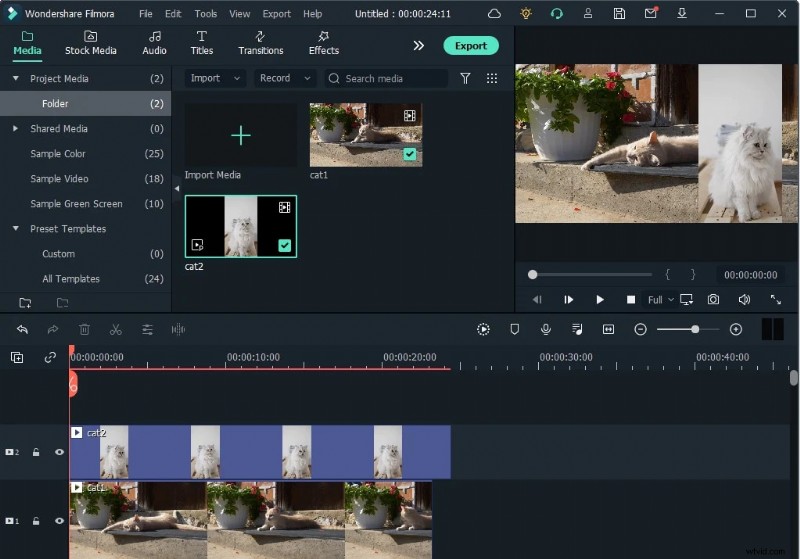
Sleep vervolgens de bestanden uit de mediabibliotheek die u als achtergrond in het eerste nummer wilt gebruiken. Sleep later nog een visueel fragment en plaats het bovenop de achtergrondvideo in het tweede nummer.
Stap3 Werk aan de instellingen voor snelheid en duur
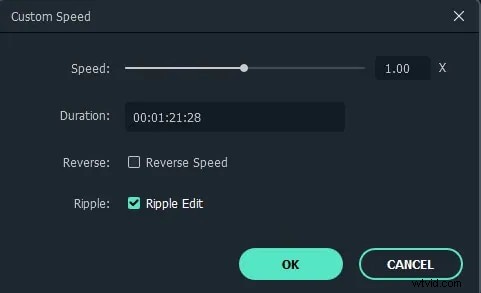
In deze stap kunt u de duur van uw video aanpassen met behulp van de snelheids- en duurinstellingen. Je kunt zelfs een of meer video's samenvoegen en hetzelfde proces uitvoeren op de volgende tracks, waarbij je een soortgelijk frame deelt.
Stap4 Werk aan de grootte en positionering van uw video
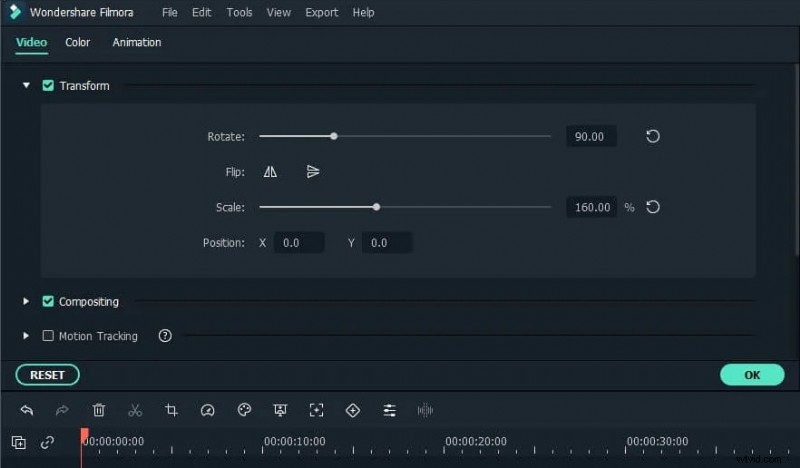
Met behulp van de bewerkingsinterface, die u bovenaan kunt vinden, kunt u de schuifregelaars op de interface slepen om de richting, grootte en positie van uw visuele clip te wijzigen.
Stap5 Probeer geavanceerd bewerken
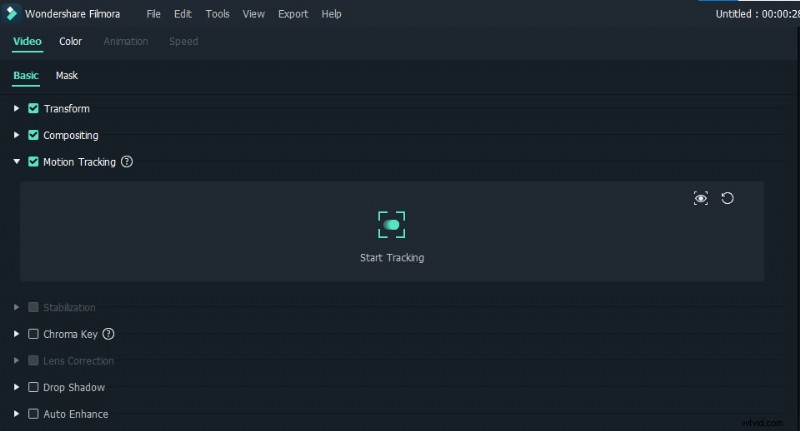
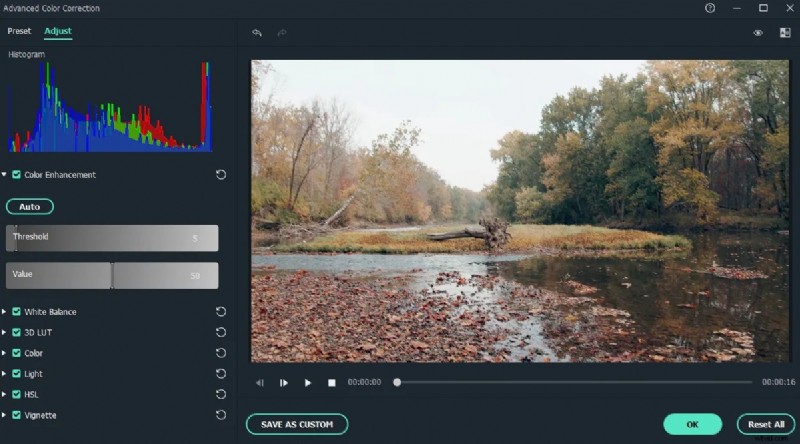
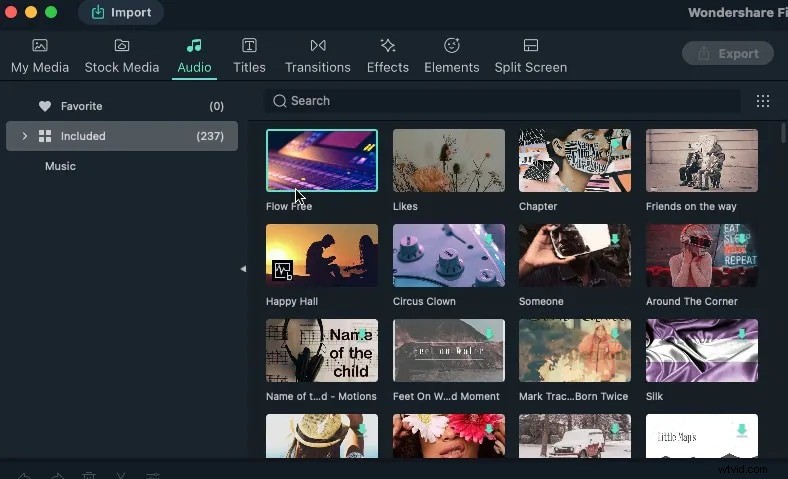
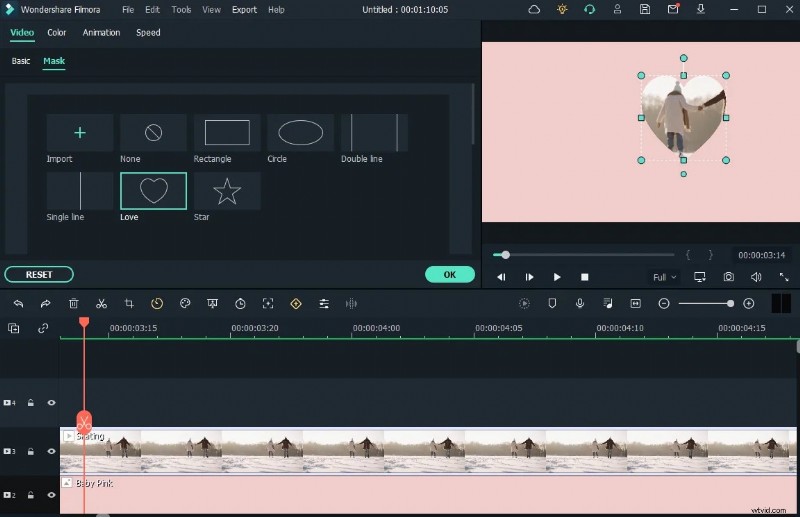
Probeer de geavanceerde bewerkingsopties van Filmora om je video 10x interessanter te maken. Door te dubbelklikken op de video kunt u het bewerkingspaneel openen en de volgende taken uitvoeren.
Bewegingseffecten toepassen
Videotoon corrigeren

Speel met kleuren
Experimenteer met audio
Videomasker
Stap6 Voeg effecten, overgangen en stockvideo toe
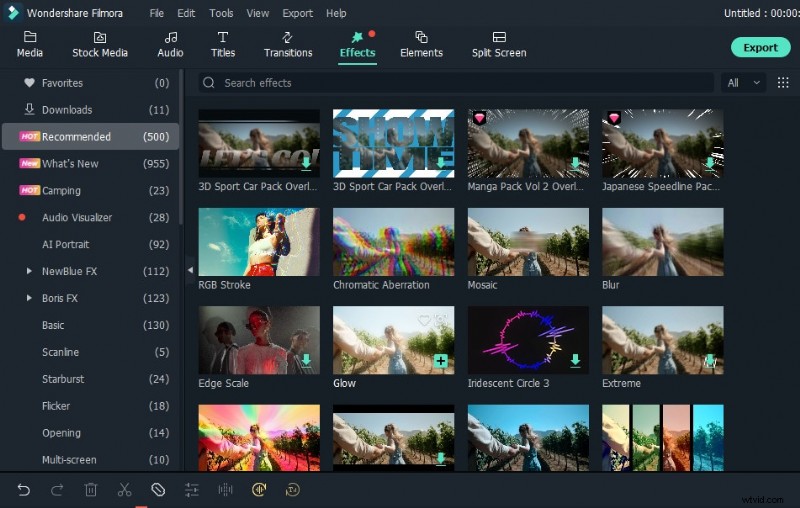
Kijk eens verder naar het hoofdmenu en zie knoppen voor effecten, elementen, overgangen, enz. Je kunt hierop klikken en de elementen of effecten voor je video vinden.
Beoordeling
4,4 uit 5
Beoordeling
- 5 van de 5
- "De beste videobewerkingssoftware voor beginners." - Arsh G
Samenvatting
Het is een gebruiksvriendelijke en intuïtieve software waarmee u uw video's kunt bewerken en verbluffende elementen kunt toevoegen. Het wordt geleverd met een breed scala aan functies die het werken met video of audio een fluitje van een cent maken.
3) ShotCut
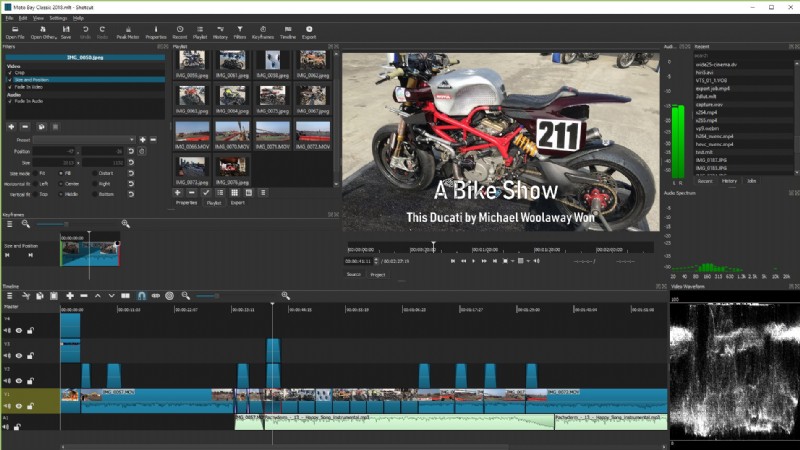
Het is open source en platformonafhankelijk. Je kunt Shotcut gratis gebruiken om geweldige video's te bewerken.
Belangrijkste kenmerken
- 3-puntsbewerking
- Snelle knip-, kopieer- en plakfunctionaliteit
- Trackbediening dempen, verbergen en vergrendelen
- Onbeperkt ongedaan maken en opnieuw uitvoeren
- Bijgesneden clip als ondersteuning voor MLT XML-bestanden
- Ondersteuning van complexe MLT XML-bestandsclips
- Keyframes voor filterparameters
Voor- en nadelen
Pluspunten- Het wordt geleverd met hoogwaardige invoer- en exportondersteuning
- De functies zijn geweldig en doen het beste werk
- Het biedt bewerkingsvriendelijke formaatondersteuning met betrouwbaar herstel na projectmislukking
- De interface is niet intuïtief; het kan verwarrend zijn als je het voor de eerste keer gebruikt
- Er is geen stockmuziek beschikbaar
- De overgangen zijn beperkt
- Het bevat geen exportvoorinstellingen voor apparaten
Ondersteund besturingssysteem
Het presteert goed op macOS 10.14.0 of hoger.
Beoordeling
4,2 uit 5
Beoordeling
- 4 van de 5
- "Lichtgewicht en geweldige gratis basisvideo-editor." - Salini K.
Samenvatting
Als gratis bewerkingstool biedt het verschillende handige functies die videobewerking probleemloos maken. Als je als redacteur met verschillende functies wilt experimenteren, zul je de audio- en videofuncties snel en gebruiksvriendelijk vinden.
4) Avidemux
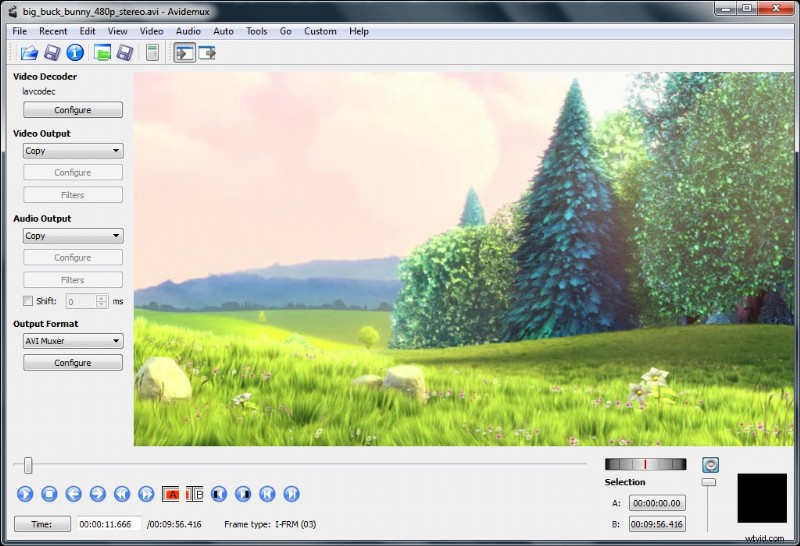
Ontworpen voor taken zoals knippen, filteren en coderen, ondersteunt Avidemux bestanden in verschillende formaten.
Belangrijkste kenmerken
- Pas effecten en filters toe
- Ondersteunt verschillende videoformaten
- Ondertitelverwerker
- Scriptmogelijkheden
- Audiostreams invoegen of extraheren
- Niet-lineaire videobewerking
- Opdrachtregel of grafische interface
Voor- en nadelen
Pluspunten- Hiermee kun je video's naar verschillende formaten converteren
- De taakautomatiseringsfunctie maakt dingen 10x eenvoudiger
- Met de software kunt u het videovolume wijzigen, verscherpen, toevoegen, verhogen of verlagen
- U kunt aangepaste scripts opslaan en voorkeursinstellingen en configuraties toepassen
- Er ontbreekt een tijdlijn die vrij essentieel is voor een video-editor
- Audio wordt vaak vervormd wanneer het wordt geïmporteerd in video
- Een uiterst eenvoudige editor voor professionele of ervaren redacteuren
- De interface is oud en concurreert niet met de nieuwste bewerkingstools
Ondersteund besturingssysteem
Het doet het redelijk goed op Mac OS X 10.9 of hoger.
Beoordeling
4,4 uit 5
Beoordeling
- 5 van de 5
- Een fantastisch stukje software, eenvoudig te gebruiken, sterk en snel. - Swati S.
Samenvatting
Hoewel het een eenvoudig bewerkingshulpmiddel is, kunt u dankzij de vele functies een professionele video bewerken zonder dat u er veel moeite voor hoeft te doen. Het voert basisfuncties uit, zoals knippen, filteren en bijsnijden, en ondersteunt alle belangrijke formaten.
5) Blender
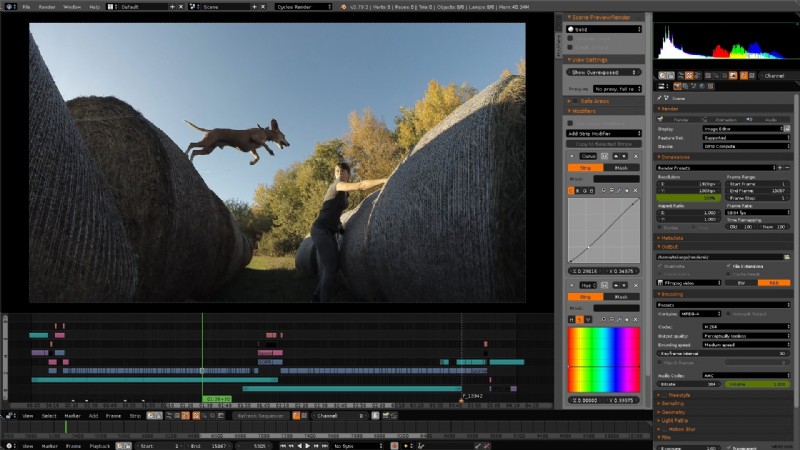
Van het uitvoeren van basistaken tot complexe taken, de ingebouwde videosequentie van Blender is perfect voor editors.
Belangrijkste kenmerken
- Gleuven voor het toevoegen van video, maskers en effecten.
- Snelheidsregeling
- Aanpassingslagen
- Overgangen
- Keyframes en filters
- Audiomixen
- Golfvormvisualisatie
Voor- en nadelen
Pluspunten- Het is software die diverser is dan de meeste 3D-programma's die tegenwoordig beschikbaar zijn
- De workflow is procedureel, dus verwacht van jezelf dat je een schone workflow handhaaft
- Blender brengt elke paar maanden een nieuwe versie uit vanwege het open-source karakter
- Dit is geen software van industriële kwaliteit
- De interface is niet gebruiksvriendelijk, waardoor het voor beginners moeilijk kan zijn om deze te gebruiken
- Het is mogelijk dat u bugs of andere fouten tegenkomt
- Het is eenvoudig en kan niet concurreren met andere geavanceerde bewerkingstools
Ondersteund besturingssysteem
Je kunt Blender eenvoudig op macOS 10.13 Intel gebruiken.
Beoordeling
4,5 uit 5
Beoordeling
- 5 van de 5
- Een degelijke software gemaakt voor beginners en animators. -Vaibhav S.
Samenvatting
Gratis software met prestaties die vergelijkbaar zijn met commerciële software, u kunt Blender gebruiken als een 3D-modelleringstool zonder dat u zich zorgen hoeft te maken over hoge kosten. Dit in overweging nemend, hebben gebruikers het aanbevolen en zeiden dat het een krachtig hulpmiddel is.
6) DaVinci Resolve
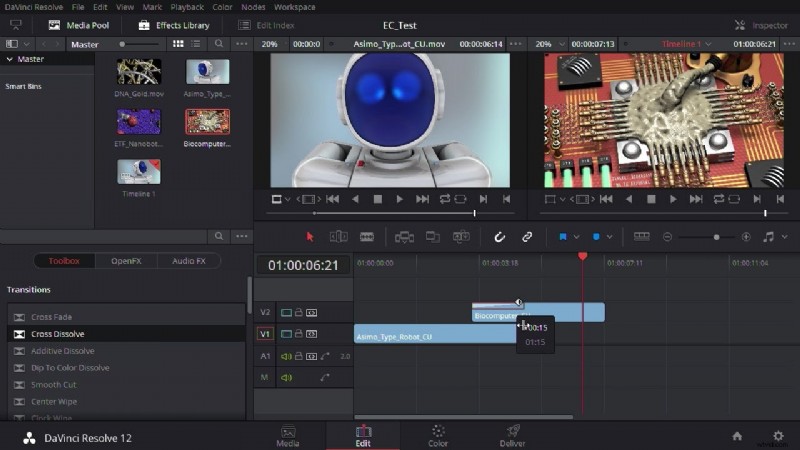
Met een geweldige combinatie van kleurcorrectie, visuele effecten, montage en bewegende beelden is DaVinci hier om het bewerkingsspel te veranderen.
Belangrijkste kenmerken
- 3D-videobewerking
- Animatie en overgang
- Samenwerkingstools
- Kleurcorrectie
- Video-opname
- Mediabibliotheek
- Beeldbewerking
- Realtime monitoring
- Ondersteuning voor meerdere formaten
- Slepen en neerzetten
Voor- en nadelen
Pluspunten- Bewerkingen die in de toonaangevende software in de branche zijn aangebracht, worden daarin geïmporteerd voor beoordeling
- Het wordt geleverd met een optie om te bewerken met de geknipte pagina
- DaVinci Resolve is een echt ecosysteem dat je kunt kopen
- Als je met Adobe hebt bewerkt, zul je DaVinci Resolve behoorlijk verwarrend vinden
- Het ondersteunt geen dynamische koppelingen
- Er zijn niet veel plug-ins beschikbaar
Ondersteund besturingssysteem
Je kunt het uitvoeren op macOS 10.15 Catalina.
Beoordeling
8,6 uit 10
Beoordeling
- 10 op 10
- “Algemene tevredenheid over DaVinci Resolve.” - Antonius k. Brayan
Samenvatting
Van 3D-bewerking tot grading, DaVinci Resolve is niet uw gemiddelde bewerkingstool. Editors hebben er profijt van gehad met zijn reeks functies.
7) Kapwing
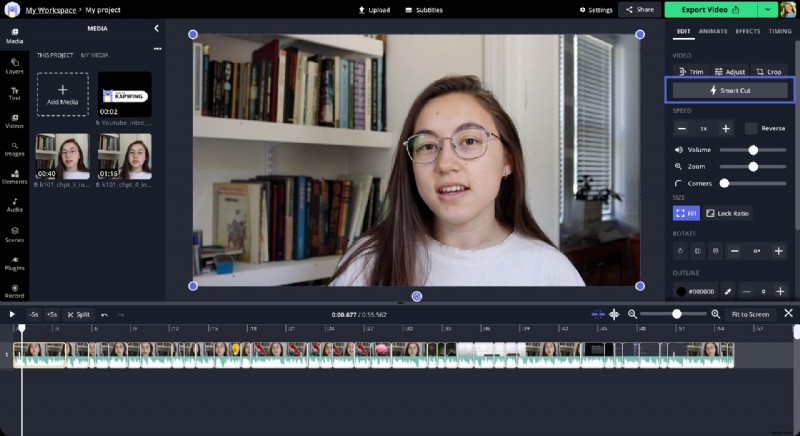
Een online bewerkingstool waarmee creatievelingen vanuit hun webbrowser kunnen bewerken, het formaat kunnen wijzigen, ondertitels kunnen toevoegen en nog veel meer. Met de gratis proefperiode en gratis video kun je op elk gewenst moment beginnen met bewerken.
Belangrijkste kenmerken
- Mediabibliotheek
- Slepen en neerzetten
- Snelheidsaanpassing
- Videocreatie
- Audio-opname
- Splitsen/samenvoegen
Voor- en nadelen
Pluspunten- Hiermee kun je het formaat van video's eenvoudig wijzigen
- Het verwijdert de achtergrond van de afbeelding als een professional
- Hiermee kun je een of meer filters aan je video's toevoegen
- De beeldkwaliteit is niet indrukwekkend
- Soms blijft het hangen, wat zelden voorkomt bij software in de cloud
- Als de verbinding wordt verbroken, kan het werk verdwijnen
Ondersteunend besturingssysteem
Kapwing doet feilloos werk op Macs.
Beoordeling
4,5 uit 5
Beoordeling
- 5 van de 5
- "Een geweldige browsergebaseerde video-editor met basisbewerkingsfuncties en effecten." - Jay R.
Samenvatting
Kapwing kan uw favoriete software zijn als u een intuïtieve tool met handige functies en effecten nodig heeft om een verbluffende video te bewerken.
8) WeVideo
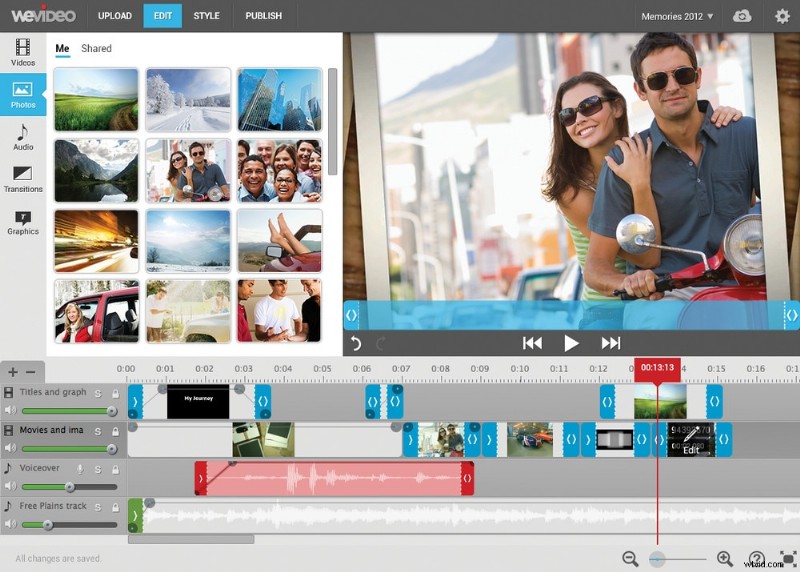
Als geweldige online bewerkingstool kunt u met WeVideo beeldmateriaal bewerken voor uw sociale mediaplatforms, merkbekendheid of vrienden en familie. Het biedt een eenvoudig te gebruiken interface, functies, effecten en alles waarmee u uitstekend videobewerking kunt uitvoeren.
Belangrijkste kenmerken
- Schermrecorder
- Videofusie
- Videotrimmer
- Videosjablonen
- Voeg tekst of muziek toe aan je video
Voor- en nadelen
Pluspunten- De gebruiksvriendelijke interface maakt geavanceerde videobewerking eenvoudig voor beginners
- De lay-out is eenvoudig en biedt volledige creatieve controle
- De JumpStart-technologie maakt snel en eenvoudig bewerken mogelijk
- U moet de betaalde versie gebruiken om watervlekken op uw projecten te voorkomen
- Het afmeldingsproces is een beetje ingewikkeld
Ondersteund besturingssysteem
WeVideo is compatibel met Macs.
Beoordeling
4,0 uit 5.
Beoordeling
- 5 van de 5
- "Het is het beste online platform dat je kunt gebruiken om video's te maken, delen en beheren." - Amr M.
Samenvatting
Omdat het een online bewerkingstool is, heeft het de bewerkingsscène veranderd door een intuïtieve interface en een duidelijke lay-out aan te bieden. Geen wonder dat creatieve mensen er graag video's mee maken, delen en beheren.
9) Final Cut Pro X
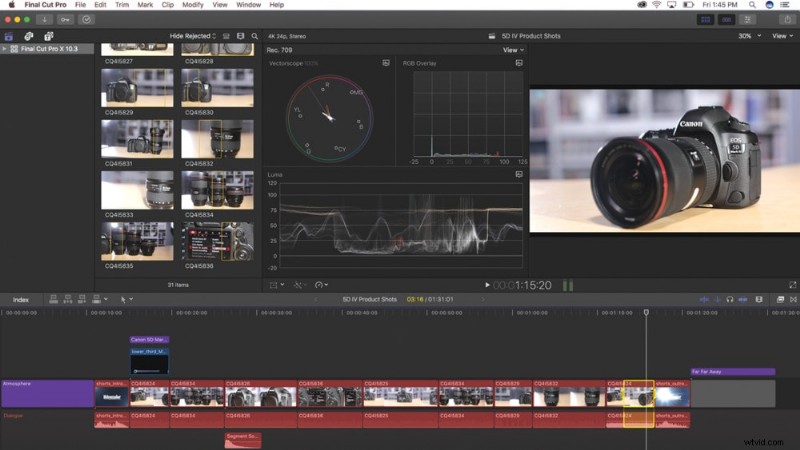
Met geavanceerde functies, moderne architectuur, soepele functionaliteit en ongelooflijke prestaties is Final Cut Pro X er om uw videobewerkingstaak met verbluffende perfectie aan te pakken.
Belangrijkste kenmerken
- Filmmodus
- Objecttacker
- Bewegende graphics
- Kleurcorrectie
- Effecten, plug-ins en tools
Voor- en nadelen
Pluspunten- Met Object Tracker kunt u tekst- of kleurcorrectie toevoegen aan de bewegende beelden
- De functie slepen en neerzetten maakt bewerken snel
- Met de Click-to-track-functie kunt u de focuspunten kiezen en deze later wijzigen
- De software loopt soms vast
- Er wordt geen optie gegeven om een lineaire editor te gebruiken
- De tool gebruikt veel ruimte
Ondersteunend besturingssysteem
De software werkt goed op Mac-computers.
Beoordeling
4,5 uit 5
Beoordeling
- 5 van de 5
- Deze tool heeft videobewerking voor professionals uit de industrie gestroomlijnd. - Clinton O.
Samenvatting
Met een verscheidenheid aan functies en topfunctionaliteit is Final Cut Pro X echt de bewerkingstool die je nodig hebt om onberispelijke video's te maken. Gezien de positieve beoordelingen hoeft u zich geen zorgen te maken over het gebruik ervan.
Samenvatting:hoe u een iMovie-alternatief voor Mac kiest
Als u om wat voor reden dan ook denkt dat iMovie niet genoeg is, kunt u altijd de alternatieven proberen om de beste klus te klaren. Deze tools bieden intuïtieve interfaces en een reeks handige functies om het hele bewerkingsproces te stroomlijnen.
En als je je afvraagt hoe je het juiste alternatief kiest, kijk dan uit naar het volgende:
Gebruikerservaring
Als u op zoek bent naar een bewerkingstool, zorg er dan allereerst voor dat deze een ongeëvenaarde gebruikerservaring biedt. Anders wordt uw videobewerkingsproces overweldigend.
Bovendien moet de software gebruiksvriendelijk zijn, zodat je bij elk gebruik perfect beeldmateriaal kunt maken. Tools als Shotcut en Filmora zijn qua gebruiksgemak geweldig.
Speciale effecten en muziek
Andere factoren, zoals kenmerken, elementen, overgangen en sjablonen, zijn ook van cruciaal belang om naar te zoeken. Op deze manier krijgt u een idee welk type software voor u werkt.
Als je bijvoorbeeld met audio gaat werken, zoek dan naar de software die dit ondersteunt, zoals Blender of Kapwing.
Softwarestabiliteit
Zorg er vervolgens voor dat de software die u kiest geen vervelende pop-ups bevat. Advertenties of pop-upgidsen voor het downloaden van andere apps beïnvloeden uw ervaring.
Je moet er ook voor zorgen dat de tool niet blijft hangen en een ononderbroken ervaring biedt. Neem Kapwing als voorbeeld. Vaak klagen gebruikers dat het programma vastloopt en het bewerkingsproces verstoort.
Laatwoorden
iMovie heeft mogelijk een aantal voordelen en functies. Het vinden van een alternatief is echter, vooral voor Mac-computers, altijd een cruciaal proces geweest. Een van de belangrijkste redenen is dat Mac niet alle bewerkingssoftware ondersteunt.
Als je ooit een bewerkingstool van hoge kwaliteit nodig hebt met handige functies en uitzonderlijke functionaliteit, kies dan een van de hierboven genoemde opties en bewerk de perfecte video.