
Video's zijn een cruciaal onderdeel in ieders leven. Zelfs bedrijven vertrouwen op video's om hun producten en diensten op de meest effectieve en boeiende manier te promoten. Mensen houden ervan om hun dagelijkse leven vast te leggen en dit met de wereld te delen om steeds meer volgers te trekken. Als je ook actief wilt worden op sociale media en je leven met andere mensen wilt delen, dan zijn dynamische video's je kans.
Weet je niet wat dynamische video's zijn? Geen probleem, want van definitie tot editor, dit artikel helpt je om dynamische video's te maken. Spring vooruit en vind wat u nodig heeft in verdere discussie.
In dit artikel
- Deel 1:Videocollages begrijpen
- Deel 2:Het doel van een gesplitst scherm
- Deel 3:5 beste videocollagemakers
- Deel 4:Hoe maak je een videocollage in Filmora?
- Deel 5:Geef uw videocollage een boost
Deel 1:Videocollages begrijpen
Het is niet het beste om aan videocollages te beginnen zonder het basisdoel ervan te begrijpen of wat ze voor u kunnen doen. Voordat u iets gebruikt en uw kostbare tijd erin investeert, moet u weten welke voordelen het u kan bieden of wat de toepassingen ervan zijn.
Raak niet in paniek als je niets weet, want dit deel zal je veel helpen. Hier begeleiden we u door de basisprincipes van dynamische video's om uw functionaliteit te upgraden:
Definitie van dynamische videocollages
Het combineren van meerdere video's, clips, afbeeldingen of andere intuïtieve visuele elementen tot een samenhangende presentatie wordt een 'videocollage' genoemd. Er zijn verschillende soorten videocollages op internet aanwezig, en een daarvan is dynamische videocollages.
Van gelaagdheid tot de indeling van de visuele statistieken, u kunt alles naar wens aanpassen. Het is een van de meest aantrekkelijke factoren die u kunnen helpen meer gebruikers aan te trekken en meerdere multimedia-inhoud op een innovatieve manier met de wereld te delen.
Doel van dynamische videocollages
Nu u weet wat dynamische videocollages zijn, vraagt u zich vast af wat hun kerndoel is. Het is niet verkeerd om te zeggen dat het doel van deze collages uitsluitend afhangt van de context of interpretatie van de intentie van de maker. Enkele kerndoelen van dynamische videocollages worden hier echter besproken:
1. Verhalen vertellen en presenteren
Met het gebruik van videocollages kunt u uw verhalen op een meer opvallende manier presenteren. Bovendien kunnen deze collages ook gebruikt worden om het businessmodel op de meest begrijpelijke manier voor te stellen.
2. Mozaïeken en hoogtepunten
Je zult merken dat videocollages vaak worden gebruikt om gedenkwaardige gebeurtenissen onder de aandacht te brengen en belangrijke beroepen onder de aandacht te brengen. Van sport tot entertainment, iedereen kan videocollages gebruiken om iets te presenteren, zoals prestaties, prestaties, enz.
3. Effecten en expressies
Deze collages kunnen ook een belangrijke rol spelen als platform om artistieke uitingen en effecten te presenteren. U kunt gediversifieerde visuele elementen combineren, zoals afbeeldingen, afbeeldingen, textuur en meer. Daarnaast kan het ook helpen om toonbare emoties bij het publiek op te roepen.
4. Promotie en projecten
Als u het publiek een visueel rijke ervaring wilt bieden, kunt u hulp krijgen van videocollages. Het helpt om de projecten in visueel aantrekkelijke formaten te presenteren. Bovendien heeft u de mogelijkheid om uw producten en diensten optimaal te promoten met videocollages.
Voordelen van dynamische videocollages
De voordelen van visuele collages zijn niet beperkt tot bepaalde specifieke gebieden. Het kan u gediversifieerde productieve voordelen bieden. Een paar daarvan zijn te zien in de ingetogen punten:
1. Betrokkenheid en communicatie
De videocollages zorgen voor een visueel aantrekkelijke ervaring door de combinatie van meerdere video's. Het helpt ook bij het trekken van de aandacht en fungeert als een effectief communicatiemedium.
2. Emotionele en expressieve impact
Je krijgt creatieve vrijheid met videocollages met indrukwekkende composities. Bovenal integreert het ook het potentieel om realistische uitdrukkingen en emoties op hoog niveau op te roepen.
3. Flexibiliteit en marketing
Videocollages zijn gemakkelijker te delen op meerdere platforms en hebben meer voordelen dan blogs. Je kunt dit ook gebruiken als medium voor omnichannelmarketing in meerdere domeinen. Bovendien maakt de flexibiliteit van videocollages over meerdere domeinen hier ook deel van uit.
4. Gemakkelijk te maken
U hoeft geen specifieke vaardigheden te beheersen om dynamische videocollages te maken. Deze videocolleges zijn eenvoudig te maken en u kunt ze zonder problemen aan de wereld presenteren.
Maak dynamische videocollages
Gebruik eenvoudige videobewerkingstips om coole en prachtige video's te maken met de functies en effecten van Wondershare Filmora.
Toepassingen van dynamische videocollages
In deze inhoudgestuurde wereld kun je gediversifieerde toepassingen voor dynamische videocollages vinden. U kunt het gebruiken om zonder problemen met anderen in contact te komen of uw dagelijkse activiteiten te delen. Als u nog steeds nieuwsgierig bent naar de toepassingen ervan, zullen de onderstaande punten uw vragen beantwoorden:
1. Digitale marketing
Een van de meest voorkomende toepassingen van videocolleges is digitale marketing. U kunt producten onder de aandacht brengen, de kenmerken ervan onder de aandacht brengen en expliciete merkboodschappen overbrengen.
2. Inhoud voor sociale media
Naast digitale marketing kunt u deze videocollages ook gebruiken om specifieke inhoud voor uw sociale media te creëren. Hiermee kunt u meerdere foto's en video's samenstellen om er in een beperkte tijd meer te delen met de wereld.
3. Persoonlijk gebruik
Het is niet verplicht om videocollages voor zakelijke doeleinden te gebruiken, omdat u deze ook voor persoonlijk gebruik kunt gebruiken. Van verjaardagen tot bruiloften:u kunt voor elke gelegenheid gepersonaliseerde videocollages maken.
4. Artistieke projecten
Een andere belangrijke toepassing van videocollages is het creëren en samenstellen van artistieke inhoud. Je kunt het gebruiken voor visuele verhalen en voor het stimuleren van de meeslepende ervaring.
Deel 2:Het doel van een gesplitst scherm
Onderzoek is een basiscomponent bij het creëren van ongeëvenaarde, meeslepende en boeiende inhoud voor blogs en sites. Als u een inhoudschrijver of een multimedia-inhoudeditor bent, kunt u problemen tegenkomen bij het verwerven van de specifieke inhoud om te schrijven of toe te passen. Naarmate de technologie en de behoefte aan digitale inhoud echter toenemen, groeien ook de technieken hiervoor.
Een van de fundamentele maar effectieve technieken die vooral door makers van inhoud worden gebruikt, is Split Screen. Wanneer u de inhoud van uw desktop of laptop in tweeën deelt, staat dit bekend als een gesplitst scherm. Naast de eerder besproken inhoud zijn er nog enkele andere doeleinden van een gesplitst scherm. Sommigen van hen worden hier besproken:
01van 06Effectieve vergelijking
Van het schrijven van inhoud tot het bewerken van video's:u moet de inhoud vergelijken om creativiteit te garanderen. Als u het gesplitste scherm gebruikt, kan dit handig voor u zijn, omdat u de inhoud in beide vensters in realtime kunt vergelijken.
02 van 06Verschillende verhaallijnperspectieven
U kunt hulp krijgen van een gesplitst scherm om de acties of gebeurtenissen op verschillende locaties weer te geven. Bovendien kun je ook meerdere verhaallijnen tegelijk volgen en een breder scala aan perspectieven ervaren.
03 van 06 Visuele effecten klonen
Visuele effecten klonen houdt in dat je het effect in een deel van de video toepast en de aangepaste versie ervan maakt. Om de visuele effecten in realtime te klonen is het gesplitste scherm de beste optie.
04 van 06Voorbeeld van de inhoud
Elke video-editor moet zien hoe uw video er na het bewerken uit zal zien om de boeiende en gewijzigde statistieken ervan te analyseren. Met gesplitste schermen kunt u zonder problemen geoptimaliseerde inhoudsvoorbeelden krijgen.
05van 06Compressie en beperkingen
Gesplitste schermen zijn echt effectief in het maximaliseren van de productiviteit van de gebruikers. Je kunt de tijdslimieten ook comprimeren met een gesplitst scherm en dit ook gebruiken voor technische beperkingen.
06van 06Persoonlijke voorkeur
Sommige gebruikers vinden het moeilijk om de vensters te openen telkens wanneer ze naar informatie willen zoeken. Om deze reden gebruiken ze het gesplitste scherm, omdat je hiermee de vensters kunt verkennen zonder het eerste te minimaliseren. Er kan dus worden gezegd dat de bruikbaarheid van een gesplitst scherm afhangt van het perspectief van de gebruiker.
Deel 3:5 beste videocollagemakers
Het kennen van de effectiviteit van dynamische videocollages zonder de makers van de videocollage te kennen, is als dorstig worden maar geen water drinken. Je kunt studiovriendelijke dynamische video's maken om een hogere functionaliteit te garanderen en meer te delen in een beperkte tijd.
De meest vertrouwde en betrouwbare videocollagemakers die u kunnen helpen bij het maken van filmisch dynamische videocollages worden hier vermeld. Van beschrijving tot functies, je kunt hier waardevolle informatie over deze videocollagemakers vinden:
1. Filmora Video-editor
Met meer dan 100 miljoen gebruikers faalt Wondershare Filmora gebruikers altijd te verbazen met zijn geoptimaliseerde functionaliteitsverhouding. U kunt deze hoogwaardige videocollagemaker op verschillende platforms gebruiken, zoals desktop, tablet of mobiele telefoon. Filmora integreert ook het gesplitste scherm, zodat u uw productiviteit kunt maximaliseren zonder de focus te verliezen.
Het omvat ook ontelbare vooraf ingestelde sjablonen om in een beperkte tijd video op filmniveau te fabriceren. Een van de beste dingen van Wondershare Filmora is dat het de niet-destructieve en gelaagde basiseditie en de procedure voor het maken van video's begrijpt.
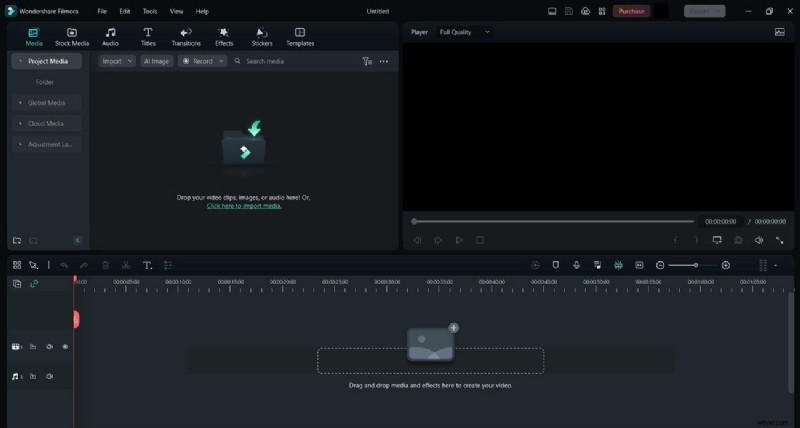
Belangrijkste kenmerken van Wondershare Filmora
- Met behulp van de AI Copywriting-functie kunt u in een beperkte tijd inspirerende en beschrijvende inhoud creëren.
- Met de ingebouwde Instant Mode van Filmora kun je video's maken door mediabestanden toe te voegen. Er is geen speciale vaardigheid vereist om een video te maken met Filmora.
- Door de functie Titel bewerken te gebruiken, kunt u expressieve titels voor uw video's maken. Bovendien kun je hiermee meerdere video's tegelijk bewerken.
- Het biedt gratis cloudopslag waarmee u eenvoudig een back-up kunt maken van uw benodigde mediabronnen en deze kunt opslaan.
- Je kunt ook bewegingsregistratie uitvoeren in de videocollages zonder dat dit invloed heeft op de inhoud van de video's.
- Sommige functies van Filmora zijn beperkt tot de betaalde versie, dus je kunt ze niet gebruiken tenzij je een premium gebruiker bent.
2. Kanva
In Canva vind je een enorm scala aan lay-outs en rasters waarmee je perfecte videocollages kunt maken. Het integreert ook verschillende gratis sjablonen, die ook worden gebruikt om video's op hoog niveau te maken. Als u een startup bent, kunt u deze tool ook gebruiken om het logo voor uw merk te maken. Canva is ongetwijfeld een van de meest gebruikte platforms voor het maken van intuïtieve videocollages.
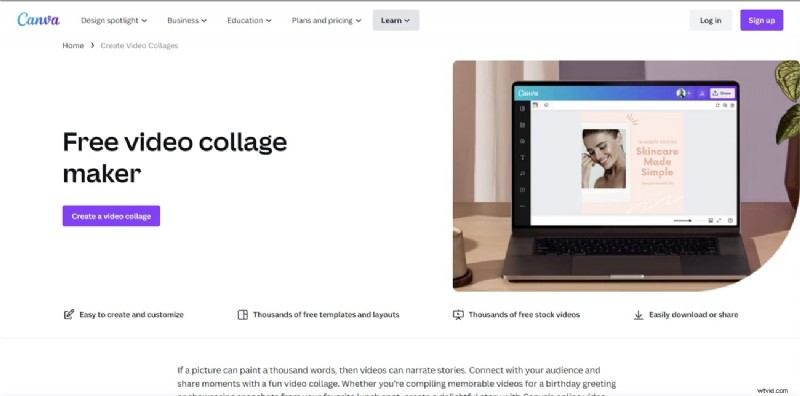
Belangrijkste kenmerken van Canva
- In Canva vind je ontelbare elementen en illustraties voor elk type project. Het integreert ook royaltyvrije afbeeldingen.
- Canva biedt ook verschillende intuïtieve en aantrekkelijke filters en effecten om multimediabestanden meer geüpgraded en filmischer te maken.
- Je kunt de onaantrekkelijke achtergrond van foto's en video's verwijderen en deze ook vervangen door de achtergronden van jouw keuze.
- Het kan een gemoderniseerde bewerkingsfunctie omvatten waarmee je van eenvoudige video's boeiende video's kunt maken.
- Er is een uitgebreide bibliotheek met afbeeldingen, thema's, sjablonen en andere visuele elementen die uw werk eenvoudiger dan ooit kunnen maken.
- Canva is een online tool, dus je kunt de exclusieve functies ervan niet gebruiken en geen videocollages van hoog niveau maken als je geen betrouwbare internetverbinding hebt.
3. Kapwing
Met Kapwing kunt u dynamische videocollages van topkwaliteit maken en deze zonder problemen in de gewenste formaten exporteren. Het helpt je bij het maken en bewerken van video's om de beste inhoud te genereren. Terwijl u videocollages maakt, kunt u ook de ingebouwde collagesjablonen uit de veelzijdige bibliotheek gebruiken. Het ondersteunt op tijdlijn gebaseerde bewerking, waardoor je volledige controle hebt over verschillende statistieken van je video's.
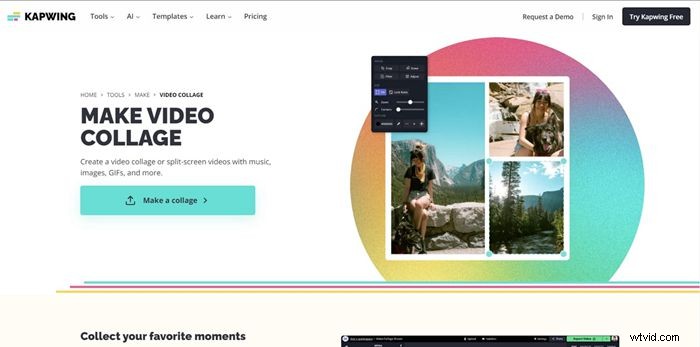
Belangrijkste kenmerken van Kapwing
- Met Kapwing kunt u video's in realtime bewerken met uw teamleden en vrienden. Hierdoor hoeft u de video niet elke keer na het bewerken te delen.
- Het biedt je ook de kans om expressieve en nauwkeurige ondertitels aan de video's toe te voegen en deze automatisch met je video's te synchroniseren.
- Hierin zitten honderden en duizenden royaltyvrije aandelen. Het bevat GIF's, foto's, video's, audio en andere dingen.
- Het ondersteunt Smart Cut, waarmee je de onnodige stiltes uit video's kunt verwijderen om saaie delen te verwijderen.
- Er zitten onbeperkte overlays in die je onbeperkte mogelijkheden bieden om je video in een beperkte tijd geavanceerder te maken.
- Gebruikers kunnen te maken krijgen met prikkelbare beperkingen en restricties bij het exporteren van hun dynamische videocollages naar apparaten.
4. AdobeExpress
Het is een van de meest betrouwbare tools waarmee u intuïtieve, dynamische videocollages kunt maken op internet, mobiele apparaten en desktopapparaten. Het biedt gemoderniseerde mogelijkheden om uw brandingvideo's in een mum van tijd te benutten. Met deze videocollagemaker hebt u ook toegang tot Adobe-lettertypen en -middelen. De ingebouwde lay-outs en rasters van deze tool zijn ook goed geoptimaliseerd en gemoderniseerd.

Belangrijkste kenmerken van Adobe Express
- U kunt professioneel ontworpen sjablonen gebruiken om de meest efficiënte en boeiende inhoud te creëren zonder extra moeite te investeren.
- Het biedt ook de integratie van ontwerpen met AI, zodat je met deze tool ook tekst naar afbeeldingen kunt overbrengen.
- Het maakt niet uit of u alleen of met een team werkt, u kunt uw projecten met andere mensen synchroniseren, zodat u samen kunt werken.
- Er zijn eindeloze aanpassingsmogelijkheden in Adobe Express waarmee u collages kunt maken zonder uw creativiteit in gevaar te brengen.
- Je kunt de achtergrond uit afbeeldingen en video's verwijderen of deze moeiteloos op verschillende manieren bewerken.
- Het ondersteunt het SVG-formaat niet, wat voor veel gebruikers een grote beperking kan zijn.
5. Veed.io
Wilt u dynamische videocollages maken van professionele kwaliteit? U hoeft zich nergens zorgen over te maken, want Veed.io heeft u gedekt op dit domein. Het is een baanbrekende tool omdat je hiermee prachtige promotionele inhoud kunt creëren. Bovendien ondersteunt het ook de optie voor automatisch vergroten/verkleinen, waarmee u de grootte van de collages in meerdere dimensies kunt wijzigen.
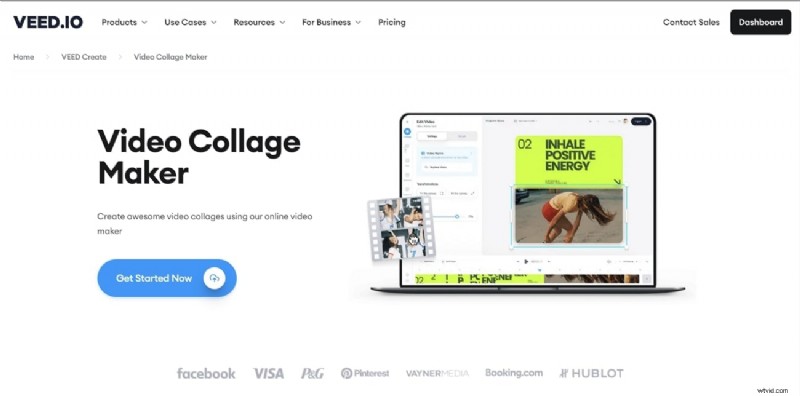
Belangrijkste kenmerken van Veed.io
- io helpt je bij het opnemen van boeiende video's, en je kunt ze ook zonder enige beperking rechtstreeks op Veed.io bewerken om ze naar je apparaat te downloaden.
- Deze tool helpt je bij het toevoegen van nauwkeurige en gesynchroniseerde ondertitels, en je kunt ook de audio van de video omzetten in tekst.
- Omdat het ook de Video Converter omvat, kunt u uw videobestand van het ene formaat naar het andere converteren.
- Als uw videocollage een groot formaat heeft, kunt u de ingebouwde videocompressor gebruiken om video's in verliesvrije kwaliteit te comprimeren.
- De Video Fusie van Veed.io kan u helpen bij het samenvoegen van meerdere video's om één geoptimaliseerd meesterwerk te creëren.
- Er is geen breder scala aan audiogrammen in Veed.io. Het kan stressvol zijn voor gebruikers die audio aan video's willen toevoegen.
Deel 4:Hoe maak je een videocollage in Filmora?
De beste videocollagemaker van de hierboven genoemde tools is Wondershare Filmora. Het biedt hogere functionaliteit en innovatieve functies. Wil je dynamische videocollages maken met Wondershare Filmora? Wil je weten hoe je videocollages maakt met gesplitste schermen en overlays? Geen zorgen, want de hier vermelde instructies kunnen u veel helpen:
Methode 1:gesplitst scherm
Hier is de procedure voor het maken van dynamische videocollages met behulp van een gesplitst scherm:
Stap 1Start Filmora en voeg clips toe
Installeer en start Wondershare Filmora eerst op uw apparaat en klik op de optie "Nieuw project". Om door te gaan, gaat u naar het gedeelte 'Klik hier om media te importeren' en voegt u de video's toe. Sleep de video vervolgens naar "Tijdlijn" om bewerking mogelijk te maken.
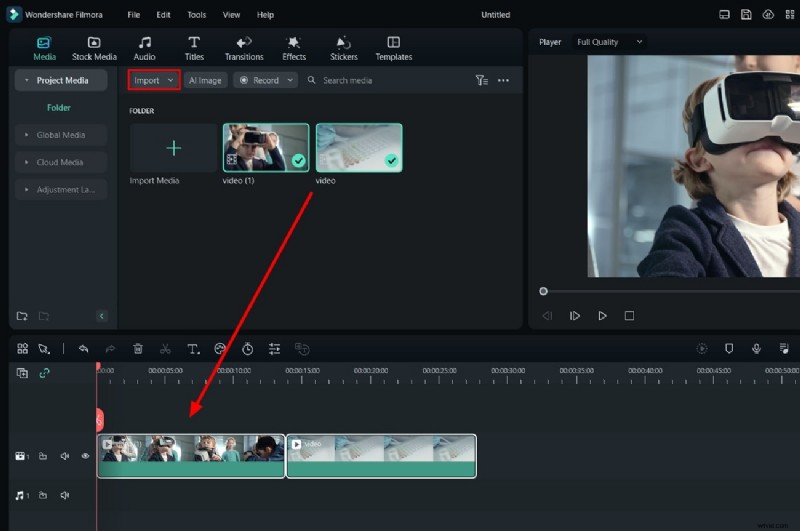
Stap 2Selecteer een collage-indeling
Hierna. open "Wondershare Filmstock" en zoek naar "Videocollage-indelingen" in de "Zoekbalk". Zodra u de beste lay-out heeft gevonden, klikt u op de knop "Downloaden" om deze te downloaden. Ga vervolgens naar het tabblad dat betrekking heeft op de universiteit die je hebt gedownload. Dit kunnen 'Titels', 'Overgangen', 'Effecten' en andere statistieken zijn.
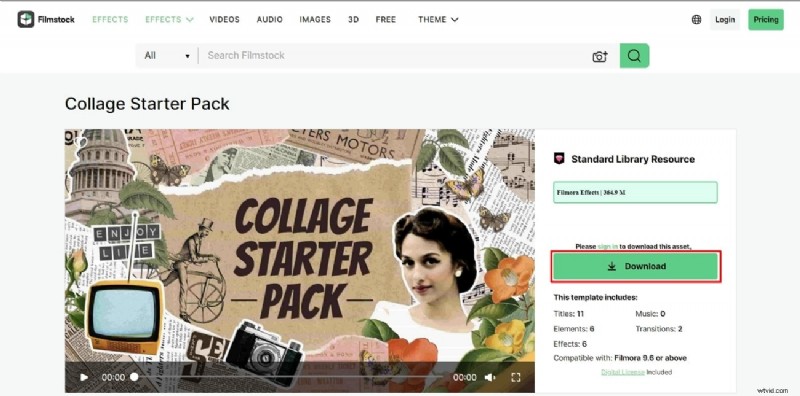
Stap 3Clips toevoegen aan collage-indeling
Nadat u de collage-indeling hebt toegevoegd, voegt u de clips van uw keuze toe aan de aangepaste arrangementen. Je bent ook vrij om de “Starttijd” en “Duur” van de video te beheren. Daarnaast heb je toegang tot “Effecten”, “Overgangen” of “Stickers” om het Filmstock-pakket te controleren dat naar Filmora is gedownload.
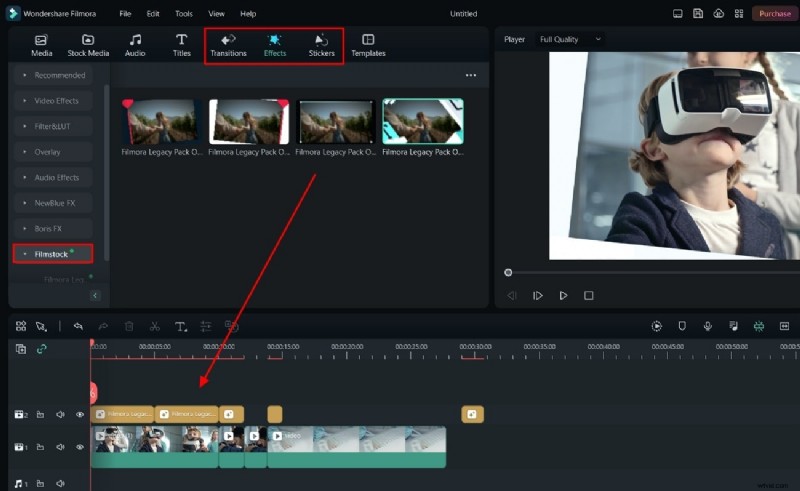
Stap 4Exporteer de dynamische videocollages
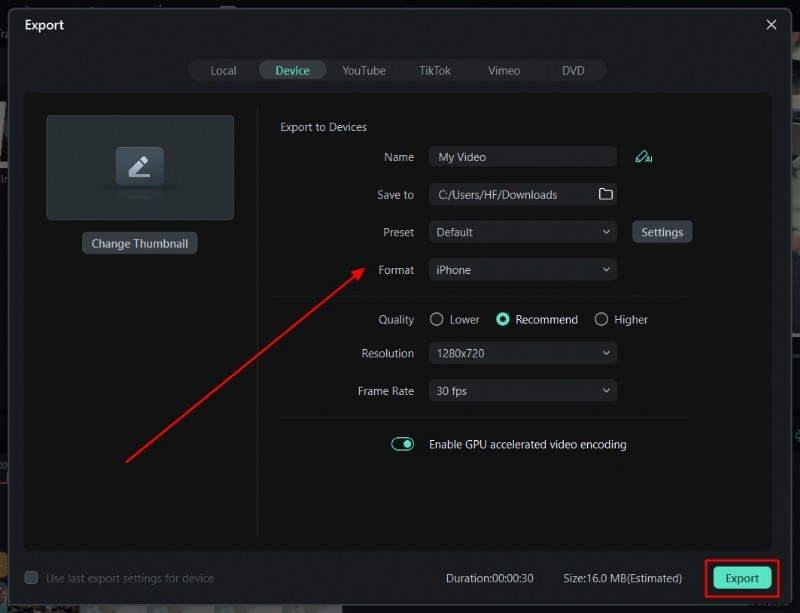
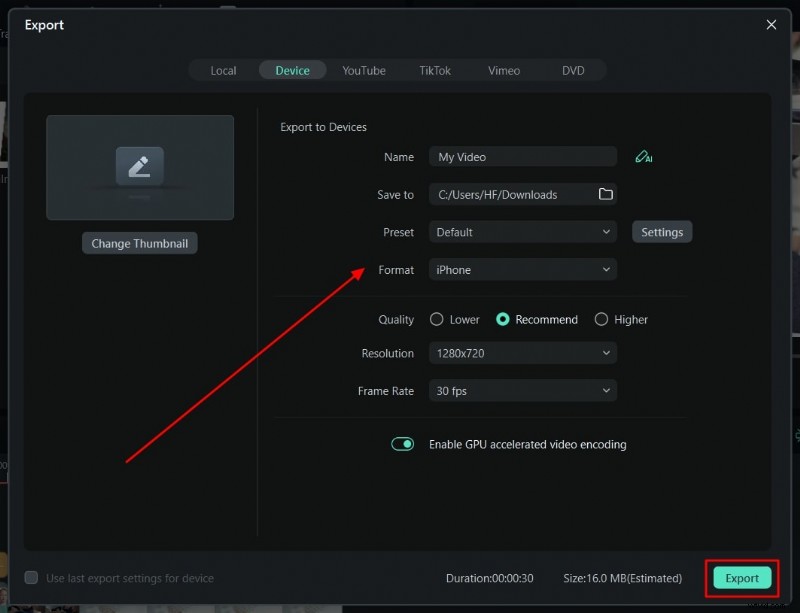
Nadat u alle wijzigingen heeft aangebracht, klikt u op de knop "Exporteren" rechtsboven in het scherm. Om door te gaan, wijzigt u de locatie 'Naam', 'Opslaan in', 'Voorinstelling', 'Resolutie' en andere statistieken. Klik ten slotte op de knop "Exporteren" om de videocollage op het apparaat op te slaan.
Methode 2:Overlay
Een andere belangrijke methode om dynamische videocollages te maken met Wondershare Filmora is het gebruik van de overlays. Weet je niet hoe je het moet gebruiken? De ingetogen stappen zullen u hierbij begeleiden:
Stap 1Importeer videoclips naar Filmora
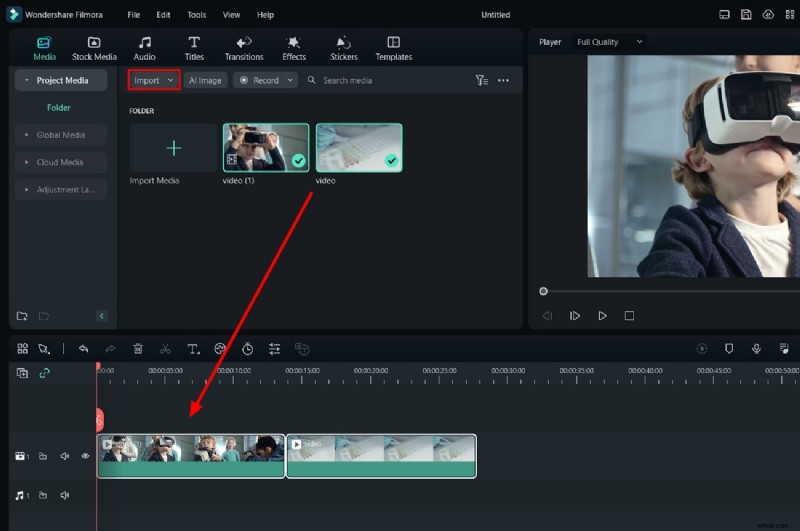
Om te beginnen opent u Wondershare Filmora op uw apparaat en klikt u op de optie "Nieuw project". Selecteer hierna de optie "Klik hier om media te importeren" en voeg de videoclips toe waarvan u een collage wilt maken. Vergeet niet de geïmporteerde video naar de "Tijdlijn" te slepen.
Stap 2Selecteer een overlay
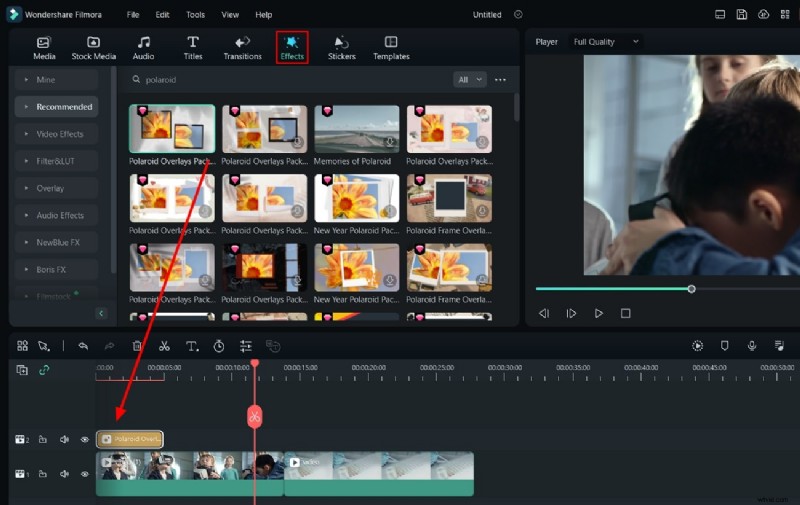
Ga vervolgens naar 'Effecten' en zoek naar een specifieke overlay met behulp van de 'Zoekbalk'. Selecteer vervolgens het gewenste effect en sleep het naar de video in de tijdlijn.
Stap 3Clips toevoegen aan overlays
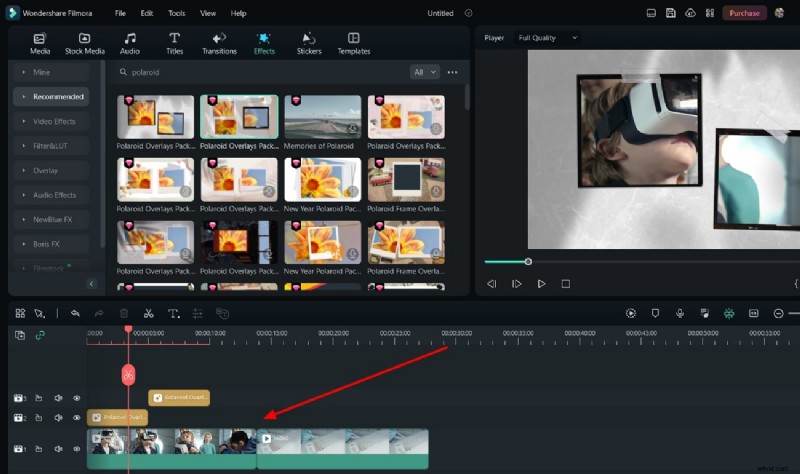
Pas vervolgens de overlay aan in de gewenste grootte en dimensie en voeg de “Videoclips” toe om toe te voegen aan de collage. U kunt ook de rangschikking van clips in collages beheren.
Stap 4Exporteer de videocollage naar het apparaat
Klik daarna op de knop "Exporteren" in het bovenstaande paneel en gebruik de "Uitvoerinstellingen" op het scherm om de videocollage te wijzigen en te personaliseren. Als u klaar bent, selecteert u de knop 'Exporteren' en slaat u de videocollage op uw apparaat op.
Deel 5:Geef uw videocollage een boost
Verschillende factoren spelen een belangrijke rol bij het verbeteren van de kwaliteit van uw video. Gelukkig ondersteunt Wondershare Filmora ook verschillende factoren die de productiviteit van uw video kunnen verbeteren. Deze factoren omvatten de volgende.
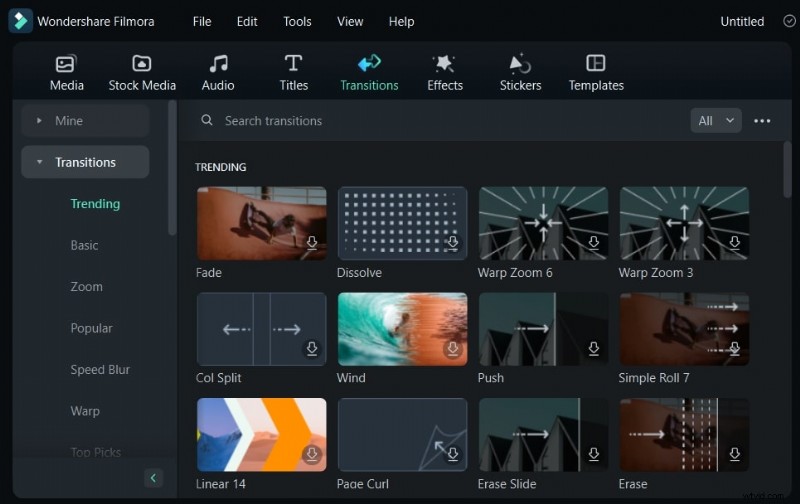
Overgangen
De overgangen in video's zorgen voor een vloeiende stroom en voegen een gevoel van consistentie toe. Bovendien helpt het ook om de video's visueel aantrekkelijker te maken en gebruikers te betrekken. Het fungeert als de meest vloeiende onderbreking in de scènes die de gebruikers aantrekken en hun aandacht trekken. Bovendien kunt u gebruikers met transities ook een geweldige vertelervaring bieden.
Video-effecten en LUT's
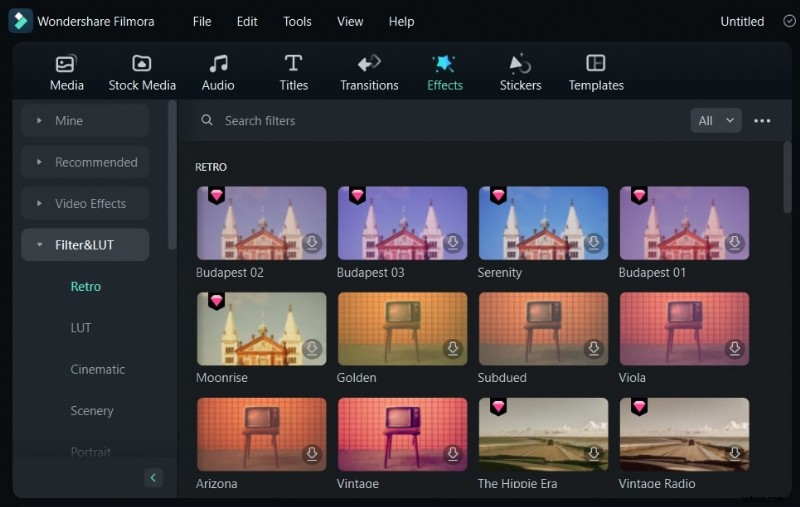
LUT's staan voor Look Up Tables en worden gebruikt om de video-engagement te maximaliseren. Bovendien kunnen video-effecten video's ook filmischer en studiovriendelijker maken. Het kan veelzijdigheid en flexibiliteit toevoegen die de levensduur van video's garandeert. Je kunt ook corrigerende aanpassingen in video's aanbrengen en je creativiteit aan de wereld uiten.
Titeleffecten
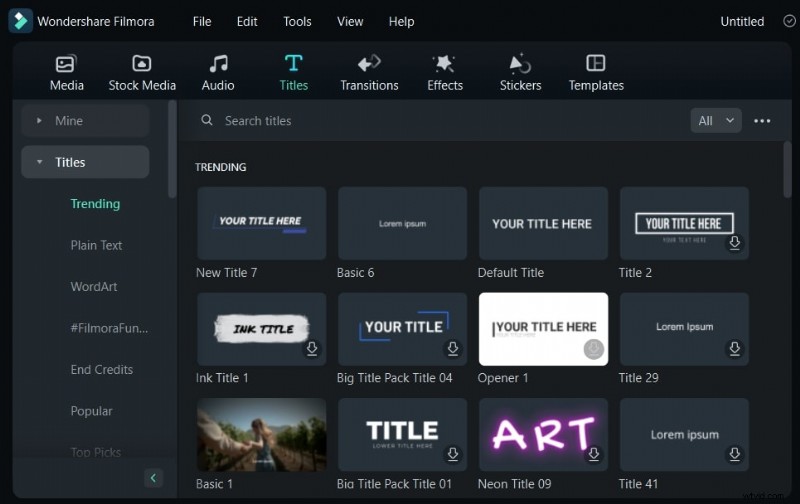
Titels Effecten zijn uiterst cruciale componenten van video's omdat ze het thema en het doel van de video uitdrukken. Het publiek zal de inhoud van video's waarschijnlijk raden aan de hand van de titel, omdat dit het eerste is dat ze zullen zien. Je moet het informatief en opvallend houden, en tegelijkertijd de professionaliteit in gedachten houden. Het kan ook helpen bij het vergroten van de retentie van video's.
Conclusie
In dit artikel heb je geleerd over dynamische videocollages, hun definitie, doeleinden, voordelen en toepassing. Het kan gezegd worden dat het een geoptimaliseerde optie is om meer gebruikers aan te trekken en uw videoretentie te vergroten. U kunt videocollages voor zowel persoonlijke als professionele doeleinden gebruiken. Het helpt je ook om je artistieke en creatieve kant met de wereld te delen.
Om uw productiviteitsratio te verbeteren, kunt u ook Split Screen gebruiken. Voor meer informatie over de gesplitste schermen kunt u de bovenstaande discussie bekijken. Voor uw gemak worden hierboven ook de beste tools besproken waarmee u probleemloos video's kunt maken. De beste onder hen is echter Wondershare Filmora. Het integreert ook LUT's, overgangen en effecten.
Veelgestelde vragen
-
Hoe maak ik een videocollage op mijn laptop?
Om videocollages op uw laptop te maken, kunt u de hulp inroepen van de handigste tool genaamd Wondershare Filmora. Het is een tool boordevol functies, dus pas ook uw video aan om deze aantrekkelijker te maken.
-
Hoe maak je een collage met foto's en video's?
Gebruikers denken dat het maken van collages met foto's en video's niet eenvoudig is. In het geval van de betrouwbare collagemaker is dat echter niet het geval. Verschillende collagemakers beweren de beste te zijn in het maken van op maat gemaakte inhoud, maar de meest voordelige en effectieve is Filmora. Je hoeft alleen maar clips in Filmora te importeren, overlays toe te voegen, de instellingen ervan aan te passen, clips te ordenen en ze in het gewenste uitvoerformaat te exporteren.
-
Wat is het voordeel van videocollage?
Met videocollages ervaar je visuele variatie en effectieve storytelling. Bovendien helpt het ook om de beste presentatie te genereren en meerdere evenementen onder de aandacht te brengen. Meer content delen in beperkte tijd en moeite is ook een specialiteit van Filmora.
-
Welke app kan een videocollage maken?
Als je wilt weten wat de meest betrouwbare en veelzijdige app is waarmee je een videocollage kunt maken, dan is het antwoord Wondershare Filmora. Het bevat ook talloze gerenommeerde en innovatieve functies waarmee je je video's nog meer kunt upgraden.
-
Wat is de beste videocollagemaker?
Een van de zeer gerenommeerde en belangrijke universiteitsmakers die eenvoudige procedures aanbieden, is Wondershare Filmora. Het omvat ook integraties met Filmstock die helpen toegang te krijgen tot meer inhoud om collages op filmisch niveau te maken.