
Glijdende tekst en scrollende tekst zijn essentieel geworden voor modern video-ontwerp, perfect voor filmcredits of sociale clips. De snelste oplossing is een korte, herhalende bewegende tekst-GIF . Of je nu op zoek bent naar de beste gratis GIF-maker voor scrollende tekst online of moet een scrollende tekst-GIF maken animatie voor professionele projecten, wij staan voor u klaar. In deze handleiding worden de beste hulpmiddelen besproken en wordt een basisgids gegeven voor het maken van gepolijste scrollende tekst animatie met Wondershare Filmora .
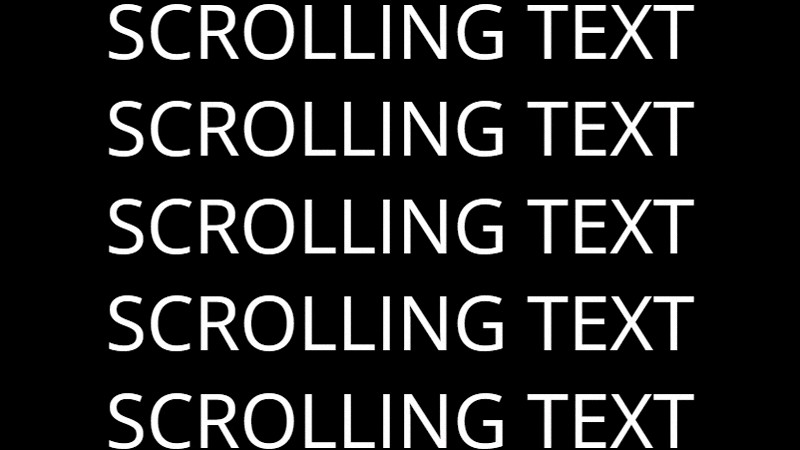
Deel 1:5 beste gratis online GIF-makertools voor scrollende tekst
Als je alleen maar een snelle animatie nodig hebt zonder downloads en zonder complexe instellingen, dan zijn online tekstscrolltools de gemakkelijkste optie.
Hieronder staan vier beproefde GIF-makers met scrollende tekst die snel, veilig en perfect zijn voor het maken van pakkende loops in enkele minuten.
1. FlexClip Scrollende tekstmaker
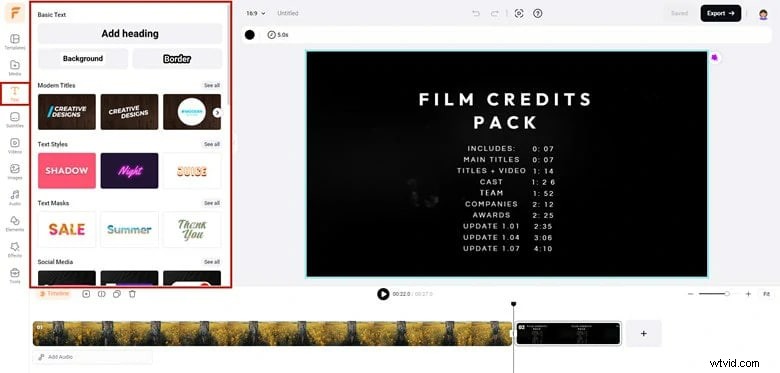
FlexClip werkt rechtstreeks in uw browser. Het is gemaakt voor videomakers die een eenvoudige gratis scrollende tekstgif-maker nodig hebben van complexe opstellingen. De eenvoudige sjablonen en snelle export van het platform maken het een uitstekende keuze als je scrollende tekstgif wilt maken animaties snel.
Voor- en nadelen
- Met sjablonen kunt u binnen enkele minuten fraaie tekstanimaties maken.
- Hiermee kun je direct op sociale media posten zodra je klaar bent.
- De gratis versie voegt een watermerk toe.
- Voorinstellingen voor lettertypen en bewegingen zijn redelijk beperkt.
Belangrijkste kenmerken
- Aanpasbare sjablonen voor scrollen en geanimeerde tekst.
- Exporteeropties in GIF- of MP4-indeling (tot 1080p met betaalde abonnementen).
- Tijdlijnbewerking om fragmenten bij te snijden en de tekstduur aan te passen.
2. Canva-tekstanimatiegenerator
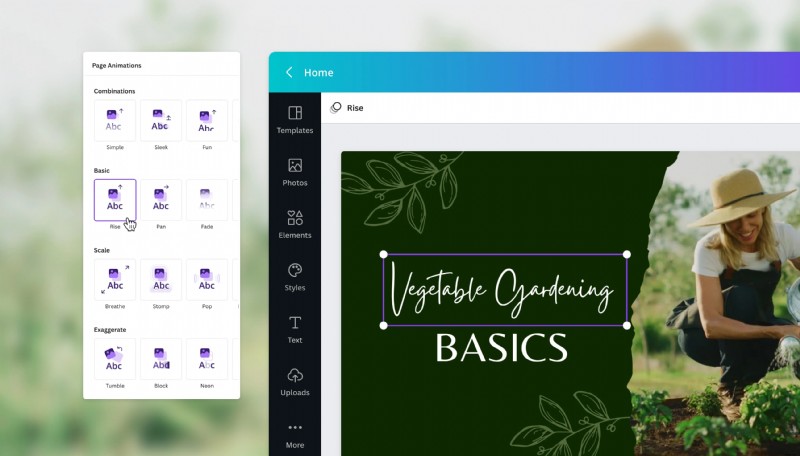
Canva heeft tekstanimatie toegevoegd aan zijn ontwerpplatform. Je krijgt stijlvolle lettertypen en vooraf ingestelde bewegingseffecten. Het drag-and-drop-systeem werkt goed voor de consistentie van de branding. Kleuren en lettertypen passen automatisch bij uw merkkit als u Canva al gebruikt.
Voor- en nadelen
- Houdt uw merkidentiteit consistent in elk ontwerp.
- De drag-and-drop-editor heeft geen steile leercurve.
- Werkt naadloos op desktop, tablet en mobiele app.
- Sjablonen zijn al geoptimaliseerd voor platforms zoals Instagram, TikTok en YouTube.
- Beperkte controle voor het aanpassen van de animatiesnelheid of het verzachten van curven.
- Sommige geavanceerde effecten zijn alleen beschikbaar in de Pro-versie.
Belangrijkste kenmerken
- Biedt vooraf ingestelde tekstbewegingen zoals Scrollen, Stijgen en Pannen die heldere, moderne bewegingen toevoegen.
- Automatisch overeenkomende lettertypen en kleuren uit uw merkkit voor een consistent ontwerp.
- Exporteert in GIF-, MP4- of social-ready formaten die geschikt zijn voor elk platform.
3. Animaker GIF-maker
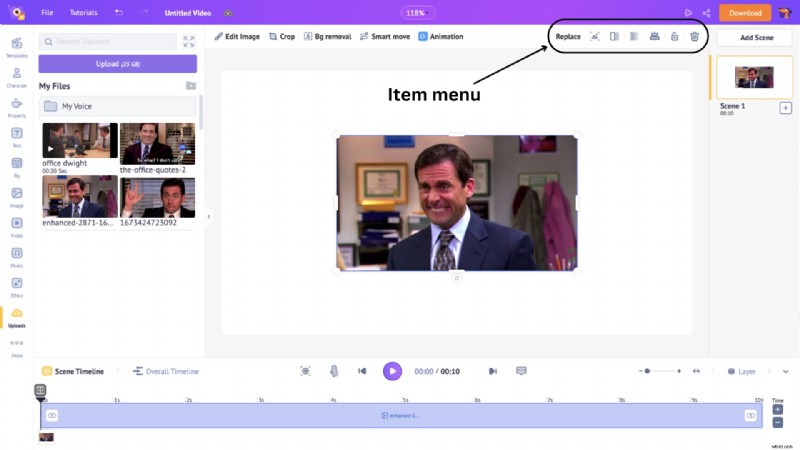
Animaker is een geavanceerder online animatiepakket dat ook prima werkt voor het scrollen of verplaatsen van tekst. Het geeft je de vrijheid om tekst, pictogrammen en geanimeerde stickers op kleurrijke achtergronden te plaatsen. De tijdlijn geeft basiscontrole over de timing.
Voor- en nadelen
- Hiermee kunt u eenvoudig experimenteren met creatieve tekstverplaatsing.
- Intuïtieve interface met geavanceerde bedieningselementen wanneer u ze nodig heeft.
- Vlotte export zonder kwaliteitsverlies.
- Regelmatige updates met nieuwe bewegingsvoorinstellingen.
- Watermerk verschijnt op het gratis abonnement.
- Zwaar browsergebruik kan low-end pc's vertragen.
Belangrijkste kenmerken
- Tekst- en achtergrondbewerking in meerdere lagen.
- Ondersteuning voor verloop, pictogrammen en geanimeerde stickers.
- Tijdlijnbewerking met loopvoorbeeld.
4. PsdDude Scrollende tekstgenerator
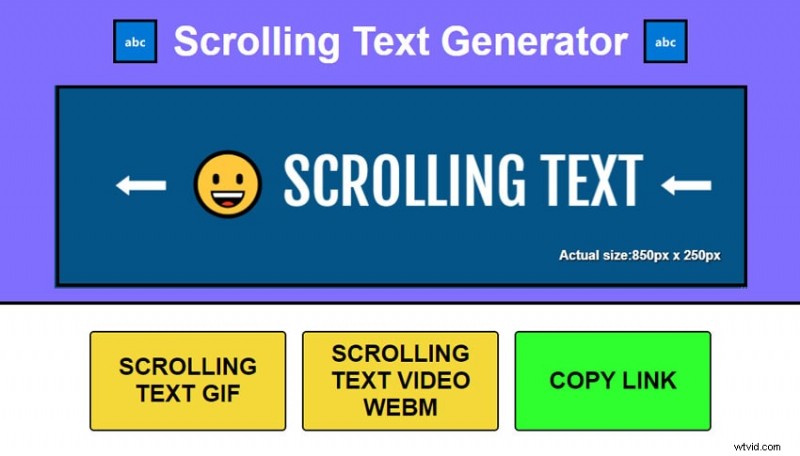
Scrolling Text Generator is een eenvoudige online tool waarmee u snel geanimeerde scrollende tekst kunt maken. Je kunt kiezen tussen horizontale of verticale beweging, de snelheid aanpassen, tekst- en achtergrondkleuren kiezen en direct een voorbeeld van het resultaat bekijken.
Voor- en nadelen
- Snelste tool voor het eenvoudig maken van scrollende tekst.
- Gratis te gebruiken zonder watermerk.
- Biedt een redelijk aanbod aan lettertypen om uit te kiezen.
- Ontbreekt aan moderne sjablonen of gelaagde animaties.
- Kan advertenties weergeven tijdens gebruik.
- De uitvoerkwaliteit is beperkt tot de standaardresolutie.
Belangrijkste kenmerken
- Stel de richting (horizontaal/verticaal) en scrollsnelheid in.
- Kies handmatig het lettertype, de kleur en de grootte.
- Exporteert direct zonder registratie.
Deel 2:Geavanceerde tekstscroll:waarom Wondershare Filmora de beste video-editor voor tekstanimatie is
Online scrollende tekst-GIF-maker tools zijn geweldig voor korte, eenvoudige lussen. Maar als je een scrollende tekst-GIF wilt maken bestanden of bewegende tekst-GIF animaties met professionele controle over timing, snelheid en exportkwaliteit, beginnen browsertools beperkt te voelen.
Maar als je iets vloeienders wilt, zoals tekst die met het ritme beweegt, op natuurlijke wijze vervaagt of langs een video vloeit, beginnen browsertools zich beperkt te voelen. Veelvoorkomende beperkingen zijn onder meer:
- Resolutielimieten: De meeste gratis tools kunnen alleen exporteren in 720p of 1080p. Met desktop-editors kunt u exporteren in scherpe 4K.
- Animatiecontrole: Online opties zijn afhankelijk van vooraf ingestelde bewegingen, dus je kunt de versnellings-, tempo- of versnellingscurves niet bewerken.
- Bestandsgroottelimieten: Uploads met grote afbeeldingen of lange tekstduur worden vaak geblokkeerd.
- Exportformaten: Webtools bieden u doorgaans alleen GIF, terwijl desktop-editors MP4, MOV en meer geoptimaliseerde formaten ondersteunen.
- Offline werk: De meeste webgenerators hebben internettoegang nodig. Desktopsoftware werkt offline en houdt projecten lokaal opgeslagen.
 Veilig downloaden
Ondertussen lossen meer geavanceerde tools zoals Wondershare Filmora dat probleem voor u op. Als je een paar online tools hebt geprobeerd en deze te beperkend aanvoelen, verandert Filmora daarmee je ervaring. Ze geven u echte controle over animatiecurven, bewegingssnelheid en exportkwaliteit zonder dat u een professionele editor hoeft te zijn.
Filmora houdt het simpel voor snelle bewerkingen, maar geeft je toch de ruimte om functies te gebruiken zoals het in lagen aanbrengen van tekst, het nauwkeurig afstemmen van bewegingen en het exporteren van scherpe 4K-resultaten zonder dat je je ooit overweldigend voelt.
Stap voor stap:beheers scrollende tekstanimatie in Filmora
Stap 1
Start een nieuw project
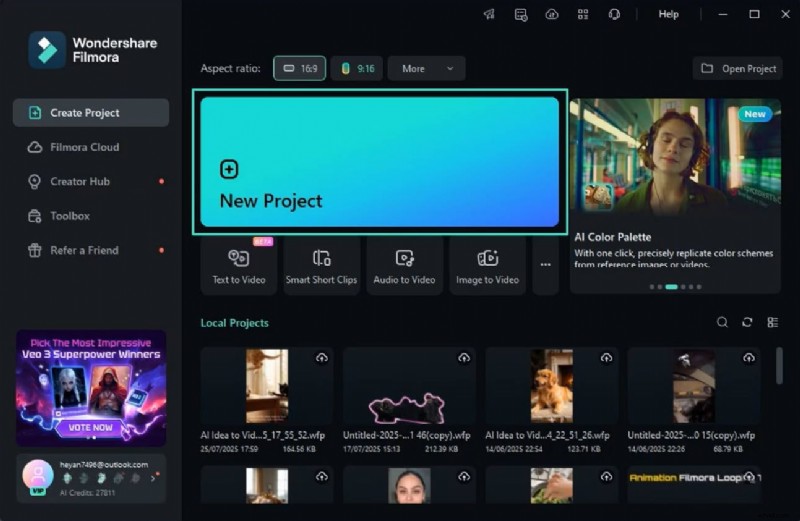
Open Filmora op uw computer en klik op Nieuw project . Importeer de video die u wilt bewerken en sleep deze naar de tijdlijn om uw scrollende teksteffect toe te voegen.
Veilig downloaden
Stap 2
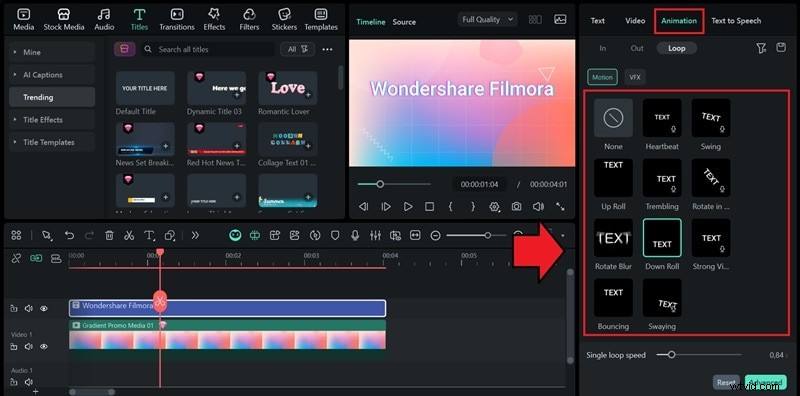
Toegang tot titeleffecten en tekst toevoegen
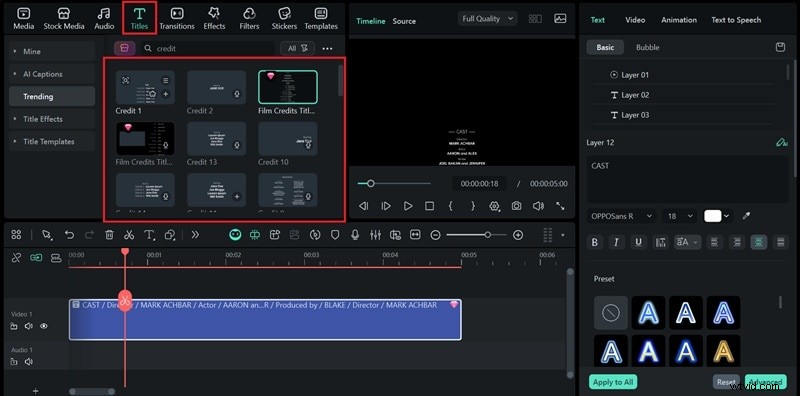
- Ga naar de bovenste werkbalk en selecteer Titels .
- Blader door de opties en zoek naar de scrollende tekstsjablonen van Filmora.
- Klik op de + pictogram om er een toe te passen.
- Typ uw tekst en pas deze aan via de Tekst aan de rechterkant paneel door het lettertype, de kleur en de plaatsing aan te passen aan de toon van uw video.

Schakel over naar Animatie> Loop en kies uit effecten zoals Down Roll (voor neerwaarts scrollen) of Up Roll (voor opwaartse beweging). Pas de snelheid aan totdat deze bij jouw videostijl past.
Als u tevreden bent, klikt u op Exporteren om uw project op te slaan. Kies het formaat van uw voorkeur:GIF , MP4 , of MOV .
Tip
Maak een Credit Roll-tekstanimatie
Je kunt ook een klassieke aftiteling maken met de ingebouwde titelsjablonen van Filmora:
- Ga naar de Titels tabblad en zoek naar 'Credit Roll'.
- Sleep de sjabloon naar uw tijdlijn.
- Pas indien nodig de tekst, het lettertype en de snelheid aan.
Scrollende tekst toevoegen op Filmora Mobile (iOS / Android)
De mobiele app van Filmora maakt ook snelle tekstscroll-animaties mogelijk rechtstreeks vanaf je telefoon, wat geweldig is voor rollen, verhalen of korte inhoud.
Stap 1
Maak een nieuw project
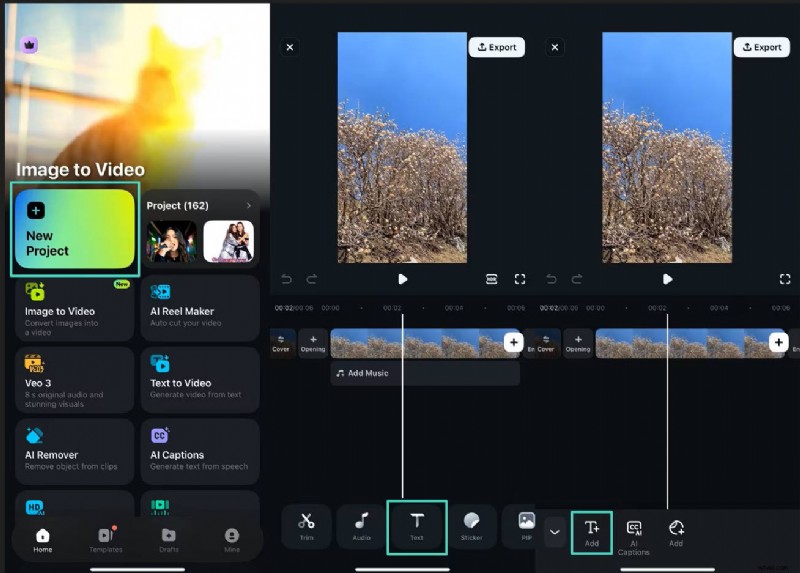
Start de Filmora-app en tik op Nieuw project op het startscherm. Importeer uw video en tik vervolgens op Tekst via de werkbalk onderaan. Selecteer Tekst toevoegen pictogram om uw bericht in te voegen.
Stap 2
Animatie toevoegen en exporteren
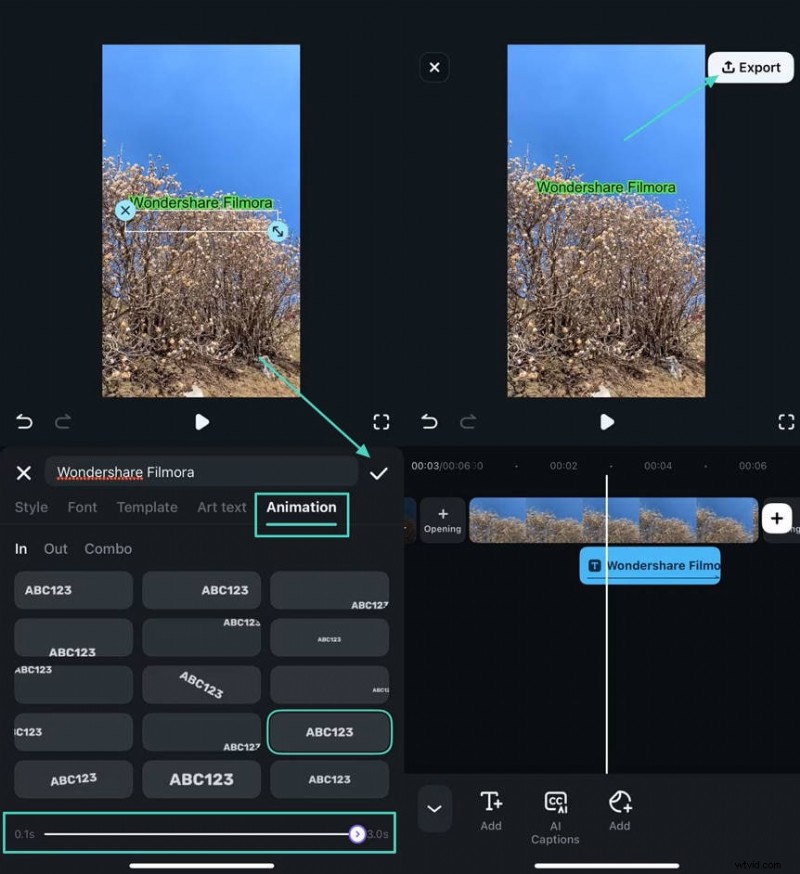
- Ga naar Animatie en kies een scroll-achtige beweging.
- Pas de duur aan met de schuifregelaar en tik vervolgens op het vinkje (✓) om te bevestigen.
- Als je tevreden bent, tik je op Exporteren om uw scrollende tekstvideo rechtstreeks in de galerij van uw telefoon op te slaan.
Deel 3:Creatieve tips voor betere tekstscrollanimaties
Als je eenmaal een tool of software hebt gekozen, komt het verschil tussen een gemiddelde scrollende tekst-GIF en een opvallende GIF neer op de kleine details, zoals ritme, leesbaarheid en visuele harmonie.
Hier zijn een paar creatieve details die ervoor kunnen zorgen dat uw animaties gepolijst en opzettelijk aanvoelen.
1. Achtergrondzaken
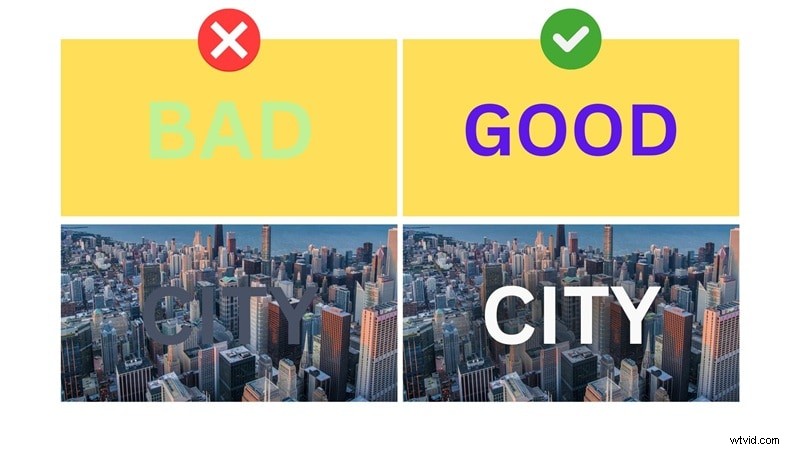
Een strakke achtergrond houdt uw tekst duidelijk en leesbaar. Als er veel gebeurt in het kader, voeg dan een lichte vervaging of zachte tint achter je woorden toe, zodat ze eruit springen zonder de stroom te onderbreken.
Zie het ter contrast als ondertitels:witte tekst op donker, of donker op licht. Het is een klein detail waardoor je scrollende tekst-GIF opvalt, vooral in korte sociale clips.
2. Houd de snelheid consistent
Elke scroll heeft een ritme. Het mag niet over het scherm racen, maar het mag ook niet kruipen.
Zorg dat de beweging bij uw boodschap past:korte aanhalingstekens bewegen sneller, lange regels langzaam genoeg om comfortabel te kunnen lezen. Bij de meeste tekst-scroll-animatiegeneratoren zorgt het aanhouden van een stabiel tempo ervoor dat elke zin op natuurlijke wijze terechtkomt.
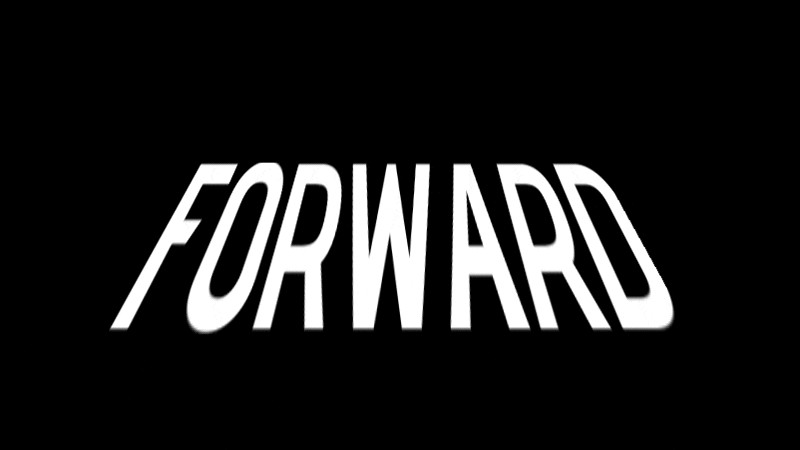
3. Gebruik schaduwen en contouren verstandig
Een vleugje schaduw of een vage omtrek kan de tekst prettiger maken voor de ogen, vooral bij helder beeldmateriaal. De truc moet echter met mate zijn; net genoeg om de woorden van de achtergrond te scheiden. Overdreven glans of krachtige streken kunnen ervoor zorgen dat uw animatie rommelig aanvoelt. Houd het subtiel, dan ziet het resultaat er veel verfijnder uit.
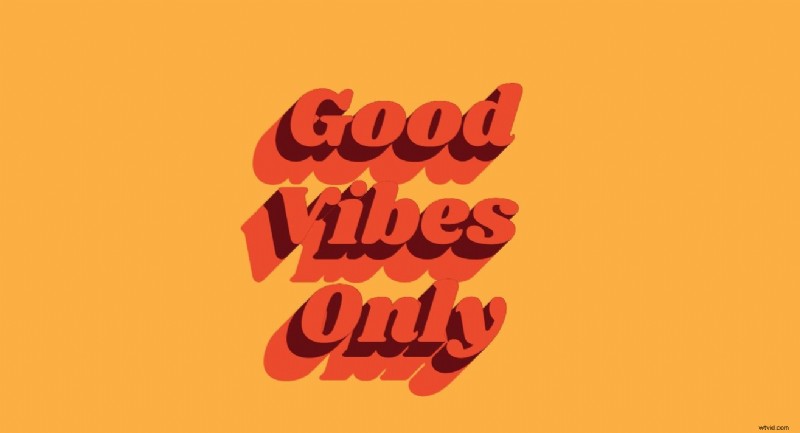
4. Kies de juiste richting
Horizontale of verticale scrolls werken beide, maar elk zet een andere toon.
- Verticaal voelt filmisch aan, zoals filmcredits of nieuwstickers.
- Horizontaal geschikt voor sociale clips of snelle tekstmarkering.
Als je Filmora gebruikt, probeer dan de richtingen af te wisselen voor gelaagde effecten die dynamisch maar schoon aanvoelen.
5. Overweeg audio- of timingsynchronisatie
Hoewel scrollende tekst-GIF's standaard stil zijn, worden veel GIF's uiteindelijk omgezet in korte video's. Als u in MP4 exporteert, stemt u uw scrollbeweging af op beats of gesproken aanwijzingen.
Door deze synchronisatie kan een eenvoudige regel tekst veel professioneler aanvoelen.
Conclusie
Soms zegt een simpele tekstrol meer dan een lang fragment. Het springt in het oog, voegt ritme toe en voelt levend aan. Je hoeft het niet al te ingewikkeld te maken; alleen een vloeiende beweging, een duidelijke timing en een vleugje creativiteit zouden werken.
Als je ooit het gevoel hebt dat online tools je niet veel flexibiliteit bieden, dan is Wondershare Filmora een aanrader geeft je dat beetje vrijheid om te spelen. Het is stabiel, schoon en je kunt je idee bijschaven totdat het eruit ziet zoals je je had voorgesteld, niets bijzonders, gewoon goed gedaan.

Filmora
AI-app en -software voor videobewerking
Beste tool om overal video's te maken voor alle makers!
Vereenvoudig al uw stappen bij het bewerken van video's, van het voorbewerken tot het finaliseren, Filmora AI blijft op de hoogte.
Veelgestelde vragen
-
Wat is het beste exportformaat voor tekstanimaties van hoge kwaliteit op sociale media (bijvoorbeeld MP4 versus GIF)?
Voor platforms zoals Instagram, TikTok en YouTube het MP4-formaat is de betere keuze omdat het uw animatie scherp, licht en gemakkelijk te uploaden houdt. GIF's werken goed voor korte loops of websitebanners, maar verliezen vaak kleurdetails en vloeiendheid van het frame. Als je in Filmora aan het monteren bent, kun je eenvoudig tussen beide formaten schakelen, afhankelijk van waar je je animatie wilt delen.
-
Wanneer moet ik kiezen voor een online scrollende tekstgenerator versus een professionele desktopvideo-editor zoals Filmora?
Onlinegeneratoren zijn geweldig als je gewoon snel iets nodig hebt, zoals een korte ondertitelingslus of een verhaaltitel. Ze zijn snel, gratis en eenvoudig. Maar als je volledige creatieve controle wilt, zoals aangepaste snelheid, nauwkeurige bewegingscurven en gelaagde beelden, heb je een desktop-editor zoals Filmora nodig. Het overbrugt de kloof tussen casual en professioneel gebruik, waardoor u resultaten op professioneel niveau krijgt zonder dat u complexe animatietools onder de knie hoeft te krijgen.
-
Waarom ziet mijn scrollende tekst-GIF er na het exporteren wazig of korrelig uit?
Dat gebeurt meestal als de exportresolutie of framesnelheid te laag is. De meeste GIF-makers met online scrollende tekst beperken de export tot 720p, wat er vreemd uitziet op grotere schermen. Als je scherpe tekst en vloeiender afspelen wilt, probeer dan te exporteren naar 1080p of hoger.