
In de wereld van vandaag is het maken van video's met een telefoon heel gebruikelijk, maar ze kunnen trillen als gevolg van lichaamsbewegingen. Blijkbaar is er geen oplossing voor verstoord beeldmateriaal, maar we kunnen wel stabilisatietools gebruiken om de visuele presentatie te verfijnen. Voor een betere kadrering en vloeiende video's kunnen we de Adobe After Effects-tool gebruiken. Daarom bespreekt dit artikel hoe je video kunt stabiliseren in After Effects, en we zullen later een ander efficiënt hulpmiddel bestuderen.
In dit artikel
-
- Methode 1. Het Warp Stabilizer-effect gebruiken
- Methode 2. De Planar-tracker gebruiken met Mocha AE-integratie
-
- Rode reuzenstabilisator
- Mercalli V6 SAL
- Mokka Pro
Adobe After Effects is een toepassing voor bewegende beelden en visuele effecten. U kunt twee methoden voor videostabilisatie toepassen om een professionele video te krijgen. Naast het gebruik van de geheel nieuwe functie om een stabiele beweging in de beelden te creëren, kunnen gebruikers de conventionele methode van het Tracker-paneel toepassen. Als je beide methoden voor het stabiliseren van After Effects-video wilt leren, volg dan het onderstaande gedeelte:
Methode 1. Het Warp Stabilizer-effect gebruiken
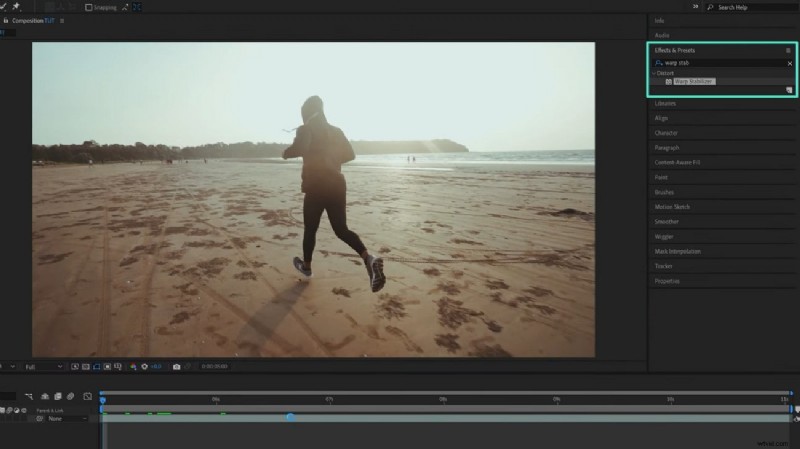
De eerste methode voor videostabilisatie in After Effects is het gebruik van het Warp Stabilizer-effect. Het bevindt zich onder het tabblad Effecten en voorinstellingen in het rechterpaneel. De volgende stappen bevatten een handleiding voor het gebruik van dit effect om de video vloeiender te maken:
- Stap 1. Nadat u een video in Adobe After Effects heeft geïmporteerd, selecteert u de videotijdlijn. Wanneer het gedeelte 'Effecten en voorinstellingen' zich in het rechterpaneel bevindt. Zoek nu naar het effect "Warp Stabilizer" en zet het neer op de tijdlijn. Als u dit effect gebruikt, kunt u de video analyseren om de trillingen te verwijderen.
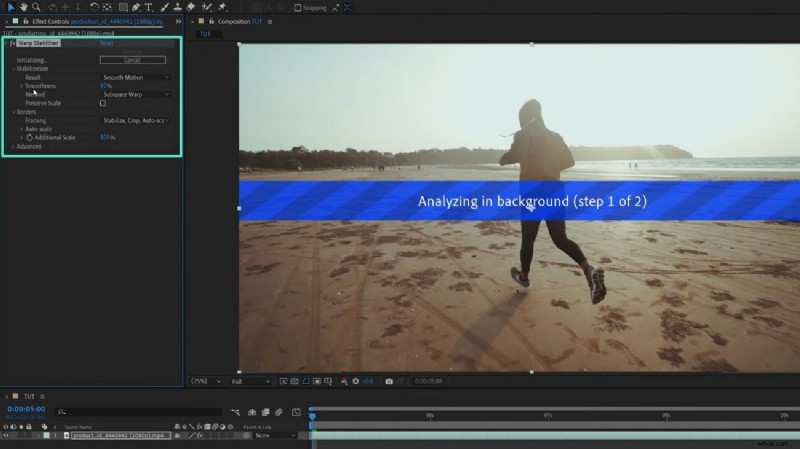
- Stap 2. Nadat het systeem uw video heeft geanalyseerd, opent u het paneel 'Effectbediening' aan de linkerkant. Zodra de aanpassingsoptie voor de warpstabilisator verschijnt, past u de gewenste instellingen toe. In deze sectie kunt u de “Vloeiendheid” van het beeldmateriaal selecteren. Nadat de video stabiel is, exporteert u deze naar uw apparaat, omdat de video hierdoor vloeiender wordt, maar de hoeken van de beelden worden bijgesneden.
Methode 2. De Planar-tracker gebruiken met Mocha AE-integratie
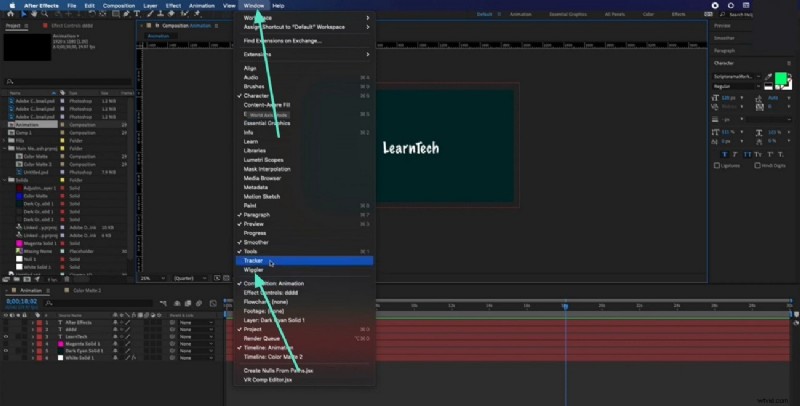
Adobe After Effects wordt geleverd met een ingebouwd Tracker-paneel ter ondersteuning van videostabilisatie. Dit paneel biedt alle soorten bewegingsstabilisatieopties om u te helpen een stabiele beweging te bereiken. Hoewel dit paneel aanvankelijk verborgen is, kan het worden geactiveerd via het menu Venster. Als je wilt leren hoe je video in After Effects kunt stabiliseren met behulp van het Trackerpaneel, volg dan deze handleiding:
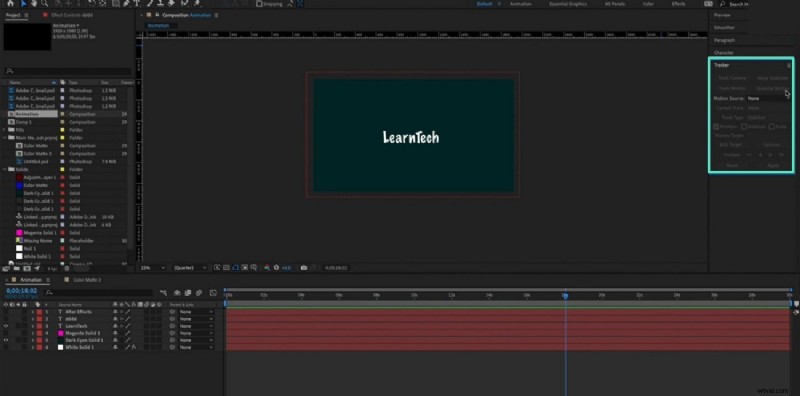
- Stap 1. Ga om te beginnen naar het menu 'Venster' in de bovenste werkbalk en schakel de optie 'Tracker' in om het bijbehorende paneel aan de rechterkant te openen.
- Stap 2. Met behulp van het paneel 'Tracker' kunt u de optie 'Beweging stabiliseren' selecteren om een stabiele video te krijgen.
Deel 2. De videostabilisatiefuncties verbeteren met After Effects-plug-ins
Met een stabilisatieplug-in kunt u het effect binnen After Effects verbeteren. Doorloop het volgende deel om meer te weten te komen over de meest gebruikte After Effects-plug-ins voor het stabiliseren van video:
Rode reuzenstabilisator
Red Giant Stabilizer is een professioneel bewegingshulpmiddel dat wordt gebruikt voor het corrigeren van wankele, onstabiele beelden. Het kan worden geïntegreerd met Premiere Pro en Adobe After Effects voor resultaten van bioscoopkwaliteit.
Mercalli V6 SAL
Het is een stabilisatieplug-in die helpt bij geavanceerde correctie voor vloeiende video's. Het compenseert cameratrilling met een natuurlijke uitstraling. Het wordt geleverd met een verbeterde GPU, die realtime preview-mogelijkheden toont. De Mercalli V6 SAL is een professionele cardanische stabilisator ontworpen voor nauwkeurige bewegingen en vloeiende videobewerking.
Mokka Pro
Mocha Pro is een postproductieplug-in die superieure nauwkeurigheid levert voor complexe achtergronden. Het biedt ook geavanceerde functies zoals planaire tracking. Hoewel deze functie niet direct stabilisatie biedt, biedt deze wel een Inverse Motion-hulpprogramma voor hulp.
Deel 3. Introductie van Filmora als alternatief voor Adobe After Effects-videostabilisatie
Nadat we hadden geleerd hoe je beelden in After Effects kunt stabiliseren, hebben we vastgesteld dat de hierboven besproken methoden gebruikers in verwarring kunnen brengen. Bij het zoeken naar een alternatief blijkt Filmora een betere optie dan Adobe After Effects, omdat het een uitgebreide methode biedt voor het maken van een stabiele video. Met dit hulpprogramma is één enkele klik nodig om van uw amateur- en wankele video een professioneel horloge te maken.
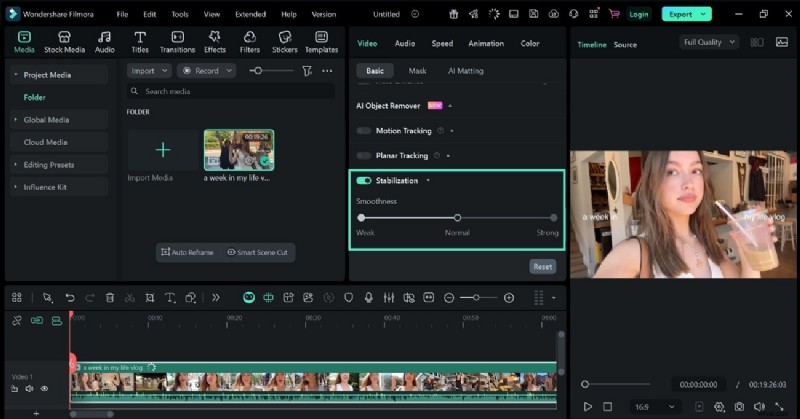
Nadat u het hulpprogramma Stabilisatie hebt ingeschakeld, kunt u de vloeiendheidsniveaus indien nodig aanpassen. Gebruikers kunnen kiezen uit zwakke, normale en sterke vloeiendheid, afhankelijk van de trilling van hun beeldmateriaal. Daarnaast biedt Filmora realtime preview-opties terwijl je de trillingen uit de beelden verwijdert. Volg deze eenvoudige stappen om te beginnen met het toepassen van stabilisatie op Filmora:
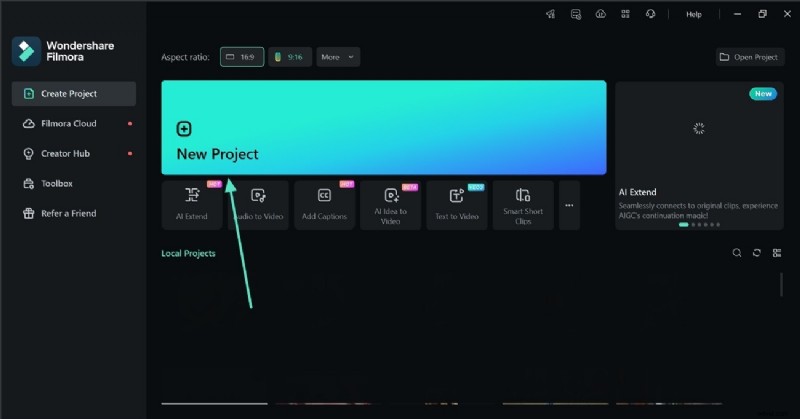
- Stap 1. Selecteer de knop Nieuw project. Begin met het openen van de knop 'Nieuw project' en importeer een video in het volgende venster dat wordt geopend.
- Stap 2. Stabiliseer de video. Nadat u de video naar de tijdlijn heeft gesleept, selecteert u deze en opent u het paneel "Basis". Schakel vervolgens 'Stabilisatie' in en stel de intensiteit in op zwak, normaal of sterk.
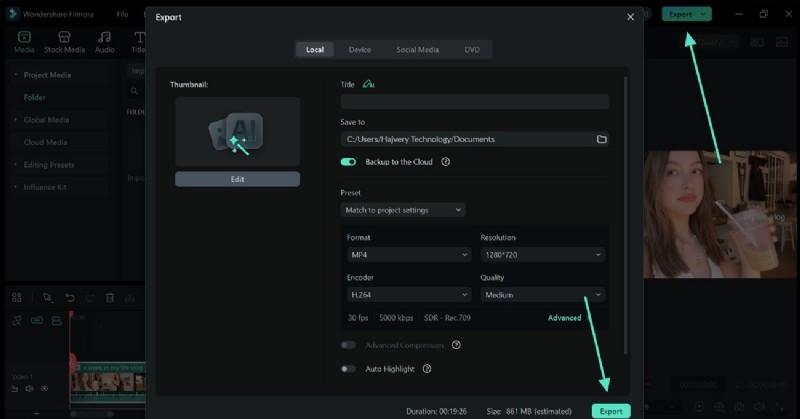
- Stap 3. Sla de gestabiliseerde video op. Wanneer de video eindelijk stabiel is met deze oplossing met één klik, tikt u op 'Exporteren' en slaat u de beelden op in de gewenste instellingen.
Conclusie
Kortom, videostabilisatie is een integraal onderdeel van het bewerken van een video. In dit artikel wordt uitgelegd hoe je video in After Effects op 2 verschillende manieren kunt stabiliseren. Nadat we de tekortkomingen van deze tool hadden onderzocht, hebben we Filmora geïntroduceerd als een meer praktische optie, omdat het een gebruiksvriendelijke oplossing biedt met één klik voor het stabiliseren van video's.