
Het samenvoegen van videoclips klinkt misschien eenvoudig, maar bij professionele montage is het essentieel voor het creëren van naadloze, verhaalgestuurde inhoud. Of je nu te maken hebt met pauzes, herkansingen of meerdere invalshoeken, leer hoe je clips samenvoegt in DaVinci Resolve is een sleutelvaardigheid.
In deze gids laten we u zien hoe u videoclips in DaVinci Resolve het beste kunt samenvoegen, combineren en samenvoegen, en laten we u een eenvoudiger alternatief zien met Wondershare Filmora.
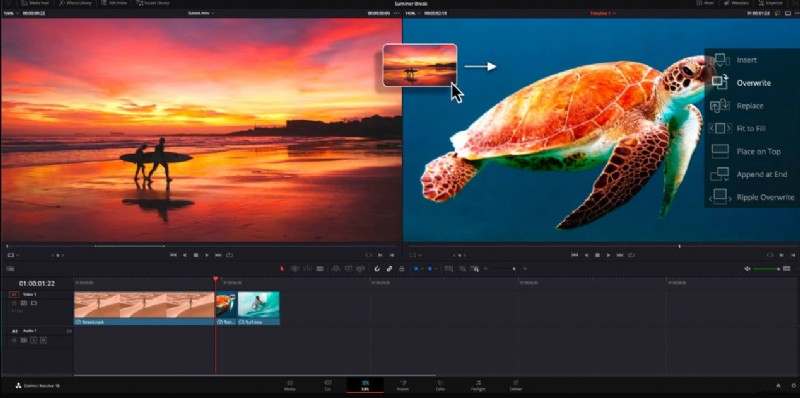
DaVinci Resolve, ontwikkeld door Blackmagic Design, is een krachtige professionele videobewerkingstool. Als je klaar bent om clips samen te voegen in DaVinci Resolve , hier is een eenvoudige stapsgewijze handleiding.
Stap 1
Download DaVinci Resolve
Om DaVinci Resolve te downloaden, gaat u naar de officiële website en klikt u op de knop "Nu gratis downloaden" als u het gratis wilt gebruiken.
Stap 2
Importeer clips op de DaVinci Resolve-tijdlijn
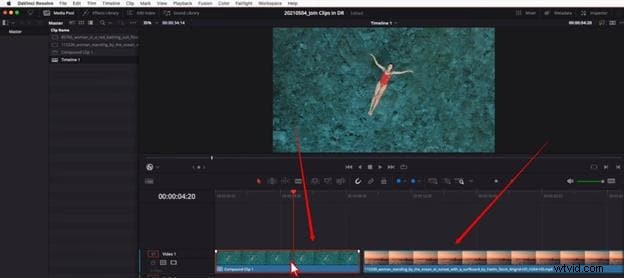
Nadat u DaVinci Resolve hebt gestart, importeert u twee of meer videoclips in uw mediapool en sleept u ze naar de tijdlijn.
Stap 3
Schuif clips en selecteer
Versleep de clips zodat ze naast elkaar liggen, zonder tussenruimte. Gebruik je muis om alle clips te selecteren die je wilt samenvoegen.
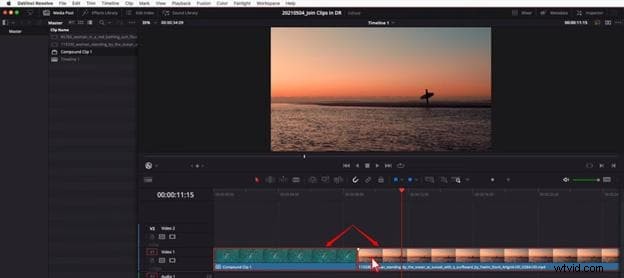
Zorg ervoor dat alle clips zich op dezelfde tijdlijn bevinden.
Zodra je alle clips hebt geselecteerd, klik je met de rechtermuisknop ergens op de selectie en kies je de optie 'Nieuwe samenstelling' uit de lijst met opties.
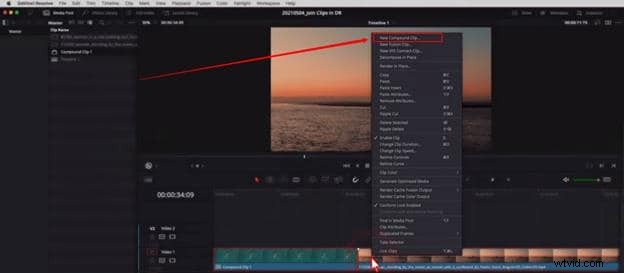
Hernoem vervolgens de clip en klik op de knop 'Maken'.
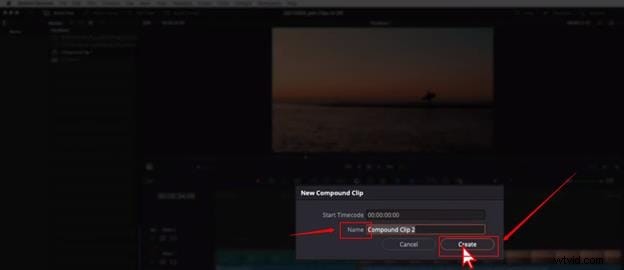
DaVinci Resolve voegt de clips binnen een oogwenk samen.
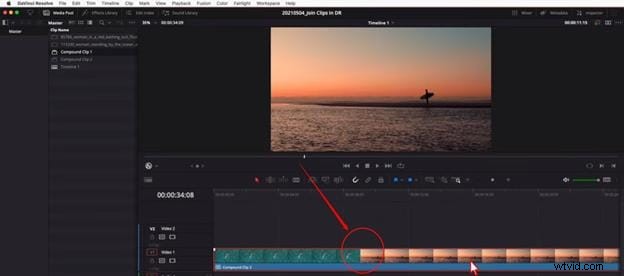
Zoals je hebt gezien, omvat het samenvoegen van clips in DaVinci Resolve slechts een paar stappen. Afhankelijk van uw bewerkingsbehoeften en ervaringsniveau kan het algehele proces echter min of meer handig aanvoelen.
Voordat we een eenvoudiger optie verkennen, gaan we eerst eens nader kijken naar DaVinci Resolve merge clips prestaties, met name hoe het omgaat met het samenvoegen van meerdere videobestanden, hoe gebruiksvriendelijk het proces is en welke formaten worden ondersteund.
Voor- en nadelen
- Biedt nauwkeurige tijdlijncontrole, ideaal voor nauwkeurig samenvoegen
- Ondersteunt samengestelde clips, waardoor meerdere clips als één kunnen worden behandeld
- Hoge kwaliteit weergave zorgt ervoor dat er geen videokwaliteit verloren gaat tijdens het samenvoegen
- Werkt goed voor het samenvoegen van clips in professionele workflows, inclusief multicam-opstellingen
- Vereist meerdere stappen om samen te voegen (selecteer ➝ klik met de rechtermuisknop ➝ samengestelde clip)
- Interface kan verwarrend zijn voor beginners die alleen eenvoudige clips proberen samen te voegen
- Geen automatische samenvoegtool zoals slepen en neerzetten; elke actie moet handmatig zijn
- Heeft een krachtig systeem nodig om de software soepel te kunnen verwerken, zelfs voor basistaken
Compatibiliteit
Beschikbaar voor Windows, macOS en Linux
Prijs
- Gratis versie:volledig functioneel, ondersteunt uitvoer tot 4K, geen proeflimieten of watermerken
- DaVinci Resolve Studio:eenmalige aankoop van $ 295 (geen abonnement), inclusief geavanceerde functies zoals 8K-bewerking, HDR-grading, AI-tools, bewegingsonscherpte en multi-GPU-versnelling
Deel 2:Alternatieve methode:clips samenvoegen in Wondershare Filmora
Als je DaVinci Resolve een beetje te complex vindt voor eenvoudige taken zoals het samenvoegen van clips, biedt Wondershare Filmora een veel gebruiksvriendelijker alternatief. Het is ontworpen voor gebruikers van alle niveaus (van beginners tot professionals) met een intuïtieve interface en functionaliteit voor slepen en neerzetten.
 Veilig downloaden
Vergeleken met DaVinci Resolve kost het samenvoegen van clips in Filmora minder stappen en is er geen technische kennis vereist. Laten we het eenvoudige proces van het combineren van video's in Filmora eens bekijken.
Stap 1
Download en open Filmora
Ga naar de officiële website van Filmora en download de nieuwste versie voor je MAC of Windows.
Voer de installatie uit en laat het systeem de installatie voltooien. Afhankelijk van de versie zal de software er min of meer zo uitzien zoals u deze op uw systeem opent.
Stap 2
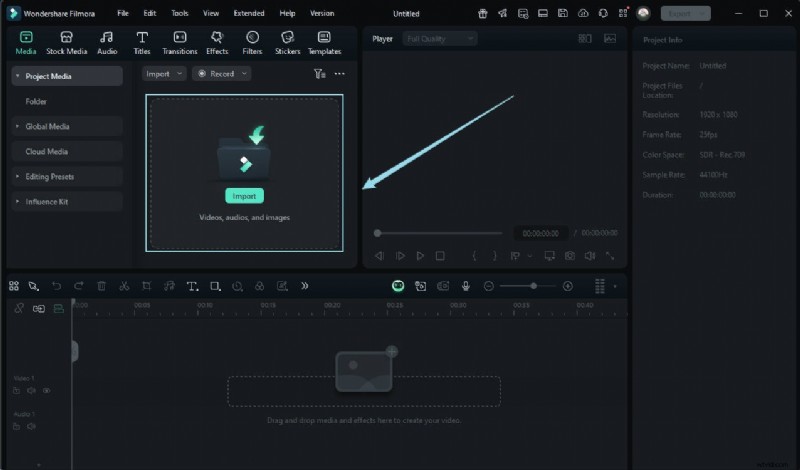
Importeer uw video's om samen te voegen
Klik op de knop "Mediabestanden hier importeren" om de video's te kiezen die je wilt samenvoegen.
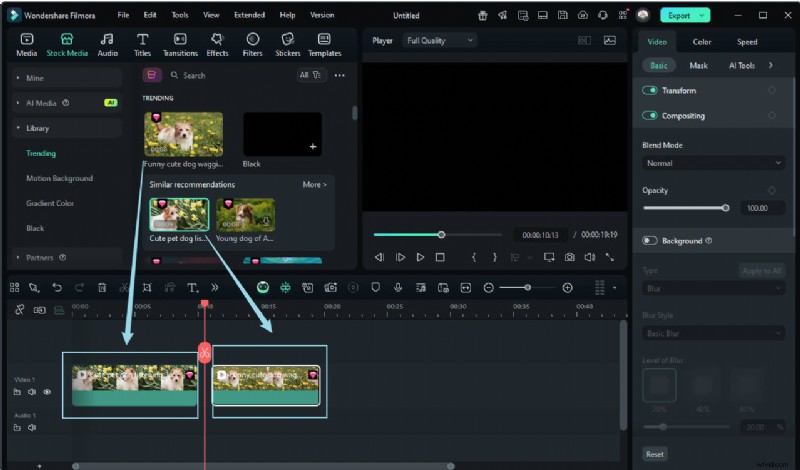
Hier kunt u bijvoorbeeld twee verschillende videoclips op de tijdlijn zien.
Stap 3
Plaats video's op dezelfde tijdlijn om samen te voegen
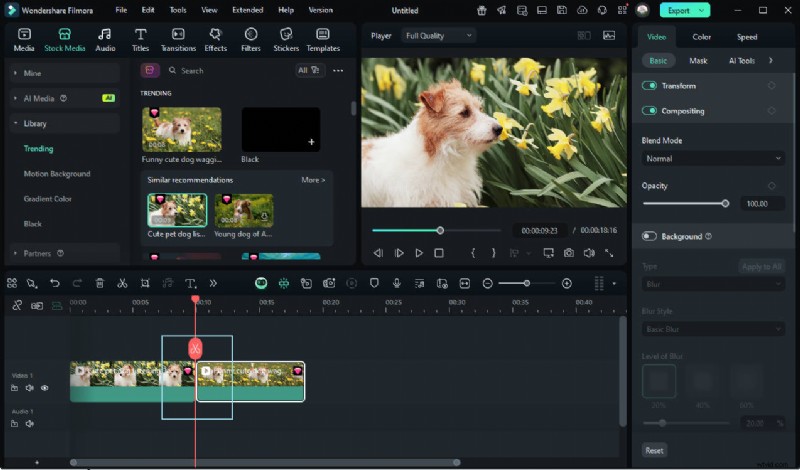
Nu je je videobestanden in Filmora hebt geïmporteerd, sleep je elke clip naar de tijdlijn in de volgorde waarin je ze wilt laten verschijnen.
Gebruik je muis om de clips te verplaatsen, zodat ze naast elkaar worden geplaatst, zonder gaten ertussen.
Zorg ervoor dat er geen zwarte ruimte tussen de clips zit, anders verschijnt deze als een lege overgang in je uiteindelijke video.
Zodra uw clips correct zijn uitgelijnd, bent u klaar om door te gaan naar de laatste stap:het exporteren van uw samengevoegde video.
Optioneel:
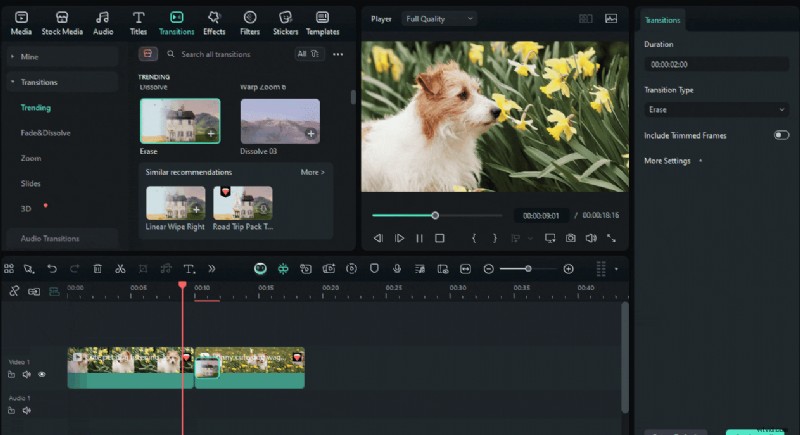
Om de overgangen tussen clips vloeiender te maken, kunt u een overgangseffect toevoegen. Ga gewoon naar het tabblad Overgangen, kies een stijl die je leuk vindt en sleep deze tussen de clips.
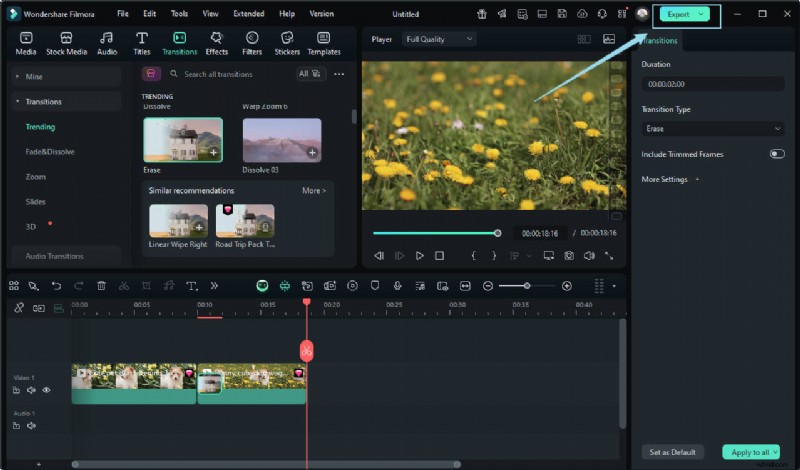
Wanneer u klaar bent met het samenvoegen van clips op de tijdlijn, klikt u op de knop 'Exporteren' om de gecombineerde video op uw systeem op te slaan.
Je kunt in slechts vier stappen meerdere clips samenvoegen zonder tijd te verspillen met zoeken naar opties en verlies van videokwaliteit.
Laten we op dezelfde manier Filmora eens nader bekijken.
Voor- en nadelen
- Extreem eenvoudig om clips samen te voegen met slepen en neerzetten van de tijdlijn
- Rijke ingebouwde overgangen en geanimeerde effecten voor vloeiende scènewisselingen
- Bevat meer dan 2000 royaltyvrije items (titels, stickers, overlays, muziek)
- Lichtgewicht en werkt soepel op de meeste apparaten, inclusief mobiel
- Voor sommige premiumsjablonen en effecten is een abonnement of aankoop vereist
- Biedt mogelijk niet dezelfde precisietools als DaVinci Resolve voor complexe workflows
Compatibiliteit
Beschikbaar voor Windows, macOS, iOS en Android
Prijs
Ga voor meer informatie naar de aankooppagina waar verschillende tariefplannen beschikbaar zijn.
Veilig downloaden
Deel 3:Vergelijkingstabel:Clips en functies samenvoegen
Om beter te begrijpen welke software geschikter is voor het samenvoegen van clips, volgt hier een vergelijking van DaVinci Resolve en Filmora op basis van een paar essentiële criteria.
| Functie | DaVinci Resolve | Wondershare Filmora |
| Gemak van het samenvoegen van clips | Vereist meerdere stappen (selecteer → klik met de rechtermuisknop → Samengestelde clip) | Eenvoudig slepen en neerzetten naar de tijdlijn; minimale stappen |
| Overgang en effecten | Beperkte ingebouwde overgangen; meer geavanceerde effecten vereisen Fusion | Meer dan 500 overgangen en meer dan 2000 sjablonen klaar voor gebruik |
| Itembibliotheek | Ondersteunt OpenFX-plug-ins en Resolve FX-filters | Bevat royaltyvrije muziek, overlays, titels en stickers |
| Systeemvereisten | Hoog:vereist moderne GPU, RAM en snelle SSD voor soepele prestaties | Gemiddeld:werkt goed op gemiddelde laptops of desktops |
| Compatibiliteit | Beschikbaar op Windows, macOS, Linux en iPadOS | Beschikbaar op Windows, macOS, iOS en Android |
