
Wanneer u aan een videoproject werkt, merkt u wellicht dat de framegrootte essentieel is voor de uiteindelijke weergave van uw video op verschillende platforms.
Als je overstapt van het bewerken van filmische 16:9-video's naar vierkante clips voor Instagram naar verticale formaten voor Reels en TikTok, kan je video er bijgesneden, uitgerekt of slecht ingekaderd uitzien als je deze niet goed aanpast.
Als u Adobe Premiere Pro gebruikt, hebben we een zelfstudie voorbereid over hoe u de framegrootte in Premiere Pro kunt wijzigen, inclusief het aanpassen van de reeksinstellingen en het wijzigen van het formaat van bestaande clips. Hier zullen ook tips worden gedeeld voor het behouden van de videokwaliteit en eenvoudigere alternatieven worden geïntroduceerd voor degenen die een snellere en eenvoudigere workflow willen.
Als u Adobe Premiere Pro gebruikt , hebben we een uitgebreide tutorial voorbereid over hoe je de framegrootte van video in Premiere Pro kunt wijzigen , waarin belangrijke methoden worden behandeld, zoals het aanpassen van reeksinstellingen en het formaat van videoclips wijzigen . In deze handleiding ziet u hoe u de framegrootte instelt in Premiere Pro voor elk platform
Deel 1. Framegrootte, resolutie en beeldverhouding begrijpen
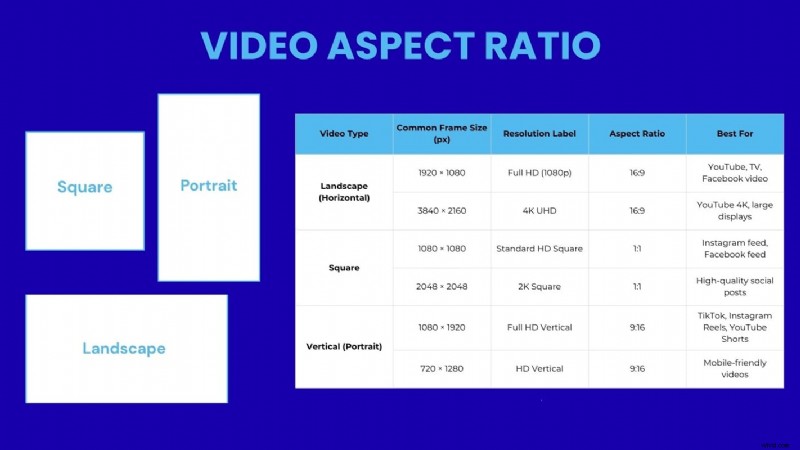
Voordat u begint met het aanpassen van de framegroottes in Premiere Pro, is het belangrijk dat u de basisprincipes van framegrootte, resolutie en beeldverhouding begrijpt. Door deze elementen te begrijpen, weet je hoe je video op verschillende schermen en platforms zal verschijnen.
- Framegrootte verwijst naar de afmetingen van uw video, gemeten in pixels, zoals 1920x1080 of 1080x1080. De framegrootte beïnvloedt de helderheid van uw video en hoe deze zich aanpast aan verschillende apparaten.
- Oplossing wordt gedefinieerd als het totale aantal pixels dat in uw video wordt weergegeven. Video's met hogere resoluties, zoals 4K (3840 x 2160), bieden scherpere beelden, maar vereisen meer verwerkingskracht en opslagruimte.
- Beeldverhouding is de proportionele verhouding tussen de breedte en hoogte van uw video. Veel voorkomende beeldverhoudingen zijn 16:9 voor YouTube en breedbeeldformaten, 1:1 voor Instagram-posts en 9:16 voor verticale sociale media-video's.
Deel 2. 3 effectieve methoden om de framegrootte in Premiere Pro voor elk formaat te wijzigen/aan te passen
Nu je de basis begrijpt, bespreken we vervolgens hoe je de framegrootte in Premiere Pro kunt wijzigen. Er zijn meerdere manieren om dit te doen, en het hangt af van wat u wilt aanpassen voor het hele project of alleen voor specifieke clips. Hieronder staan drie van de meest effectieve methoden die u kunt gebruiken.
Methode 1 – De framegrootte van de reeks wijzigen in Premiere Pro (projectbreed)
Deze methode is ideaal als u al bent begonnen met bewerken, maar de algemene frameafmetingen van uw project wilt wijzigen. Dit zijn de stappen:
- Open uw project in Premiere Pro
- Ga bovenaan naar het menu Reeks en selecteer Reeksinstellingen
- Zoek in het gedeelte Video naar Framegrootte
- Geef de gewenste breedte en hoogte op (bijvoorbeeld 640 x 360 voor verticale video)
- Klik op OK om de wijzigingen toe te passen
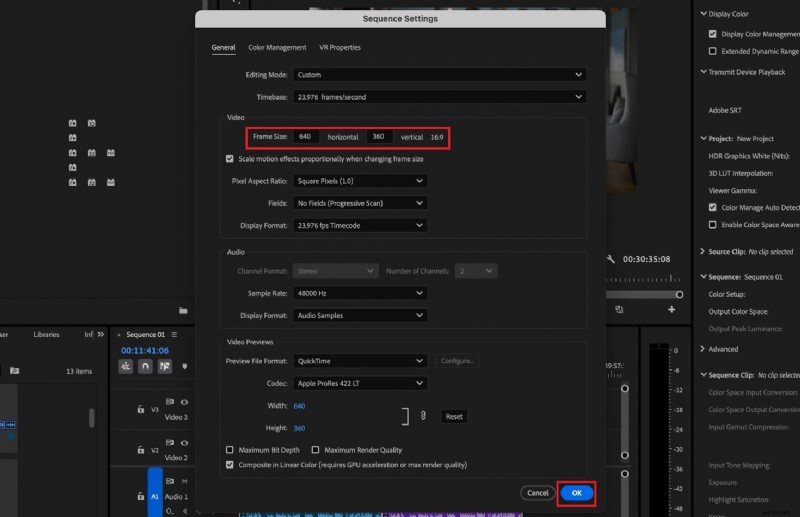
Premiere Pro past de tijdlijn automatisch aan uw nieuwe framegrootte aan. Bij deze methode zijn mogelijk de clips opnieuw gepositioneerd of geschaald om in de nieuwe afmetingen te passen.
Methode 2 – Stel de framegrootte in Premiere Pro in door een nieuwe reeks voor aangepaste afmetingen te maken
Als u liever scratcht of meerdere versies wilt onderhouden (zoals liggend en verticaal), is het maken van een nieuwe reeks de schonere optie. Hieronder staan de stappen om een nieuwe reeks te maken:
Stap 1
Maak een nieuwe reeks
Ga naar Bestand> Nieuw> Reeks.
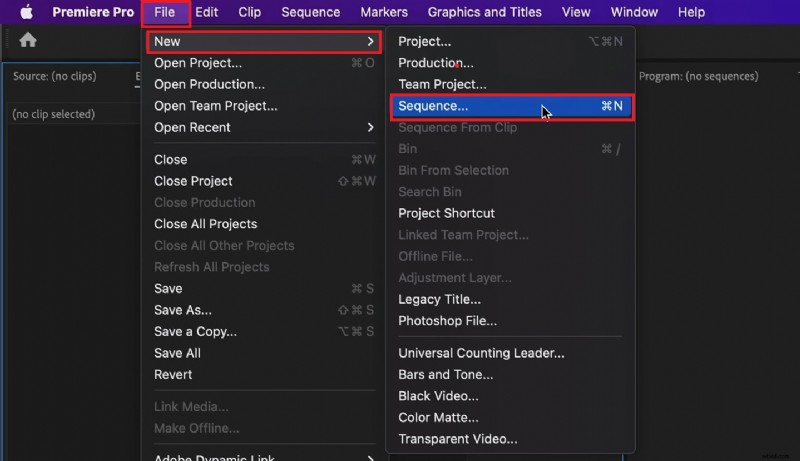
Stap 2
Aangepaste framegrootte instellen
Onder de Instellingen tabblad, voer handmatig uw beoogde framegrootte in en klik vervolgens op OK om de nieuwe reeks te maken.
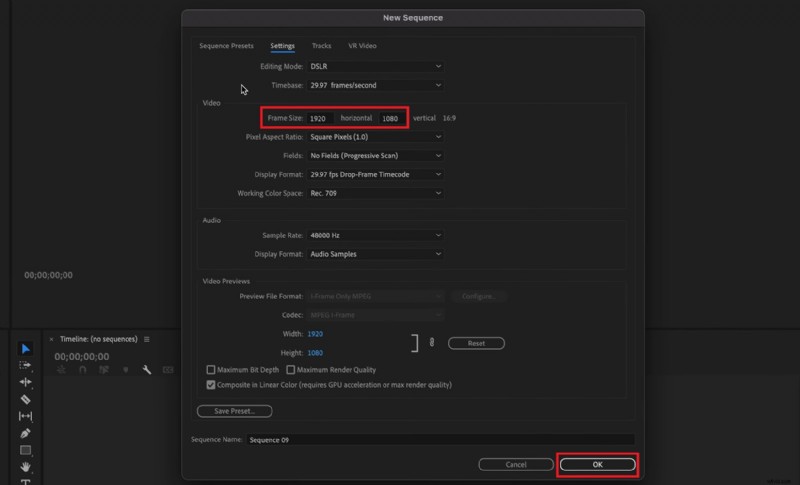
Stap 3
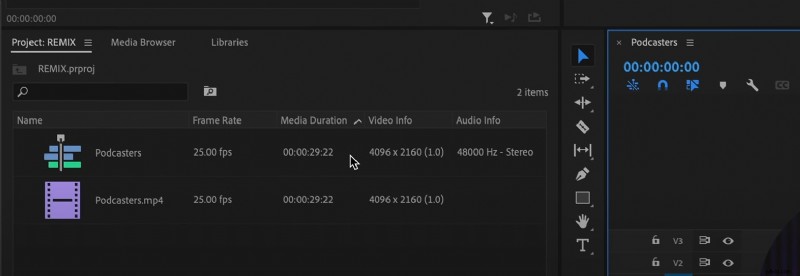
Kopieer en plak clips
Keer terug naar uw oorspronkelijke reeks en selecteer alle clips (Ctrl+A of Cmd+A) en kopieer ze. Plak de clips vervolgens in uw nieuwe reeks.
Stap 4
Bevestig resolutie-instellingen
Dit zorgt ervoor dat uw nieuwe reeks de juiste resolutie heeft zonder het oorspronkelijke project te wijzigen. U kunt ook Reeksinstellingen openen om de nodige aanpassingen door te voeren.
Methode 3 – De framegrootte van clips wijzigen (Schaal / Positie / Instellen op framegrootte)
Wanneer slechts een paar fragmenten moeten worden vergroot of verkleind, kunt u deze individueel aanpassen in de tijdlijn.
Stap 1
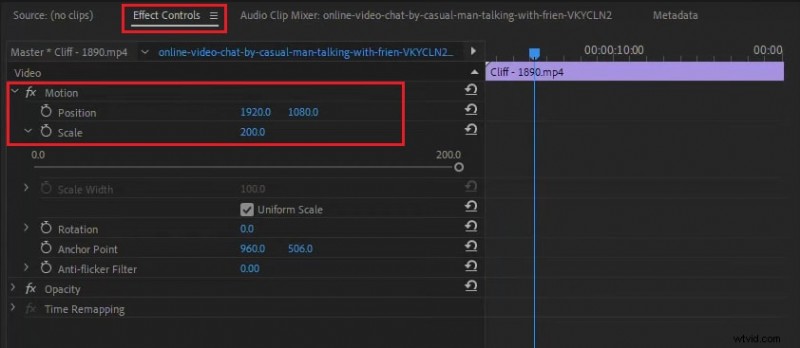
Pas de clipschaal en -positie aan
Selecteer de clip waarvan je het formaat wilt wijzigen in de tijdlijn.
Ga naar Effectbediening paneel.
Onder Beweging , pas de Schaal aan en Positie instellingen die bij het frame passen.
Stap 2
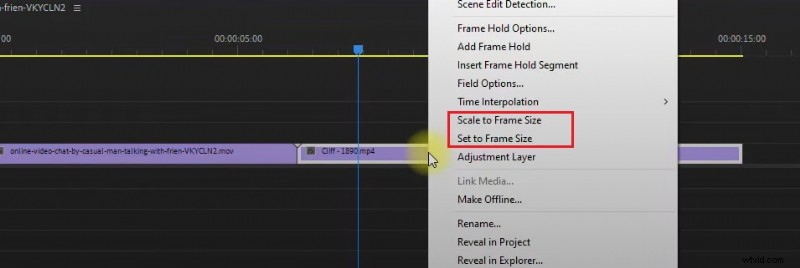
Automatisch aanpassen met frameopties
U kunt ook met de rechtermuisknop op het fragment klikken en Instellen op framegrootte kiezen (om automatisch aan te passen) of Schaal naar framegrootte (om de pasvorm te forceren zonder de volledige resolutie te behouden).
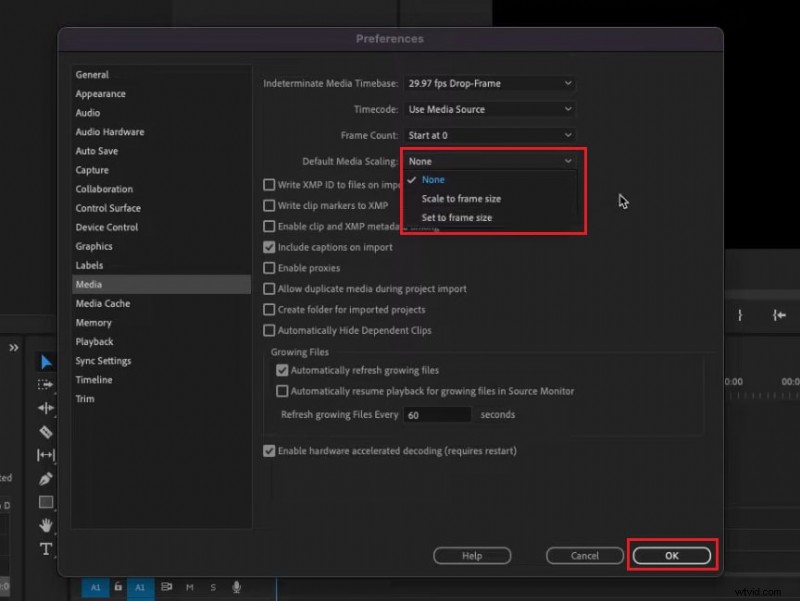
Deel 3. Standaard mediaschaling / voorkeuren
Met Premiere Pro kunt u ook de standaard mediaschaling instellen voor alle nieuwe clips die u in uw project importeert. Als u dit doet, kunt u veel tijd besparen, vooral als u werkt met video's met verschillende resoluties of beeldverhoudingen.
Door deze voorkeuren aan te passen, kunt u bepalen hoe clips automatisch worden aangepast aan uw reeksframe, zodat u de framegrootte in Premiere Pro efficiënter kunt wijzigen.
Om uw standaard mediaschaling in te stellen:
Stap 1
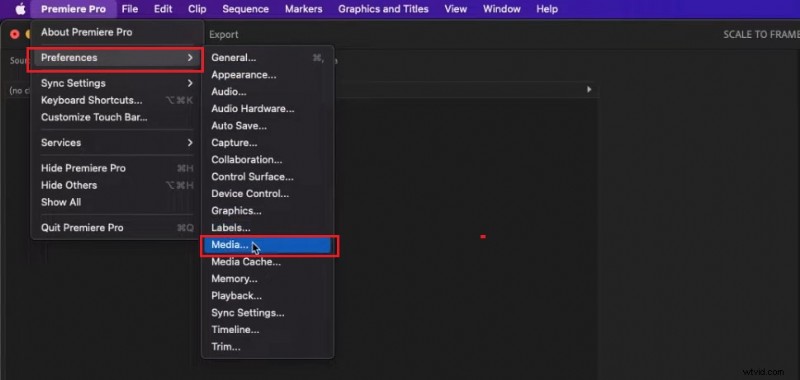
Open Mediavoorkeuren
Ga naar het hoofdmenu en klik op Bewerken (Windows) of Premiere Pro (Mac).
Kies vervolgens Voorkeuren> Media .
Stap 2
Selecteer de standaardoptie voor mediaschaling
Selecteer in het gedeelte Standaard mediaschaling een van de volgende opties:
- Geen – Behoudt de oorspronkelijke grootte van de clip, waarvoor mogelijk handmatige aanpassing nodig is.
- Instellen op framegrootte – Schaalt de clip automatisch zodat deze in het frame past, terwijl de kwaliteit behouden blijft.
- Schaal naar framegrootte – Zorgt ervoor dat de clip in het frame past, maar kan de beeldscherpte enigszins verminderen.
Stap 3
Instellingen toepassen en bevestigen
Klik op OK om de instelling toe te passen.
Eenmaal geconfigureerd, volgt elke clip die u importeert automatisch de schaalregels die u hebt geselecteerd. Dit is zeer handig voor editors die werken met gemengd beeldmateriaal of inhoud voor meerdere platforms, waarbij consistente kadrering cruciaal is.
Deel 4. Praktische tips, best practices en probleemoplossing
Nu u begrijpt hoe u de framegrootte kunt wijzigen in Premiere Pro , het proces is eenvoudig. Het behouden van de visuele kwaliteit en compositorische consistentie vereist echter enkele slimme technieken. Hier volgen praktische tips over hoe u de framegrootte instelt in Premiere Pro correct. Hieronder vindt u enkele praktische tips en veelvoorkomende stappen voor probleemoplossing, zodat u de beste resultaten kunt behalen.
- Begin altijd met de juiste reeksinstellingen: Voordat u uw clips importeert, stelt u de framegrootte van de reeks in op basis van uw doelplatform. Als u dit doet, voorkomt u later onnodig schalen of bijsnijden.
- Behoud de beeldverhouding bij het wijzigen van het formaat: Wanneer u de schaalwaarde aanpast, zorg er dan voor dat het linkpictogram actief blijft in het deelvenster Effectbediening om de proporties van uw clip te behouden en uitgerekte of gecomprimeerde afbeeldingen te voorkomen.
- Gebruik 'Instellen op framegrootte' in plaats van 'Schaal naar framegrootte': Met 'Instellen op framegrootte' blijft de oorspronkelijke resolutie van uw clip behouden, wat voor scherpere beelden zorgt in vergelijking met 'Schaal naar framegrootte', waarbij de beelden permanent opnieuw worden gesampled.
- Controleer de framing nogmaals na het wijzigen van het formaat van reeksen: Als u halverwege het bewerken het formaat van projectframes wijzigt, controleer dan elke clip op ongewenste bijsnijdingen, zwarte balken of verkeerde uitlijning. Gebruik positieregelaars om kadreringsproblemen op te lossen.
- Voorbeeld voordat u exporteert: Gebruik de Programmamonitor en speel af in volledige resolutie om ervoor te zorgen dat uw video het frame correct vult zonder details te verliezen.
Veelvoorkomende problemen en oplossingen
- Er verschijnen zwarte randen rond de clip: Pas de schaal aan of gebruik "Instellen op framegrootte."
- Het fragment ziet er wazig uit: Vermijd schaalvergroting van meer dan 100%; gebruik indien mogelijk beeldmateriaal met een hogere resolutie.
- Tekst of afbeeldingen worden bijgesneden: Herpositioneer de elementen handmatig nadat u de frameafmetingen hebt gewijzigd.
Deel 5. Filmora-alternatief:hoe het de aanpassing van de framegrootte vereenvoudigt
Als u het wijzigen van frameformaten in de Premiere Pro-workflow te ingewikkeld of tijdrovend vindt, heeft u wellicht een eenvoudiger en sneller alternatief nodig. Wondershare Filmora is het antwoord.
Filmora is ideaal voor makers die naadloos video's van professionele kwaliteit willen produceren, omdat het is ontworpen met eenvoudige instellingen. Dankzij de overzichtelijke interface en de ingebouwde opties voor beeldverhoudingen kun je het formaat van video's eenvoudig met slechts een paar klikken aanpassen voor verschillende platforms zoals YouTube, Instagram of TikTok.
 Veilig downloaden
Bovendien bevat Filmora een Auto Reframe functie die de beeldverhouding van uw video automatisch aanpast voor verschillende platforms. Het detecteert het hoofdonderwerp en houdt dit gecentreerd terwijl het frame verandert, zodat u clips niet handmatig hoeft bij te snijden of te verplaatsen voor de juiste formaten.
Het formaat en de framegrootte wijzigen in Filmora met één klik (stap voor stap)
Stap 1
Maak of open een project
Start Filmora en start een nieuw project of open een bestaand project.

Stap 2
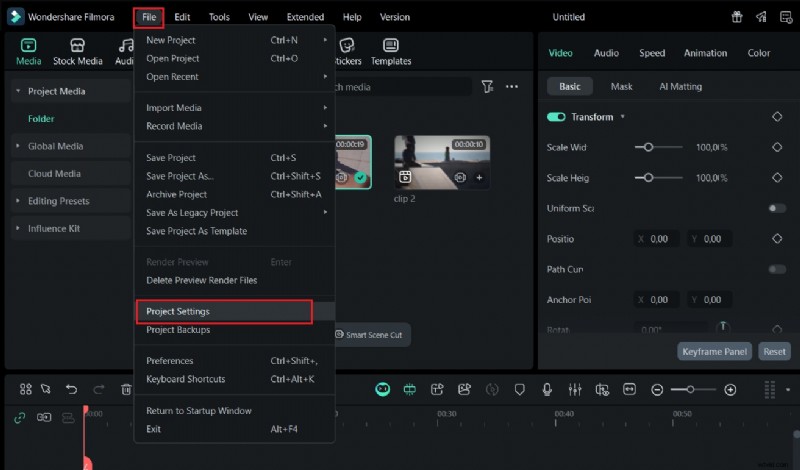
Toegang tot projectinstellingen
Ga naar Bestand> Projectinstellingen om toegang te krijgen tot de projectinstellingen van Filmora.
Stap 3
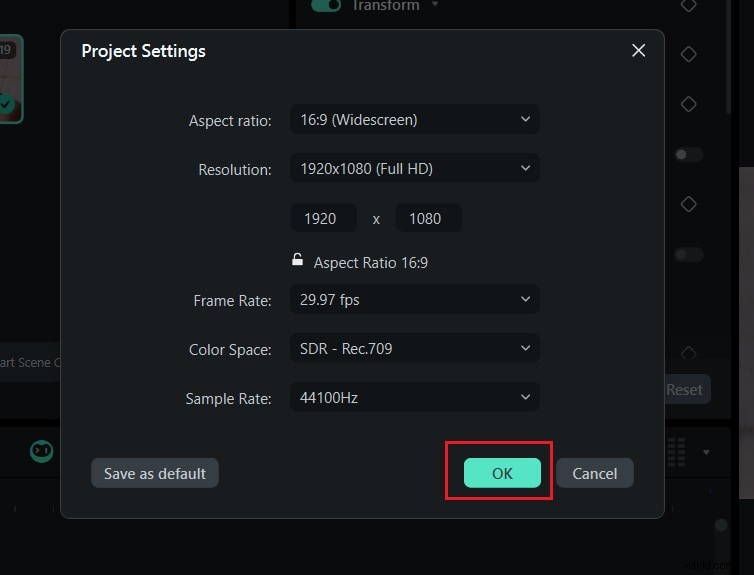
Kies Beeldverhouding
Selecteer in het venster Projectinstellingen een voorinstelling zoals 16:9 (liggend) , 1:1 (vierkant) , of 9:16 (verticaal) . Indien nodig kunt u ook een aangepaste resolutie invoeren.
Stap 4
Clips bevestigen en aanpassen
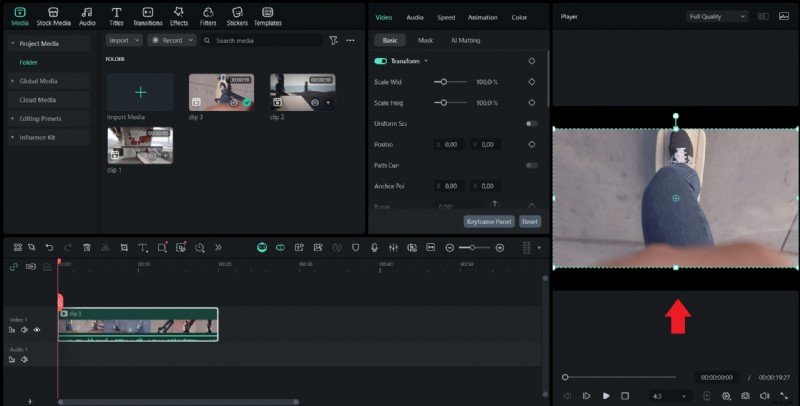
Klik op OK om de nieuwe framegrootte toe te passen. Gebruik indien nodig het voorbeeldvenster om de clip te verplaatsen of te schalen zodat deze in het nieuwe frame past.
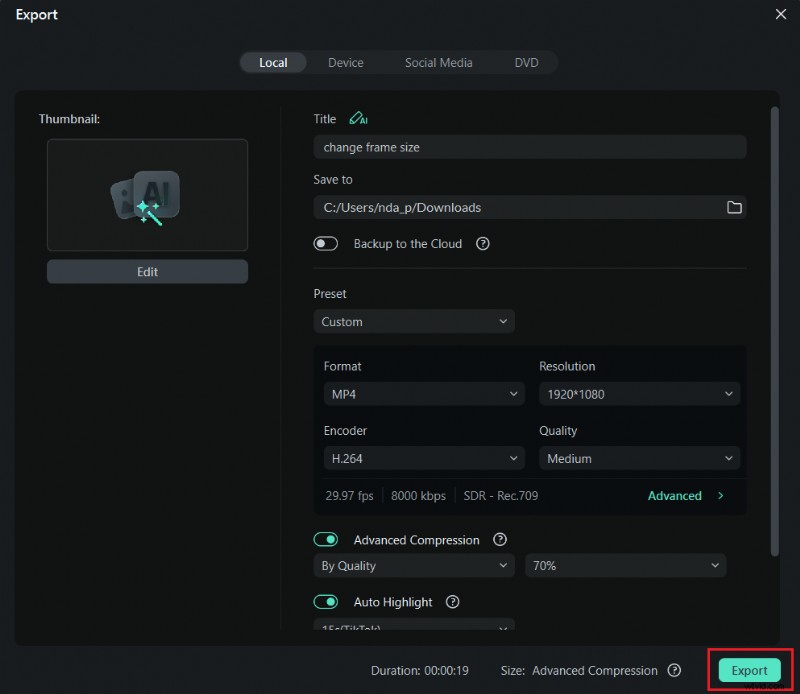
Als u tevreden bent, klikt u op Exporteren , selecteer het gewenste platform of de gewenste resolutie, en Filmora optimaliseert je video automatisch voor dat formaat.
Conclusie
Het aanpassen van de framegrootte van uw video kan het uiterlijk en de prestaties van uw video op verschillende platforms volledig veranderen. Het wijzigen van de framegrootte in Premiere Pro is een krachtig en professioneel hulpmiddel om elk detail aan te passen, maar het kost tijd om eraan te wennen.
Als u de voorkeur geeft aan een snellere en meer intuïtieve aanpak, biedt Wondershare Filmora een eenvoudigere manier om met slechts een paar klikken dezelfde resultaten te bereiken. Wanneer u horizontale video's voor YouTube of verticale clips voor sociale media voorbereidt, zorgt het kiezen van de juiste framegrootte ervoor dat uw inhoud er verzorgd en goed gestructureerd uitziet en klaar is om indruk te maken op uw publiek, waar deze ook wordt gedeeld.

Filmora
AI-app en -software voor videobewerking
Beste tool om overal video's te maken voor alle makers!
Vereenvoudig al uw stappen bij het bewerken van video's, van het voorbewerken tot het finaliseren, Filmora AI blijft op de hoogte.