
Ben je van plan om te beginnen met vloggen, maar heb je geen idee waar je moet beginnen? Wij kunnen u hierin beter begeleiden. Als je een iPhone hebt en ook een vleugje creativiteit in je hebt, wat heb je dan nog meer nodig? Niets! Maar alleen de beste vlog-app voor iPhone, zodat je saaie momenten kunt omzetten in iets boeienders.
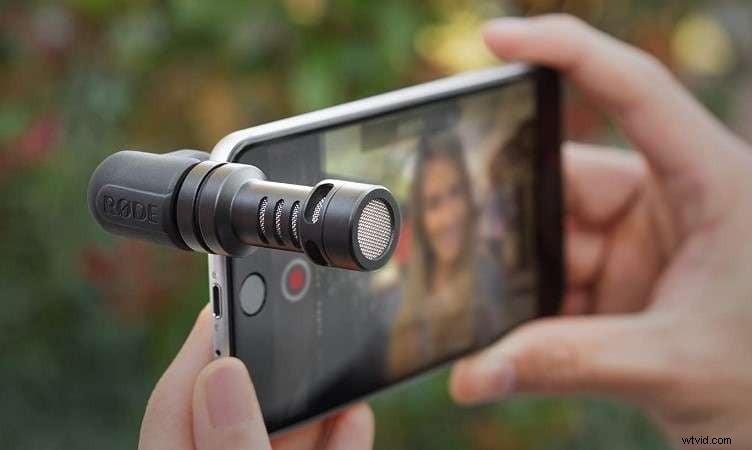
In deze blogpost laten we je stap voor stap zien hoe je van je passie invloed kunt maken met de Vlog-app voor iPhone. Maak je klaar om je dagelijkse momenten om te zetten in geweldige video's die je met de wereld kunt delen!
In dit artikel
Deel 1:Essentiële instellingen voordat je een vlog op de iPhone start
Klaar om je vlogavontuur op een iPhone te beginnen? Wachten! Voordat u uw camera gaat rollen, moet u een aantal essentiële instellingen doorlopen om de kwaliteit van uw inhoud te verbeteren:
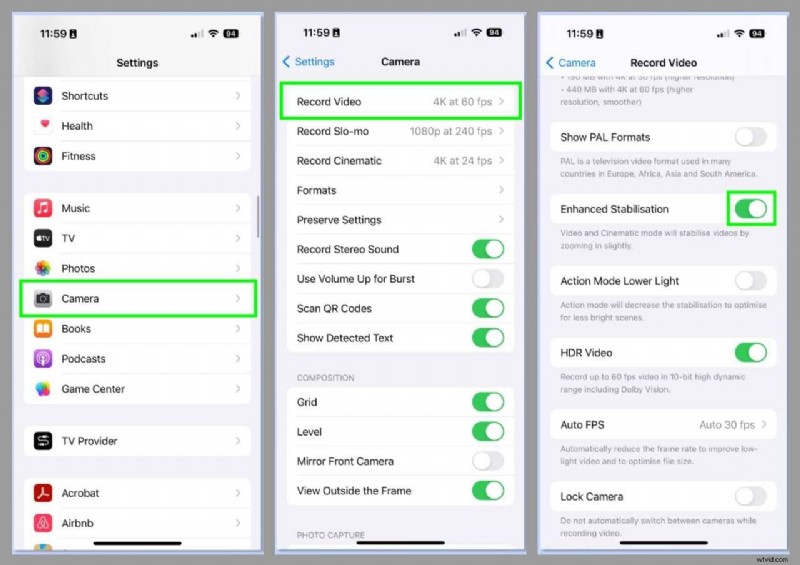
Pak eerst uw iPhone en ga naar de app "Instellingen". Veeg omlaag naar 'Camera', waar geweldige instellingen op de loer liggen.
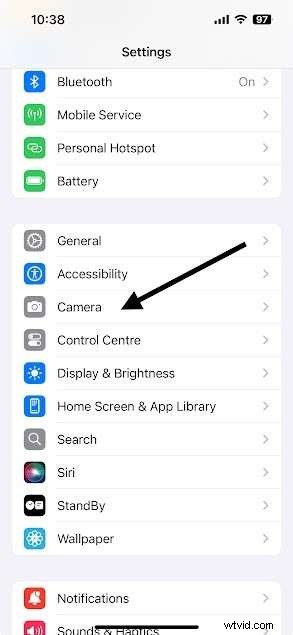
Kies 4K-resolutie bij 60 fps in het gedeelte 'Video opnemen'. Dit zal een revolutie teweegbrengen in uw beeldmateriaal, waarbij rijke details en vloeiende bewegingen worden vastgelegd die kijkers boeien.
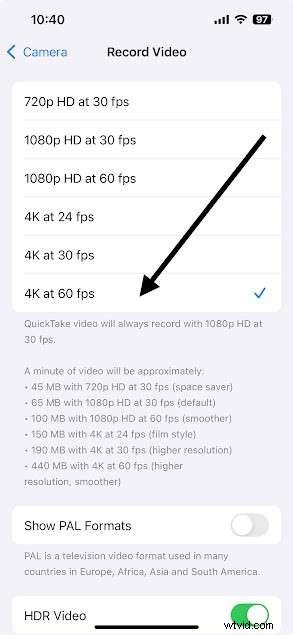
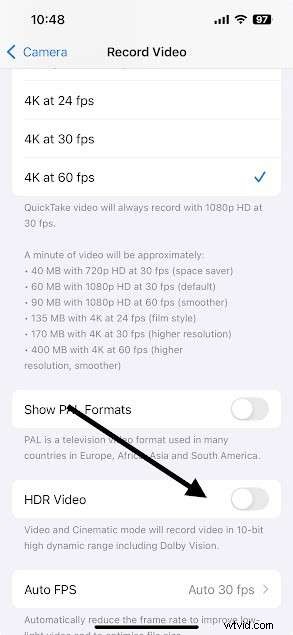
Daar beneden zie je de HDR-video-optie. Schakel het nu uit. Lijkt vreemd, toch? Maar geloof ons, HDR kan het bewerkingsproces van je vlog bemoeilijken en de huidtinten mogelijk niet flatteren.
Keer nu terug naar de hoofdinterface van de camera-instellingen en schakel de optie "Raster" in. Het zal je uiteindelijk helpen om elke opname perfect in beeld te brengen.
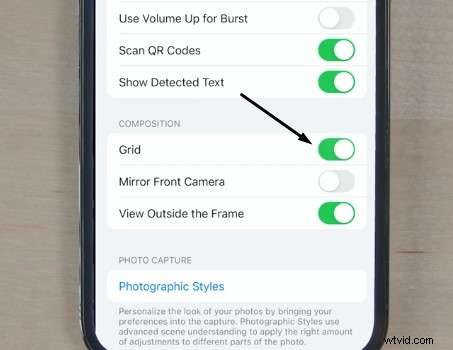
Als u verder naar beneden scrollt, ziet u de optie "Bekijk buiten frame". Het is verstandig om deze uit te schakelen om afleiding van uw scherm te elimineren, zodat u zich uitsluitend op het onderwerp kunt concentreren.
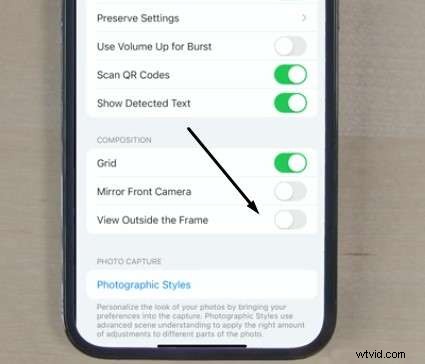
Voor de gedetailleerde close-ups schakelt u ten slotte “Macrocontrole” in. Je vindt deze optie op dezelfde pagina; scroll gewoon een beetje naar beneden.

Je bent al op weg om een succesvolle vlogger te worden als je de bovengenoemde instellingen op je iPhone volgt.
Als je je vloggen op een iPhone naar een hoger niveau wilt tillen, houd dan rekening met enkele essentiële zaken. Een goed statief stabiliseert je opnamen, en een externe microfoon zorgt voor dat heldere geluid:het is een van die dingen die mensen altijd vergeten. Voeg wat goede verlichting, een cardanische ophanging en enkele externe lenzen toe voor perfecte close-ups, en je bent klaar.
Elk van deze stappen verbetert uw videokwaliteit en stelt u in staat uw eigen sfeer te creëren. Ga dieper, vind uw niche en produceer kwaliteitsinhoud. Meer volgt in de volgende sectie!
Deel 2:Een vlog maken met de iPhone:begin met filmen
Je bent helemaal klaar met de essentiële instellingen op je iPhone en hebt alle benodigde accessoires verzameld. Moeten we nu overgaan tot het leuke gedeelte, namelijk het opnemen van een vlog op een iPhone? Hier zijn vereenvoudigde stappen om u te begeleiden bij het maken van een vlog met een iPhone:
Plan uw inhoud:Denk dus na over wat u in de vlog wilt vertellen. Noteer de belangrijkste punten, zodat u tijdens het filmen de belangrijkste dingen niet vergeet. Hierdoor blijft je vlog actueel en interessant!
Videostabilisatie activeren:Zorg ervoor dat videostabilisatie is ingeschakeld in uw instellingen. Het is een enorme hulp bij het stabiliseren van je opnamen, vooral als je uit de hand filmt.
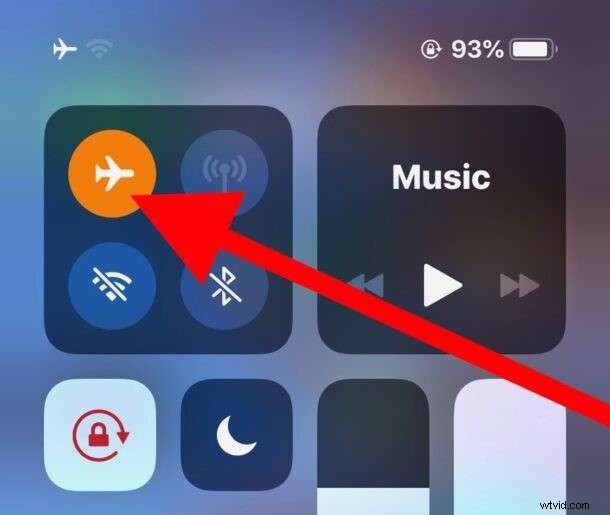
Vliegtuigmodus inschakelen:Schakel de vliegmodus op uw iPhone in. Niets kan een goede foto meer bederven dan telefoontjes of meldingen. Bewaak je vlogervaring.
Opnemen in landschapsmodus:plaats uw iPhone horizontaal. Zo krijg je geen vervelende zwarte balken aan de zijkanten en kun je meer van het prachtige landschap vastleggen.

Begin met opnemen:Ten slotte kun je beginnen met vloggen op je iPhone door de Camera-app te openen, naar de videomodus te schakelen en op de rode opnameknop te tikken. Om u op de hoofdinhoud te concentreren, tikt u eenvoudigweg op het specifieke gedeelte van uw scherm.
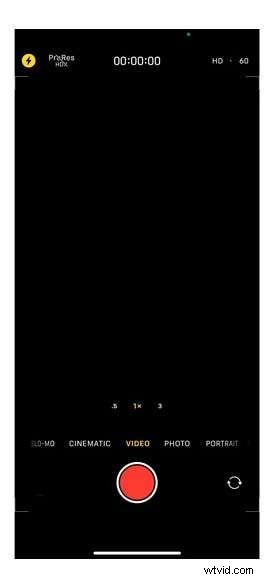
Nu heb je met succes je eerste vlog opgenomen. Er ontbreekt niets behalve die uiterst belangrijke bewerkingsfase. Voor dit doel heb je een perfecte video-editor zoals Wondershare Filmora nodig. In het volgende deel zullen we het hebben over het gebruik van Filmora, een vlog-app voor iPhone, om de laatste hand te leggen aan je opgenomen vlogs.
Deel 3:perfectioneer je vloggen op een iPhone met Filmora
Als we het over Filmora hebben, dan is het een favoriete tool voor vloggers die liever vloggen op een iPhone. De reden achter de populariteit onder beginners en ervaren editors is de gebruiksvriendelijke interface en talrijke AI-functies.
De geweldige functies van Filmora helpen saaie beelden om te zetten in boeiende beelden die de aandacht van het publiek trekken.
Kijk eens naar de opvallende kenmerken:
- Sociale inhoud Planar: Je vlogs moeten de juiste doelgroep op het juiste moment bereiken. Daarom helpt een sociale inhoudsvlakfunctie van Filmora je om je inhoud vanaf één plek op meerdere platforms te organiseren en te delen.
- AI-afbeelding naar video: Als je een duidelijke snelkoppeling naar virale inhoud wilt, dan zal de AI Image to Video-functie van Filmora het beste blijken. Met behulp van AI-effecten kunt u in een oogwenk opvallende video's voor sociale media maken van afbeeldingen.
- Slimme scène-opname: Knip uw video's in meerdere slimme clips met behulp van de slimme scène-knipfunctie. Bovendien kun je gemakkelijk de scène verwijderen die je interessant vindt of die de interesse van de kijker niet kan wekken.
- AI-videoverbetering: U hoeft zich geen zorgen te maken over problemen zoals lage videokwaliteit of wazigheid. AI-videoversterkers van Filmora detecteren automatisch fouten in video's en repareren deze.
- AI-geluidseffectgenerator: Waarom handmatig zoeken naar de perfecte audioclip als de AI-geluidseffectgenerator dit in een mum van tijd kan doen? AI genereert vanuit tekst de gewenste geluidseffecten die resoneren met uw video.
- AI-video-objectverwijderaar: Met eenvoudige penseelstreken kunt u ongewenste objecten uit video verwijderen. Je kunt alles verwijderen, of het nu watermerken, tekst, logo's of zelfs mensen zijn.
- AI Thumbnail Creator: Thumbnails zorgen ervoor dat een publiek op uw video klikt. U kunt kiezen uit meer dan 270 aangepaste sjablonen om een visuele impact te maken.
Stapsgewijze handleiding voor het bewerken van je vlog op iPhone met Filmora:
Stap 1:Ga naar de App Store en zoek 'Filmora:AI Video Editor, Maker', een mobiele versie van Filmora, beschikbaar voor zowel iOS als Android.
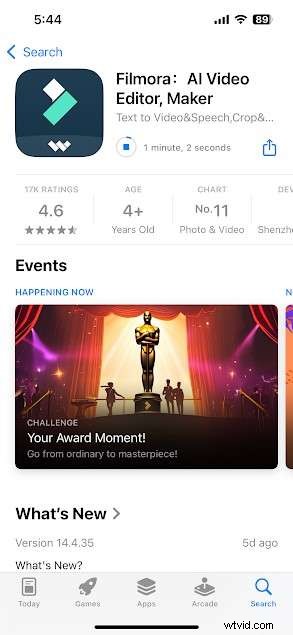
Stap 2:Start het en je zult de geweldige interface zien. Hier ziet u de optie “Nieuw project”; tik erop om het bewerken van je vlog te starten.

Stap 3:Kies de gewenste videoclips en tik op ‘Importeren’.
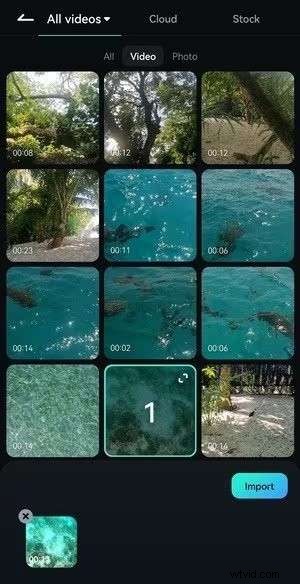
Stap 4:U kunt alle functies onderaan doorlopen. We beginnen eerst met de optie “Trim”; zoals jullie weten moeten vlogfragmenten worden bijgesneden.
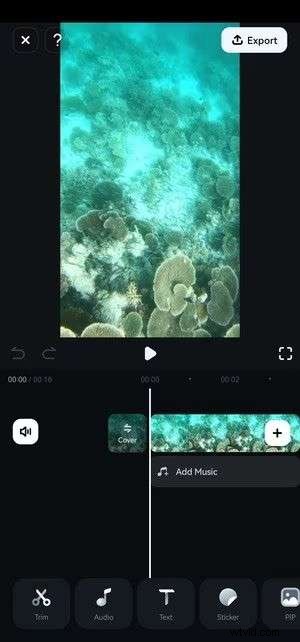
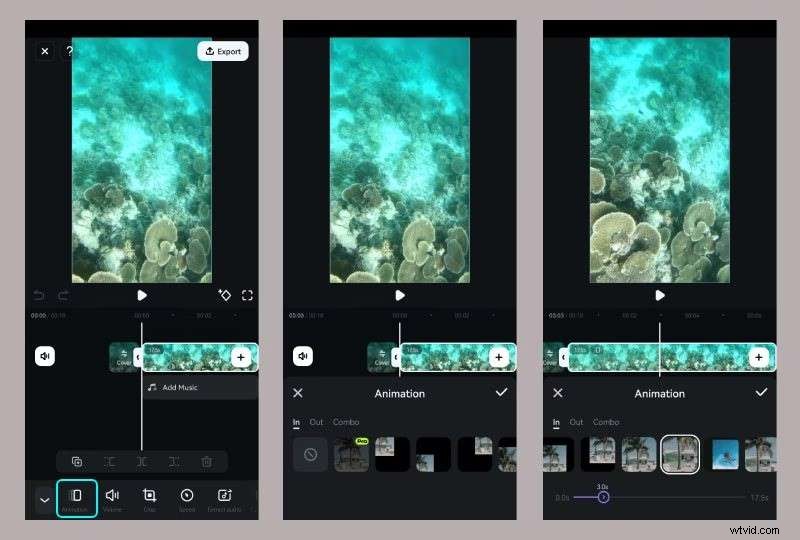
Stap 5:Nadat u op Trimmen hebt getikt, heeft u toegang tot aanvullende bewerkingshulpmiddelen. De eerste is 'Animatie'. Tik erop om er een te selecteren, wijzig de duur ervan en tik op het “vinkje” om het op te slaan.
Maak je geen zorgen als je naar hen terug moet; Filmora heeft een knop Ongedaan maken in het Spelerpaneel.
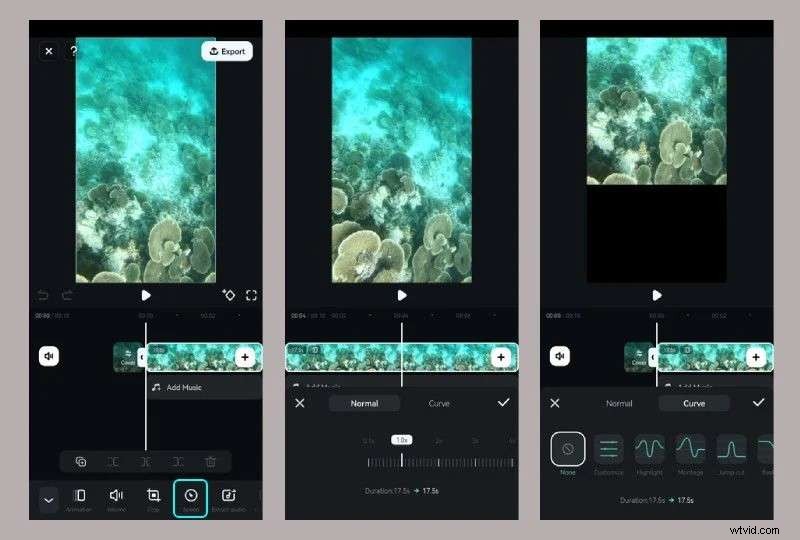
Stap 6:Ga naar Snelheid om je clip te versnellen of vertragen. Ga naar het tabblad Curve om snelheidstoename toe te passen en bepaalde gedeelten te benadrukken.
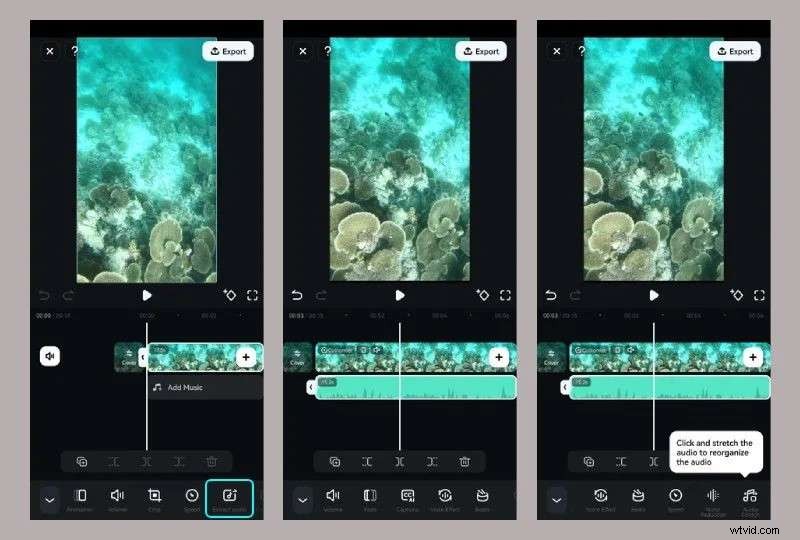
Stap 7:Tik op Audio extraheren om het van de videotrack te isoleren. U kunt nu stemeffecten, beats, bijschriften toepassen, ruis dempen en audio uitrekken. Je kunt ook op 'Herstel audio' tikken.
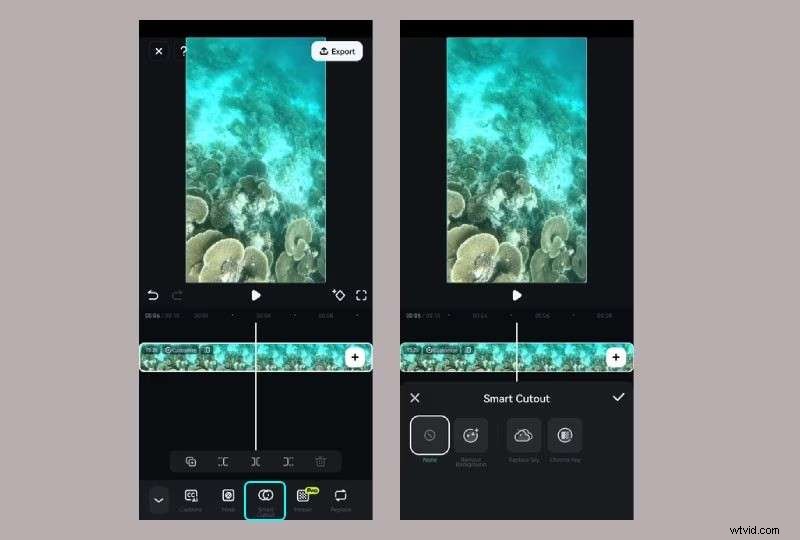
Stap 8:Er is ook een Smart Cutout-functie waarmee u de achtergrond kunt vervangen.
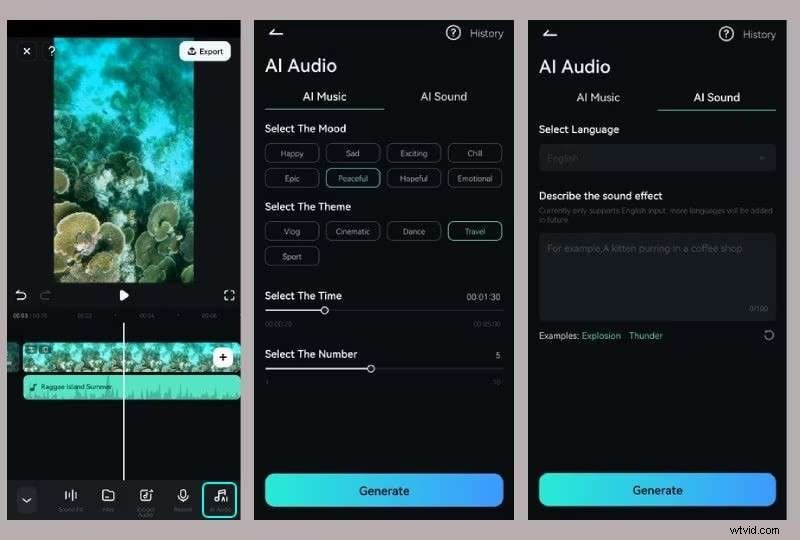
Stap 9:Filmora's AI kan originele muziek voor je video maken. Ga naar AI Audio, kies de sfeer, het thema, de tijd en het tracknummer onder AI Music en genereer. Je kunt ook tekstprompts invoeren onder AI Sound om de AI te vertellen geluidseffecten te creëren.
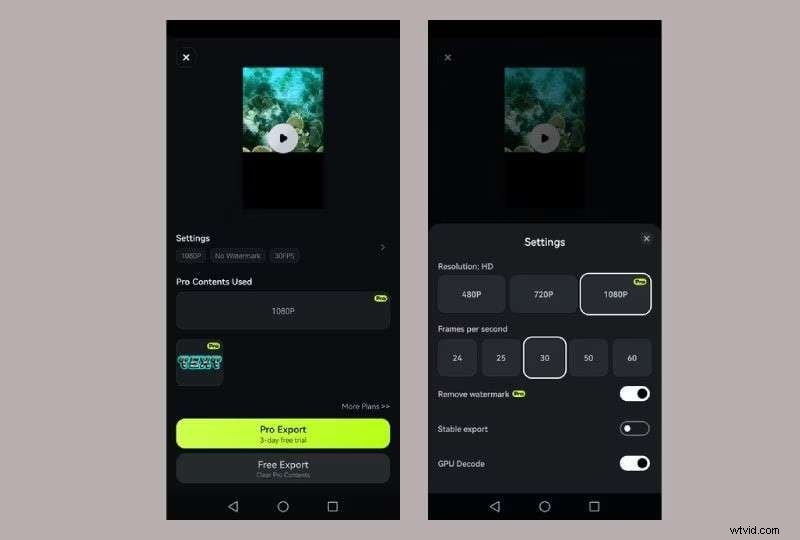
Stap 10:Tik ten slotte op de knop Exporteren en selecteer de gewenste instellingen.
We hopen dat de hier beschreven stappen je hebben geholpen om je eerste opgenomen vlog op een iPhone vrij eenvoudig te bewerken. Je kunt echter ook andere populaire AI-functies van Filmora proberen, zoals de AI-thumbnail-maker, om van je vlog een superhit te maken.
Conclusie
Samenvattend kunnen we duidelijk zeggen dat videobewerking de magie is van succesvol vloggen op een iPhone. Door de krachtige opnamefuncties van je iPhone te combineren met de videobewerkingsfuncties van Filmora, zal je inhoud naar nieuwe hoogten stijgen.
Dus waarom uitstellen? Pak je iPhone, begin met opnemen en laat Filmora je vertrouwde partner zijn bij het maken van boeiende vlogs.