
Maak video van hoge kwaliteit - Wondershare Filmora
Een eenvoudige en krachtige YouTube-video-editor
Talrijke video- en audio-effecten om uit te kiezen
Gedetailleerde tutorials aangeboden door het officiële kanaal
Wat is het aantal volgers op sociale media? Het maken van content is nu een levensvatbare carrière en je kunt enorme bedragen verdienen als je je kaarten goed speelt. Om dit te doen, moet u kwaliteitsinhoud maken waarbij u de juiste kleurgradaties voor uw foto's gebruikt. Maar waar begin je? En hoe bereik je deze?
Hieronder vindt u informatie over Photoshop, een hulpmiddel dat sommige makers gebruiken voor kleurcorrectie en kleurcorrectie. Bovendien ontdekt u drie eenvoudige manieren om kleurcorrectie in Photoshop uit te voeren, die u kunt gebruiken, ongeacht uw vaardigheidsniveau. Als zodanig ga je ook kwaliteitsinhoud uitbrengen en er ook wat geld aan verdienen, klaar?
In dit artikel
Wat is het verschil tussen kleurcorrectie en kleurcorrectie?
Wist je überhaupt dat er een verschil was? Het antwoord is ja, en hier is hoe ze verschillen.
Kleurcorrectie
Color grading photoshop verwijst naar het laatste proces van het maken van inhoud. Het gaat om subtiele aanpassingen aan uw foto's om ze stijlvoller te maken. Enkele van uw redenen kunnen zijn:
- Het contrast aanpassen zodat je de ogen van je kijkers geen pijn doet.
- Kleurbalans
- Witbalans
- Zwartnivellering
- Helderheidsaanpassingen
- Kleurverzadiging.
- Verzadiging
- Tint
- Effecten enzovoort
Als u bijvoorbeeld uw Instagram-foto aanpast met een retrokleurenschema, is dit kleurcorrectie. U kunt dit bereiken door gebruik te maken van filmische kleurcorrectie in Photoshop.
Kleurcorrectie
Kleurcorrectie verwijst naar de correcties die u aanbrengt bij het maken van uw inhoud. Het richt zich op het maken van veranderingen die relevant zijn voor uw doelgroep. Dit doe je tijdens de productie vanaf het apparaat. U kunt bijvoorbeeld de belichting van uw camera aanpassen wanneer u foto's maakt. Hierdoor zien ze er natuurlijker en onbewerkter uit.
Bovendien kunt u dit tijdens de postproductie doen, als de eerste stap van uw photoshop-proces voor kleurcorrectie.
Enkele van de oplossingen die u kunt uitvoeren voor kleurcorrectie zijn:
- Elimineert donkere vlekken en rode ogen.
- De resolutie aanpassen aan specifieke inhoud. U kunt uw foto bijvoorbeeld aanpassen naar een resolutie van 600 x 300 om deze in een blogpost te plaatsen.
- Als alternatief kunt u de juiste foto's van verschillende camera's inkleuren om de consistentie te behouden. Meestal doet u dit voor gerelateerde inhoud.
- Ten slotte staan op de vakantiefoto's die je wilt delen ook je ex. Je kunt ze in kleur corrigeren door het gedeelte met jou en hen bij te snijden.
Nu je het verschil kent, waarom zou je dit dan voor je foto's doen?
Beide processen zijn essentieel voor het creëren van kwaliteitsinhoud en variëren per maker. Enkele van de redenen zijn:
- U wilt een unieke stijl creëren die uw inhoud onmiddellijk herkenbaar maakt. Zo herken je een film van Quentin Tarantino meteen dankzij de nadruk op rood in zijn actiescènes. Een ander voorbeeld is Tyler Perry. Hij geeft de voorkeur aan helderder dan gebruikelijke kleurenschema's.
- Als alternatief kunt u kleurgradatie en kleurcorrectie gebruiken om variatie in scènes te creëren. Je kunt een throwback-foto bijvoorbeeld aangeven door deze zwart-wit te maken.
- Bovendien is photoshop met kleurcorrectie een uitstekende manier om verschillende stemmingen op te wekken. Een kleurenschema met heldere gele, groene of blauwe tinten kan bijvoorbeeld verschillende opwindingsniveaus aangeven.
- Bovendien gebruik je kleurcorrectie en kleurgradatie om het belang van sommige scènegedeelten aan te geven. Nieuwsoverzichten zijn bijvoorbeeld meestal helderder dan de rest van de opname, vooral als er belangrijke berichten worden weergegeven, zoals het laatste nieuws.
- Tenslotte voer je photoshop-filmische kleurcorrectie uit om consistentie in je foto's te garanderen. Het weer is onvoorspelbaar en kan ertoe leiden dat uw scènes dramatisch variëren. Het is bijvoorbeeld mogelijk dat sommige delen van uw locatie niet dezelfde verlichting ontvangen. Daarom kunt u die secties helderder maken door middel van kleurcorrectie in Photoshop.
3 eenvoudige manieren om kleurcorrecties uit te voeren in Photoshop
Hieronder vindt u 3 eenvoudige manieren om kleurgradaties in Photoshop uit te voeren.
1. Fotofilter gebruiken
Met fotofilters kunt u snel wijzigingen in uw inhoud aanbrengen met behulp van de voorinstellingen van Photoshop. Enkele redenen om het te gebruiken zijn:
- U wilt kleurstuiters uit uw afbeelding verwijderen.
- Verhelder de afbeelding.
- Voeg tinten toe aan uw foto.
Zo doe je dat:
1. Open de afbeelding
U kunt dit doen door uw Photoshop-apparaat te gebruiken of door het in de programmabibliotheek te selecteren.
2. Open het gereedschap Fotofilter
Deze vind je in de laag Aanpassingen van je Photoshop-programma. Open het menu en selecteer de optie Fotofilter. Meestal bevindt deze zich rechtsonder op uw scherm.
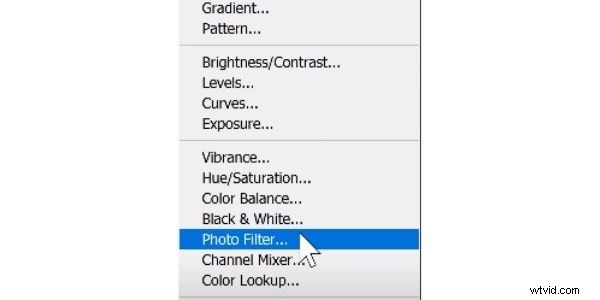
3. Verhoog de kleurdichtheid van verschillende kleuren
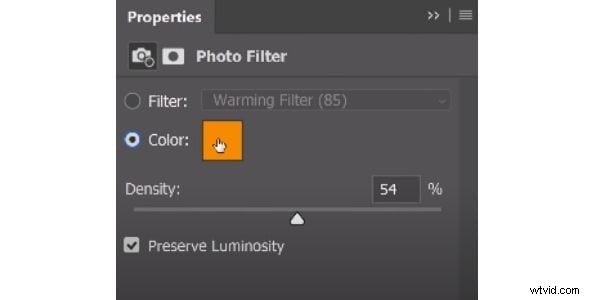
Klik op de actieve kleur om het kleurenwiel te openen. Bovendien kunt u de helderheid behouden door de optie Helderheid behouden aangevinkt te laten. Houd er rekening mee dat sommige details verdwijnen afhankelijk van het dichtheidsniveau.
4. Bladeren tussen filters
Blader tussen verschillende filters door de filteroptie in hetzelfde menu aan te vinken. Je vindt alle filtercadeaus in het vervolgkeuzemenu zoals op de foto.
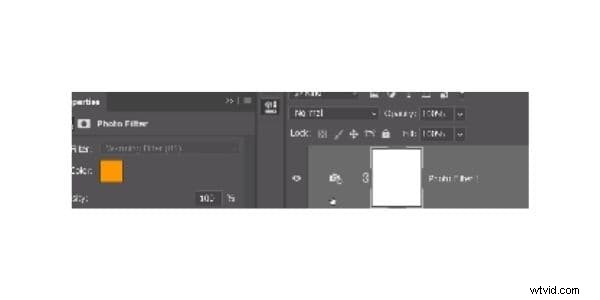
4. Lagen toevoegen
U kunt verschillende lagen aan de afbeelding toevoegen door op het pictogram Nieuwe aanpassingslaag onder aan het Lagenpalet te klikken. U kunt verschillende aanpassingen maken door het bovenstaande proces te herhalen.
2. Tint en verzadiging gebruiken.
U kunt kleurcorrectie ook uitvoeren in Photoshop door wijzigingen aan te brengen met de schuifregelaars Kleurtoon en Verzadiging. Hier ziet u hoe u ze kunt openen.
- Open de foto die u wilt bewerken met uw Photoshop-programma.
- In de rechterbenedenhoek van het programma ziet u Aanpassingen.
- Klik vervolgens op de optie om een nieuwe aanpassingslaag voor tint/verzadiging te maken.
- Er wordt een menu geopend waarin u Tint/verzadiging selecteert.
- Gebruik de schuifregelaars om de kleur en kleurcorrectie van uw foto aan te passen.
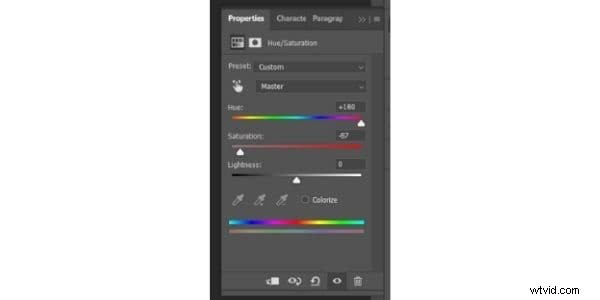
Zo beïnvloedt elke aanpassing uw foto:
- Kleurtoon:als u wijzigingen aanbrengt in deze schuifregelaar, heeft dit invloed op de kleur van uw afbeelding. Als u de schuifregelaar bijvoorbeeld naar rechts schuift, krijgt u een helderder kleurenschema, waarbij paars het maximum is.
- Verzadiging:wijzigingen hier beïnvloeden de dichtheid van de kleur die u kiest. Als u de schuifregelaar bijvoorbeeld naar links schuift, wordt de kleur minder dicht, waardoor u de meest transparante tint krijgt.
- Helderheid:de schuifregelaar bepaalt hoe helder de kleur die u kiest, wordt weergegeven. Als u deze helemaal naar links schuift, wordt deze erg donker.
3. Verf
gebruikenVerf is een andere eenvoudige manier om kleurcorrectie en kleurkwaliteit te verkrijgen in Photoshop. Bovendien voel je je een kunstenaar als je het goed doet. U kunt voor deze methode kiezen als u:
• Kleurvervormingen verwijderen
Soms kan uw foto kleurafwijkingen bevatten. Met verf kun je dingen egaliseren zonder dat je de juiste kleurwaarden hoeft in te schatten.
• Voeg mooie effecten toe aan je foto's
Hoe gaaf is het om een blauwe zon op je landschapsfoto te hebben? Dat kan met verf en je krijgt verbluffende resultaten.
• Verwijder lastige kenmerken
Je moet een profielfoto hebben waarop sommige van je gelaatstrekken er vreemd uitzien. Probeer enkele kleurcorrecties met verf in plaats van het te verwijderen. De resultaten kunnen u versteld doen staan, tot het punt waarop u op zoek gaat naar verloren fotoalbums. Met Paint kun je gekke kleurcombinaties van de kin verwijderen, waardoor je publiek aan je gezondheid gaat twijfelen.
Zo kunt u verf gebruiken om uw foto's verbluffend te maken:
I. Zoek het penseel in uw versie van Photoshop.
Meestal bevindt dit zich onder het menu Extra van het lagenscherm. U kunt het ook openen door op B op uw toetsenbord te drukken.
II. Sleep het vervolgens naar uw foto om te beginnen met schilderen.
Er verschijnt een menuvak waarin u uw penseel kunt instellen. U kunt de volgende items aanpassen:
- Kleur
- Penseelgrootte
- Laag
- Overvloeimodus
III. U kunt de kleuren wisselen door op het hoofdkleurvak te klikken om het kleurenwiel te activeren.
IV. Het tekengereedschap biedt u verschillende penselen, afhankelijk van de functie. Je hebt bijvoorbeeld een helende borstel die pixels repareert en ze naadloos met de rest laat overvloeien.
Conclusie:
● Zoals u kunt zien is Photoshop-kleurcorrectie een eenvoudig proces dat, als u het op de juiste manier gebruikt, verbluffende foto's oplevert. Bovendien zijn er talloze voorinstellingen beschikbaar om uw werk te vereenvoudigen. Een belangrijk punt om te overwegen is om de zaken minimaal te houden. Blijf regelmatig contact met ons opnemen voor meer inzichten over hoe u kwaliteitsinhoud kunt maken met verschillende kleurcorrectiesoftware.