
Hoe u uw ontwerpen kunt animeren met Canva GIF
Een eenvoudige maar krachtige editor
Talrijke effecten om uit te kiezen
Gedetailleerde tutorials aangeboden door het officiële kanaal
Als je in 2022 dagelijks sociale media gebruikt, kom je vast GIF’s tegen en vraag je je misschien af hoe je er een kunt maken. GIF's zijn de meest nuttige en opvallende advertenties die u via uw keuzes in contact kunnen brengen met uw volgers. GIF's staan in het midden van afbeeldingen en video's. De grootste reden dat we GIF's gebruiken, is dat het het verhaal of de uitdrukking in een flits weergeeft. Bovendien zijn GIF's kleinere bestanden om te laden en zijn ze perfect voor je mobiel.
De afgelopen jaren hebben GIF's de aandacht op de markt gekregen. De populairste GIF-database op internet, GIPHY, heeft ruim 300 miljoen dagelijks actieve gebruikers. In 2018 kocht Google de toetsenbordapp en het GIF-archief om naar GIF's, Tenor, te zoeken. De app Tenor heeft nu meer dan 400 miljoen GIF-zoekopdrachten per dag. U kunt zich dus realiseren dat de vraag naar het maken van GIF's nu toeneemt. Canva-GIF is een geweldige plek om je eigen GIF's te ontwerpen.
Nadat je een GIF hebt gemaakt in Canva , kunt u het op veel leuke manieren in het bedrijfsleven gebruiken, zoals het promoten van nieuwe verkopen voor uw producten of een blogpost, of het aankondigen van een nieuw webinar. Daarnaast kun je je Instagram of Facebook live aankondigen, je standpunt delen, nieuwe lanceringen adverteren, enz. In dit artikel bespreken we het maken van GIF's en het animeren van ontwerpen met GIF in Canva .
In dit artikel
Deel 1 Hoe maak je een GIF in Canva
Canva-GIF heeft het maken van uw eigen GIF's heel eenvoudig gemaakt. Het is een van de beste GIF-makers online. Het pluspunt van het gebruik van Canva om online GIF's te maken, is dat je geen account hoeft aan te maken. Je kunt direct aan de slag. Als je echter hun premium ontwerpen en sjablonen wilt uitproberen, heb je een abonnement op hun premium abonnement nodig. Laten we het nu hebben over het maken van GIF in Canva en enkele van de tools en functies waarmee je je GIF opvallender kunt maken.
Volg de onderstaande stappen:
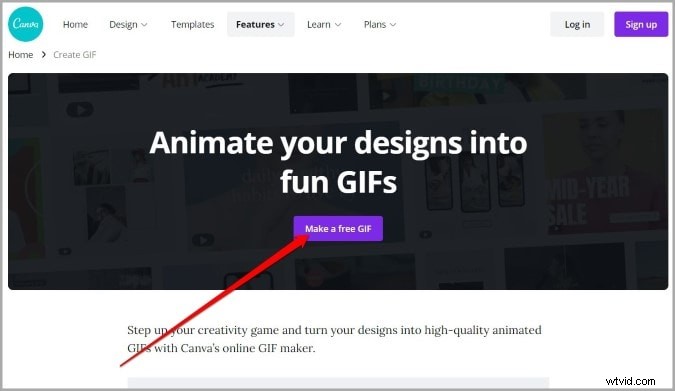
❤ Ga naar de webbrowser. Navigeer naar Canva. Open de GIF-makerpagina op Canva. Selecteer de knop 'Maak een gratis GIF' om aan de slag te gaan.
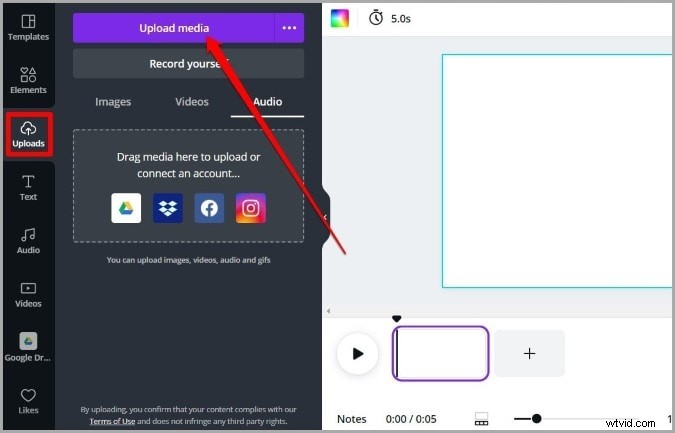
❤ Ga aan de linkerkant naar het tabblad 'Uploads'. Klik vervolgens op de knop 'Media uploaden' om afbeeldingen toe te voegen.
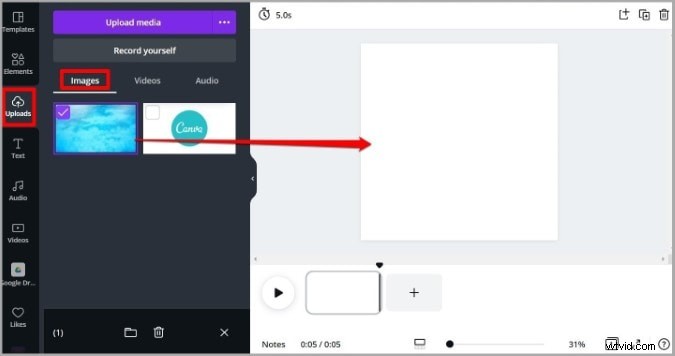
❤ Nadat de afbeeldingen zijn toegevoegd, komen ze terecht op het tabblad 'Afbeeldingen'. Nu moet je de afbeeldingen slepen en neerzetten in de GIF-maker.
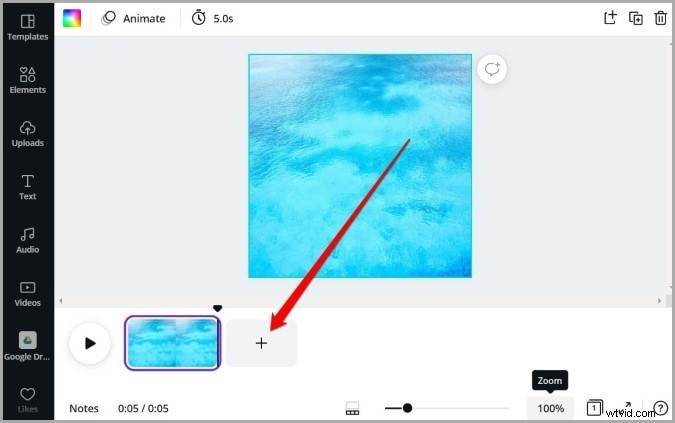
❤ Klik vervolgens op de knop "+" in de tijdlijn en voeg de volgende afbeelding toe. Als u meer foto's wilt toevoegen, moet u deze stap herhalen.
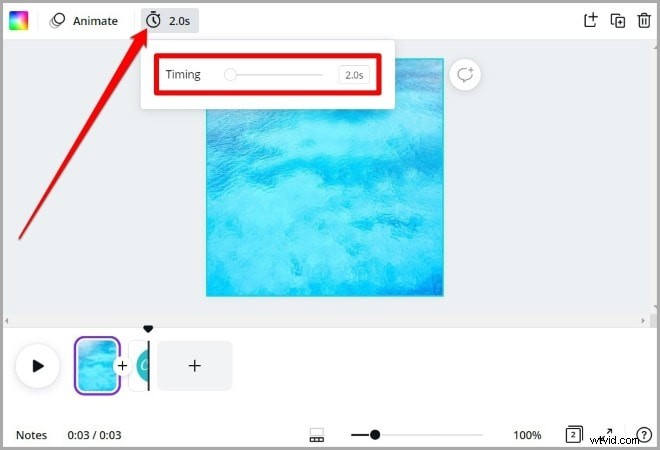
❤ Klik nu op het klokpictogram in de werkbalk bovenaan. Dit is voor het definiëren van de "duur" voor hoe lang de afbeelding in de GIF zal verschijnen. De timer kan worden ingesteld van 0,1 seconde tot 30 seconden.
Elementen toevoegen:
Nadat je de afbeeldingen hebt toegevoegd, moet je een GIF maken in Canva; je kunt je GIF tot leven brengen door meerdere elementen toe te voegen. Volg de stappen voor meer informatie.
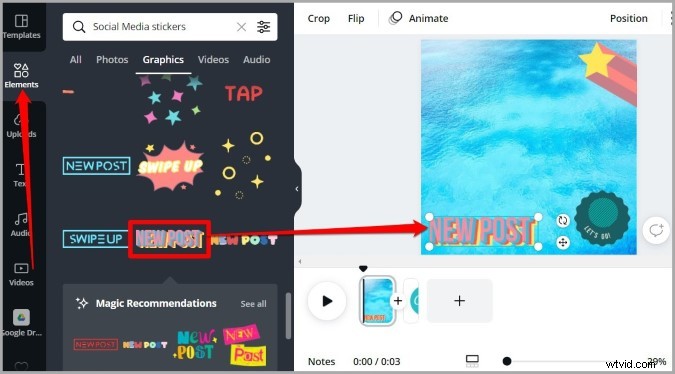
❤ Schakel over naar het tabblad "Elementen" aan de linkerkant. Nu kun je de uitgebreide bibliotheek van Canva verkennen, gevuld met stickers, foto's, afbeeldingen, grafieken, enz. Daarnaast kun je het tabblad 'Grafiek' voor GIF's bekijken en ontwerpen, stickers, dassen en meer van je keuzes selecteren.
❤ Je moet de gewenste elementen in je GIF selecteren, slepen en neerzetten. Nadat je ze hebt toegevoegd, kun je ze naar eigen keuze vergroten, verkleinen, roteren, verplaatsen en aanpassen.
Teksten toevoegen:
Naast afbeeldingen en stickers kunt u ook tekst aan uw GIF toevoegen om een boodschap over te brengen en deze beschrijvender te maken. Ontdek hoe.
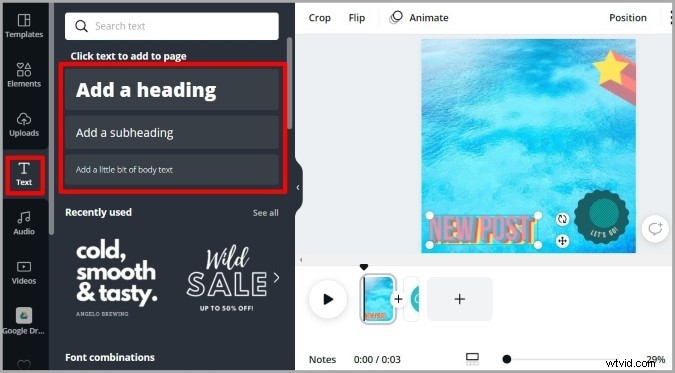
❤ Klik op het tabblad "Tekst" aan de linkerkant. Selecteer vervolgens het gewenste type sms-bericht, bijvoorbeeld kop, subkop of gewone tekst.
❤ Nu moet u een 'Tekststijl' kiezen. Canva heeft meer dan honderd stijlen en ontwerpen. Selecteer een van uw keuze en voeg deze toe aan uw GIF.
❤ Nadat u de stijl hebt geselecteerd, kunt u de tekst erin bewerken. Wijzig de lettergrootte, stijl, kleur, spatiëring, positie en meer via de werkbalk bovenaan. Je kunt het ook animeren of er meer effecten aan toevoegen en het opvallend maken. Gebruik alle hulpmiddelen en bewerk dienovereenkomstig.
Bekijk een voorbeeld en download je GIF in Canva
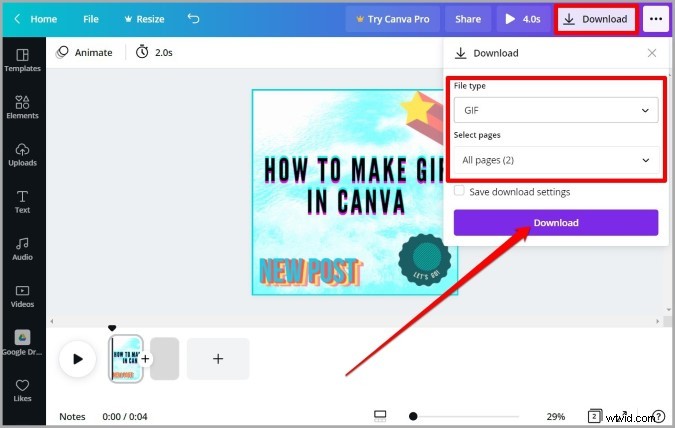
Nadat je de afbeeldingen hebt bewerkt, kun je een voorbeeld van de GIF bekijken met de knop 'Afspelen' op de tijdlijn. Als je tevreden bent met de GIF, is het tijd om deze te downloaden.
Klik op de knop "Downloaden" in de rechterbovenhoek. Vervolgens moet je naar het "Bestandstype" gaan en "GIF" selecteren. Selecteer alle pagina's die u in uw GIF wilt opnemen. Klik vervolgens op het tabblad "Downloaden". Je GIF wordt succesvol gedownload.
Pro-tips:
Houd het simpel:hoe strakker en eenvoudiger ontwerpen en GIF's u maakt, hoe effectiever het eruit ziet. Om beter verbinding te maken, moet u zich ook concentreren op de boodschap die u aan uw publiek wilt overbrengen.
Ontwerppaginalimiet - De limiet voor het animeren van ontwerp is minder dan tien pagina's. U moet dus dienovereenkomstig beslissen en ontwerpen.
GIF's op Facebook plaatsen - Om GIF's naar Facebook te uploaden, moet je ze uploaden naar een site zoals gimphy.com om de GIF voor je af te spoelen.
Deel 1 Hoe u uw ontwerpen kunt animeren met Canva GIF
Zoals je al hebt gezien hoe je een GIF op Canva maakt, laten we het hebben over het animeren van GIF's. Je kunt je ontwerpen en GIF's er altijd aantrekkelijker en overdreven uit laten zien. Je kunt Canva gebruiken om je ontwerpen te animeren met Canva GIF's
Volg hiervoor de stappen:
❤ Selecteer uw afmeting
Ga naar uw webbrowser en open Canva. Klik op "Een ontwerp maken" en selecteer "Geanimeerde sociale media". Pas vervolgens het formaat aan.
Nadat u de sjabloon 'Geanimeerde sociale media' hebt geselecteerd, verschijnt er een timer. Hier kunt u selecteren hoe lang u de frames nodig heeft. Met deze functie wijzigt u de snelheid, d.w.z. u maakt snellere of langzamere GIF's.
❤ Ontwerp uw kozijnen
Nu staat u op het punt het eerste frame te ontwerpen. Als je alles hebt ingesteld, dupliceer je het eerste frame. In het tweede frame kunt u afbeeldingen naar eigen keuze verplaatsen, vervangen of aanpassen.
❤ Verander de snelheid van de dia's
Vervolgens moet je de timer bewerken en kiezen hoe lang je wilt dat ze doorgaan. Het is aanwezig bovenaan beide afbeeldingen. De afbeelding beweegt sneller als u het tijdsbestek verkort. Je kunt een iets langzamer tijdsbestek selecteren om het frameloze afleidend te maken.
❤ Downloaden
Download aan het einde de voltooide afbeeldingen en GIF's door alle pagina's te selecteren. Vervolgens kunt u het afspelen vanuit de map Downloads door eenvoudigweg op de spatiebalk te drukken.
❤ Filmora
Behalve het gebruik van de Canva GIF-maker , kunt u ook Wondershare Filmora Video Editor gebruiken voor het maken van GIF's en video's. Filmora wordt beschouwd als een van de beste videobewerkingstools waarmee je video's in GIF-afbeeldingen kunt veranderen. Bovendien heeft het fantastische animatie-effecten en teksten. Filmora video-editor heeft de volgende kenmerken:
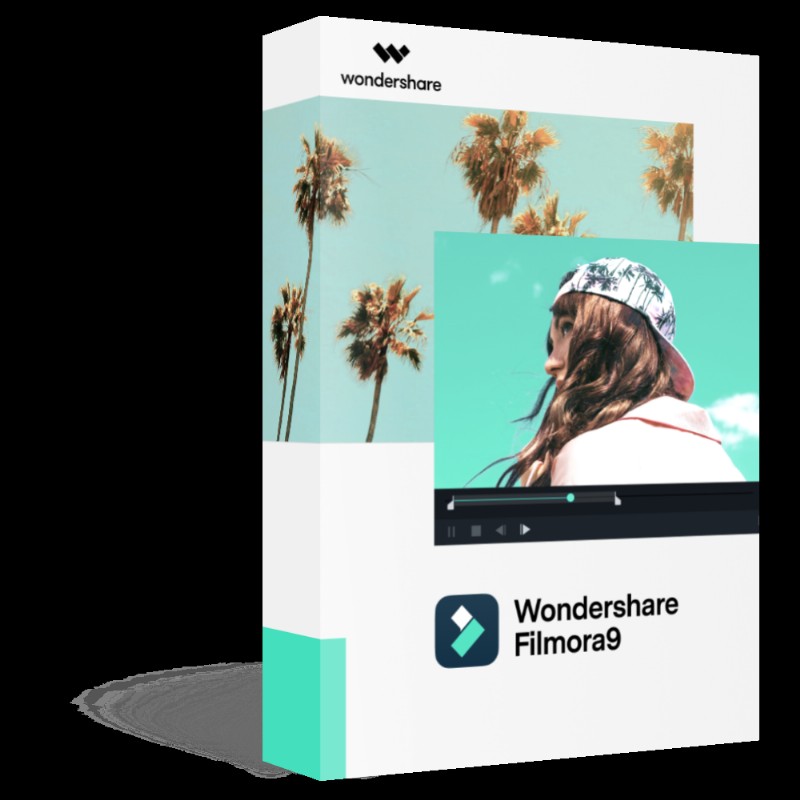
Wondershare Filmora - Beste video-editor voor Mac/Windows
5.481.435 mensen hebben het gedownload.
Bouw unieke aangepaste animaties zonder te zweten.
Concentreer u op het creëren van epische verhalen en laat de details over aan de automatische functies van Filmora.
Begin een creatief avontuur met drag &drop-effecten en eindeloze mogelijkheden.
Filmora vereenvoudigt geavanceerde functies om u tijd en moeite te besparen.
Filmora schrapt herhaling, zodat je verder kunt gaan naar je volgende creatieve doorbraak.
❤ Voeg met slechts een paar klikken teksten, titels en animaties toe.
❤ Exporteer naar GIF-formaat of andere populaire videoformaten
❤ Er zijn meer dan 300 ingebouwde uitstekende visuele effecten beschikbaar.
Voordelen van het gebruik van Filmora om GIF's en animatievideo's te maken:
❤ Elke technische en niet-technische persoon kan ermee omgaan. Bovendien is het gemakkelijk te gebruiken.
❤ Je kunt hier GIF's maken in populaire videoformaten zoals .wav, .mpeg, .wmv, .mp4, .mkv, .evo, .dat, .avi en meer. Er zullen geen problemen optreden tijdens het opslaan.
❤ Het beste deel van deze softwaretool is dat je .gif-bestanden kunt bewerken met basisbewerkingstools zoals kleurcorrectie, splitsen, roteren, bijsnijden, het combineren van twee of meer frames, het versnellen van de framebeweging of het vertragen ervan.
❤ U kunt bestanden met interessante elementen en afbeeldingen bewerken.
Filmora is gebruiksvriendelijke software die kan worden geïnstalleerd op hun officiële website. U kunt video's omzetten in GIF's, ze bewerken en downloaden naar uw systeem.
❤ Belangrijkste punten uit deze aflevering →
❤ Canva GIF is een geweldig platform voor het ontwerpen van je eigen GIF's.
❤ Er zijn verschillende functies beschikbaar om opvallende GIF's te maken.
❤ Bovendien kan Filmora-software ook worden gebruikt om GIF's van video's te maken.