
Bent u benieuwd hoe u DaVinci Resolve-projecten kunt exporteren zonder uw videokwaliteit of -formaat te verpesten? Het exporteren van video's is de laatste en belangrijkste stap om uw bewerkingen met de wereld te delen. Veel gebruikers raken echter in de war over welke instellingen ze moeten kiezen.
Als u niet zeker weet hoe u vanuit DaVinci Resolve moet exporteren, vindt u in deze blog alles wat u moet weten. Deze handleiding bevat ook een alternatieve bonuseditor voor eenvoudiger bewerken en exporteren.
Blijf lezen om te leren hoe u kunt exporteren in DaVinci Resolve projecten soepel van begin tot eind.
Wanneer uw bewerking is voltooid, is het tijd om de zaken af te ronden met een schone export. Als u leert hoe u DaVinci Resolve-video's correct exporteert, zorgt u ervoor dat uw project zijn kwaliteit behoudt en soepel op elk platform wordt afgespeeld.
Methode 1:het hulpprogramma Snelle export gebruiken
Gebruik de functie Snelle export voor een snelle en gemakkelijke manier om uw project te exporteren. Hiermee kun je rechtstreeks uploaden naar platforms zoals YouTube, Vimeo of Twitter. Je kunt het ook gebruiken als je gewoon een standaard H.264-bestand wilt zonder extra instellingen.
Hier leest u hoe u vanuit DaVinci Resolve kunt exporteren met behulp van de tool Snelle export:
Stap 1Nadat uw bewerking is voltooid, zijn er twee manieren om toegang te krijgen tot de tool Snelle export in DaVinci Resolve:
- Ga naar het tabblad Bestand> optie Snelle export.
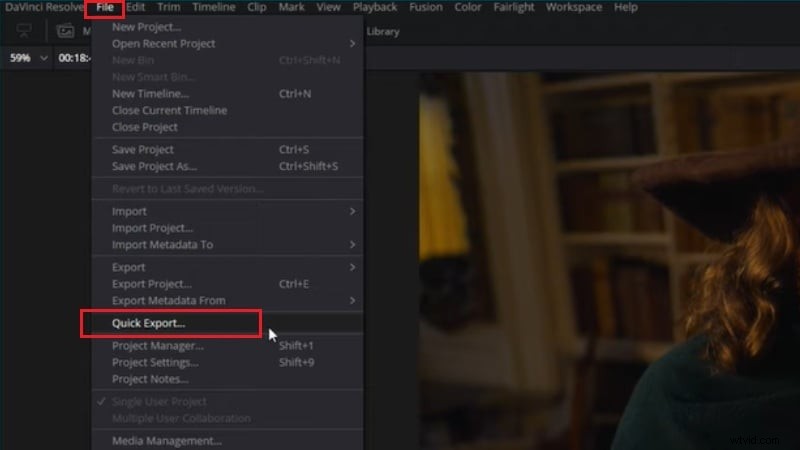
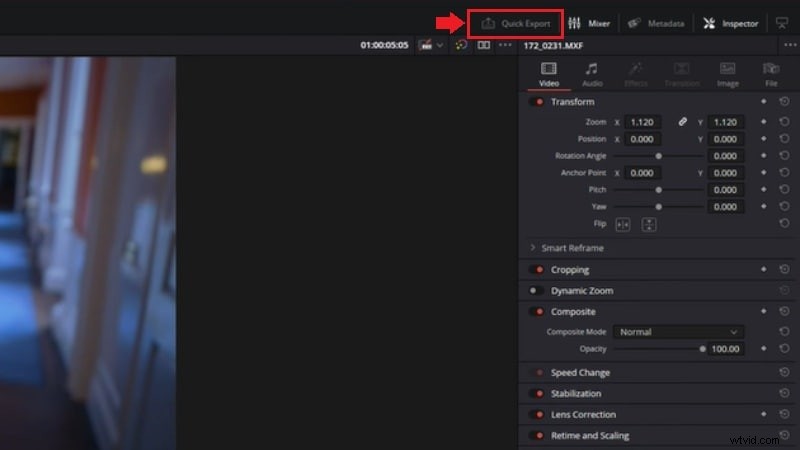
Stap 2Nu ziet u het venster Snel exporteren geopend en krijgt u een aantal verschillende opties. Kies de gewenste preset, zoals YouTube, TikTok of H.264 Master.
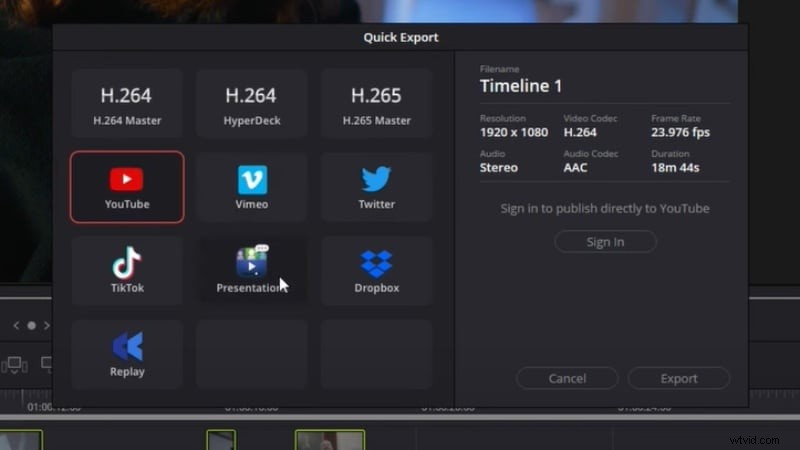
Stap 3Klik op Exporteren om het proces te starten.
Opmerking:de tool Snelle export staat geen parameteraanpassingen toe. De instellingen zijn gekoppeld aan uw tijdlijnconfiguratie.
Methode 2:de Deliver Export Tool gebruiken (geavanceerde export)
Quick Export verzorgt de basis, maar als u meer controle wilt, kiest u voor de Deliver Export-tool. Hiermee kunt u de resolutie, bitrate, codec en indeling van de video aanpassen. Deze methode geeft u volledige controle over hoe u video exporteert vanuit DaVinci Resolve .
Volg deze stappen om video's te exporteren vanaf de DaVinci Resolve Deliver-pagina:
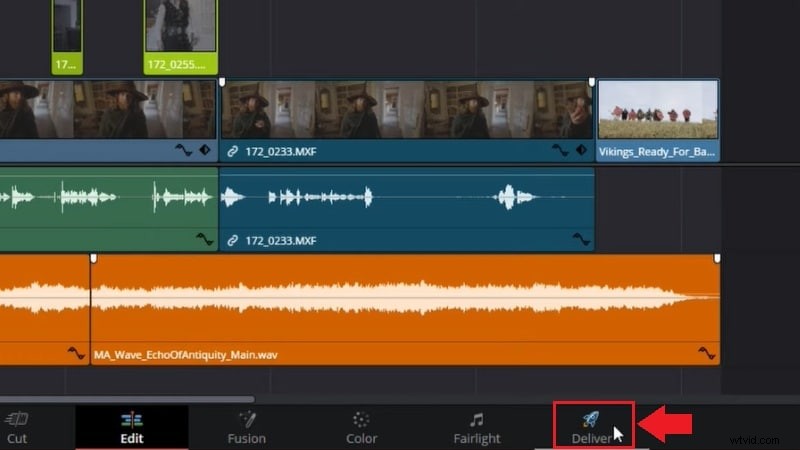
Stap 1Ga naar het tabblad Bezorgen onder aan de werkruimte. U gaat naar de exportwerkruimte waar u toegang heeft tot gedetailleerde exportopties.
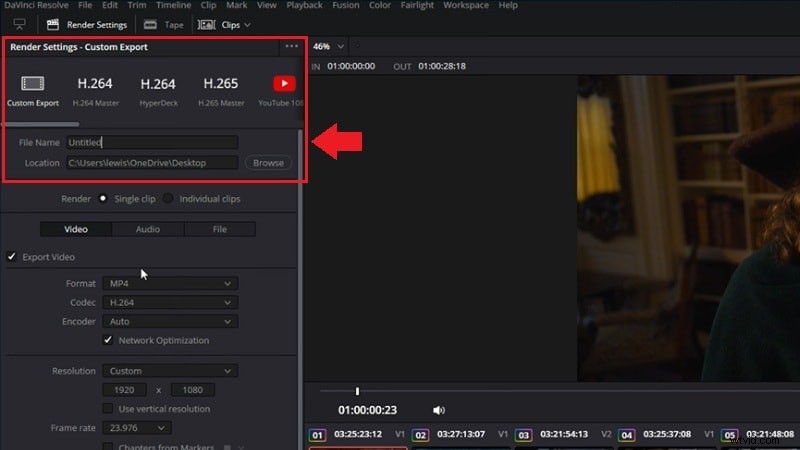
Stap 2In het paneel linksboven met de naam Renderinstellingen vindt u een lijst met exportvoorinstellingen. U kunt een van deze kiezen of Aangepaste export selecteren om uw instellingen te verfijnen.
Stap 3Stel uw bestandsnaam in het vak Bestandsnaam in. Kies vervolgens onder Locatie de map waarin u de video wilt opslaan.
Stap 4Nu is het tijd om uw exportinstellingen te verfijnen:
- Selecteer het formaat en stel de codec in. MP4 met H.264 of H.265 is ideaal voor online platforms, terwijl QuickTime geschikt is voor professionele export.
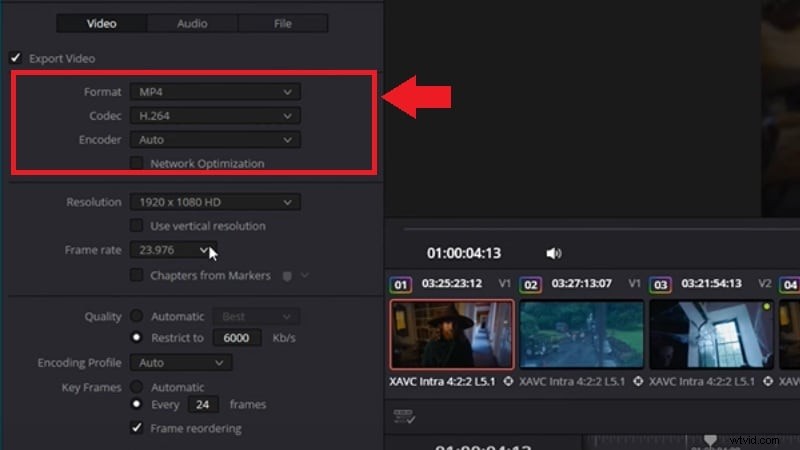
- Zorg dat de resolutie en framesnelheid overeenkomen met uw tijdlijninstellingen (bijvoorbeeld 1080p bij 30 fps).
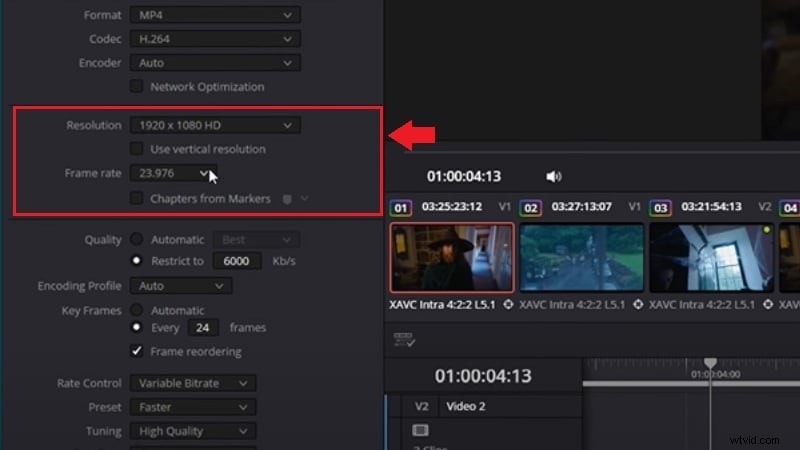
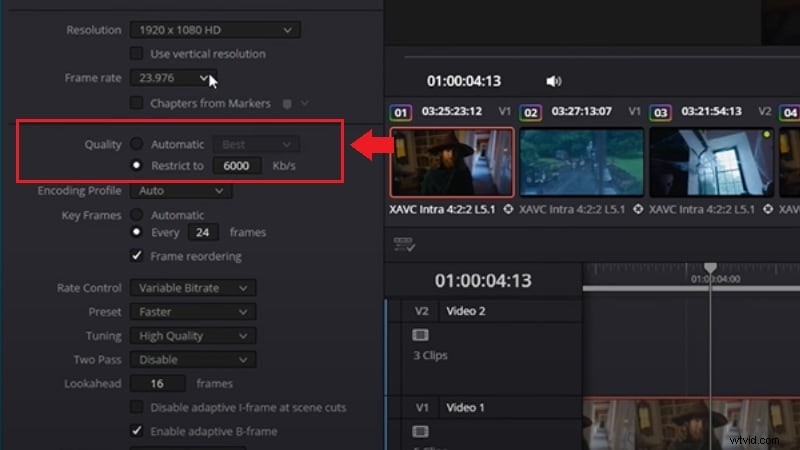
- Pas de kwaliteitsinstellingen aan door Beperken tot in te schakelen en een bitrate-waarde in te stellen op basis van uw doelplatform.
Opmerking:een hogere bitsnelheid levert een betere kwaliteit op, maar grotere bestandsgroottes. YouTube raadt 8.000–12.000 kbps aan voor 1080p en 35.000+ kbps voor 4K. Bekijk officiële specificaties.
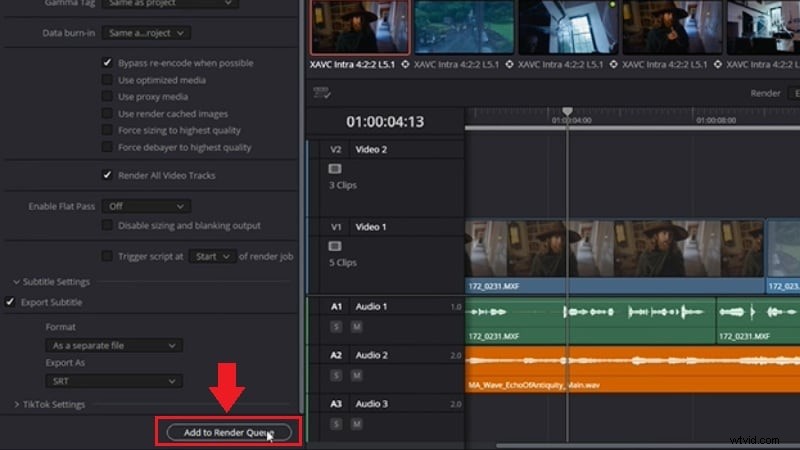
Stap 5Zodra alles is ingesteld, klikt u onderaan op Toevoegen aan weergavewachtrij. Hiermee wordt uw exporttaak gepland.
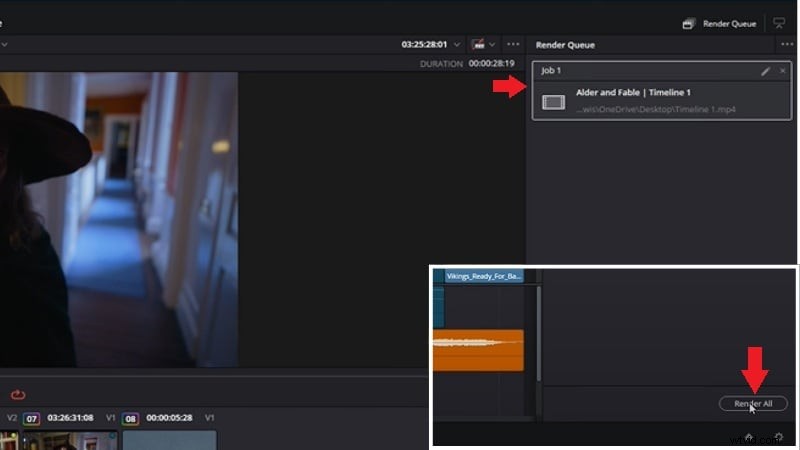
Stap 6Ga nu naar het Render Queue-paneel aan de rechterkant en klik op Alles renderen. De weergavetijd is afhankelijk van de videolengte, resolutie en kwaliteitsinstellingen.
Deel 2. De exporthulpmiddelen in DaVinci Resolve beoordelen
Nadat je hebt geleerd hoe je kunt exporteren in DaVinci Resolve , wil je misschien dieper ingaan op de exporttools. Deze editor staat bekend om zijn krachtige videobewerkingsmogelijkheden. Maar het staat ook bekend als een beetje complex, vooral voor nieuwe gebruikers.
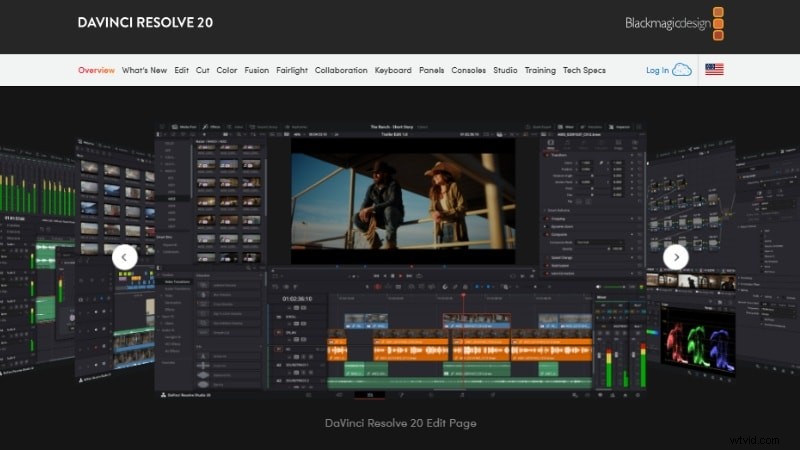
DaVinci Resolve zit boordevol geavanceerde exportfuncties. De Deliver-pagina geeft u volledige controle over hoe uw project wordt weergegeven, opgeslagen en geoptimaliseerd voor verschillende platforms. Hier volgt een korte blik op wat de exporttools van DaVinci Resolve zo bijzonder maakt.
Meerdere exportformaten ondersteund
Met DaVinci Resolve kun je video's exporteren in formaten zoals MP4, QuickTime (MOV) en MXF. Als je leert hoe je DaVinci Resolve als MP4 kunt exporteren, kun je dit eenvoudig doen via de bezorgpagina.
Volledige controle over uitvoerinstellingen
U kunt instellingen zoals resolutie, bitrate, codec en framesnelheid aanpassen aan uw projectbehoeften. Dit controleniveau helpt de kwaliteit en bestandsgrootte in evenwicht te brengen om aan platformspecifieke vereisten te voldoen.
Voorinstellingen voor populaire platforms exporteren
DaVinci Resolve biedt ingebouwde exportvoorinstellingen voor YouTube, Vimeo, Twitter en ProRes Master. Deze voorinstellingen configureren automatisch uw formaat en codec voor soepelere uploads.
Batch-exporteren met renderwachtrij
Met de Render Queue kunt u meerdere projecten of tijdlijnen in de wachtrij plaatsen voor batchexport. Dit is vooral handig als u meerdere clips tegelijk wilt verwerken zonder handmatige herhaling.
U kunt meerdere exporttaken op een rij zetten met behulp van de Render Queue in plaats van één bestand tegelijk te renderen. Deze functie is handig voor het verwerken van meerdere tijdlijnen of het maken van verschillende versies van een project.
Voor- en nadelen
- Geavanceerde exportcontrole:u kunt de resolutie, bitrate, codec en framesnelheid aanpassen aan verschillende platforms of leveringsformaten.
- Meerdere uitvoerformaten:ondersteunt MP4, QuickTime (MOV), DNxHD en meer.
- Snelle en batch-export:biedt voorinstellingen voor snelle export voor snel delen en een renderwachtrij om meerdere tijdlijnen efficiënt te exporteren.
- Steile leercurve:de interface kan beginners die niet bekend zijn met geavanceerde videotools overweldigen.
- Problemen met het exporteren van audio:video's kunnen zonder geluid worden weergegeven als de audio-instellingen verkeerd zijn geconfigureerd of de routing onjuist is.
- Prestatielimieten:grote projecten met zware effecten of beelden met hoge resolutie kunnen crashes veroorzaken, vooral op low-end systemen.
Prijzen
DaVinci Resolve biedt twee versies:
- DaVinci Resolve:gratis
- DaVinci Resolve Studio:$ 295 (eenmalige aankoop, en de prijs kan variëren afhankelijk van uw regio.)
Compatibiliteit
Windows, macOS en Linux
Deel 3. Alternatieve editor voor eenvoudiger exporteren en audio met hoge precisie
Als u het exportproces in DaVinci Resolve een beetje ingewikkeld of technisch vindt, bent u niet de enige. Hoewel het boordevol professionele tools zit, kan het even duren voordat je het onder de knie hebt, vooral als je je alleen maar richt op het snel en soepel publiceren van video's van hoge kwaliteit.
👉 Enkele veelvoorkomende uitdagingen die makers kunnen tegenkomen tijdens het exporteren zijn:
- Audio- en codec-instellingen correct configureren
- Langere weergavetijden voor projecten met hoge resolutie
- Onbekende exportvoorinstellingen of parameteraanpassingen
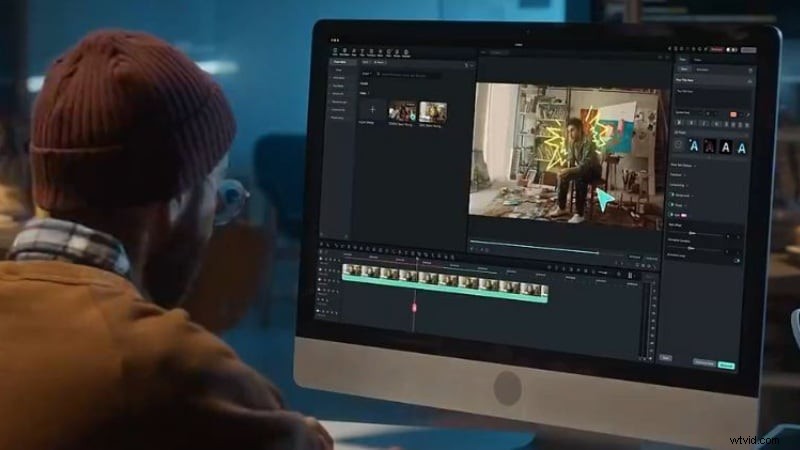
Als u op zoek bent naar een meer gestroomlijnde optie, biedt Wondershare Filmora een gebruiksvriendelijke exportervaring met intuïtieve bediening en flexibele uitvoerinstellingen. Van resolutie tot bitrate en zelfs 32-bit float audio-export, Filmora maakt het gemakkelijker om ervoor te zorgen dat je uiteindelijke video aan je verwachtingen voldoet, zonder extra complexiteit.
 Veilig downloaden
Grootformaat en aanpasbare uitvoerinstellingen
U kunt exporteren naar MP4, MOV, AVI, MKV, WMV, GIF en meer. Met Filmora kun je ook
pas de videoresolutie aan, bitrate, framesnelheid en encoder in het paneel Instellingen voordat u exporteert.
Schone en betrouwbare audio-export
Filmora verwerkt audio-exports automatisch correct, waardoor veelvoorkomende routing- of codec-problemen worden vermeden. Wat je op de tijdlijn hoort, is wat je hoort in je uiteindelijke bestand.
Direct uploaden naar platforms
Met Filmora kun je je bewerkte video's rechtstreeks naar YouTube, Vimeo of TikTok uploaden zonder de app te verlaten. Tijdens het exporteren hoeft u alleen maar in te loggen op uw account en uw video wordt in één keer weergegeven en gepubliceerd.
Audio-export met hoge precisie
Filmora ondersteunt 32-bit float-audio-export, waardoor professioneel geluid mogelijk is met een groter dynamisch bereik en minder vervorming. Je kunt kiezen tussen 16-bits en 32-bits (float)-formaten voor schonere, niet-destructieve audio, zelfs tijdens zware bewerkingen of mastering.
Prijzen:Ga voor meer informatie naar de aankooppagina waar verschillende tariefplannen beschikbaar zijn.
Compatibiliteit:Windows en macOS
Video's exporteren vanuit Filmora
Volg deze stappen om video van hoge kwaliteit en professionele audio te krijgen in Filmora:
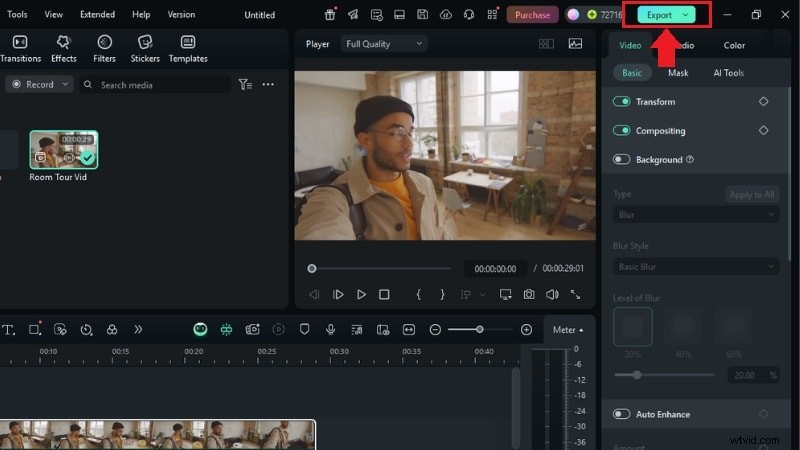
Stap 1Zodra je video klaar is, klik je op de knop Exporteren in de rechterbovenhoek van de Filmora-interface.
Veilig downloaden
Stap 2Kies in het exportvenster waar u uw video wilt opslaan. Selecteer Lokaal om het naar uw computer te exporteren.
Stap 3Voer de gewenste bestandsnaam in de "Titel" -balk in. Kies vervolgens waar u de geëxporteerde video wilt opslaan in de balk 'Opslaan in'.
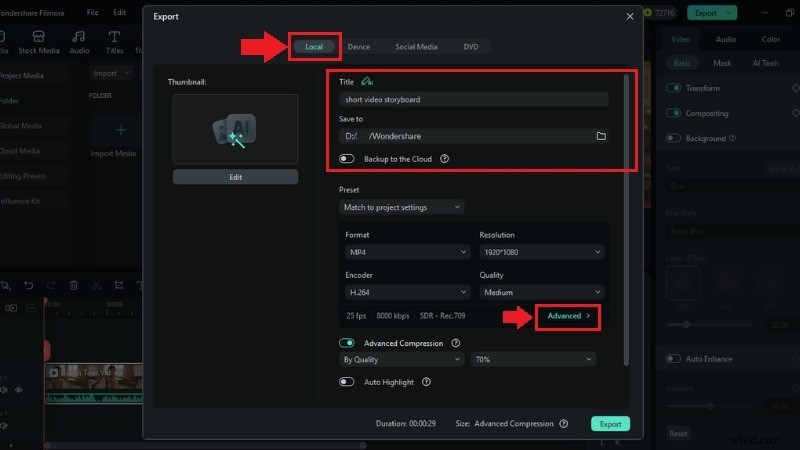
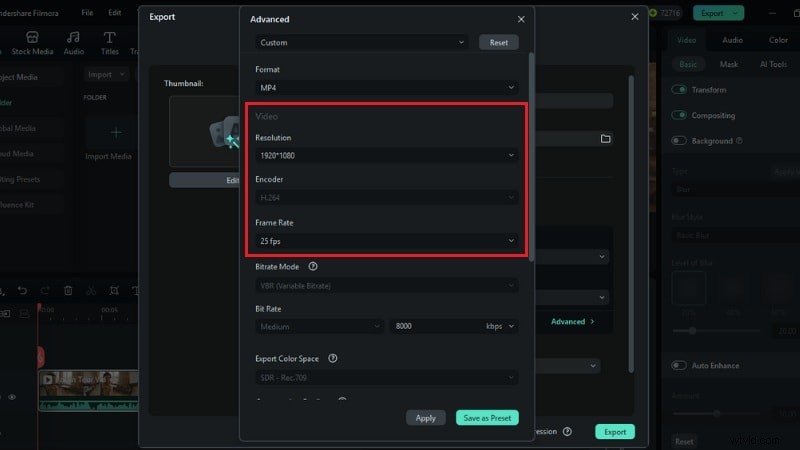
Stap 4Pas de exportinstellingen aan door op de knop Geavanceerd te klikken. Hier kunt u het videoformaat, de resolutie en de framesnelheid aanpassen.
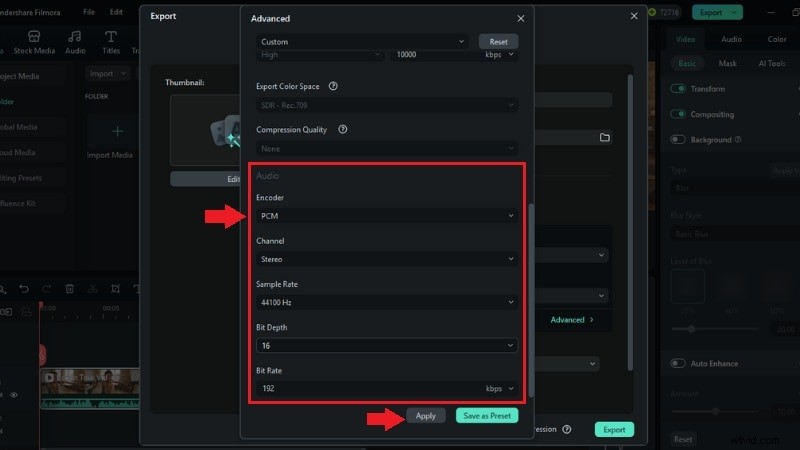
Stap 5Scroll naar beneden om de audio-instellingen aan te passen. Om de High Precision Audio toe te passen, schakelt u de Audio Encoder naar PCM. Hier kunt u de samplefrequentie en bitdiepte wijzigen om een zuiver, hifi-geluid te garanderen. Klik vervolgens op Toepassen om de bewerking op te slaan.
Stap 6Klik onderaan op de knop Exporteren om het opslagproces te starten.
Deel 4. DaVinci Resolve vs. Filmora - Welke moet je gebruiken om te exporteren?
Nu je hebt gezien hoe zowel DaVinci Resolve als Filmora omgaan met exporteren, is het gemakkelijker om de verschillen te ontdekken. Terwijl DaVinci Resolve boordevol professionele instellingen zit, biedt Filmora meer beginnersvriendelijke functies.
Hier is een snelle vergelijking naast elkaar om u te helpen beslissen:
| Functies | DaVinci Resolve | Wondershare Filmora |
| Beste voor | Professionals, geavanceerde editors en filmmakers. | Beginners, makers van inhoud, docenten en vloggers. |
| Gebruiksgemak | Complexe interface met een steile leercurve. | Beginnersvriendelijk met intuïtieve bediening. |
| Complexiteit exporteren | Volledige controle, maar handmatige installatie vereist. | Eenvoudig exporteren met flexibele indelingen en basisaanpassingen. |
| Exporteerkwaliteit | Professionele uitvoer met ondersteuning voor geavanceerde codecs. | Export van hoge kwaliteit met minimale instellingen. |
| Audiobetrouwbaarheid | Kan lastig zijn, handmatige routing en codec-instellingen kunnen exportproblemen veroorzaken. | Stabiele audio-export met ingebouwde 32-bit float-ondersteuning. |
| Batchweergave | Ondersteund via Renderwachtrij. | Niet ondersteund. |
| Direct uploaden | Beschikbaar voor YouTube en Vimeo (via Snelle export) | Direct uploaden naar YouTube, Vimeo en TikTok. |
| Prijzen | Gratis versie beschikbaar; Studioversie $ 295 (eenmalige aankoop). | $ 9,99 per maand, $ 34,99 per jaar of $ 49,99 levenslang. |
| Toon meer Minder weergeven |
