
Adobe Premiere Pro is nog steeds een favoriet van veel professionals, maar niet elke maker heeft de tijd of het geduld voor de complexe workflow. Taken zoals exporteren vanuit Premiere Pro kunnen verwarrend en tijdrovend zijn, vooral met gedetailleerde instellingen en lange weergavetijden.
Wat je nodig hebt is de juiste begeleiding en een tool die het exporteren eenvoudig maakt. In dit artikel leggen we je uit hoe je exporteert vanuit Premiere Pro in de beste instellingen, en bekijk gebruiksvriendelijke tools die geweldige prestaties bieden zonder een steile leercurve.
Een van de grootste sterke punten van Adobe Premiere Pro is de flexibiliteit. Het ondersteunt een breed scala aan exportinstellingen, waarmee u uw video- en audio-uitvoer kunt aanpassen op basis van uw platform, publiek of technische behoeften.
Echter, exporteren vanuit Premiere Pro kan overweldigend aanvoelen, vooral met zoveel instellingen om uit te kiezen. Het is niet altijd duidelijk welke opties u de beste balans tussen kwaliteit en bestandsgrootte bieden.
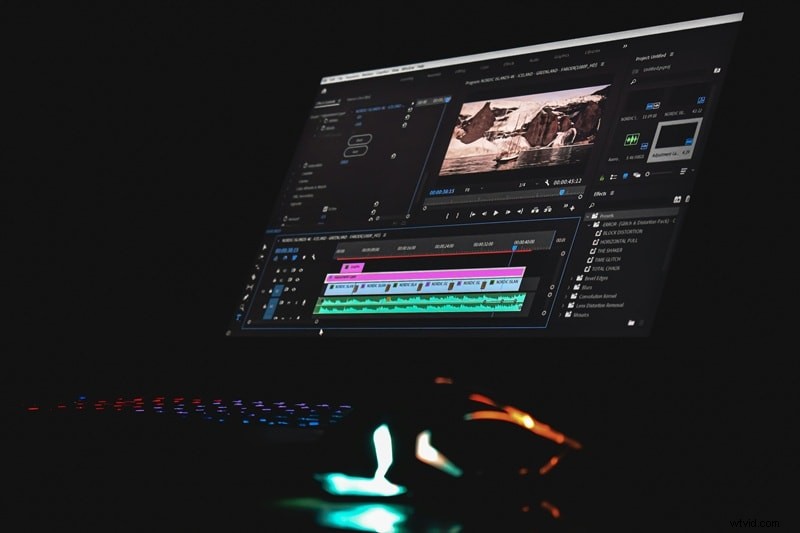
Om het u gemakkelijker te maken, hebben we een korte handleiding samengesteld over de ideale exportinstellingen in Premiere Pro, zodat u de beste resultaten voor uw creatie kunt behalen.
Instellingen voor video-export
Wanneer u uw video exporteert, zijn dit de belangrijkste instellingen waarmee u rekening moet houden:
- Formaat:H.264 is het meest gebruikte formaat voor sociale platforms en algemeen delen vanwege de balans tussen kwaliteit en bestandsgrootte.
- Resolutie:gebruik 1920 x 1080 (Full HD) voor de meeste platforms. Voor hogere kwaliteit of grote beeldschermen is 4K (3840x2160) ook een optie.
- Framesnelheid:komt overeen met de framesnelheid van uw originele beeldmateriaal (doorgaans 24, 30 of 60 fps).
- Bitratecodering:gebruik "VBR, 2 pass" voor hogere kwaliteit. Pas de doel- en maximale bitsnelheid aan, afhankelijk van het platform (bijvoorbeeld 10-20 Mbps voor HD).
- Profiel:stel in op 'Hoog' voor de beste kwaliteit.
- Niveau:gebruik 4.2 voor 1080p en 5.2 voor 4K-video.
Instellingen voor audio-export
Controleer deze instellingen om ervoor te zorgen dat uw audio net zo helder en helder klinkt als uw video eruit ziet:
- Audiocodec:AAC (Advanced Audio Codec) is standaard en wordt breed ondersteund.
- Bitsnelheid:320 kbps biedt de beste kwaliteit voor de meeste professionele behoeften.
- Bemonsteringssnelheid:gebruik 48 kHz, wat standaard is voor videoproductie.
Deel 2. Een video exporteren vanuit Premiere Pro
Zodra uw bewerking is voltooid, is de laatste stap het exporteren van uw project, zodat het klaar is om te delen. Voor degenen onder u die berichten plaatsen op LinkedIn, uploaden naar YouTube of een lokale kopie opslaan:Premiere Pro geeft u volledige controle over het exportproces.
Volg deze stappen om een video uit Premiere Pro te exporteren soepel:
Stapsgewijze zelfstudie:
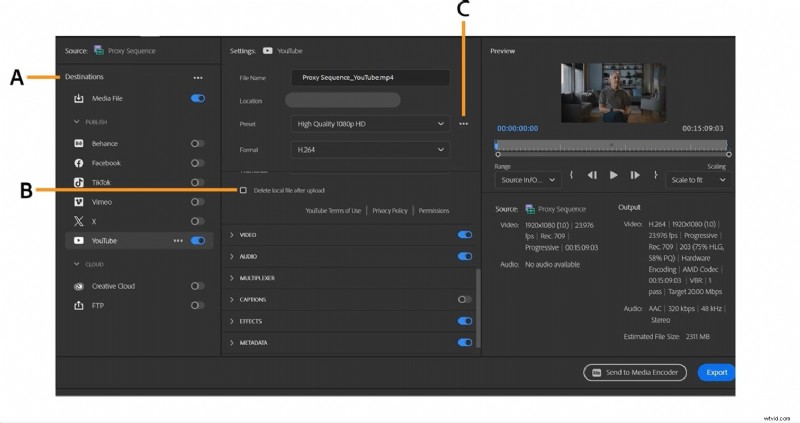
Opmerkingen:A. Kies exportbestemmingen. B. Toegang tot uitvoerinstellingen. C. Pas de exportvoorinstelling aan
Stap 1Selecteer het tijdlijnpaneel door op de reeks te klikken die u wilt exporteren.
Stap 2Ga naar het hoofdmenu en klik op Bestand> Exporteren> Media. Hierdoor wordt het venster met exportinstellingen geopend.
Stap 3Selecteer in de vervolgkeuzelijst Formaat H.264 voor een breed compatibele uitvoer van hoge kwaliteit.
Stap 4Stel de exportvoorinstelling in op basis van uw doelplatform, zoals Match Source - High Bitrate of kies een aangepaste voorinstelling.
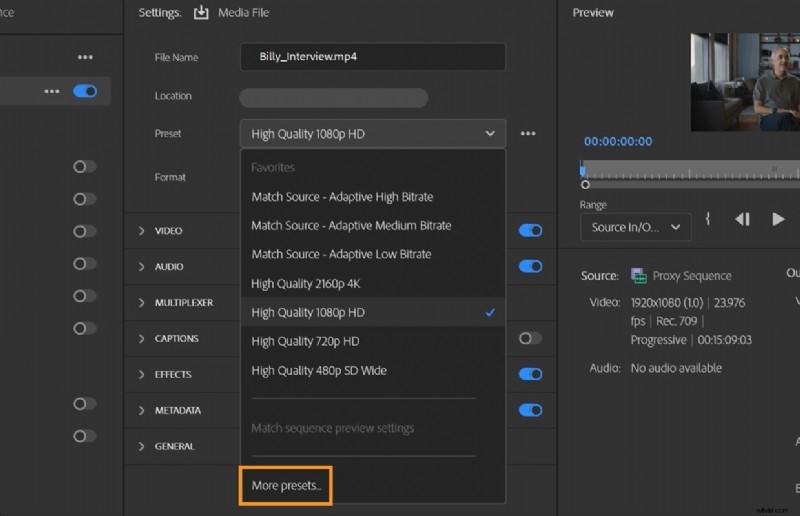
Stap 5Bekijk en pas de video-instellingen aan, zoals resolutie, framesnelheid en bitrate, op basis van het beoogde platform.
Stap 6Ga naar het tabblad Audio en zorg ervoor dat de codec is ingesteld op AAC met een bitsnelheid van 320 kbps.
Stap 7Klik op de bestandsnaam naast Uitvoernaam om de naam van het bestand te wijzigen en de opslaglocatie te kiezen.
Stap 8Klik op Exporteren om te beginnen met renderen, of kies Wachtrij om te exporteren via Adobe Media Encoder.
Deel 3. Prestatiebeoordeling van Premiere Pro Export
Exporteren vanuit Premiere Pro staat bekend om zijn professionele bediening, maar hoe presteert het als het gaat om snelheid, bestandsgrootte en systeemvereisten? Hier volgt een overzicht van wat u kunt verwachten tijdens het exportproces:
Snelheid en bestandsgrootte
Premiere Pro biedt export van hoge kwaliteit, maar de snelheid is sterk afhankelijk van uw systeemspecificaties en exportinstellingen. Als je met 4K-beeldmateriaal, hoge bitrates of complexe effecten werkt, kan het renderen enige tijd duren. Het gebruik van hardwarecodering kan de zaken versnellen, maar zelfs dan kunnen de exporttijden langer aanvoelen vergeleken met lichtgewicht editors.
Bestandsgroottes variëren ook afhankelijk van uw instellingen. Hoewel H.264 helpt om alles beheersbaar te houden, kunnen exporten van hoge kwaliteit of meerdere doorgangen nog steeds grote bestanden produceren die mogelijk compressie vereisen om ze gemakkelijker te kunnen delen.
Hardwarevereisten
Om het maximale uit de exportprestaties van Premiere Pro te halen, wordt een krachtig systeem aanbevolen. Systemen met een snelle CPU, een speciale GPU (zoals NVIDIA of AMD) en een grote hoeveelheid RAM (16 GB of meer) kunnen sneller renderen. Zonder deze configuratie kan de export traag zijn en kan er sprake zijn van vertraging tijdens het proces.
Voor- en nadelen van het exportproces
Pluspunten
- Volledige controle over elk exportdetail
- Voorinstellingen voor verschillende platforms en formaten
- Ondersteunt uitvoer met hoge resolutie en uitzendkwaliteit
- Integratie met Adobe Media Encoder voor batchexport
Nadelen
- Lange exporttijden, vooral voor grote of complexe projecten
- Steilere leercurve voor beginners
- Zwaar afhankelijk van hardwareprestaties
- Kan resulteren in grote bestandsgroottes, tenzij zorgvuldig geoptimaliseerd
Deel 4. Een eenvoudiger alternatief - Wondershare Filmora
Hoewel veel professionals vertrouwen op de tools van Adobe, heeft niet iedereen de tijd of de technische ervaring om efficiënt vanuit Premiere te exporteren. Voor makers die op zoek zijn naar een meer intuïtieve en efficiënte bewerkingservaring is Wondershare Filmora een geweldig alternatief.
Filmora is gebouwd voor makers die resultaten van hoge kwaliteit willen zonder een steile leercurve. Het biedt krachtige functies zoals High Precision Audio, exportvoorinstellingen met één klik en een overzichtelijke interface om het proces te vereenvoudigen, vooral voor degenen die consistent inhoud produceren op verschillende platforms.

 Veilig downloaden
Waarom in plaats daarvan Filmora overwegen:
- Hoge precisie-audio:helpt voice-overs, dialogen en achtergrondmuziek te verbeteren zonder geavanceerde bewerking.
- Hoge exportsnelheden:de exporttijden zijn korter, zelfs op gemiddelde computers.
- Gebruiksvriendelijke interface:gestroomlijnde tools en sjablonen maken bewerken en exporteren eenvoudig voor alle vaardigheidsniveaus.
- Voorinstellingen met één klik:exporteer snel naar platforms zoals YouTube, TikTok, Instagram en meer.
- Lichtgewicht op hardware:Werkt soepel, zelfs zonder een geavanceerde GPU of processor.
Snelle exportstappen in Filmora:
Video exporteren
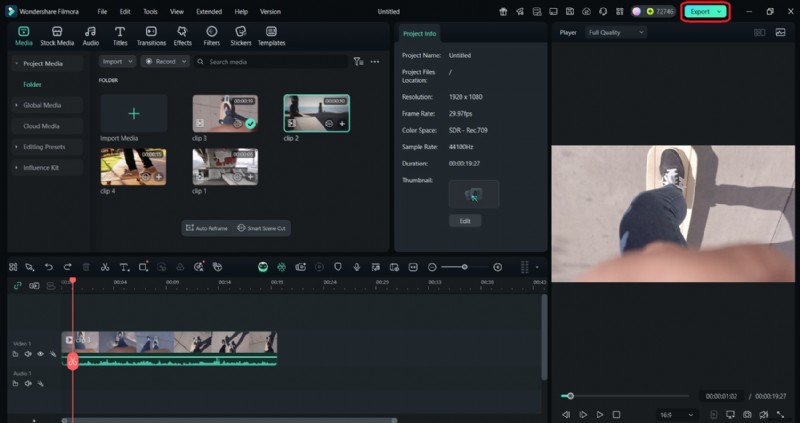
Stap 1Klik op de knop Exporteren bovenaan in het midden van de Filmora-interface.
Veilig downloaden
Stap 2Kies het tabblad Lokaal om het bestand op uw apparaat op te slaan.
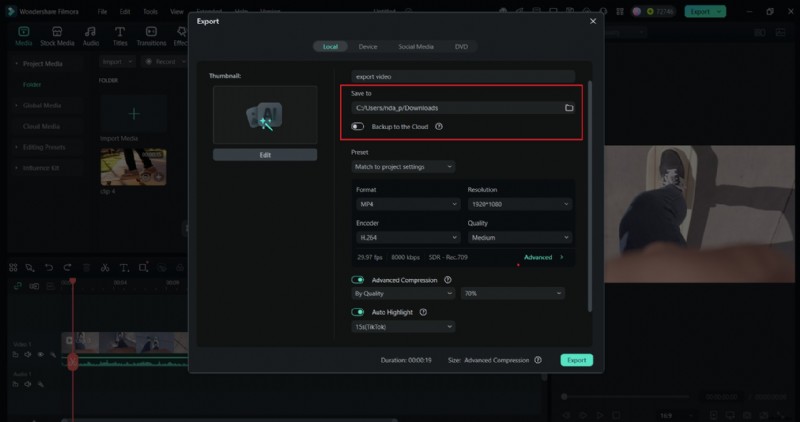
Stap 3Selecteer het gewenste formaat (MP4 is het meest gebruikelijk en breed ondersteund) en resolutie.
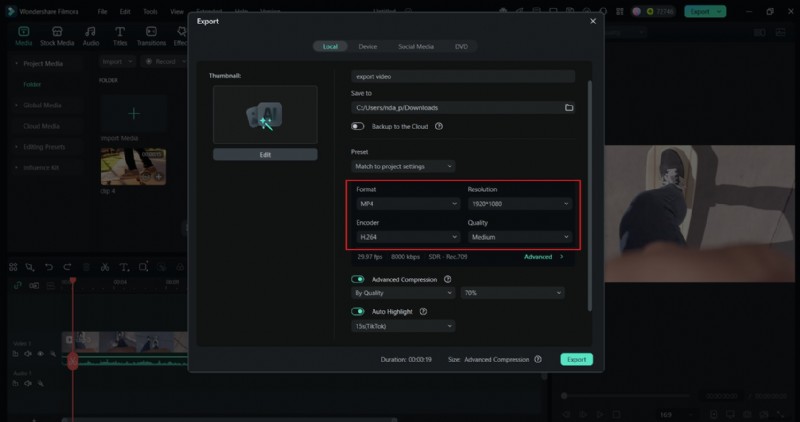
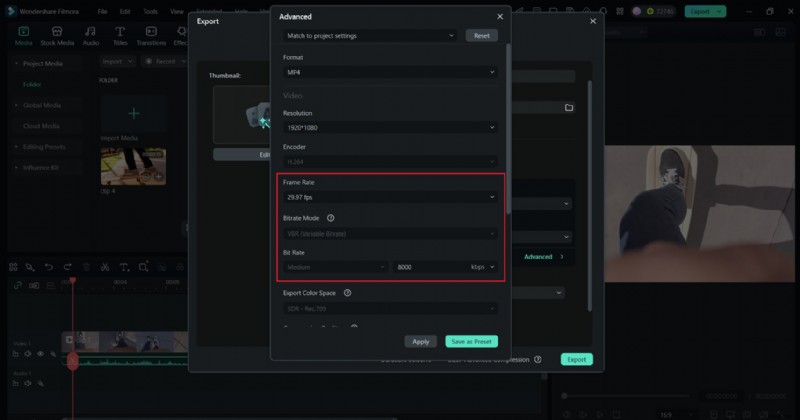
Stap 4Pas indien nodig de framesnelheid en bitrate aan.
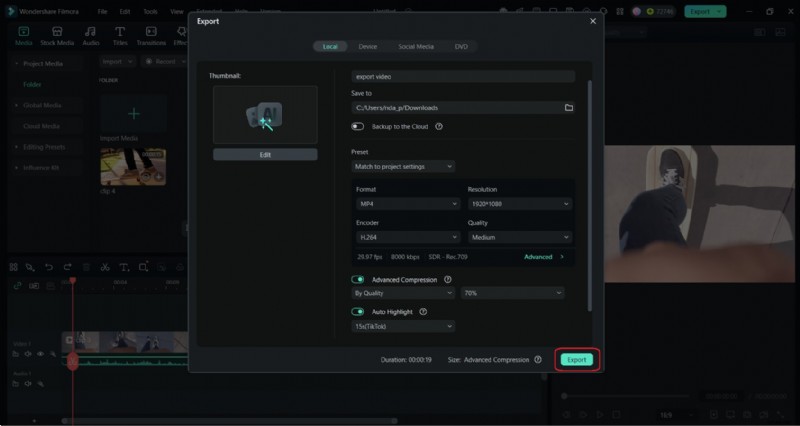
Stap 5Klik op Exporteren om het proces te voltooien.
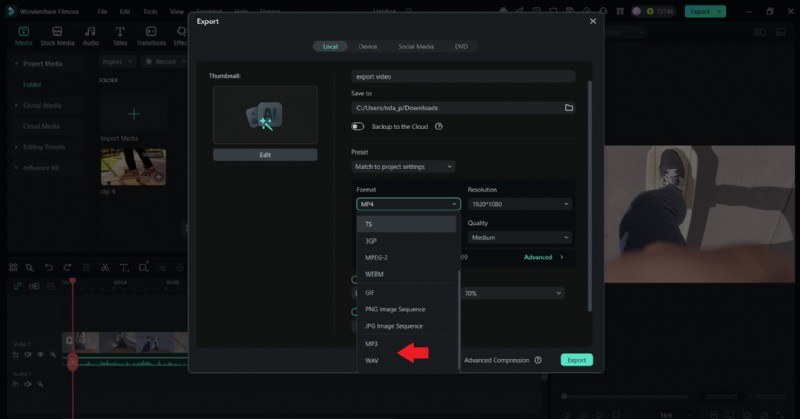
Audio exporteren
- Als u klaar bent, klikt u op Exporteren.
- Selecteer op het tabblad Formaat MP3, WAV of een ander audioformaat. Stel de bestandsnaam en de doelmap in.
- Klik op Exporteren om alleen het audiobestand op te slaan.

Filmora
AI-app en -software voor videobewerking
Beste tool om overal video's te maken voor alle makers!
Exporteer resultaten van hoge kwaliteit zonder een steile leercurve.
Overzicht van aanbevolen exportinstellingen voor verschillende platforms
Exporteren naar YouTube
YouTube ondersteunt video's van hoge kwaliteit, dus gebruik indien mogelijk een hogere bitrate en resolutie. Voor reguliere uploads is 1080p vaak de meest efficiënte balans tussen kwaliteit en bestandsgrootte.
- Formaat:MP4 (H.264)
- Resolutie:1080p of 4K
- Audio:AAC
Exporteren naar Instagram
Instagram geeft de voorkeur aan verticale en vierkante formaten. Houd de bestandsgrootte klein voor snellere uploads en zorg ervoor dat uw inhoud is geoptimaliseerd voor mobiele weergave.
- Formaat:MP4
- Resolutie:1080 x 1080 (vierkant) of 1080 x 1920 (verticaal voor verhalen/rollen)
- Lengte:korte video's presteren het beste
Exporteren naar TikTok
Bij TikTok draait alles om verticale, kleine inhoud. Houd video's korter dan een minuut en geoptimaliseerd voor mobiel met duidelijke beelden en geluid.
- Formaat:MP4
- Resolutie:1080 x 1920 (verticaal 9:16)
- Lengte:maximaal 60 seconden
Exporteren naar Facebook
Facebook ondersteunt een reeks formaten, maar 1080p zorgt voor een soepele weergave. Vierkante en horizontale formaten werken goed, afhankelijk van je berichtstijl.
- Formaat:MP4
- Resolutie:720p of 1080p
- Audio:AAC
Conclusie
Exporteren vanuit Premiere Pro kan voelen als een project op zichzelf. Tussen de instellingen, rendertijden en formaatkeuzes kun je je gemakkelijk overweldigd voelen. Maar het hoeft niet altijd perfect te zijn. Of je nu doorgaat met Premiere Pro of een eenvoudiger optie zoals Filmora probeert, het allerbelangrijkste is het vinden van een proces dat voor jou werkt.
Met behulp van dit artikel en een beetje oefening zal het bewerken en exporteren veel gemakkelijker gaan voelen.