
Elke video bevat een stukje leven, een glimlach met vrienden, een verjaardagsverrassing of een dag in het park. Maar af en toe ziet de camera meer dan je ook niet wilt:een vreemdeling op de achtergrond, een rommelige hoek of een vreemde ruimte die het leven uit de scène zuigt.
Met OpenShot video bijsnijden , je bent in staat om al het lawaai af te snijden en ruimte te geven aan de ademhaling van het moment. Het is vergelijkbaar met inzoomen op wat het belangrijkst is, zodat het hart van je video helder en scherp blijft.
In deze complete gids leert u precies hoe u een video bijsnijdt in OpenShot (stap voor stap), inclusief methoden voor het oplossen van veelvoorkomende problemen zoals zwarte balken en kwaliteitsverlies. Leer hoe u de bijsnijdtool van OpenShot gebruikt en ontdek een snellere, eenvoudigere manier met de Filmora video-editor.
Deel 1. Een video bijsnijden in OpenShot, stapsgewijze handleiding
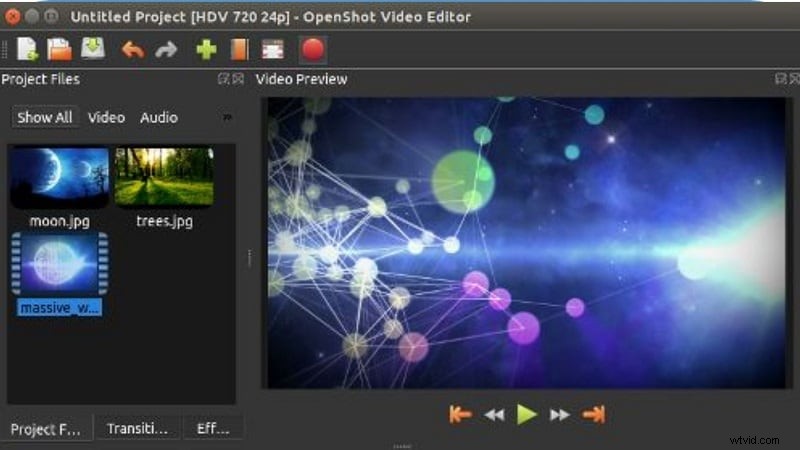
Om bij te snijden in OpenShot is de eerste stap het instellen van de editor. De software is gratis en draait op Windows, Mac en Linux. U kunt het verkrijgen via de officiële OpenShot-site (selecteer de versie in overeenstemming met uw besturingssysteem).
Om uw computer gemakkelijk te laten werken, heeft u het volgende nodig:
- Een 64-bits besturingssysteem
- Minimaal 4 GB RAM (16 GB wordt aanbevolen)
- 500 MB vrije schijfruimte
Na installatie opent u het programma en begint u met bewerken.
Klik op de groene "+" om uw bestand toe te voegen of sleep het vanaf uw bureaublad. Sleep de clip vervolgens naar de tijdlijn.

Stap 2
Pas het bijsnijdeffect toe
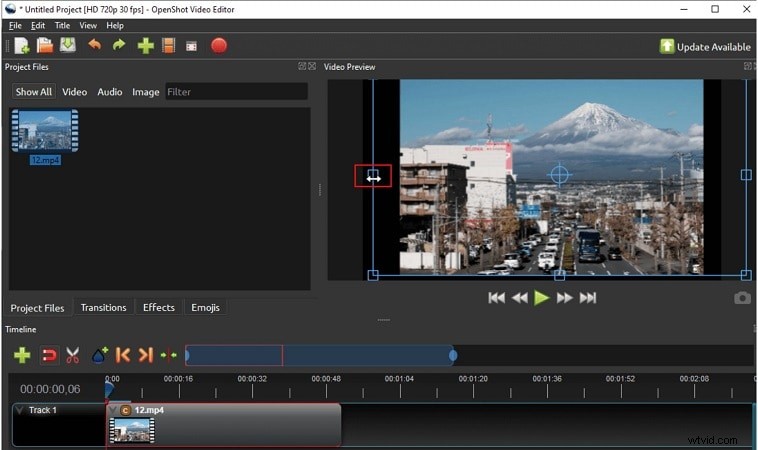
Open de Effecten tabblad, zoek Bijsnijden en sleep het naar uw clip. Er verschijnt een kleine "C" op de tijdlijn.
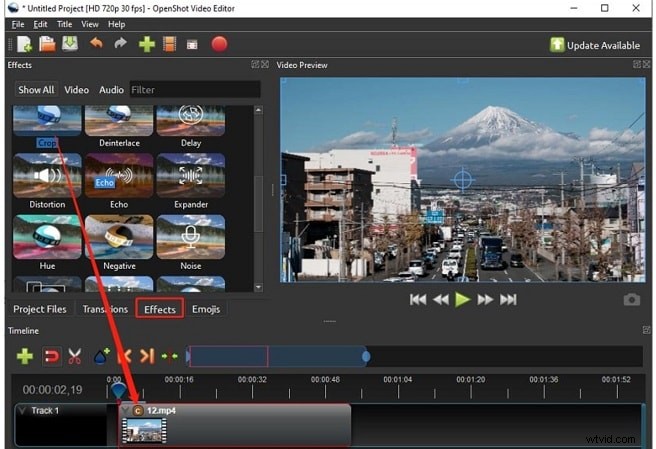
Klik met de rechtermuisknop op de "C" en ga naar Eigenschappen . Pas waarden zoals Bovenformaat, Onderformaat, Linksformaat, Rechtsformaat, X-offset en Y-offset aan totdat uw onderwerp is ingekaderd.
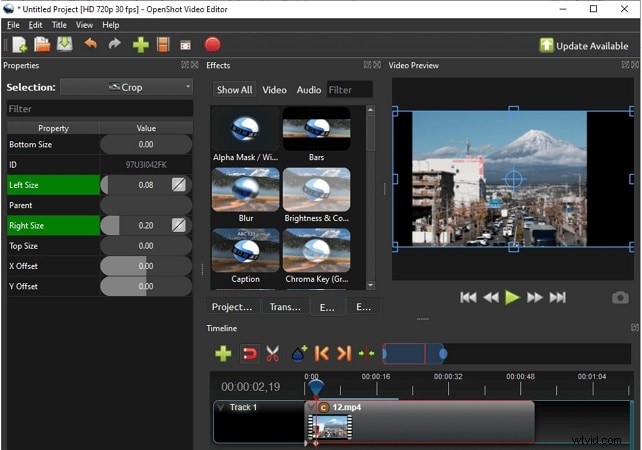
Als u na het bijsnijden randen ziet, betekent dit meestal dat de beeldverhouding niet overeenkomt met het project. Je kunt de video groter schalen om de balken te verwijderen.
Stap 5
Exporteer de bijgesneden video
Wanneer u klaar bent, klikt u op de rode Video exporteren knop, selecteer uw formaat en resolutie, kies een opslaglocatie en klik vervolgens op exporteren.
Deel 2. Bijsnijden versus bijsnijden versus formaat wijzigen (wanneer gebruik je welke)
Nieuwe editors halen vaak bijsnijden, bijsnijden en herschalen door elkaar. Ze lijken misschien op elkaar, maar ze doen verschillende dingen.
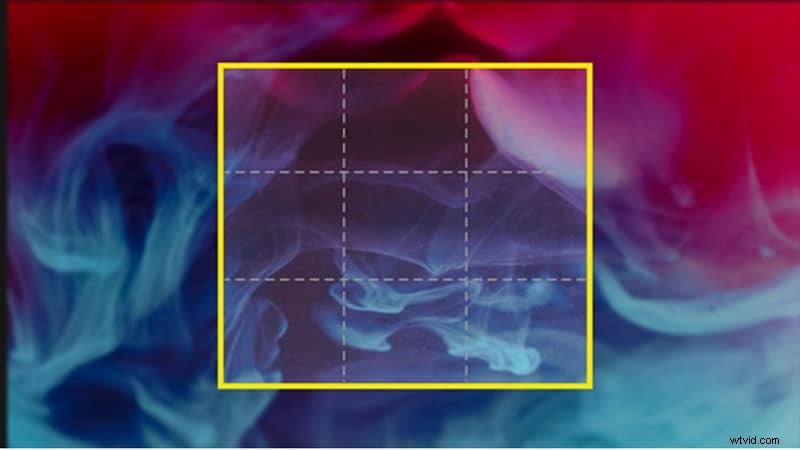
Een video bijsnijden
- Wis een ongewenst deel (verwarrende achtergrond, vreemden in beeld).
- Verandert de compositie en kan de beeldverhouding wijzigen.
Best gebruikt voor:
- Een onderwerp benadrukken.
- Aangepaste framing maken voor sociale platforms.
- Clips opnieuw gebruiken in kleinere, gerichte segmenten.
Het formaat van een video wijzigen
- Behoudt het hele frame, verandert alleen de afmetingen.
- Behoudt de beeldverhouding en vermijdt vervorming.
Best gebruikt voor:
Eén video aanpassen aan meerdere schermformaten.
Volledige inhoud behouden voor consistentie.
Voorbereiden op verschillende apparaatresoluties.
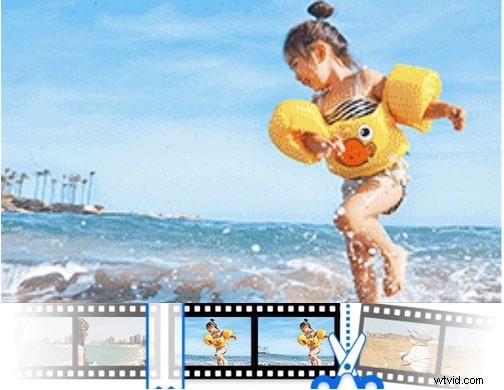
Een video bijsnijden
- Kapt beelden vanaf het begin of einde van een clip.
- Verandert niets aan het kader of de compositie.
Best gebruikt voor:
Verwijder gaten en alle audio die je niet wilt, zoals intro's en outro's.
Houdt de aandacht van de kijker vast vanaf de eerste seconden.
Scherpere, beknoptere verhalen vertellen.
Snelle beslissingsgids
- Bijsnijden :focus op het onderwerp, verberg afleidingen.
- Bijsnijden :Corrigeer de timing, verwijder dode lucht.
- Formaat wijzigen :Zorg ervoor dat de video past op het platform-/apparaatscherm.
Deel 3. Veel voorkomende gewasproblemen oplossen
Bijsnijden is handig, maar het is gemakkelijk om iets verkeerd te doen als je in een gratis editor zoals OpenShot werkt. Helaas, als u niet oppast, kunnen de resultaten van uw OpenShot-video-uitsnede een situatie zijn waarin allerlei ongewenste randen en wazige kaders dat uitgesneden gebied beginnen te vullen, of erger nog, belangrijke context verloren gaat. Hier zijn de cruciale problemen en hun oplossingen.
Probleem 1:kwaliteitsverlies na bijsnijden
Wanneer u bijsnijdt, verwijdert u pixels van uw videobestand. Als je het verkleint en vervolgens weer uitrekt tot een groter formaat, ziet het beeld er amorf of onscherp uit.
Hoe je dit kunt oplossen: Exporteer met dezelfde resolutie als het bijgesneden formaat. Als je absoluut moet opschalen, gebruik dan een tool met visuele verbeteringen zoals Filmora's AI Video Enhancer, die helderheid terugbrengt zonder lelijke pixels te bevatten.
Probleem 2:zwarte randen rond de video
Zwarte balken zijn vaak een probleem wanneer de bijsnijdgrootte niet overeenkomt met de gewenste beeldverhouding van het project (zoals wanneer u een 16:9-video zou bijsnijden tot een 4:3-frame). Deze randen doen denken aan amateuristische video's.
Hoe je dit kunt oplossen: Stel uw project- en exportprofielen in op dezelfde beeldverhouding als uw bijgesneden clip. In OpenShot kun je de video ook iets groter schalen om het scherm te vullen zonder gaten achter te laten.
Probleem 3:vervormde beeldverhouding
Als u de video ongelijkmatig bijsnijdt of het formaat onjuist aanpast, ziet deze er uitgerekt of geplet uit. Dit gebeurt meestal wanneer editors de verhoudingen van het invoegen van een video in een nieuw formaat niet aanhouden.
Hoe je dit kunt oplossen: Vergrendel of behoud de beeldverhouding bij het wijzigen van het formaat. Zoek voor platformspecifieke vereisten (bijvoorbeeld voor TikTok of Instagram) naar tools met automatische correctie van de beeldverhouding, zoals Filmora's Auto Reframe.
Probleem 4:belangrijke inhoud wordt verwijderd
Als u te veel bijsnijdt, kunnen essentiële elementen uit uw video worden verwijderd, zoals gezichten, tekst of achtergrondcontext. Hoewel het frame er schoon uitziet, kan het zijn betekenis verliezen.
Hoe je dit kunt oplossen: Voordat u de uitsnede toepast, bekijkt u een voorbeeld van de kadrering en past u de offsets zorgvuldig aan. Dit is van cruciaal belang als u specifiek het videoframe moet bijsnijden om een onderwerp uit te lichten. Als je je onderwerp wilt benadrukken maar de omgeving wilt behouden, probeer dan Pan &Zoom functies waarmee u zich dynamisch op gebieden kunt concentreren zonder de context te verliezen.
Probleem 5:inconsistente uitsneden in clips
Het toevoegen van unieke bijsnijdformaten aan verschillende clips kan ertoe leiden dat een video onsamenhangend aanvoelt, vooral wanneer het onderwerp van het ene fragment naar het andere beweegt.
Hoe je dit kunt oplossen: Gebruik uniforme bijsnijdwaarden voor al uw clips, of voeg een aanpassingslaag/voorinstelling toe als uw toepassing dit toestaat. Schrijf de getallen in openShot (boven, onder, links, rechts) en kopieer ze naar elke clip om de consistentie te behouden.
Deel 4. De eenvoudigere manier:video's bijsnijden met Wondershare Filmora
OpenShot is een behoorlijk krachtige open source video-editor, maar de OpenShot crop-video proces is een beetje handmatig en te lang. Als je op zoek bent naar een meer naadloze ervaring, professioneel ogende resultaten en bonusfuncties, dan is Filmora Desktop het proberen waard.
4.1 Waarom Filmora het eenvoudigere en snellere alternatief is voor het bijsnijden van video's?
Bijsnijden is meer dan het afsnijden van de randen van een frame; het regelt de focus zonder dat dit ten koste gaat van de videokwaliteit. Een slechte uitsnede Een thumbnail kan de verhoudingen doen verdraaien en de resolutie verliezen.
Echter, Wondershare Filmora kan dit proces snel afhandelen, zodat u niet met cijfers hoeft te rommelen. Het is gebouwd met het oog op nauwkeurigheid, zodat zelfs complexe bewerkingen een scherpe en professionele uitstraling behouden.
 Veilig downloaden
Filmora biedt vooraf ingestelde beeldverhoudingen, zodat u de afmetingen niet hoeft te raden. Je kunt ook vrij bijsnijden (door een rechthoek te gebruiken om over te slepen wat je wel wilt behouden). Wat het echter anders maakt, is dat een intuïtief ontwerp gepaard gaat met geavanceerde functies om tijd te besparen en tegelijkertijd de resultaten te verbeteren.
Belangrijke hulpmiddelen voor bijsnijden:
- Hulpmiddel Bijsnijden en pannen: Snijd bij met visuele handvatten of voeg beweging toe met begin- en eindpunten.
- Automatisch opnieuw framen: Intelligente bediening die uw geselecteerde inhoud voor sociale media inkadert, zoals verticale, vierkante en brede beeldverhoudingen om de actie in beeld te houden.
- Slimme maskering en AI Smart Cutout:Selecteer (isoleer) nauwkeurig objecten of mensen, zonder handmatige maskering.
- Chromakey en achtergrond vervangen :verwijder en wijzig achtergronden of combineer nieuwe afbeeldingen voor een unieke creatieve look
Stappen om een video bij te snijden in Filmora:de eenvoudigere manier (visuele gids)
Stap 1
Download en installeer Filmora
Download en installeer Wondershare Filmora. Open het programma en start een nieuw project.
Veilig downloaden
Ga naar Media> Projectmedia> Importeren en voeg je video toe aan de tijdlijn.
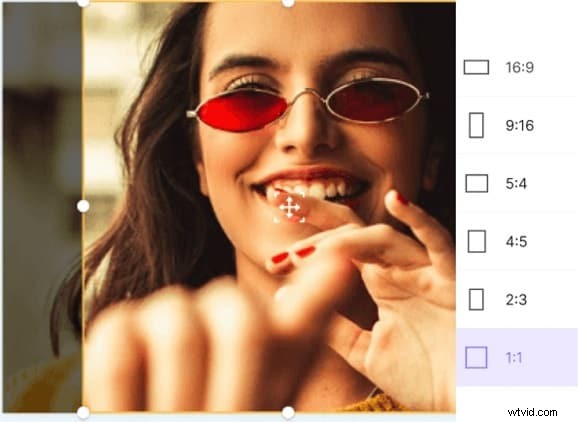
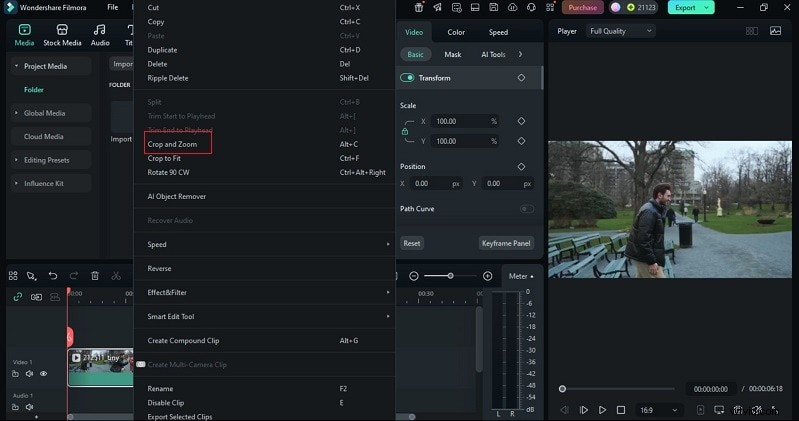
Klik met de rechtermuisknop op het fragment en selecteer Bijsnijden en zoomen .
Stap 4
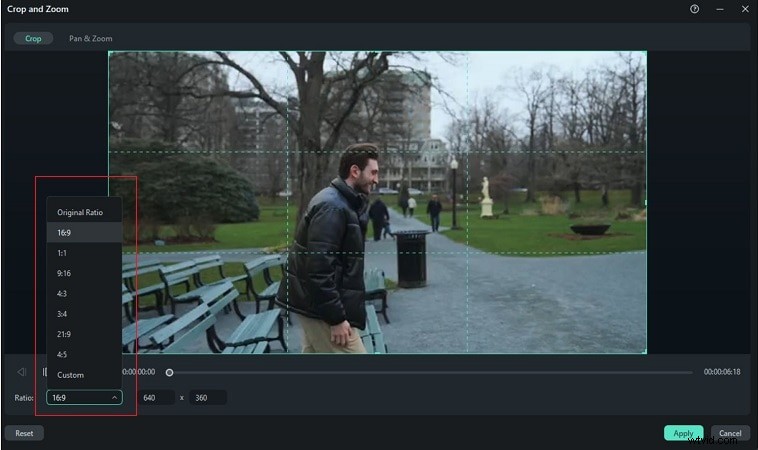
Pas de beeldverhouding aan
Kies een beeldverhouding uit de lijst of stel aangepaste afmetingen in. Klik op Toepassen om te bevestigen.
Bekijk een voorbeeld van uw resultaat en exporteer het zodra u tevreden bent.
4.3 OpenShot versus Filmora:vergelijking van gewasworkflows
Videobewerkingstools bieden verschillende benaderingen voor bijsnijden. Begrijpen hoe de OpenShot video bijsnijdt workflow vergelijkt met Filmora helpt lezers beslissen welke het beste bij hun behoeften past, van handmatige aanpassingen tot AI-aangedreven efficiëntie. De onderstaande vergelijking levert praktische inzichten op die gebruikersbeslissingen kunnen ondersteunen.
Vergelijkingstabel:OpenShot versus Filmora (Crop Workflow)
| Functie | OpenShot (handmatig) | Filmora (desktop) (gestroomlijnd) |
| Interface en workflow | Eenvoudige, strakke lay-out. | Moderne drag-and-drop-interface. |
| Werkstroom | Sleep het Bijsnijdeffect naar een clip en pas de waarden handmatig aan. | Speciale bedieningselementen voor bijsnijden en pannen. |
| Bijsnijdmethode | Gebruikt effecten> Bijsnijden. Gebruikers moeten de waarden Links/Rechts/Boven/Bottom handmatig invoeren. | Visuele tool voor bijsnijden en pannen met bijsnijden in vrije vorm of sociale voorinstellingen |
| Beheer van beeldverhouding | Moet handmatig worden uitgelijnd met de project-/exportinstellingen om zwarte balken te voorkomen. | Snelle voorinstellingen voor de beeldverhouding + automatisch opnieuw framen voor TikTok, YouTube Shorts en IG Reels. |
| Beweging en onderwerpfocus | Beperkt. Vereist handmatige positionering of keyframewerk met standaardeffecten. | Met de ingebouwde pan en zoom kunt u begin-/eindframes instellen voor een soepele dynamische focus. |
| Automatisering en slimme tools | 100% handmatig; geen automatisering of AI-ondersteuning. | AI-tools zoals Smart Cutout, Smart Masking en Auto Reframe vereenvoudigen het bijsnijden en isoleren van onderwerpen. |
| Bruikbaarheid en leercurve | Gemiddelde leercurve voor het bewerken van eigenschappen. Lichtgewicht maar minder intuïtief dan betaalde tools. | Beginnersvriendelijk en intuïtief. Sneller voor repetitieve taken, hoog gewaardeerd vanwege gebruiksgemak. |
